 Türkçe
  Français
 English
 Deutsch
 Español
 Italiano
 Nederlands
 Português
 Русский
 中文 (中国)
 한국어
한국어 日本語
日本語 Svenska
Sistem gereksinimleri:
Windows® 10/11 veya daha yeni bir sürümü yerel olarak çalıştıran PC
Oyun konsolları: Xbox Series X|S™, PlayStation®5
Bu makale, Microsoft Flight Simulator 2024'te Thrustmaster ürününüz için kullanıma hazır bir mapping profilinin nasıl yükleneceğini açıklamaktadır.
Önemli: Microsoft Flight Simulator 2024 ile uyumlu çoğu Thrustmaster ürünü (ör. TCA Sidestick Airbus, TCA Yoke Boeing, T.Flight Hotas One, T.Flight Hotas 5, T.16000M FCS vb.) oyunda önceden yapılandırılmış bir mapping profiliyle birlikte gelir.
En yeni Thrustmaster serilerindeki bazı ürünler için, Microsoft Flight Simulator Marketplace üzerinden ücretsiz olarak yüklenebilen varsayılan bir mapping dosyası sunulacaktır. Daha sonra mevcut ürünler için ek mapping dosyaları da yayımlanacaktır.
Yeni eşlemeler kullanıma sunuldu: NEO modunda T.Flight HOTAS NEO ve T.Flight HOTAS NEO X; TCA Sky Yoke (Xbox / PC) ve TCA Sky Yoke (PlayStation / PC) |
Bu makaledeki gösterim, Viper HOTAS Add-On Grip ile donatılmış bir AVA Base kullanılarak gerçekleştirilmiştir.
1. Bir mapping profilinin zaten mevcut olup olmadığını kontrol edin.
Klavye veya farenizi (PC'de) ya da oyun kumandanızı (konsolda) kullanarak gezinmelisiniz.
Ürününüzü bağlayın, Microsoft Flight Simulator 2024'ü başlatın, Settings'i açın ve CONTROLS bölümüne gidin.
Device List içinde, oyun tarafından algılanan Thrustmaster cihazını görmelisiniz. Bu örnekte: AVA [R] Viper.
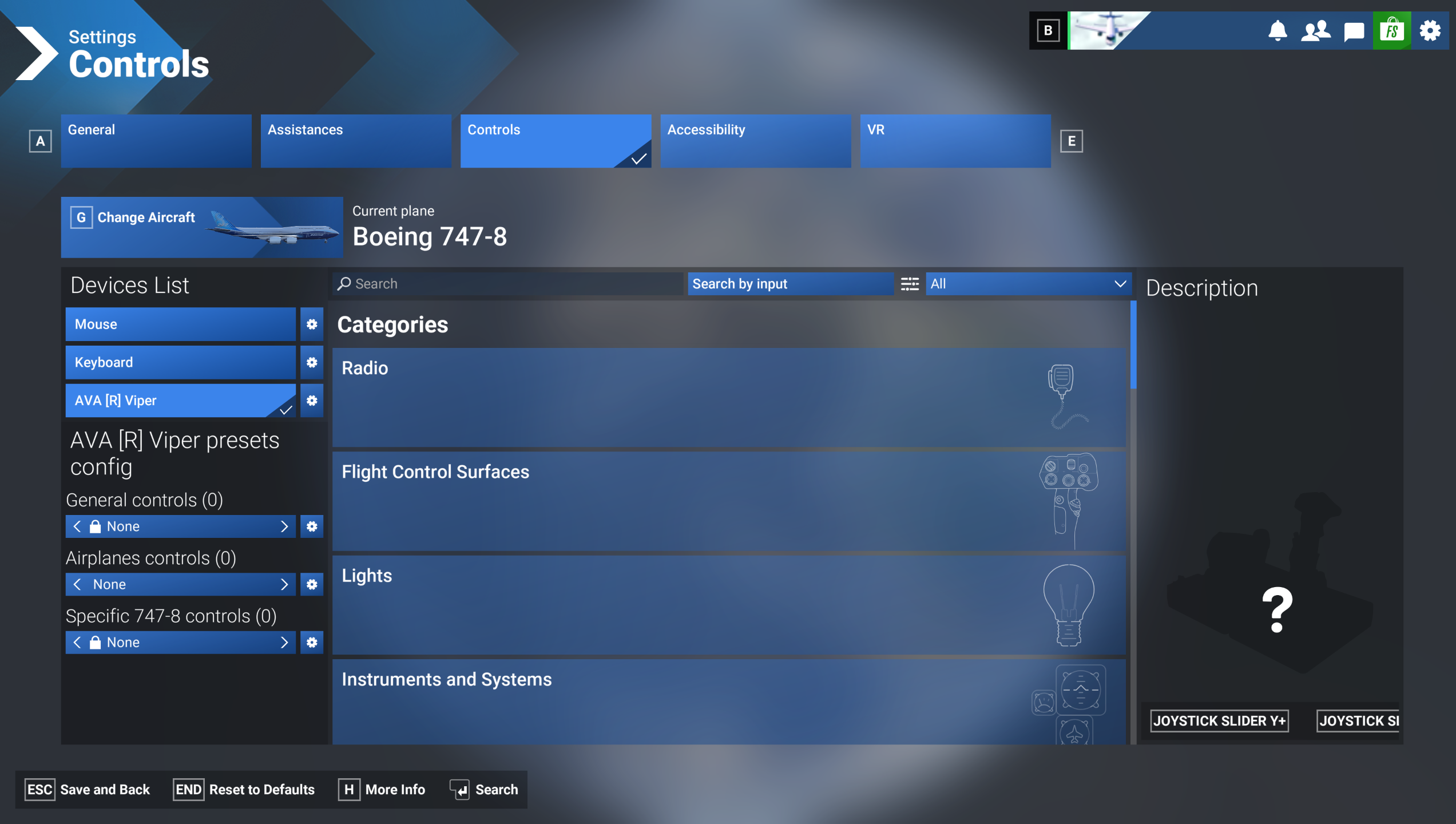
(Microsoft Flight Simulator 2024'teki Controls Settings sayfası)
"Presets Config" altında iki mapping profili kategorisi görüntülenir: “General Controls” (uçuş dışındaki işlevler) ve “Airplanes Controls” (uçak kontrolleri).
Eğer (1) varsa, ok tuşunu kullanarak profiller arasında gezinin ve ardından kaydedin. Oynamaya hazırsınız.
Eğer (0) varsa, bir mapping profili yüklemeniz gerekir.
2. Microsoft Flight Simulator Marketplace'e erişin.
Microsoft Flight Simulator Marketplace bağlantısı, Microsoft Flight Simulator 2024 ana sayfasında bulunur.
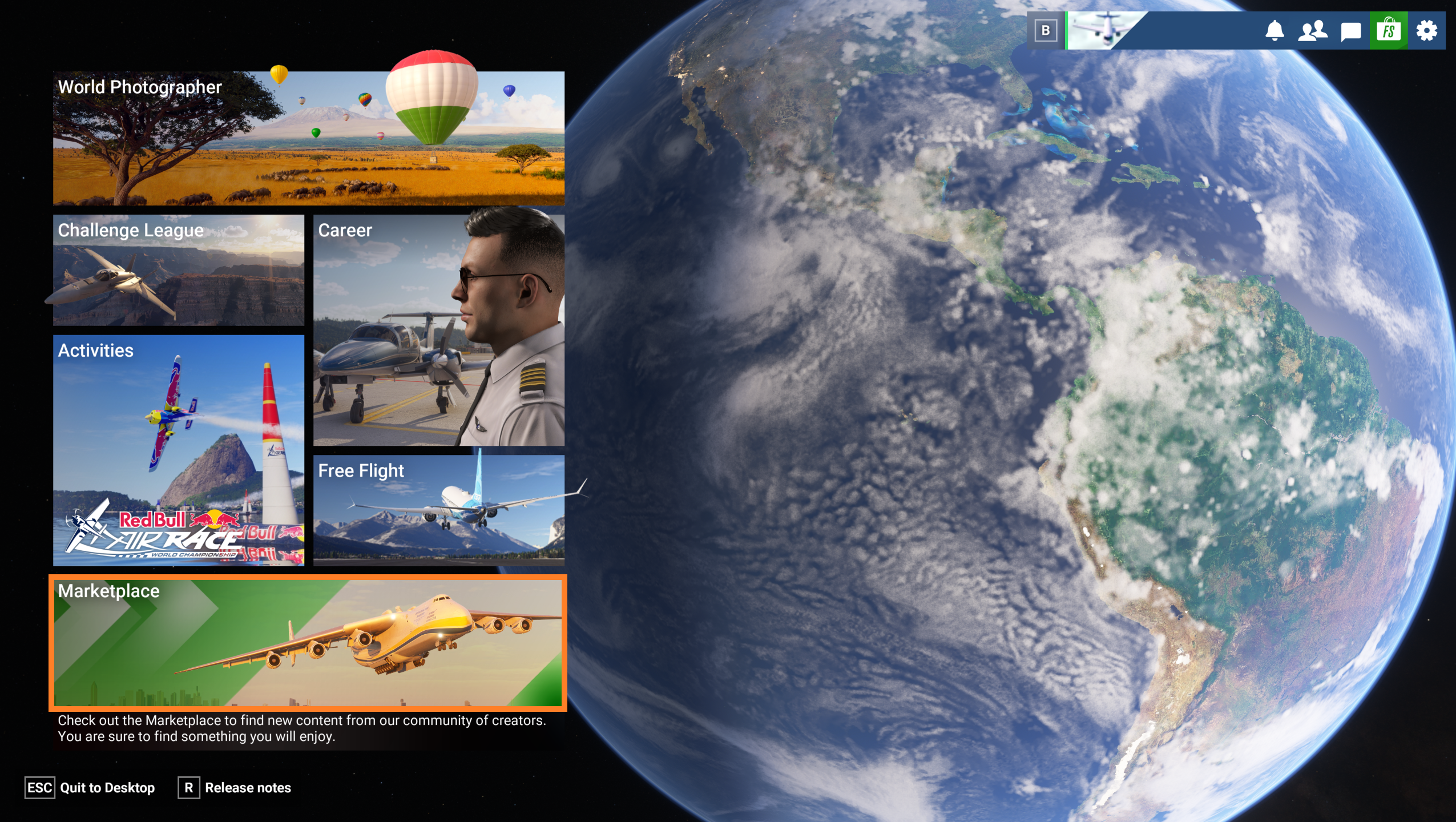
(Microsoft Flight Simulator 2024 ana sayfası)
3. Bir mapping dosyası seçin.
Marketplace bölümünde, arama kutusuna Thrustmaster yazın.
Bir profil dosyası seçin.
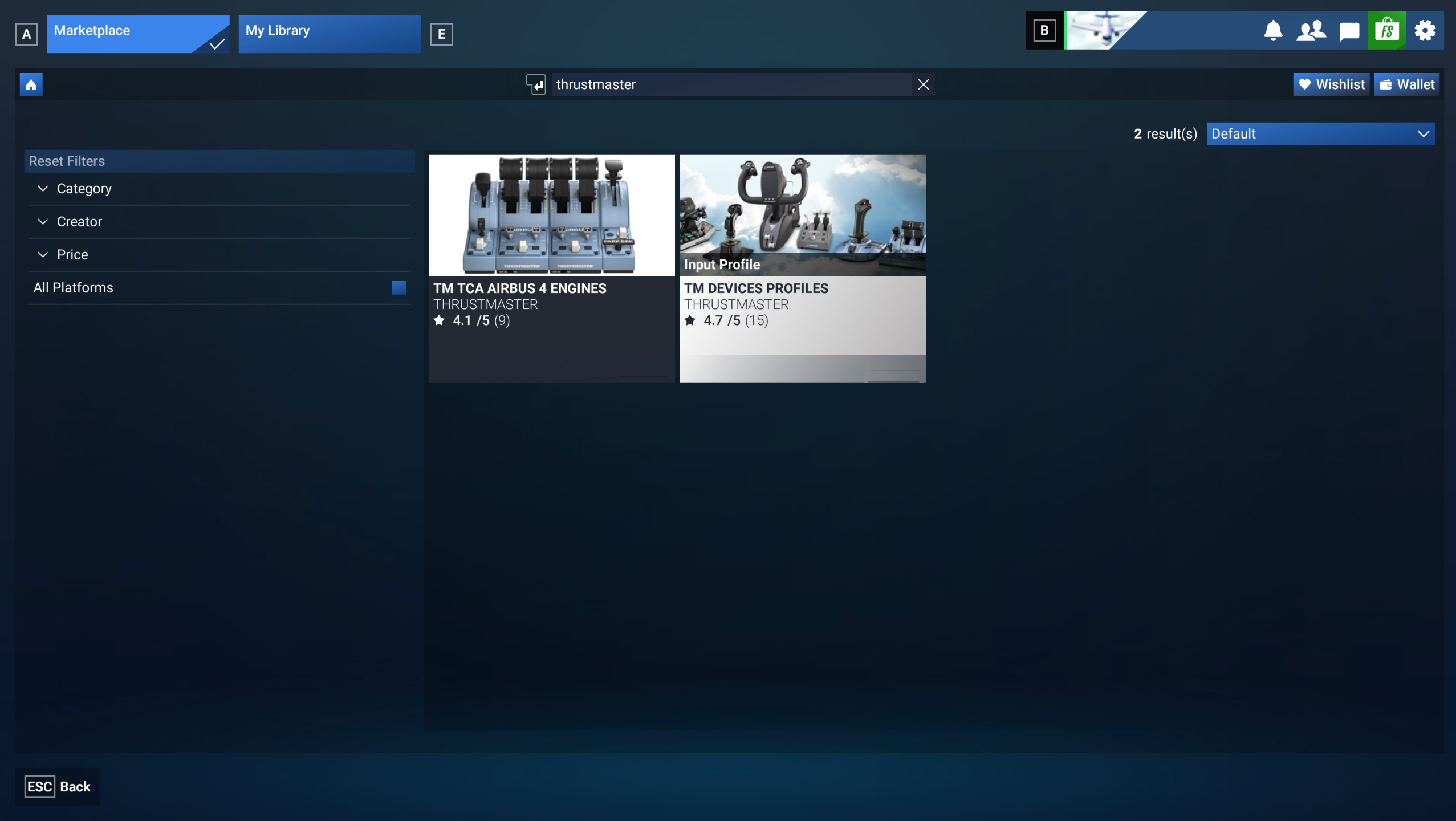
(Microsoft Flight Simulator Marketplace sayfası)
4. Mapping dosyasını edinmek için tıklayın.
Şu anda mapping dosyasının tanıtım sayfasındasınız.
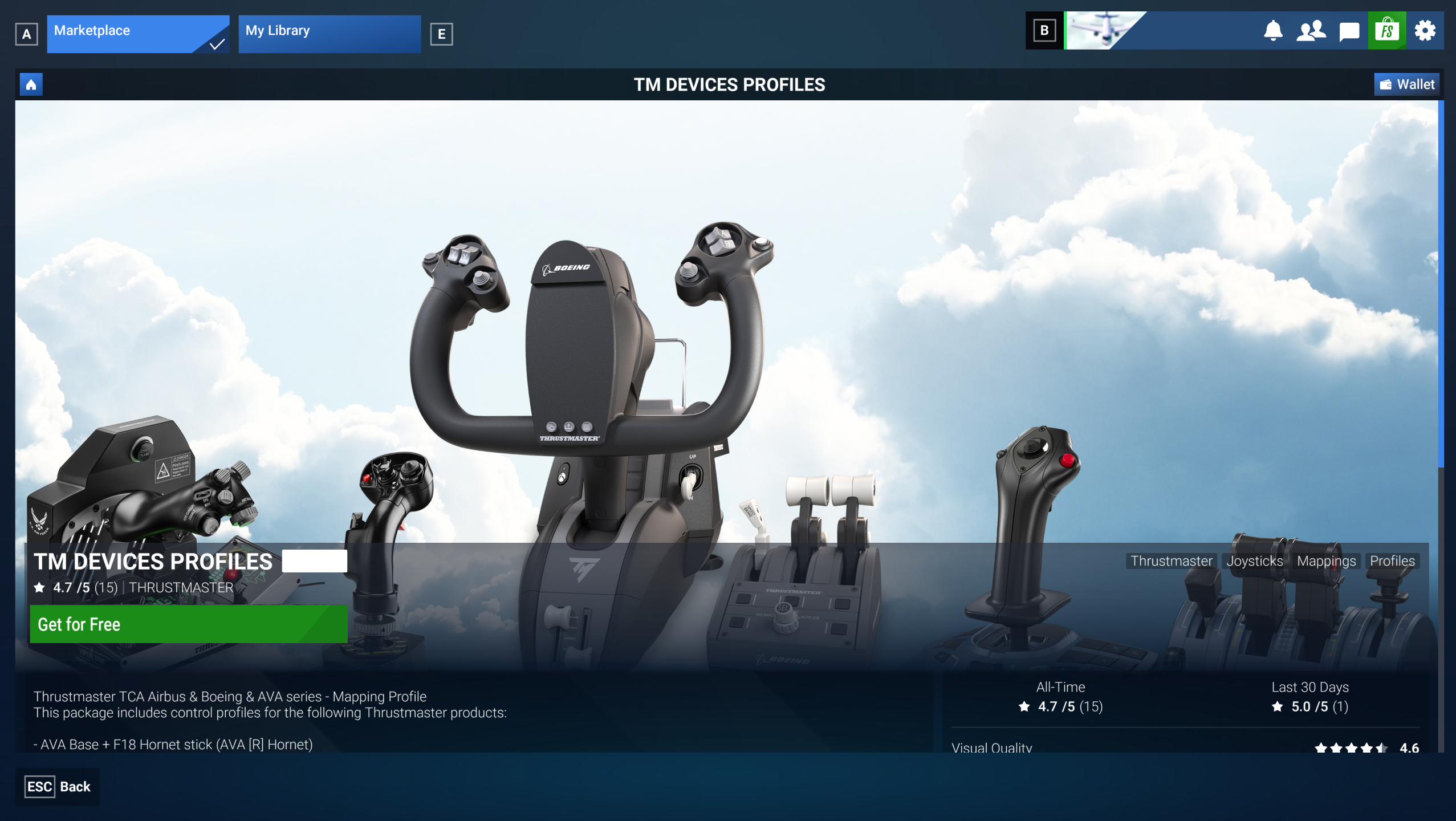
(Microsoft Flight Simulator Marketplace'teki mapping dosyası tanıtım sayfası)
Ürününüzün mapping profiline dahil olup olmadığını kontrol etmek için aşağı kaydırarak desteklenen ürünler listesini görüntüleyin.
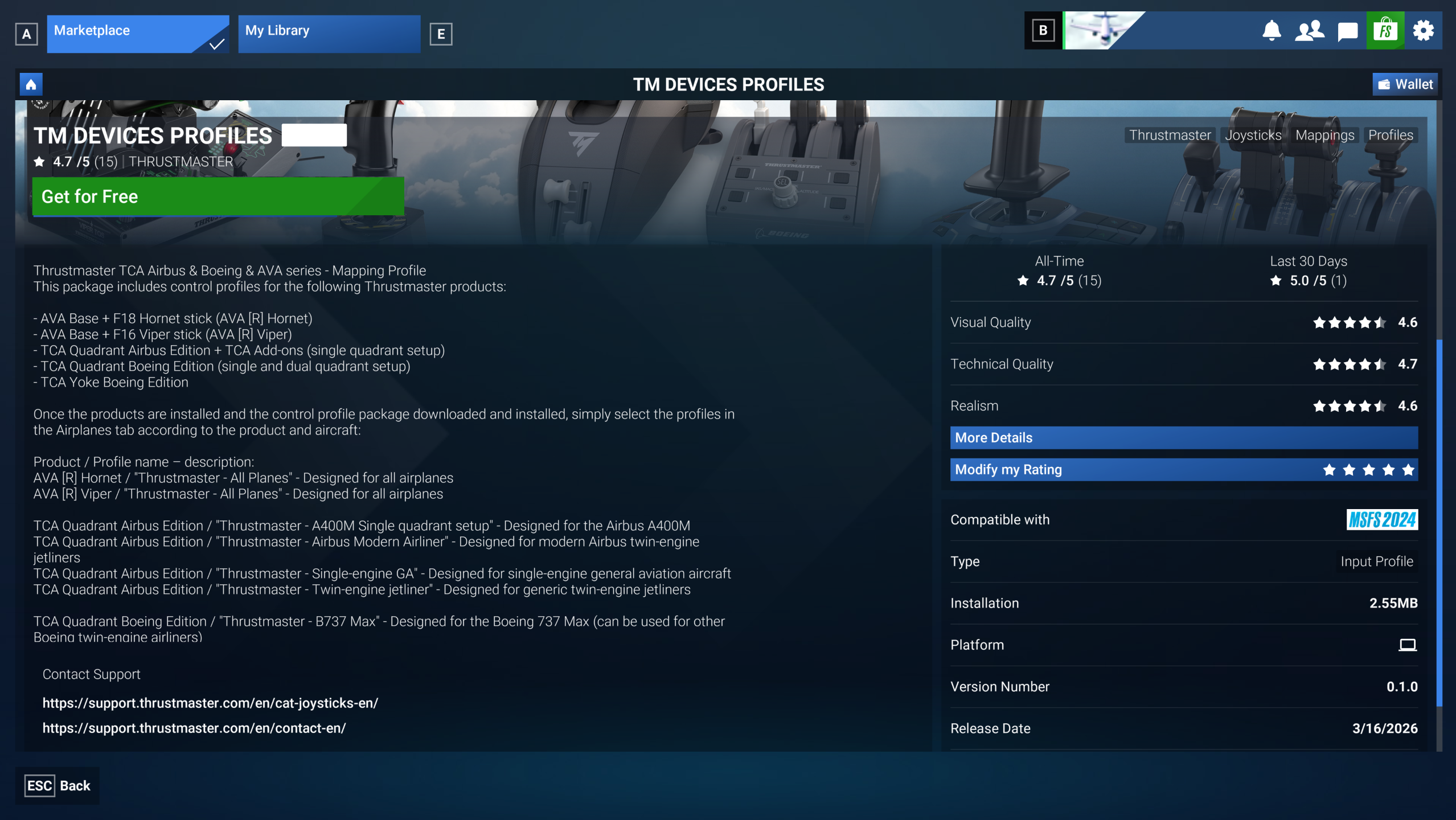
(Microsoft Flight Simulator Marketplace'teki mapping dosyasına dahil edilen ürünlerin listesi)
GET FOR FREE seçeneğine tıklayın.
Önemli:
Eşleme artık akış (streaming) üzerinden kullanılabilir. Eşlemeyi bilgisayarınıza kaydetmek istiyorsanız 6, 7 ve 8. adımları takip edin (isteğe bağlı).
Ancak, oyunda eşlemeyi etkinleştirmek için 9. adım zorunludur.
5. Mapping dosyası edinilirken bekleyin.
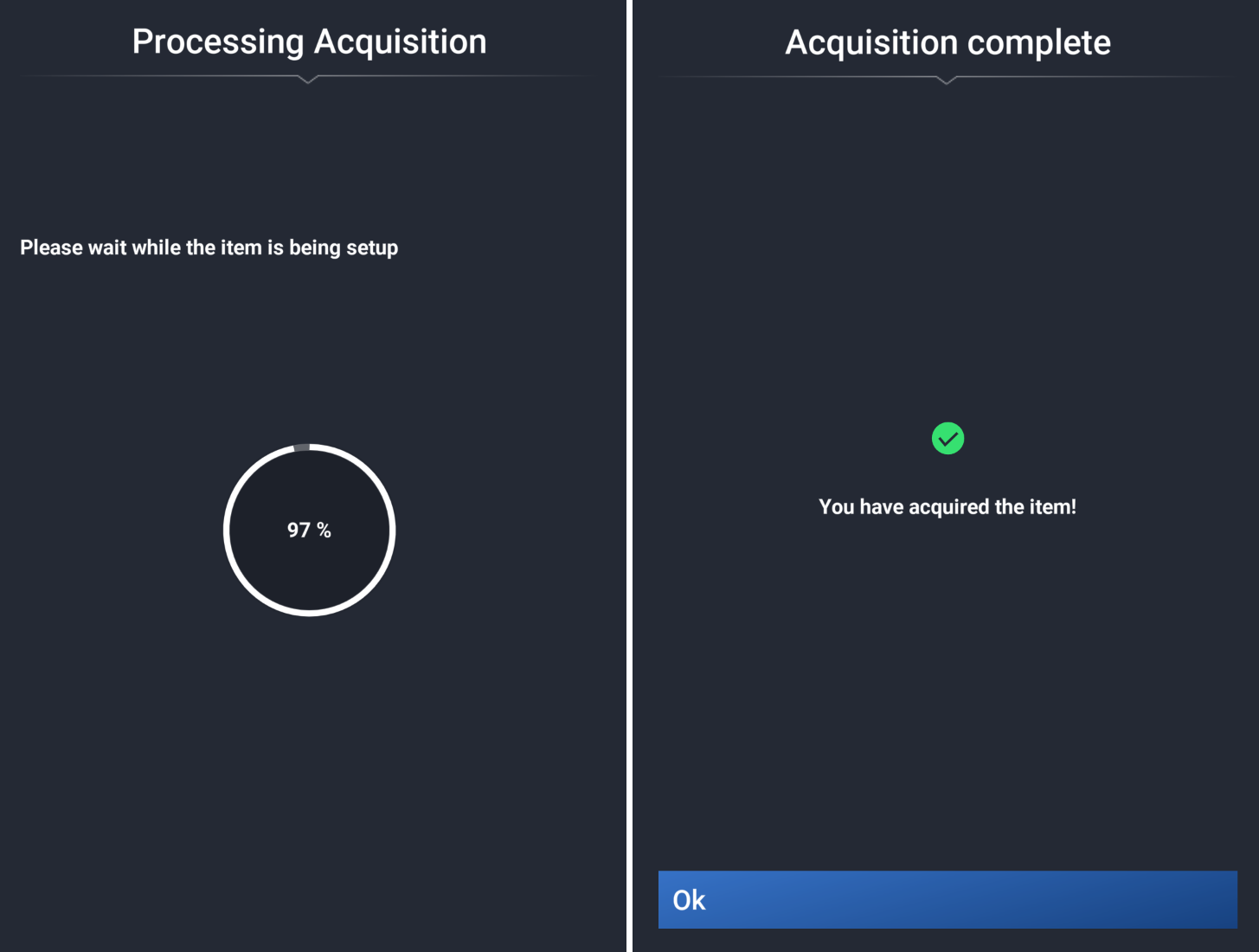
(Microsoft Flight Simulator Marketplace'teki mapping dosyası edinim sayfası)
Edinim tamamlandıktan sonra OK seçeneğine tıklayın.
6. Kitaplığınıza erişin.
Mapping dosyası tanıtım sayfasında “Manage in My Library” seçeneğine tıklayın.
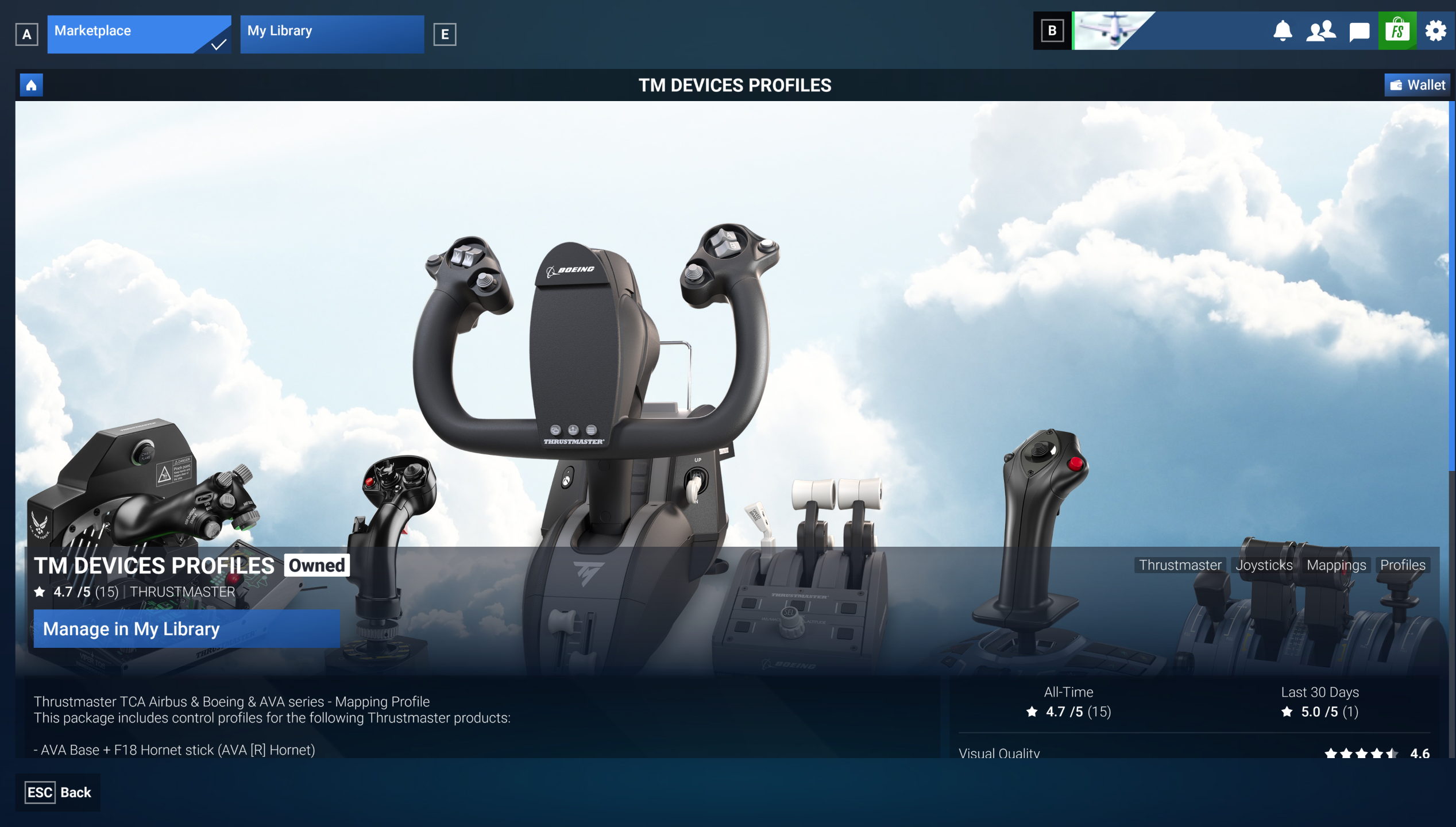
(Microsoft Flight Simulator Marketplace'teki mapping dosyası tanıtım sayfası)
7. Mapping dosyasını indirin.
Bu aşamada mapping dosyası kitaplığınızda kullanılabilir durumdadır, ancak bilgisayarınıza indirmeniz gerekir.
“My Library” içinde dosyayı seçin ve “Download” seçeneğine tıklayın.
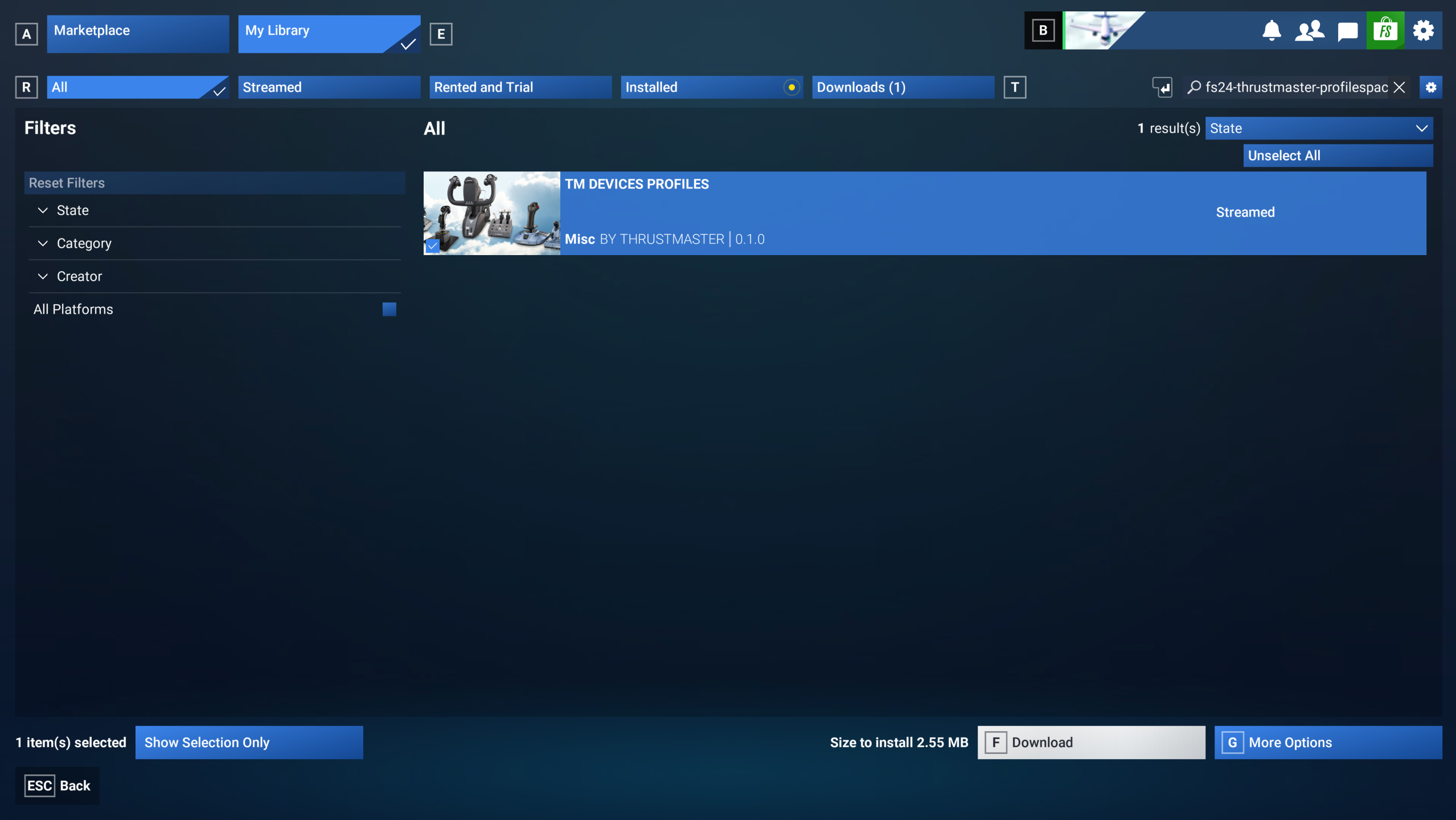
(Microsoft Flight Simulator Marketplace kitaplığındaki indirme sayfası)
8. Mapping dosyasını yükleyin.
İndirme tamamlandıktan sonra “Install” seçeneğine tıklayın.
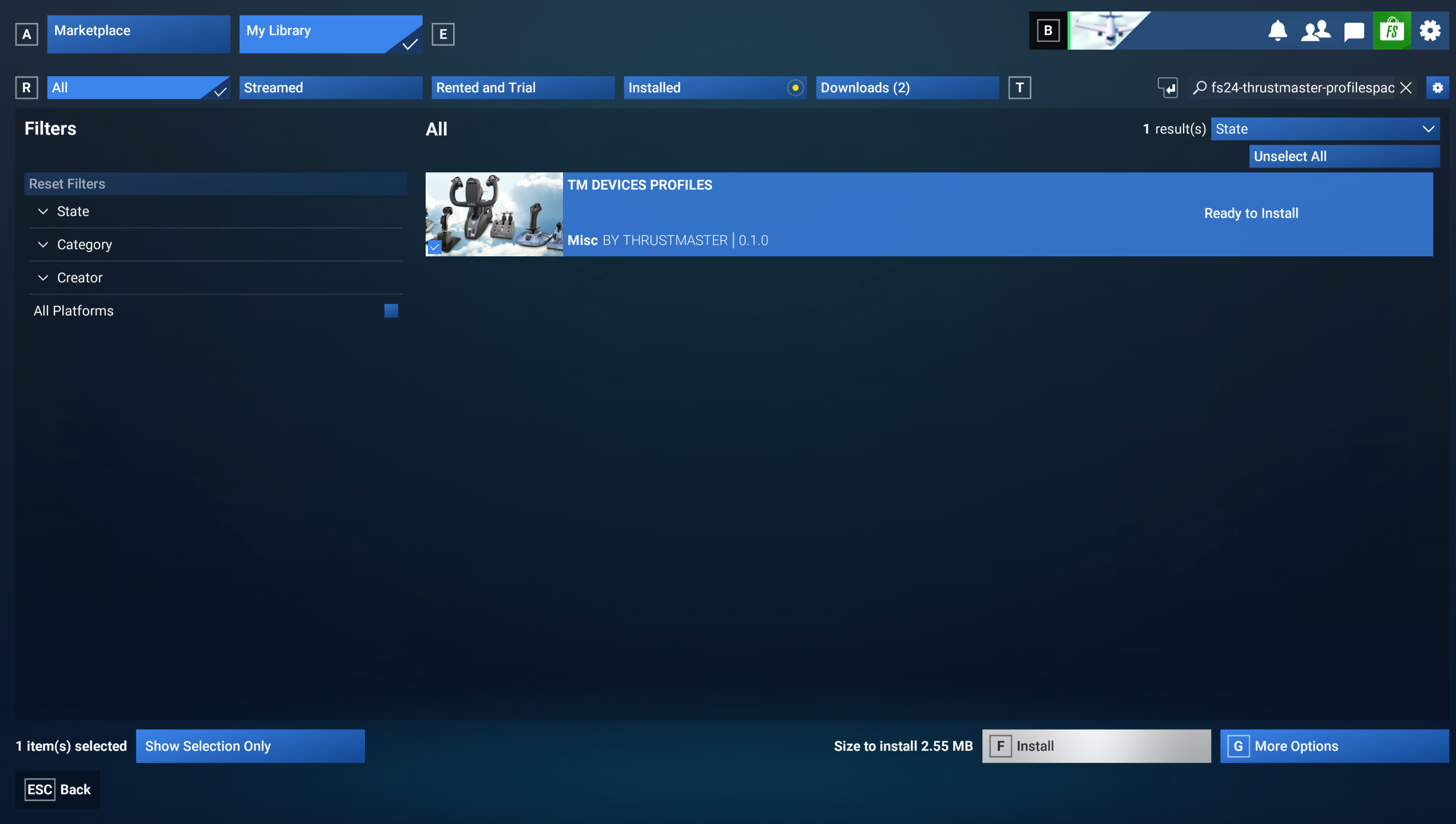
(Microsoft Flight Simulator Marketplace kitaplığındaki yükleme sayfası)
Yükleme başarıyla tamamlanmıştır.
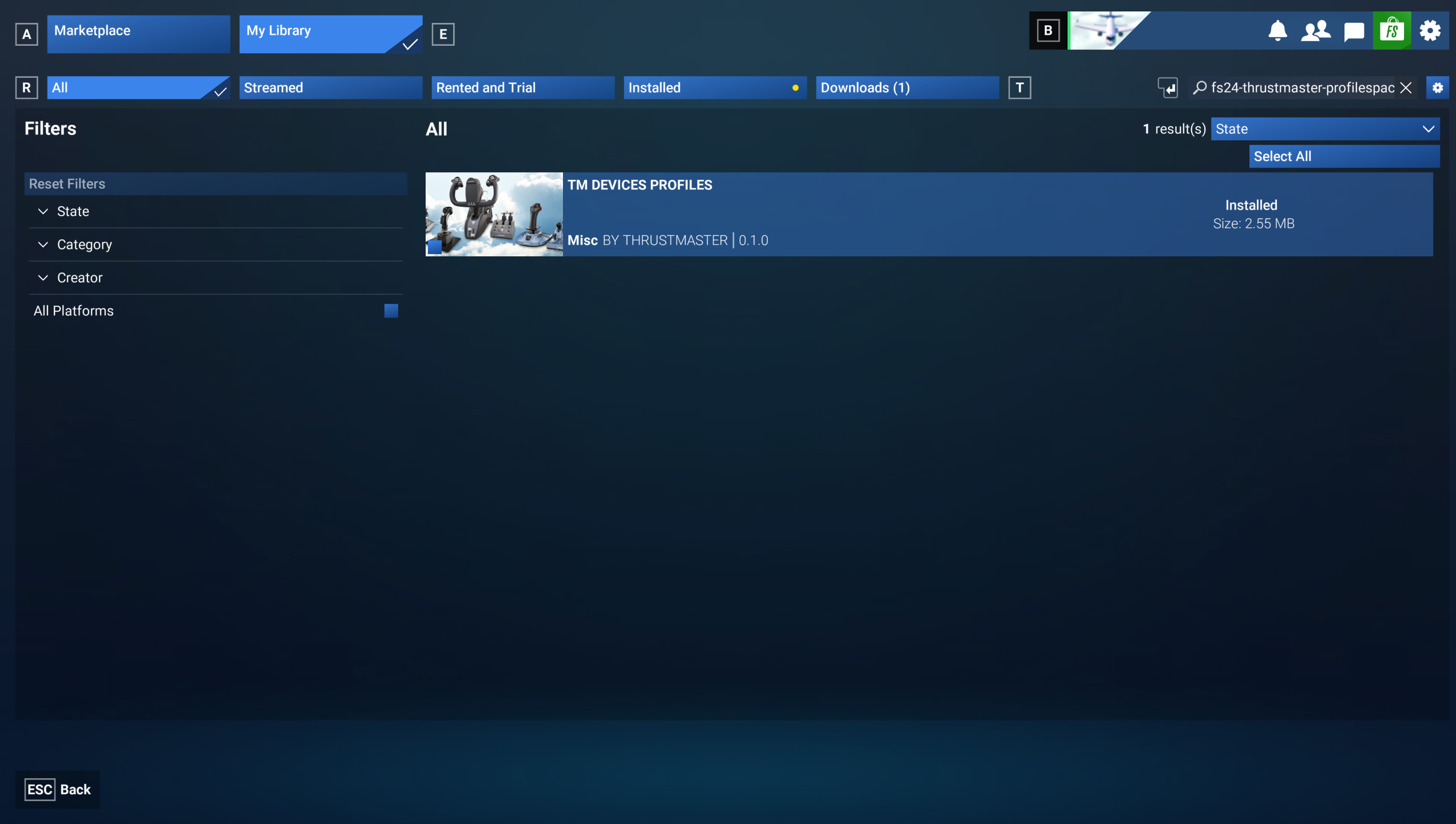
(Microsoft Flight Simulator Marketplace kitaplığındaki yükleme onay sayfası)
9. Profili seçin ve kaydedin.
Microsoft Flight Simulator 2024'e geri dönün ve SETTINGS / CONTROLS bölümüne gidin.
“Device List” içinde:
“Airplanes Controls”: Bu mapping bölümü tüm ürünler için geçerlidir çünkü uçak kontrollerini yönetir. En az bir kullanılabilir profiliniz (1) olmalıdır. Profili seçmek için ok tuşunu kullanarak sağa kaydırın (bu örnekte: Thrustmaster – All Planes).
“General Controls”: Bu bölüm, uçak kontrolü dışındaki işlevleri kapsar (menü gezintisi, kamera kontrolleri vb.). Bazı Thrustmaster ürünleri bu işlevler için bir profil içerir, ancak hepsi içermez. Kullanılabilir bir profil (1) görüyorsanız, profili seçmek için ok tuşunu kullanarak sağa kaydırın (bu örnekte: Thrustmaster – General).
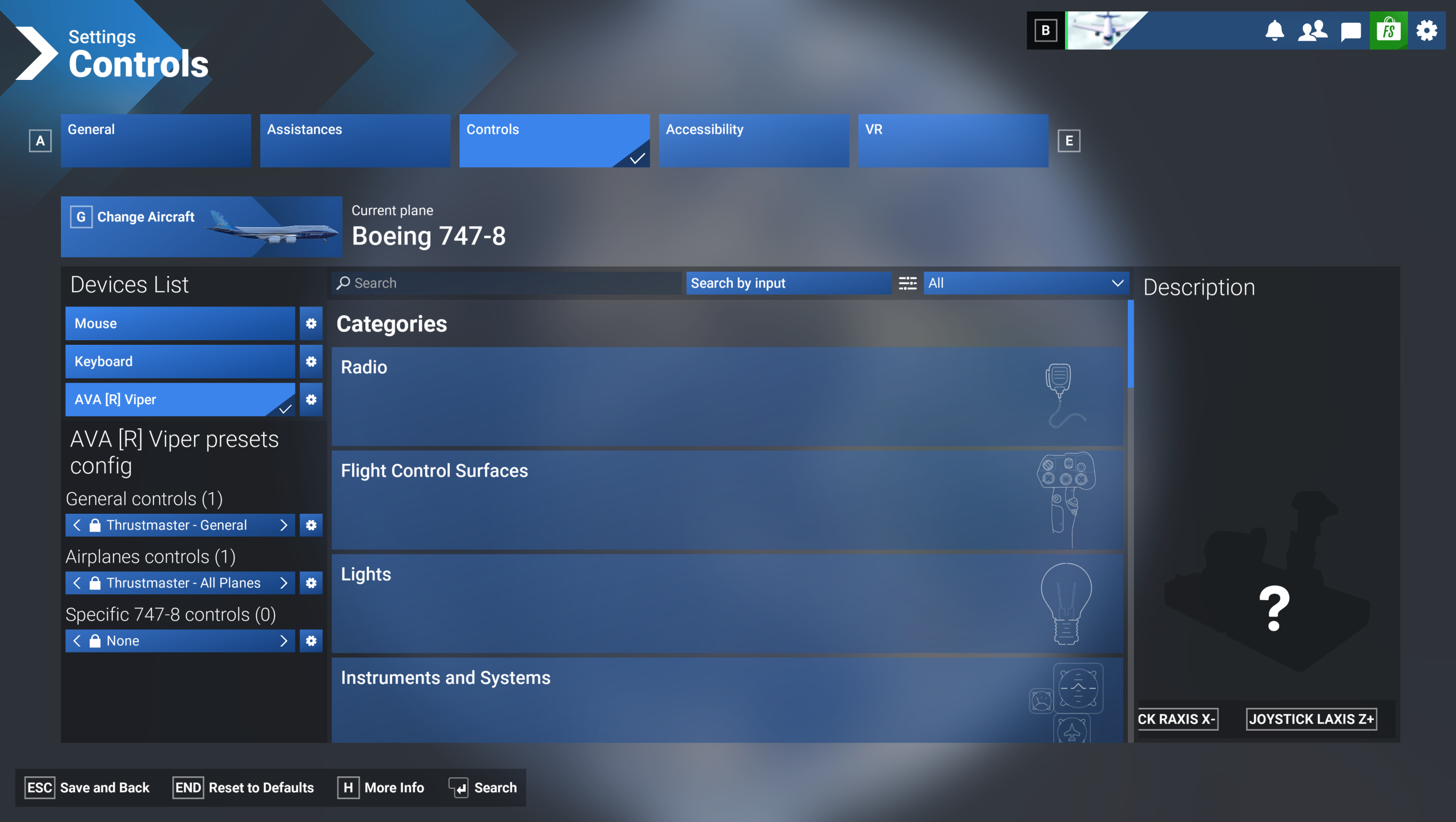
(Microsoft Flight Simulator 2024'teki Controls Settings sayfası)
Profiller seçildikten sonra “Save and Back” seçeneğine tıklayın.
Artık oynamaya hazırsınız!