 한국어
한국어  Français
 English
 Deutsch
 Español
 Italiano
 Nederlands
 Português
 Русский
 中文 (中国)
 日本語
日本語 Svenska
 Türkçe
시스템 요구 사항:
Windows® 10/11 이상을 기본으로 실행하는 PC
게임 콘솔: Xbox Series X|S™, PlayStation®5
이 문서에서는 Microsoft Flight Simulator 2024에서 Thrustmaster 제품용 즉시 사용 가능한 매핑 프로필을 설치하는 방법을 설명합니다.
중요: Microsoft Flight Simulator 2024와 호환되는 대부분의 Thrustmaster 제품(예: TCA Sidestick Airbus, TCA Yoke Boeing, T.Flight Hotas One, T.Flight Hotas 5, T.16000M FCS 등)에는 이미 게임 내에 사전 구성된 매핑 프로필이 포함되어 있습니다.
최신 Thrustmaster 제품군의 일부 제품에는 Microsoft Flight Simulator Marketplace에서 무료로 설치할 수 있는 기본 매핑 파일이 제공됩니다. 이후 기존 제품용 추가 매핑 파일도 제공될 예정입니다.
새로운 매핑 사용 가능: NEO 모드의 T.Flight HOTAS NEO 및 T.Flight HOTAS NEO X, TCA Sky Yoke (Xbox / PC) 및 TCA Sky Yoke (PlayStation / PC) |
이 문서의 시연은 Viper HOTAS Add-On Grip이 장착된 AVA Base를 사용하여 진행되었습니다.
1. 매핑 프로필이 이미 제공되는지 확인하기.
PC에서는 키보드 또는 마우스를, 콘솔에서는 게임 컨트롤러를 사용하여 탐색해야 합니다.
제품을 연결하고 Microsoft Flight Simulator 2024를 실행한 다음 Settings를 열고 CONTROLS로 이동합니다.
Device List에서 게임이 감지한 Thrustmaster 장치를 확인할 수 있습니다. 이 예에서는 AVA [R] Viper입니다.
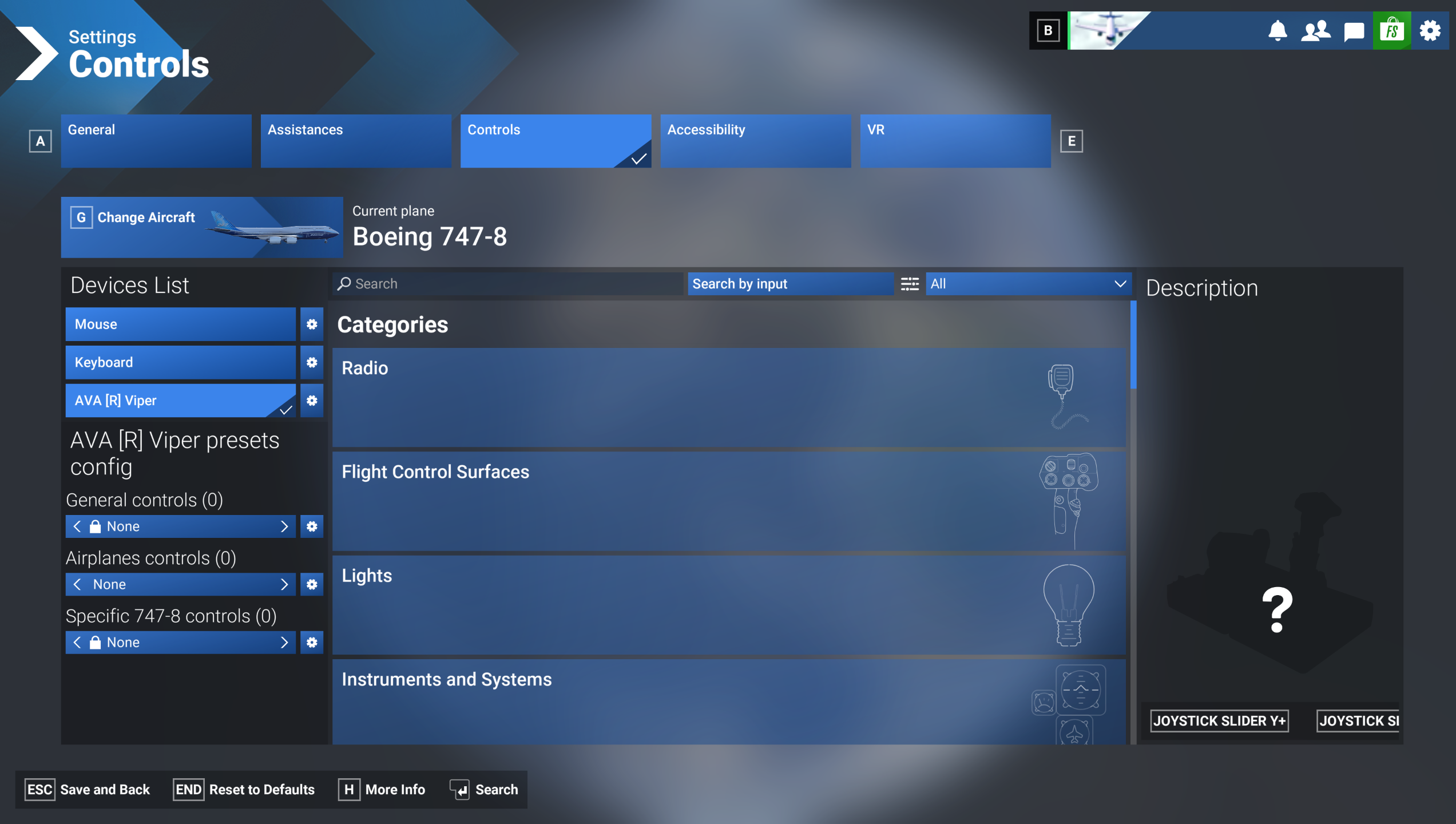
(Microsoft Flight Simulator 2024의 Controls Settings 페이지)
"Presets Config" 아래에는 두 가지 매핑 프로필 범주가 표시됩니다. “General Controls”(비행 외 기능) 및 “Airplanes Controls”(항공기 조작)입니다.
(1)이 표시되면 화살표를 사용하여 프로필을 선택한 후 저장하십시오. 이제 바로 플레이할 수 있습니다.
(0)이 표시되면 매핑 프로필을 설치해야 합니다.
2. Microsoft Flight Simulator Marketplace에 접속하기.
Microsoft Flight Simulator Marketplace로 이동하는 링크는 Microsoft Flight Simulator 2024의 홈 페이지에서 사용할 수 있습니다.
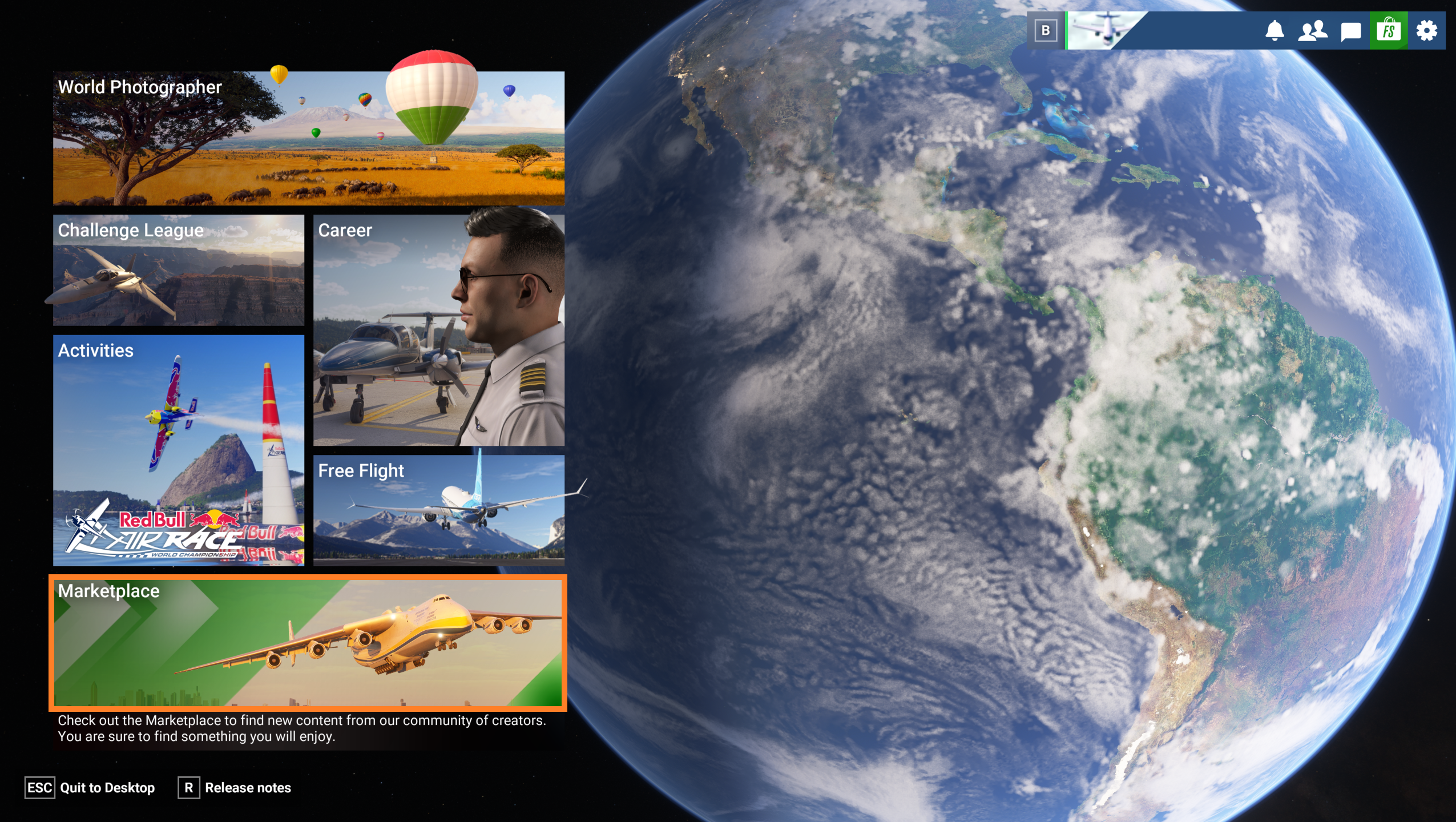
(Microsoft Flight Simulator 2024 홈 페이지)
3. 매핑 파일 선택하기.
Marketplace 섹션에서 검색 상자에 Thrustmaster를 입력합니다.
프로필 파일을 선택합니다.
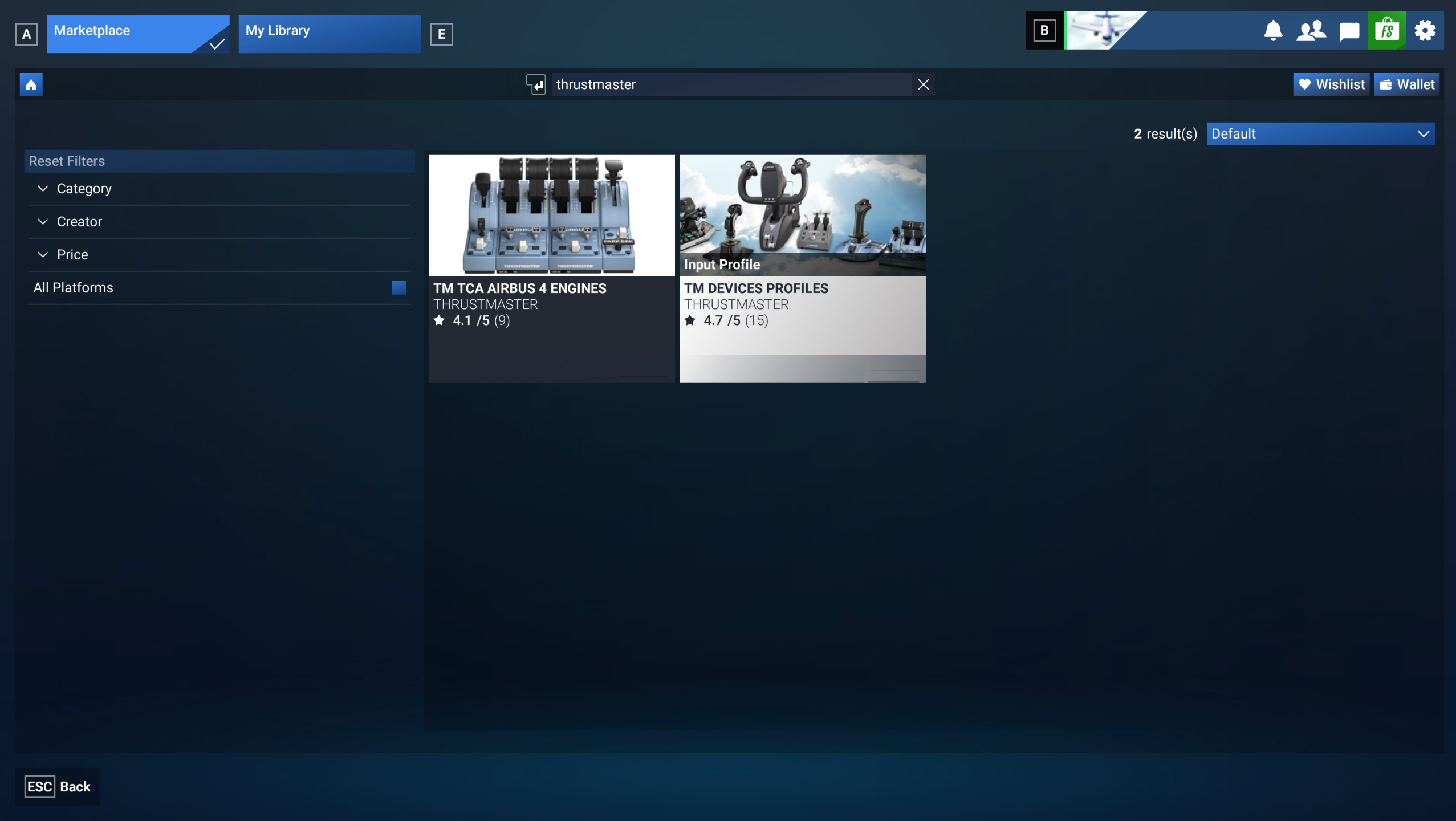
(Microsoft Flight Simulator Marketplace 페이지)
4. 매핑 파일 받기.
이제 매핑 파일 소개 페이지에 있습니다.
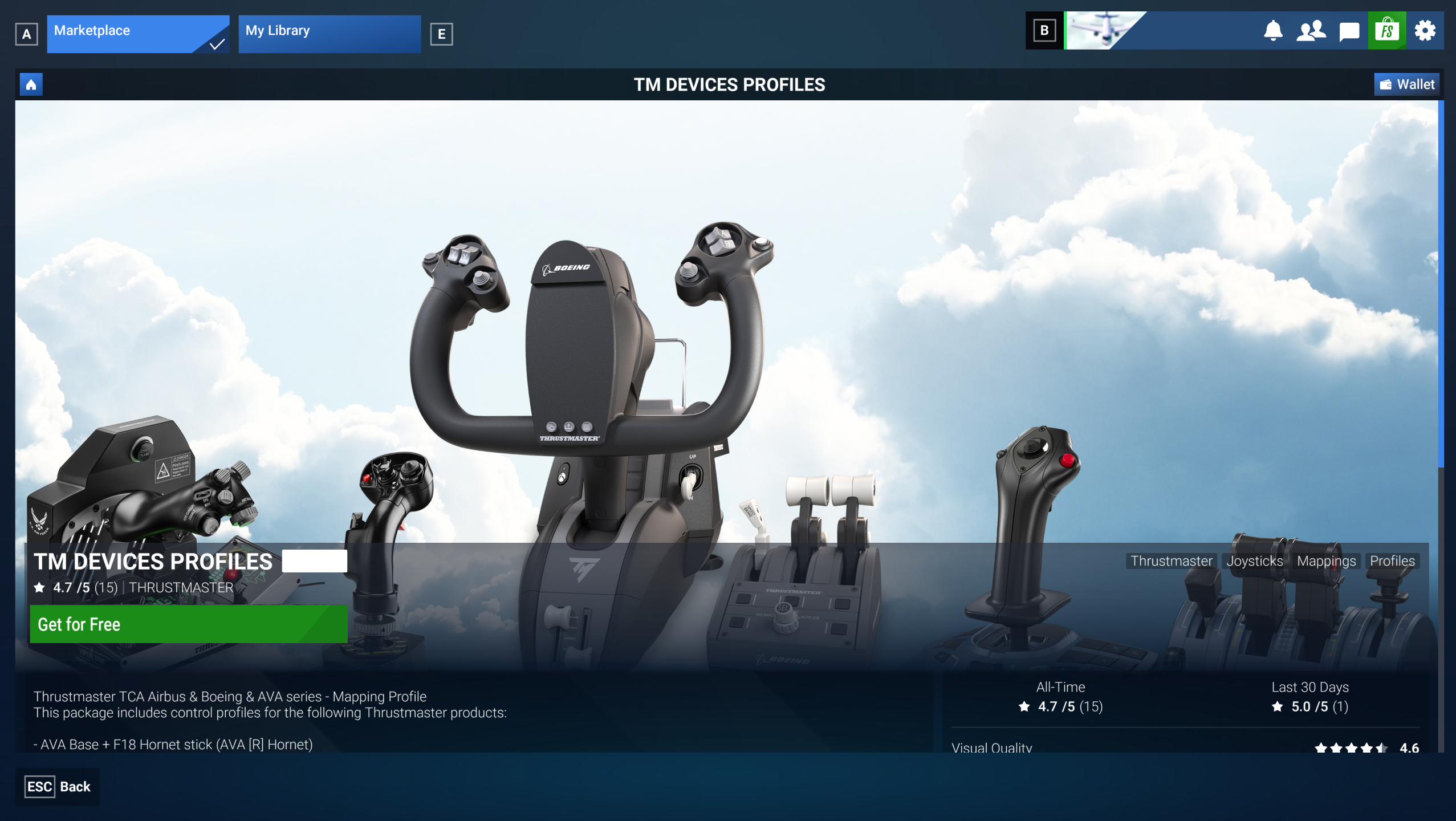
(Microsoft Flight Simulator Marketplace의 매핑 파일 소개 페이지)
제품이 해당 매핑 프로필에 포함되어 있는지 확인하려면 아래로 스크롤하여 지원 제품 목록을 확인하십시오.
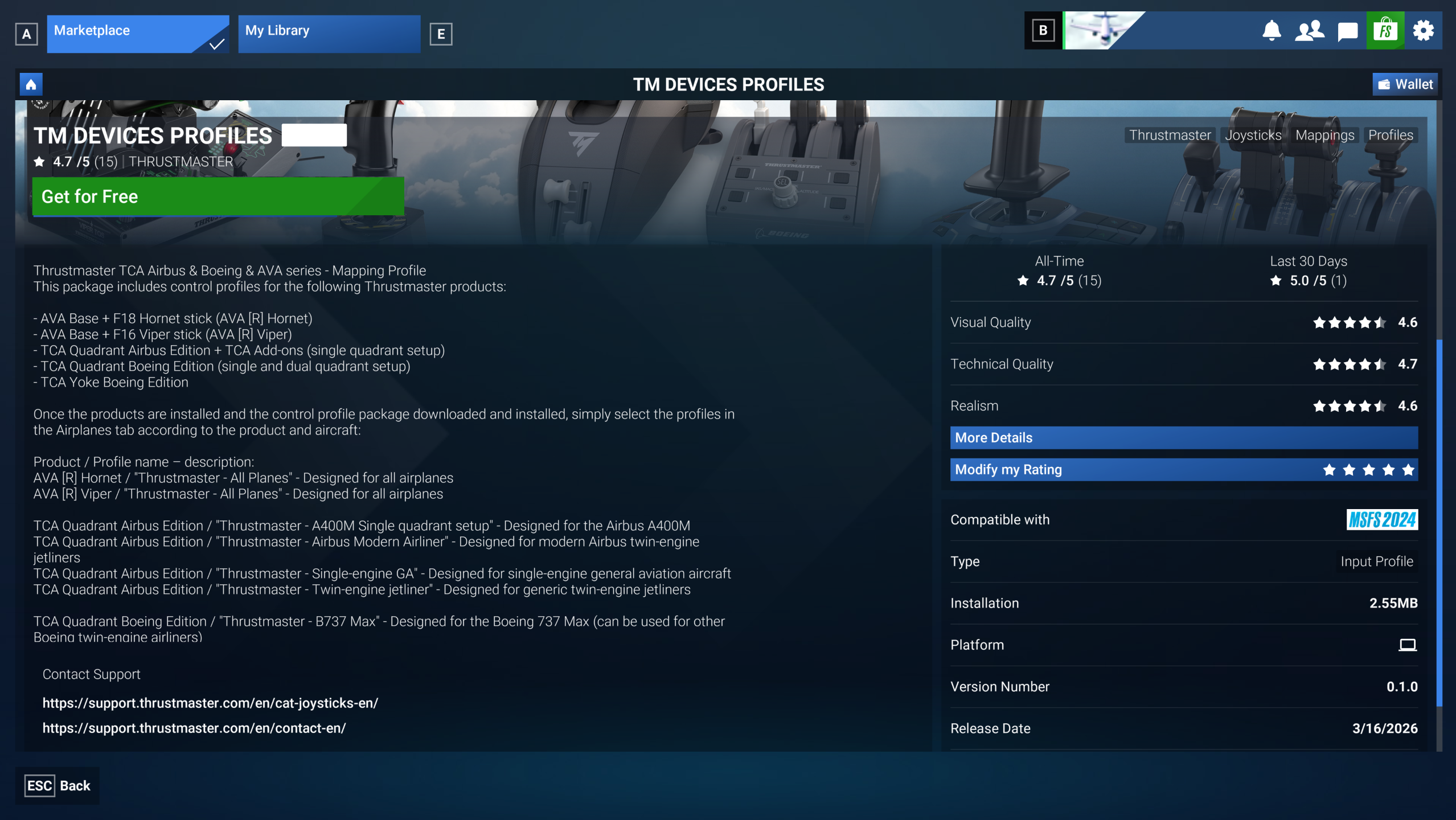
(Microsoft Flight Simulator Marketplace의 매핑 파일에 포함된 제품 목록)
GET FOR FREE를 클릭합니다.
5. 매핑 파일을 받는 동안 기다리기.
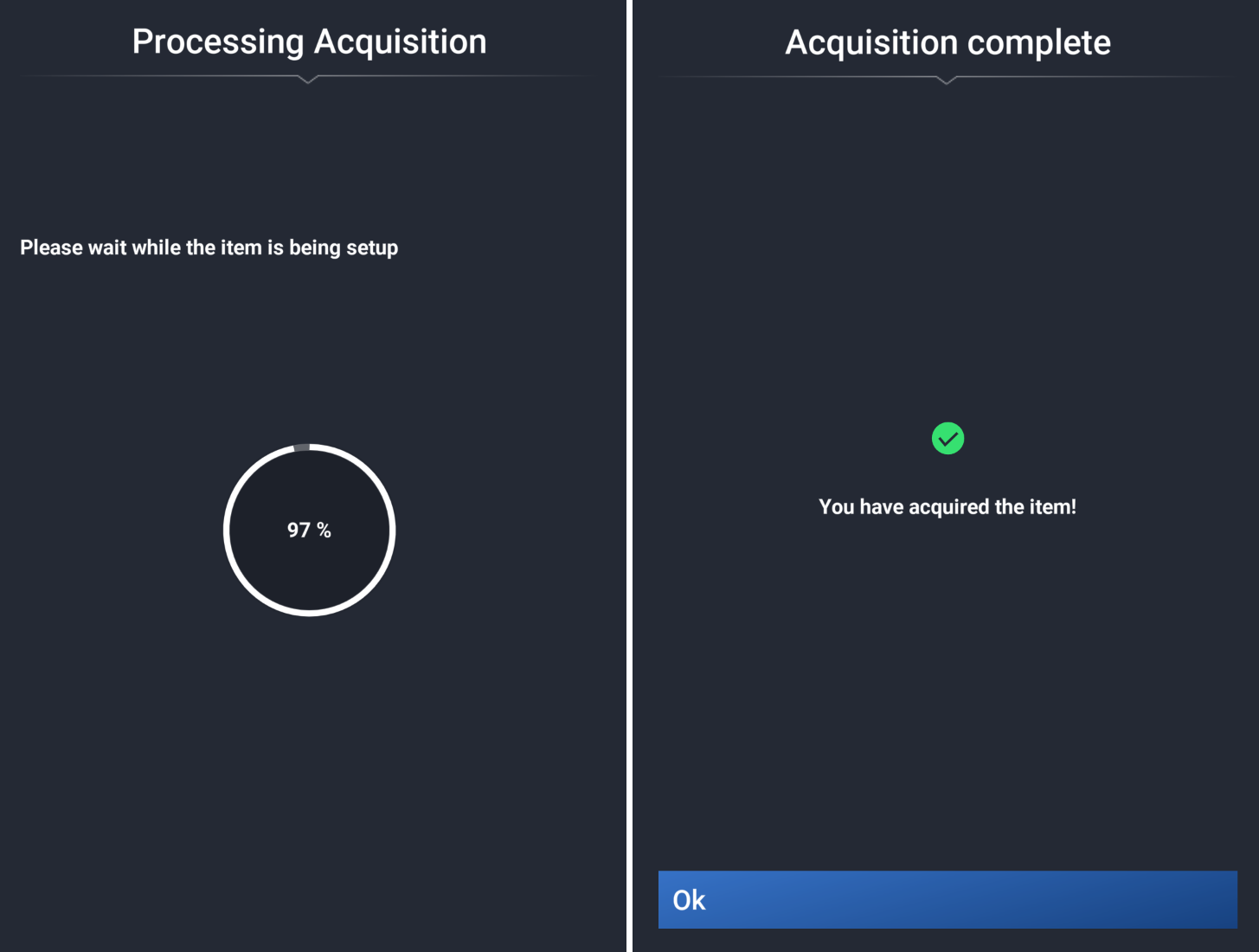
(Microsoft Flight Simulator Marketplace의 매핑 파일 획득 페이지)
획득이 완료되면 OK를 클릭합니다.
중요:
이제 매핑을 스트리밍 방식으로 사용할 수 있습니다. 매핑을 PC에 저장하려면 6, 7, 8단계를 따르십시오(선택 사항).
하지만 게임에서 매핑을 활성화하려면 9단계는 반드시 수행해야 합니다.
6. 라이브러리에 접속하기.
매핑 파일 소개 페이지에서 “Manage in My Library”를 클릭합니다.
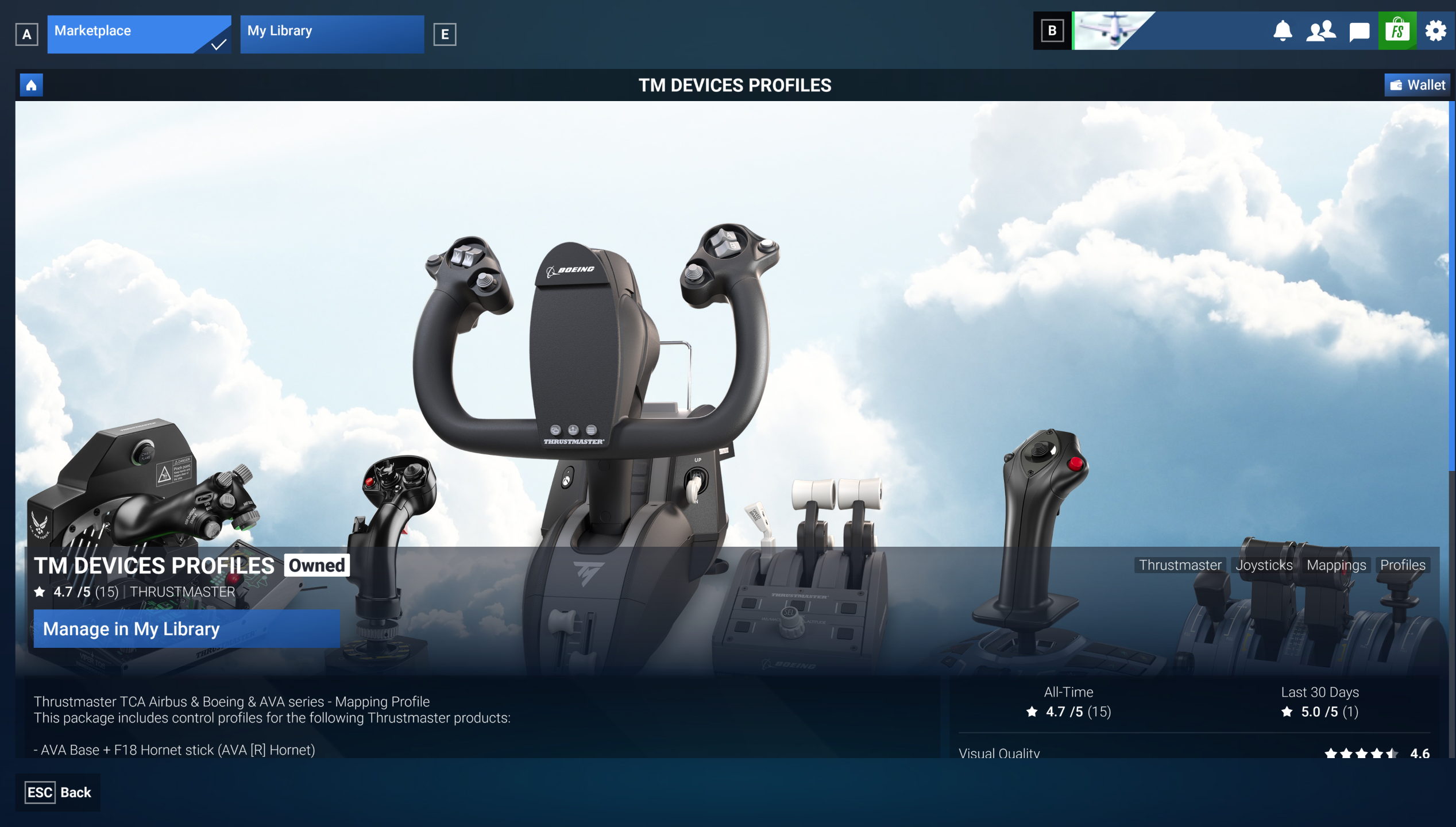
(Microsoft Flight Simulator Marketplace의 매핑 파일 소개 페이지)
7. 매핑 파일 다운로드하기.
이 단계에서는 매핑 파일이 라이브러리에 추가되어 있지만, PC에 다운로드해야 합니다.
“My Library”에서 파일을 선택한 후 “Download”를 클릭합니다.
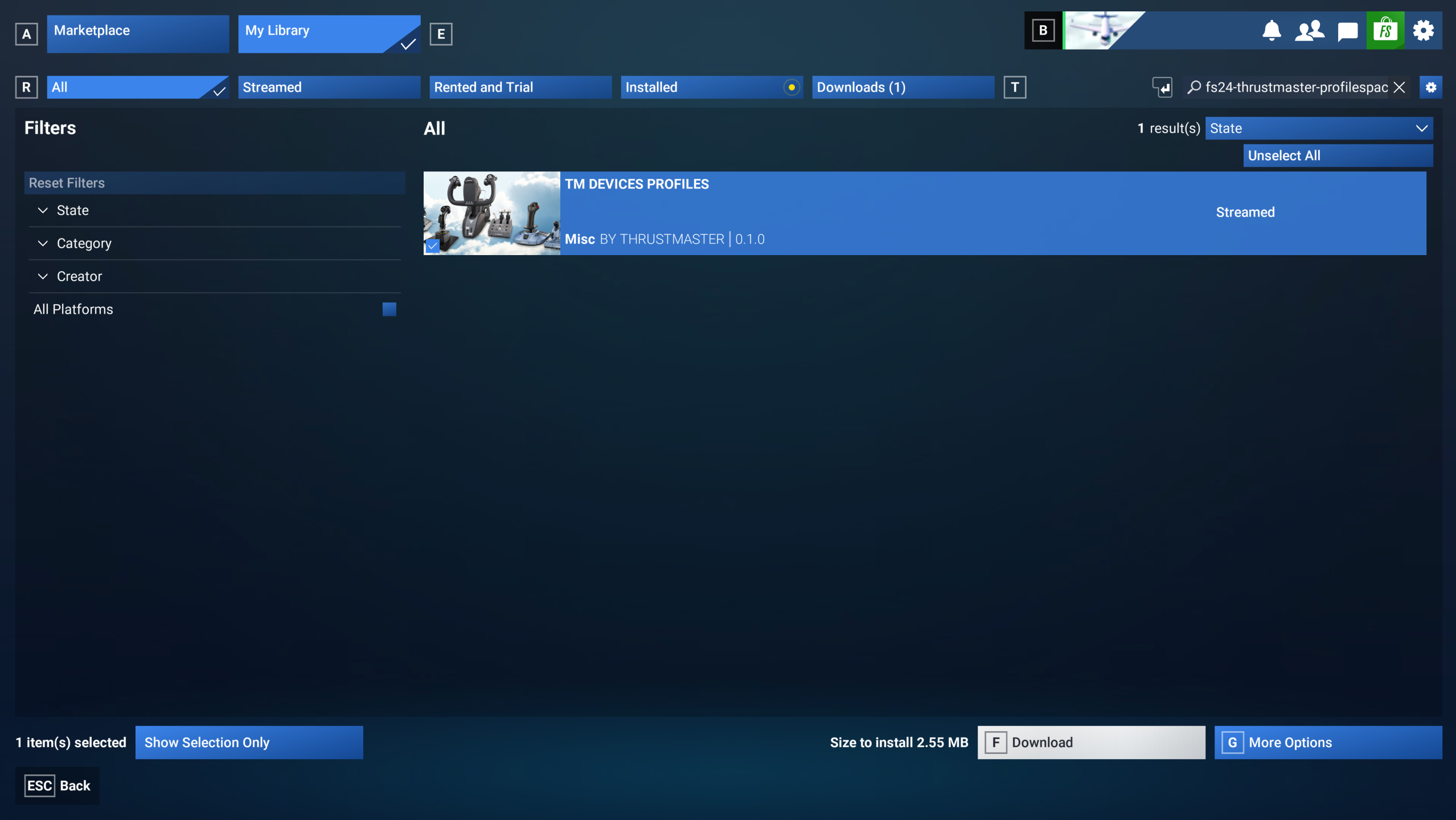
(Microsoft Flight Simulator Marketplace 라이브러리의 다운로드 페이지)
8. 매핑 파일 설치하기.
다운로드가 완료되면 “Install”을 클릭합니다.
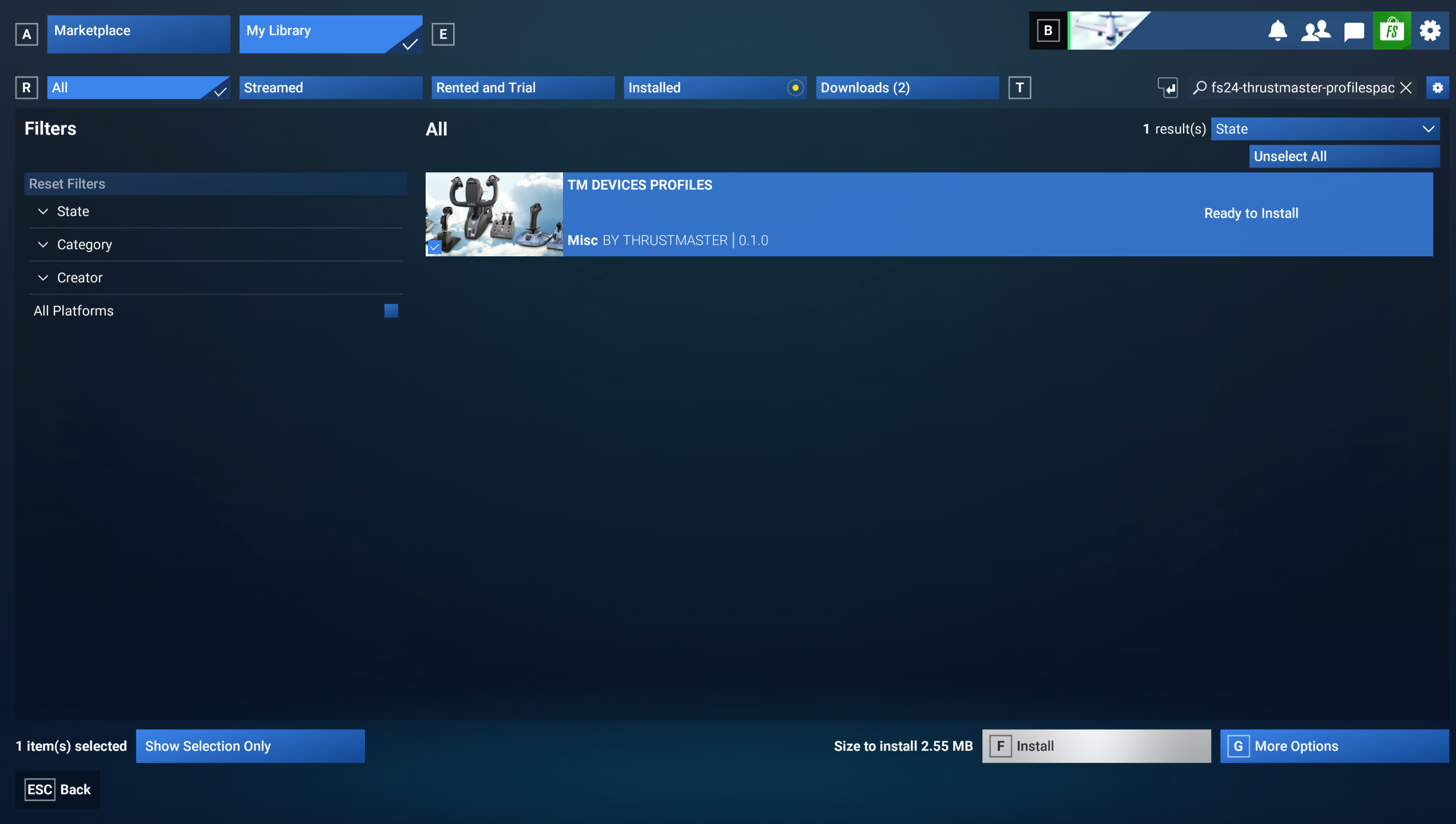
(Microsoft Flight Simulator Marketplace 라이브러리의 설치 페이지)
설치가 완료되었습니다.
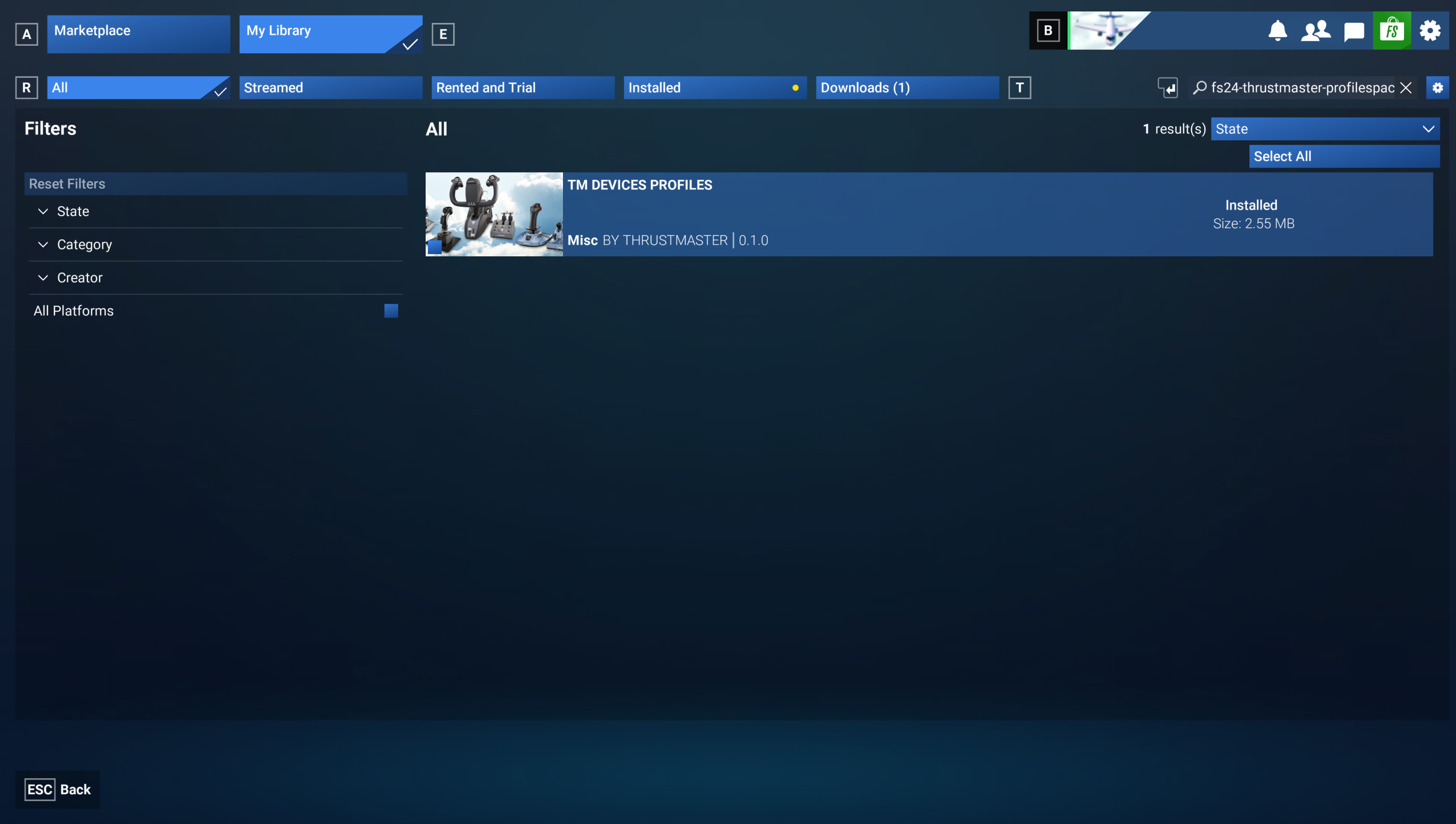
(Microsoft Flight Simulator Marketplace 라이브러리의 설치 확인 페이지)
9. 프로필 선택 및 저장하기.
Microsoft Flight Simulator 2024로 돌아가 SETTINGS / CONTROLS로 이동합니다.
“Device List”에서:
“Airplanes Controls”: 이 매핑 섹션은 항공기 조작을 관리하므로 모든 제품에 적용됩니다. 최소 하나의 사용 가능한 프로필(1)이 표시되어야 합니다. 오른쪽 화살표를 사용하여 프로필을 선택하십시오(이 예에서는 Thrustmaster – All Planes).
“General Controls”: 이 섹션은 항공기 조작 이외의 기능(메뉴 탐색, 카메라 제어 등)을 다룹니다. 일부 Thrustmaster 제품에는 이러한 기능용 프로필이 포함되어 있지만 모든 제품에 포함되는 것은 아닙니다. 사용 가능한 프로필(1)이 표시되면 오른쪽 화살표를 사용하여 선택하십시오(이 예에서는 Thrustmaster – General).
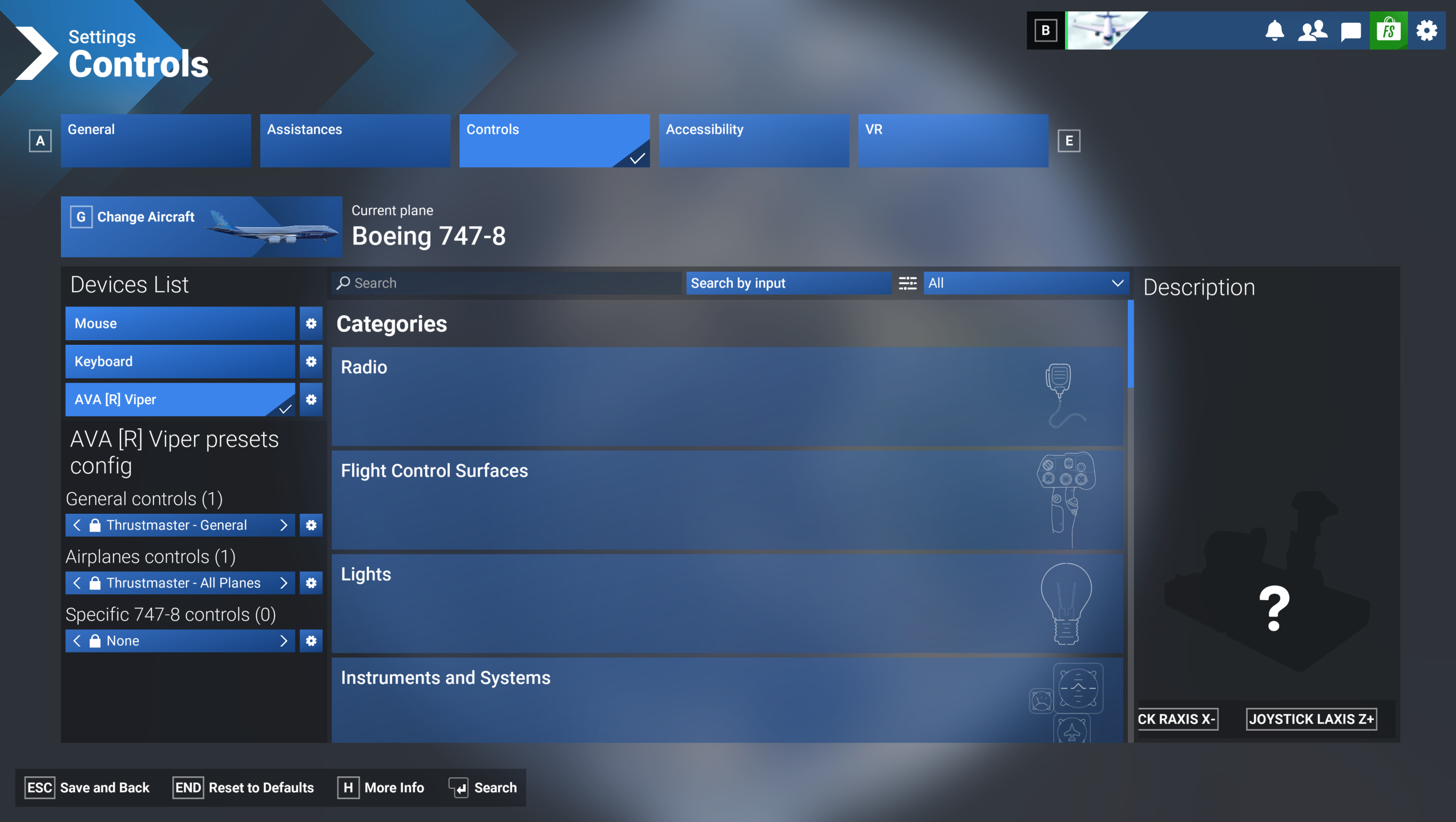
(Microsoft Flight Simulator 2024의 Controls Settings 페이지)
프로필 선택이 완료되면 “Save and Back”을 클릭합니다.
이제 플레이할 준비가 되었습니다!