 Deutsch
  Français
 English
 Español
 Italiano
 Nederlands
 Português
 Русский
 中文 (中国)
 한국어
한국어 日本語
日本語 Svenska
 Türkçe
Systemanforderungen:
PC mit nativ ausgeführtem Windows® 10/11 oder neuer
Spielkonsolen: Xbox Series X|S™, PlayStation®5
In diesem Artikel wird erklärt, wie Sie ein sofort einsatzbereites Mapping-Profil für Ihr Thrustmaster-Produkt in Microsoft Flight Simulator 2024 installieren.
Wichtig: Die meisten mit Microsoft Flight Simulator 2024 kompatiblen Thrustmaster-Produkte (z. B. TCA Sidestick Airbus, TCA Yoke Boeing, T.Flight Hotas One, T.Flight Hotas 5, T.16000M FCS usw.) verfügen bereits über ein vorkonfiguriertes Mapping-Profil im Spiel.
Für einige Produkte der neuesten Thrustmaster-Produktreihen wird eine Standard-Mapping-Datei zur kostenlosen Installation über den Microsoft Flight Simulator Marketplace verfügbar sein. Zusätzliche Mapping-Dateien werden anschließend für bereits bestehende Produkte veröffentlicht.
Neue Mappings verfügbar: T.Flight HOTAS NEO und T.Flight HOTAS NEO X im NEO-Modus; TCA Sky Yoke (Xbox / PC) und TCA Sky Yoke (PlayStation / PC) |
Die Demonstration in diesem Artikel wurde mit einer AVA Base durchgeführt, die mit einem Viper HOTAS Add-On Grip ausgestattet war.
1. Prüfen, ob bereits ein Mapping-Profil verfügbar ist.
Sie müssen mit Ihrer Tastatur oder Maus (auf dem PC) bzw. mit Ihrem Gamecontroller (auf der Konsole) navigieren.
Schließen Sie Ihr Produkt an, starten Sie Microsoft Flight Simulator 2024, öffnen Sie die Einstellungen und gehen Sie zu CONTROLS.
In Device List sollten Sie das vom Spiel erkannte Thrustmaster-Gerät sehen. In diesem Beispiel: AVA [R] Viper.
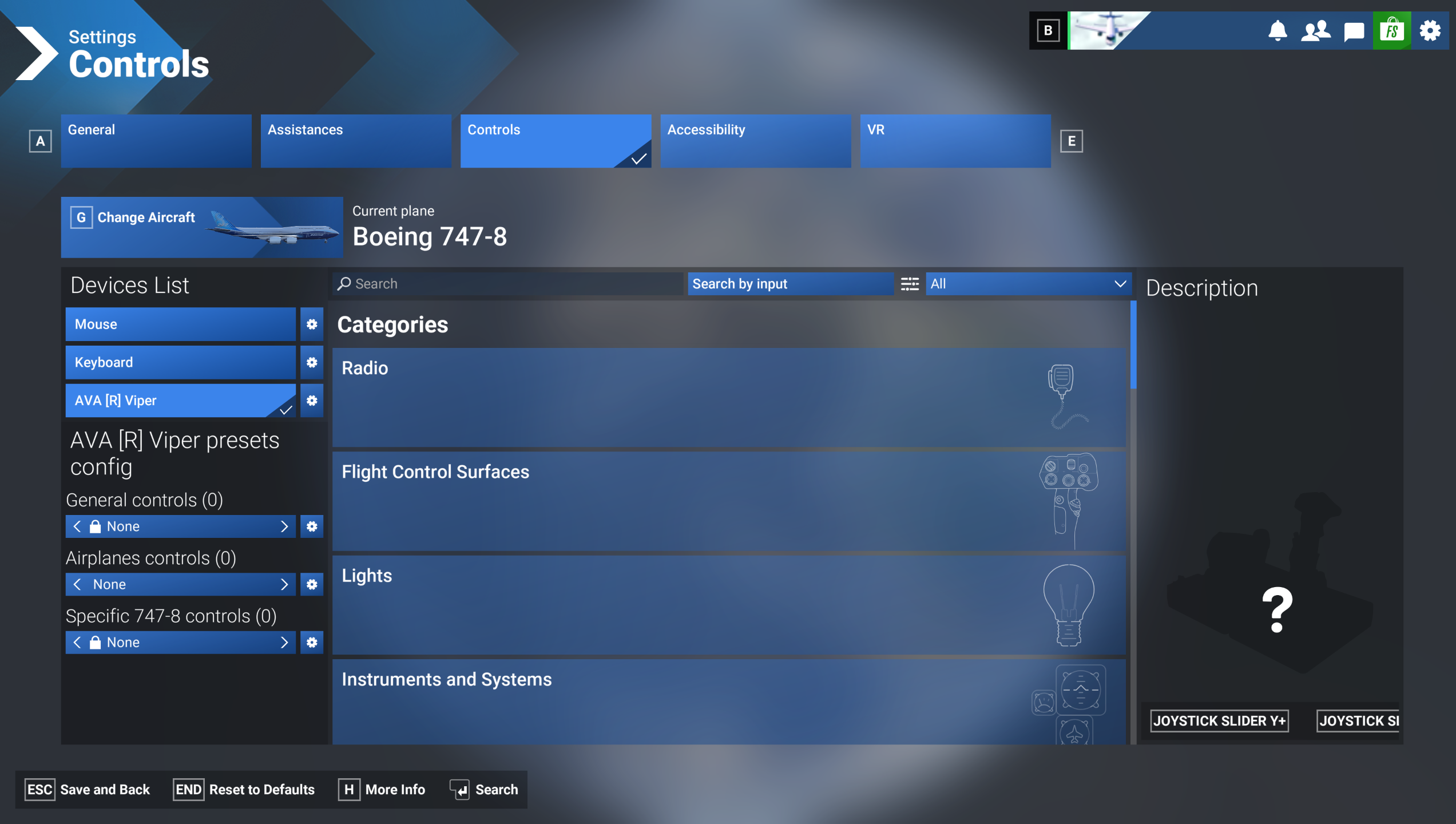
(Seite „Controls Settings“ in Microsoft Flight Simulator 2024)
Unter "Presets Config" werden zwei Kategorien von Mapping-Profilen angezeigt: „General Controls“ (Funktionen außerhalb des Flugbetriebs) und „Airplanes Controls“ (Flugzeugsteuerung).
Wenn (1) angezeigt wird, blättern Sie mit dem Pfeil durch die Profile und speichern Sie anschließend. Sie können nun spielen.
Wenn (0) angezeigt wird, müssen Sie ein Mapping-Profil installieren.
2. Zugriff auf den Microsoft Flight Simulator Marketplace.
Der Link zum Microsoft Flight Simulator Marketplace ist auf der Startseite von Microsoft Flight Simulator 2024 verfügbar.
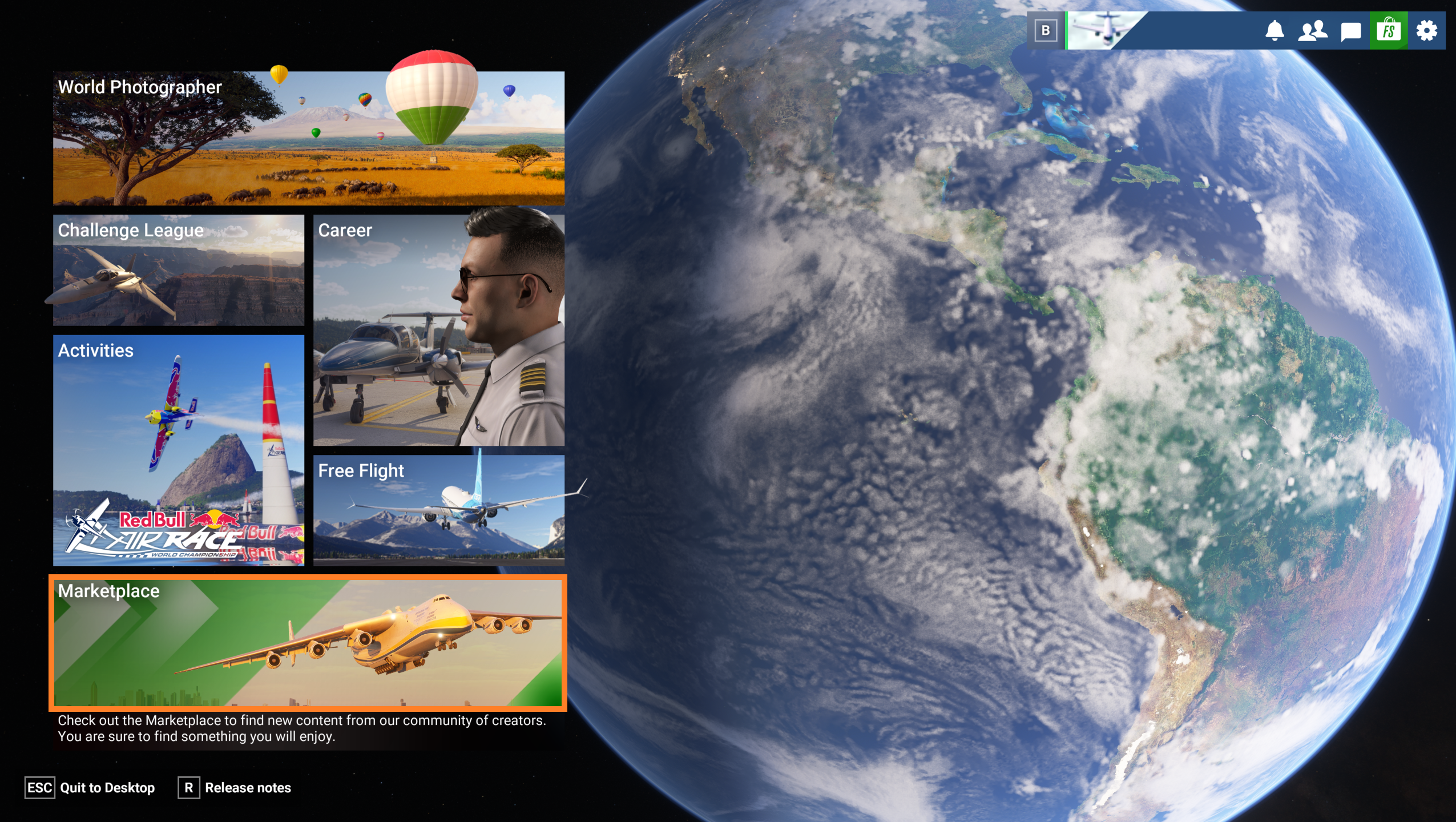
(Startseite von Microsoft Flight Simulator 2024)
3. Eine Mapping-Datei auswählen.
Geben Sie im Marketplace-Bereich im Suchfeld Thrustmaster ein.
Wählen Sie eine Profildatei aus.
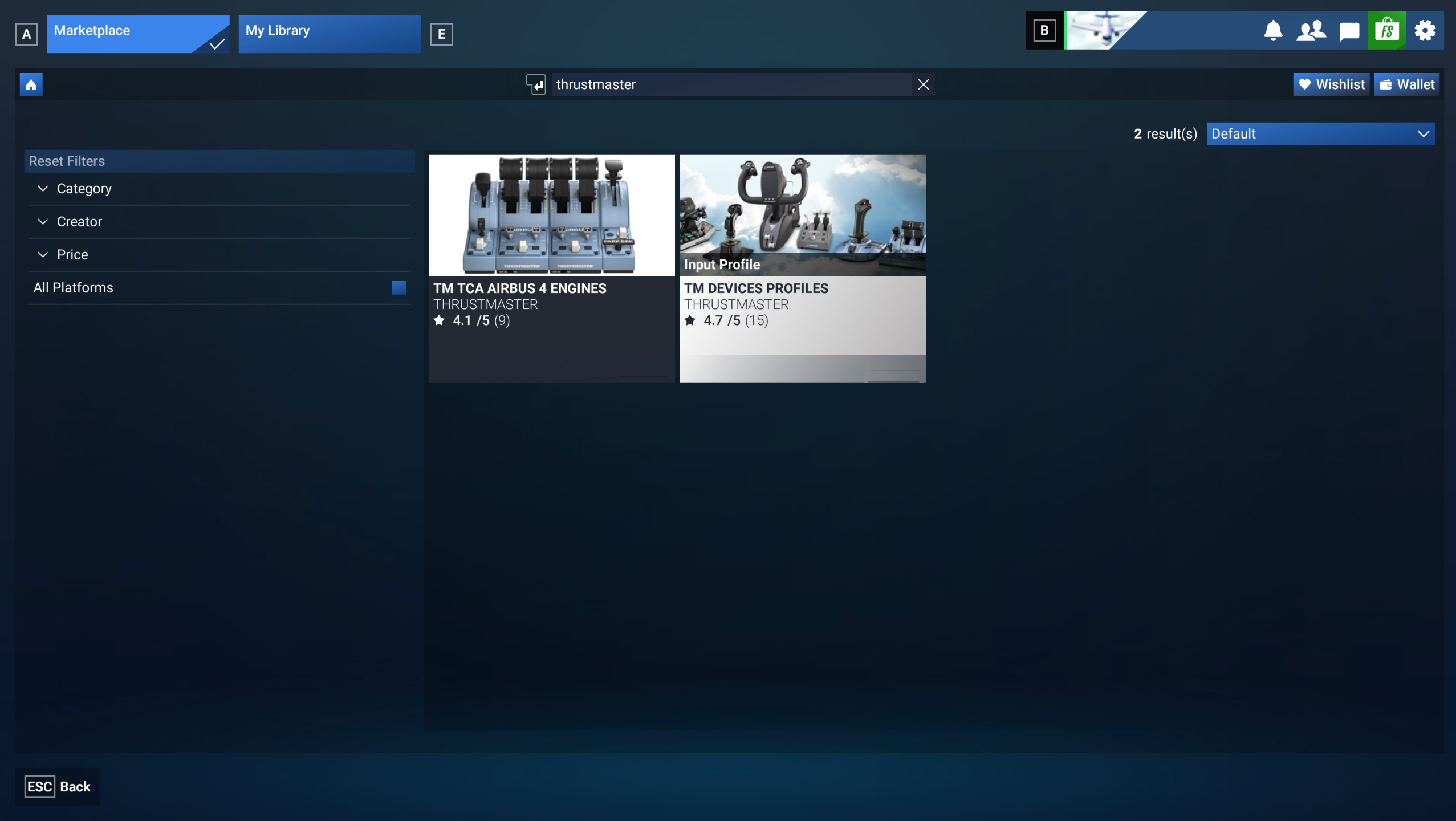
(Seite des Microsoft Flight Simulator Marketplace)
4. Auf die Mapping-Datei klicken, um sie zu erwerben.
Sie befinden sich nun auf der Präsentationsseite der Mapping-Datei.
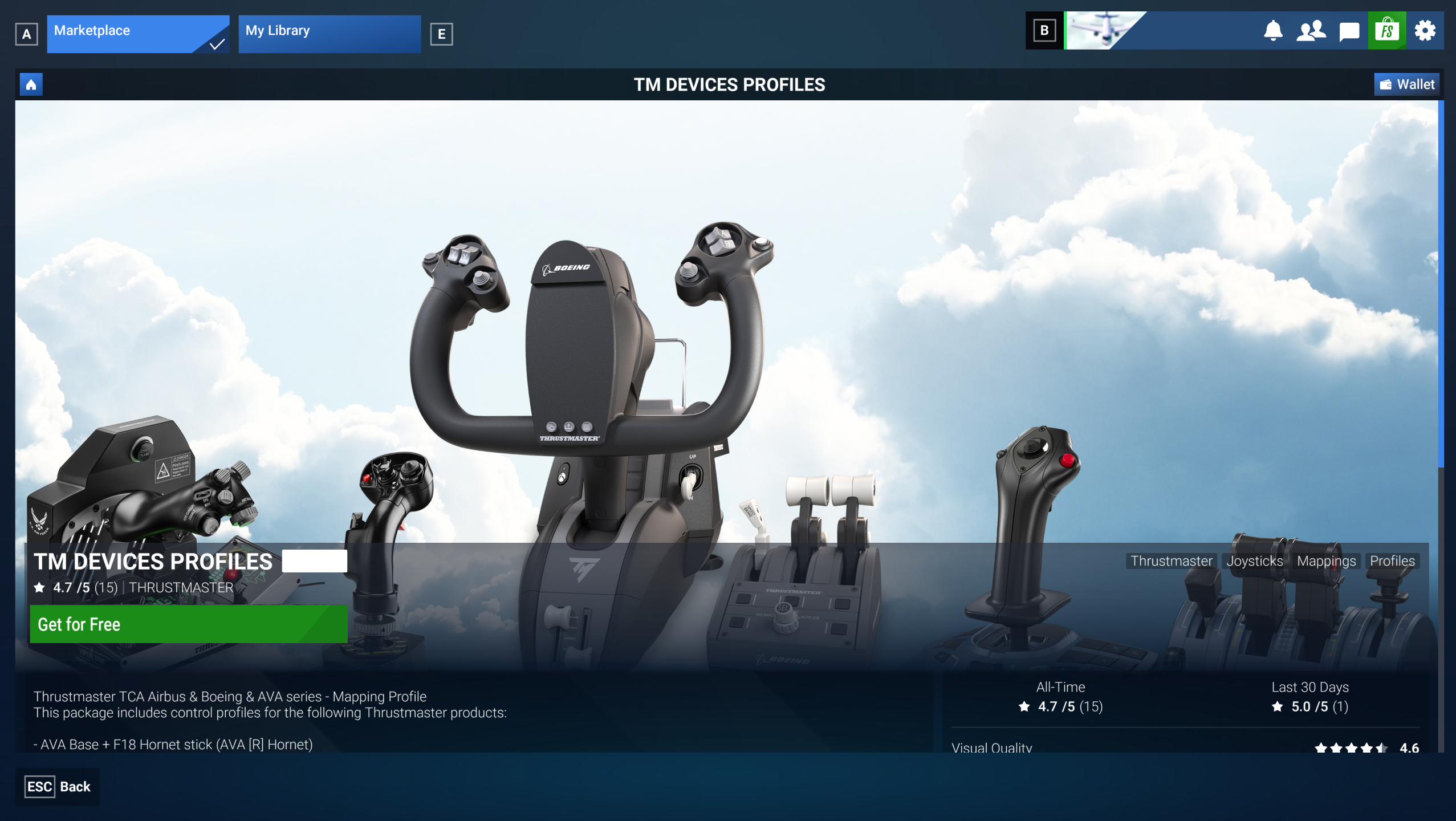
(Präsentationsseite der Mapping-Datei im Microsoft Flight Simulator Marketplace)
Um zu überprüfen, ob Ihr Produkt im Mapping-Profil enthalten ist, scrollen Sie nach unten, um die Liste der unterstützten Produkte anzuzeigen.
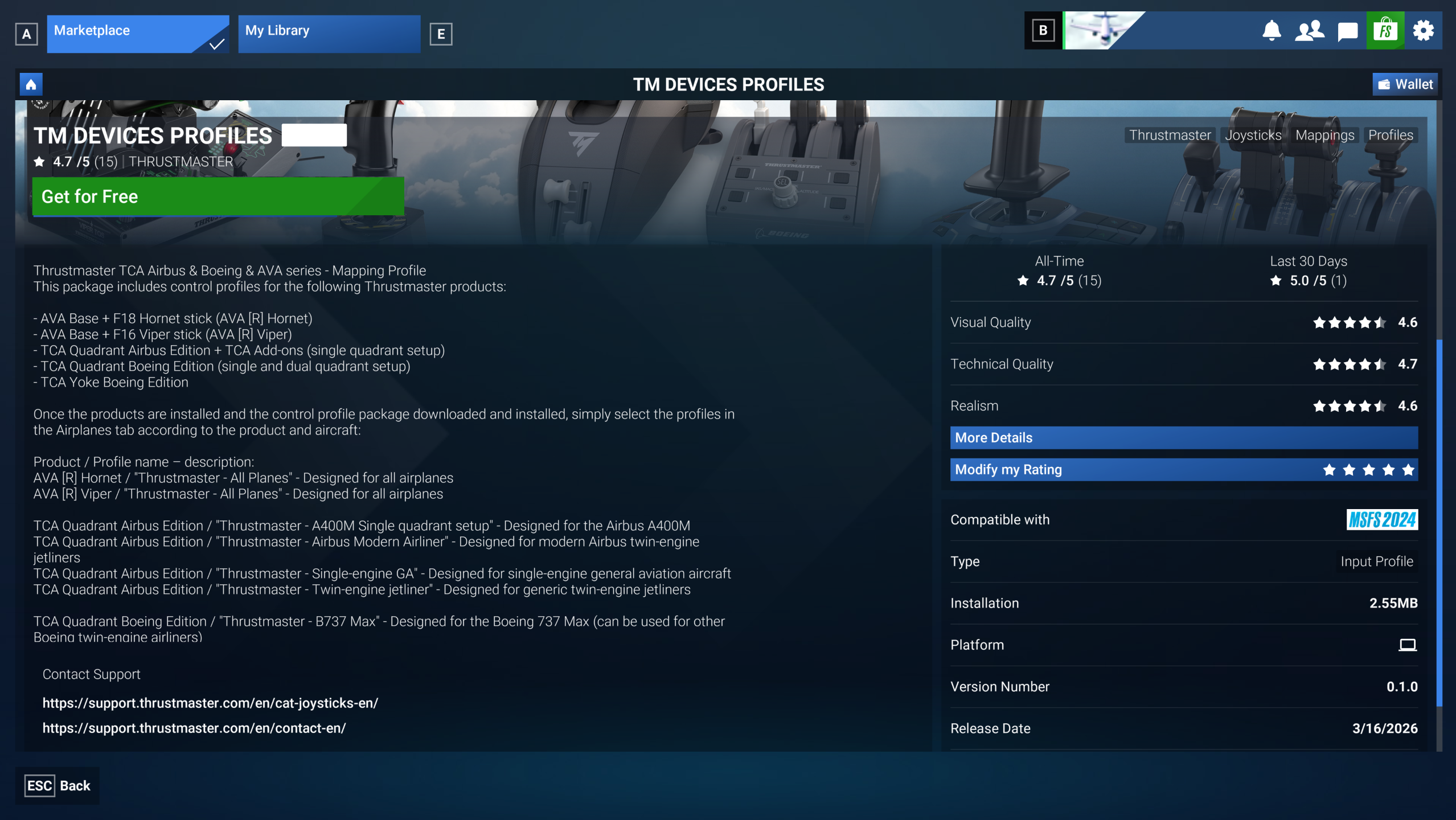
(Liste der in der Mapping-Datei enthaltenen Produkte im Microsoft Flight Simulator Marketplace)
Klicken Sie auf GET FOR FREE.
5. Warten, während die Mapping-Datei erworben wird.
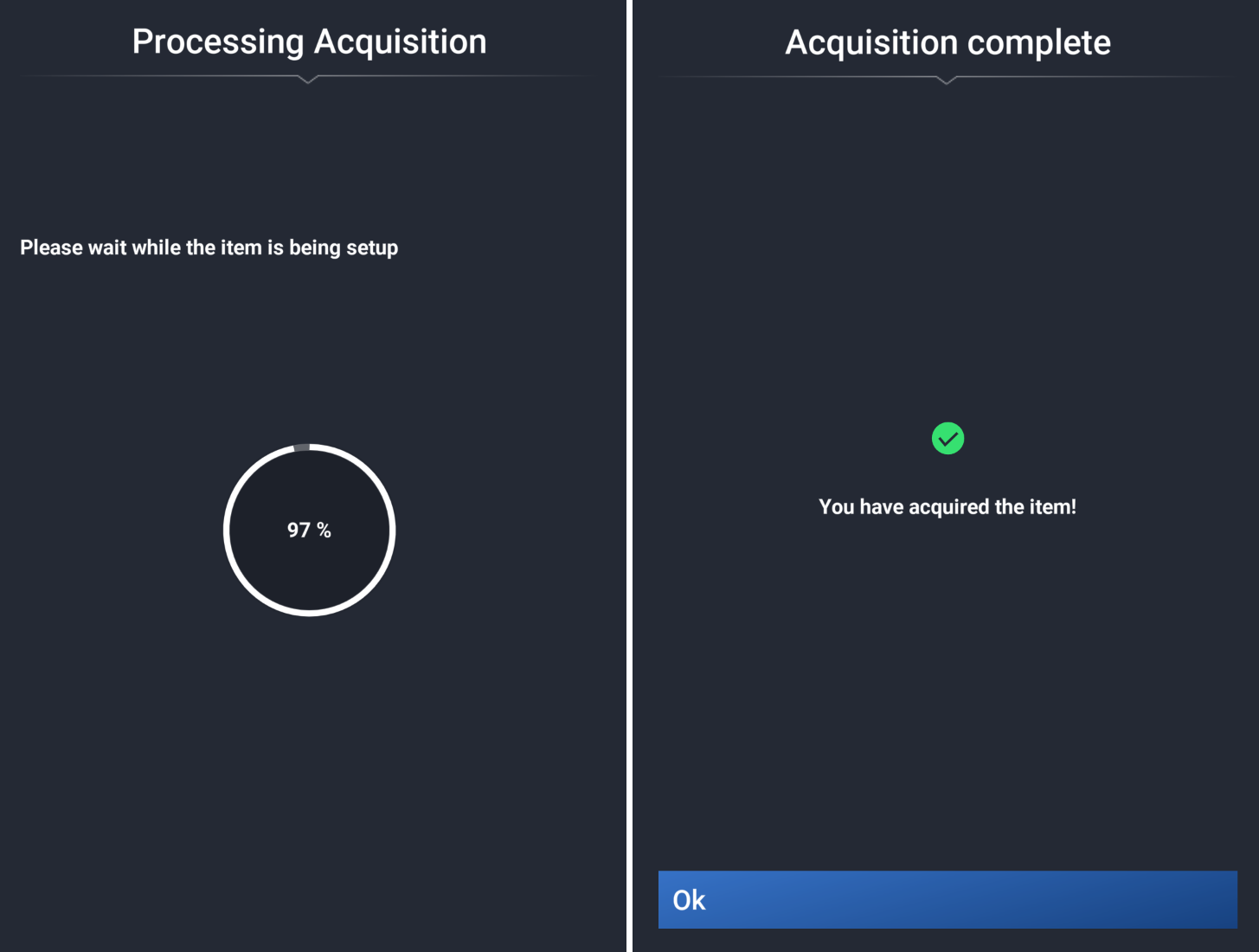
(Erwerbsseite der Mapping-Datei im Microsoft Flight Simulator Marketplace)
Sobald der Erwerb abgeschlossen ist, klicken Sie auf OK.
Wichtig:
Das Mapping ist jetzt per Streaming verfügbar. Wenn Sie das Mapping auf Ihrem PC speichern möchten, folgen Sie den Schritten 6, 7 und 8 (optional).
Schritt 9 ist jedoch erforderlich, um das Mapping im Spiel zu aktivieren.
6. Auf Ihre Bibliothek zugreifen.
Klicken Sie auf der Präsentationsseite der Mapping-Datei auf „Manage in My Library“.
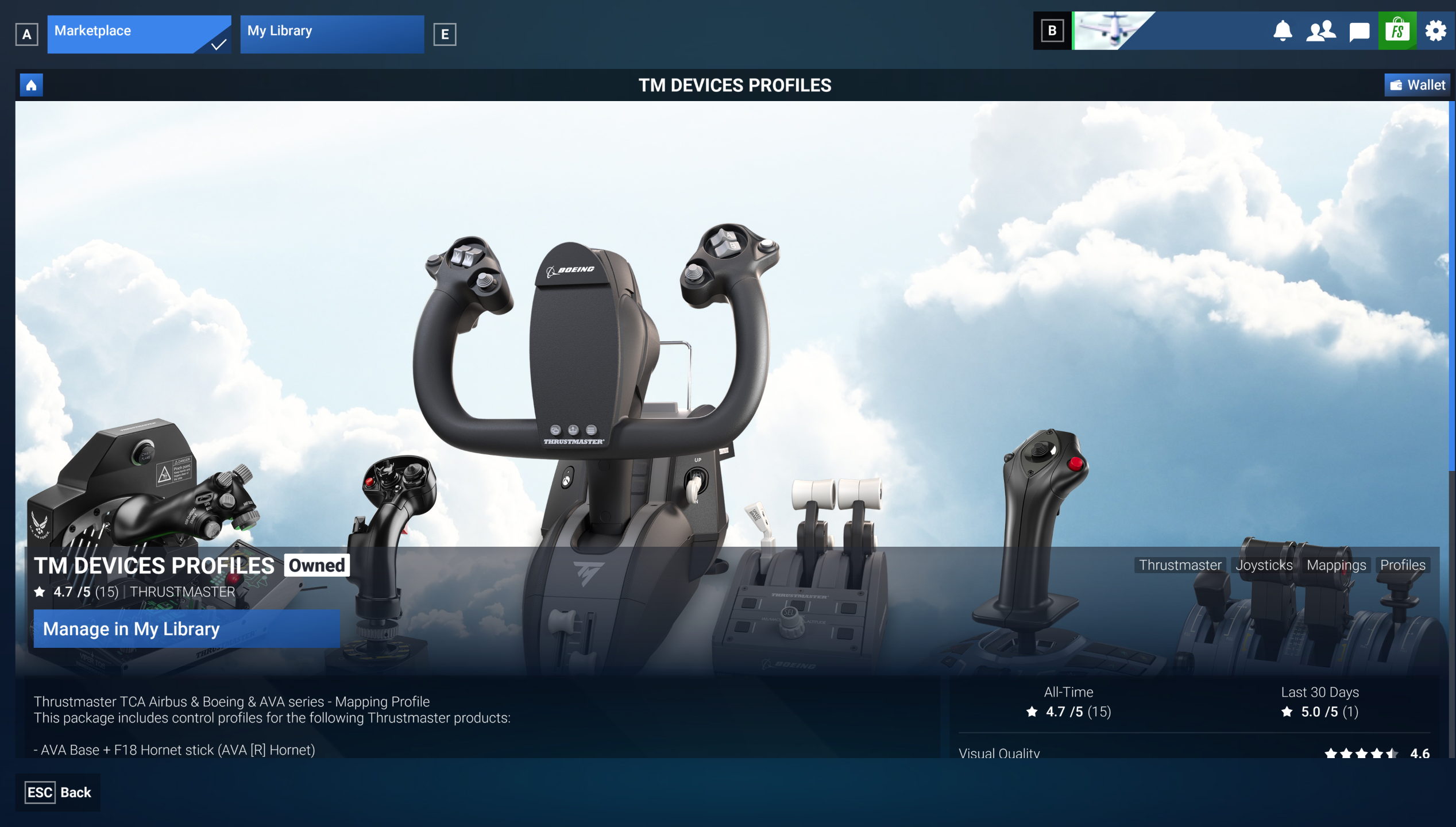
(Präsentationsseite der Mapping-Datei im Microsoft Flight Simulator Marketplace)
7. Die Mapping-Datei herunterladen.
Zu diesem Zeitpunkt ist die Mapping-Datei in Ihrer Bibliothek verfügbar, Sie müssen sie jedoch auf Ihren PC herunterladen.
Wählen Sie in „My Library“ die Datei aus und klicken Sie auf „Download“.
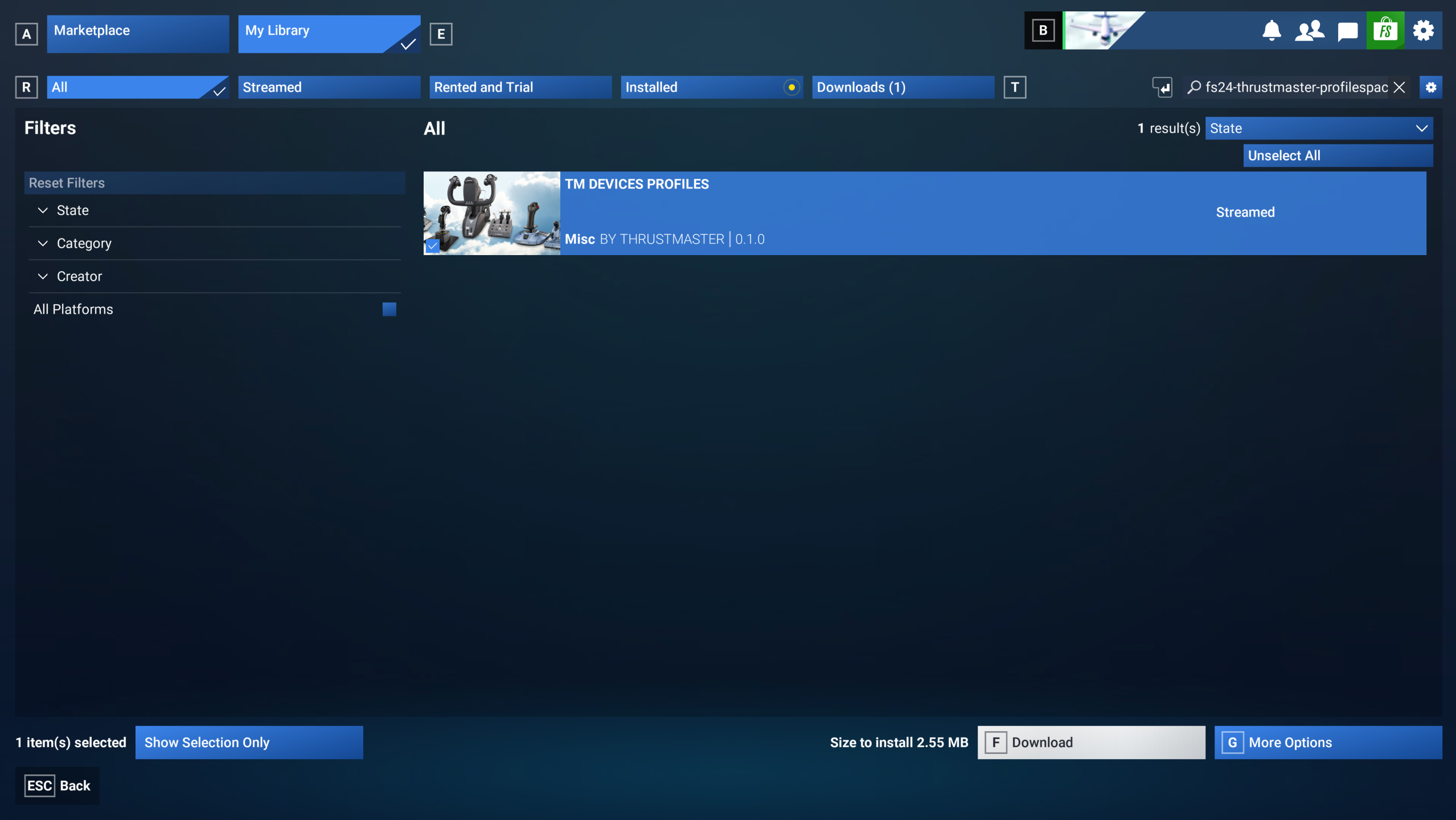
(Download-Seite in der Bibliothek des Microsoft Flight Simulator Marketplace)
8. Die Mapping-Datei installieren.
Sobald der Download abgeschlossen ist, klicken Sie auf „Install“.
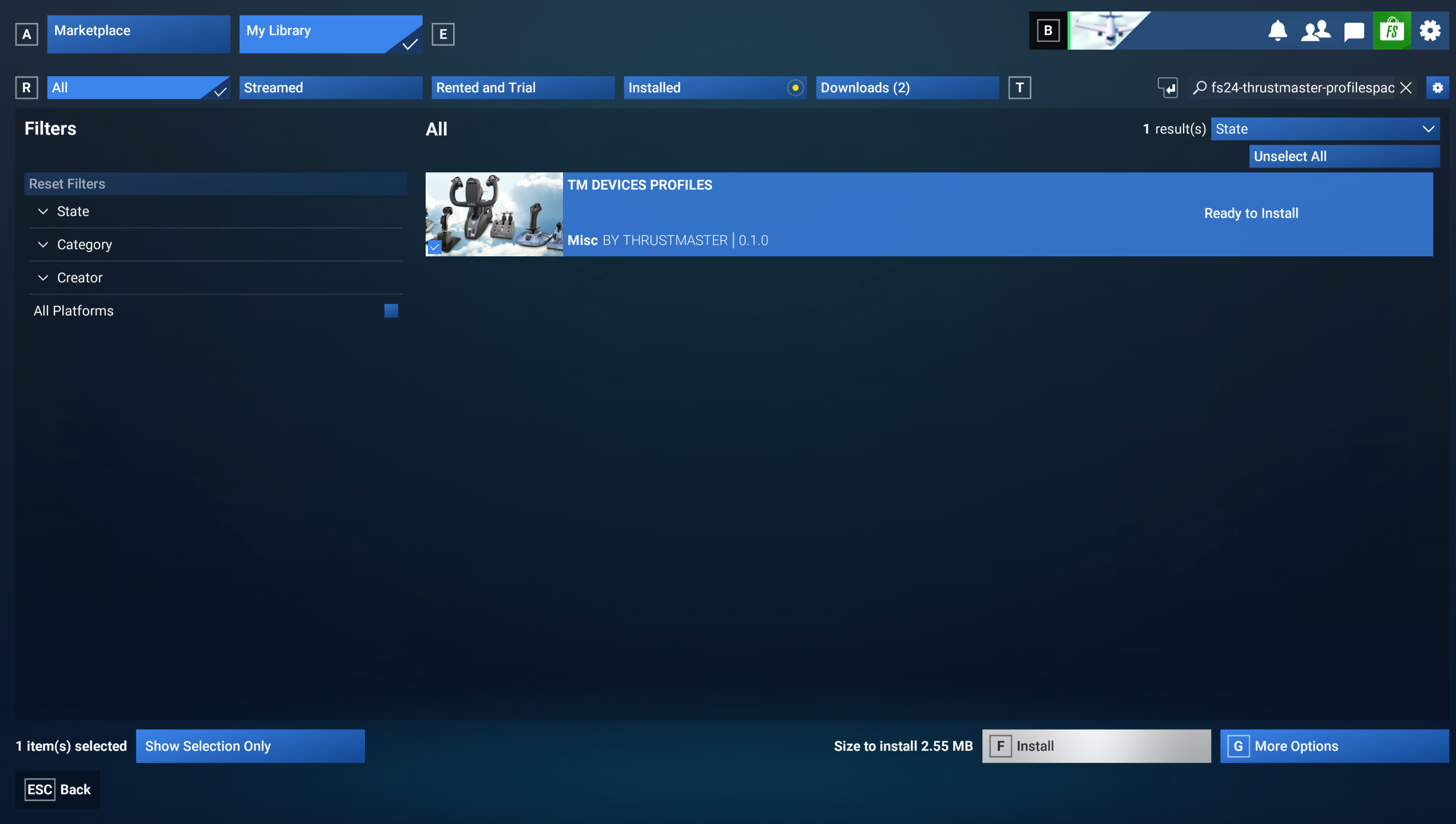
(Installationsseite in der Bibliothek des Microsoft Flight Simulator Marketplace)
Die Installation wurde erfolgreich bestätigt.
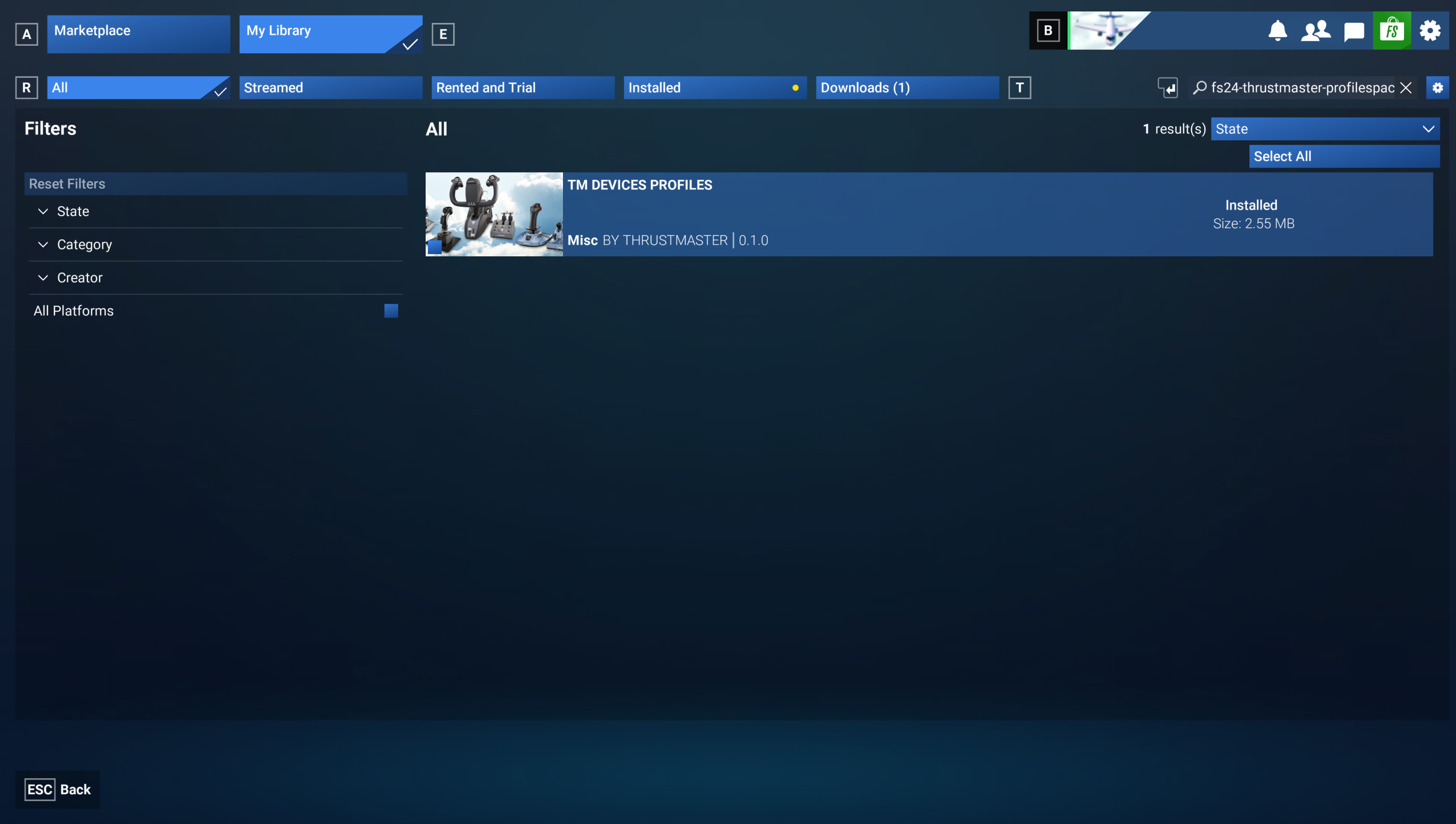
(Seite zur Bestätigung der Installation in der Bibliothek des Microsoft Flight Simulator Marketplace)
9. Das Profil auswählen und speichern.
Kehren Sie zu Microsoft Flight Simulator 2024 zurück und gehen Sie zu SETTINGS / CONTROLS.
In „Device List“:
„Airplanes Controls“: Dieser Mapping-Bereich gilt für alle Produite, da er die Flugzeugsteuerung verwaltet. Es sollte mindestens ein verfügbares Profil (1) vorhanden sein. Blättern Sie mit dem Pfeil nach rechts, um das Profil auszuwählen (in diesem Beispiel: Thrustmaster – All Planes).
„General Controls“: Dieser Bereich umfasst Funktionen außerhalb der Flugzeugsteuerung (Menünavigation, Kamerasteuerung usw.). Einige Thrustmaster-Produkte verfügen über ein Profil für diese Funktionen, jedoch nicht alle. Wenn ein verfügbares Profil (1) angezeigt wird, blättern Sie mit dem Pfeil nach rechts, um es auszuwählen (in diesem Beispiel: Thrustmaster – General).
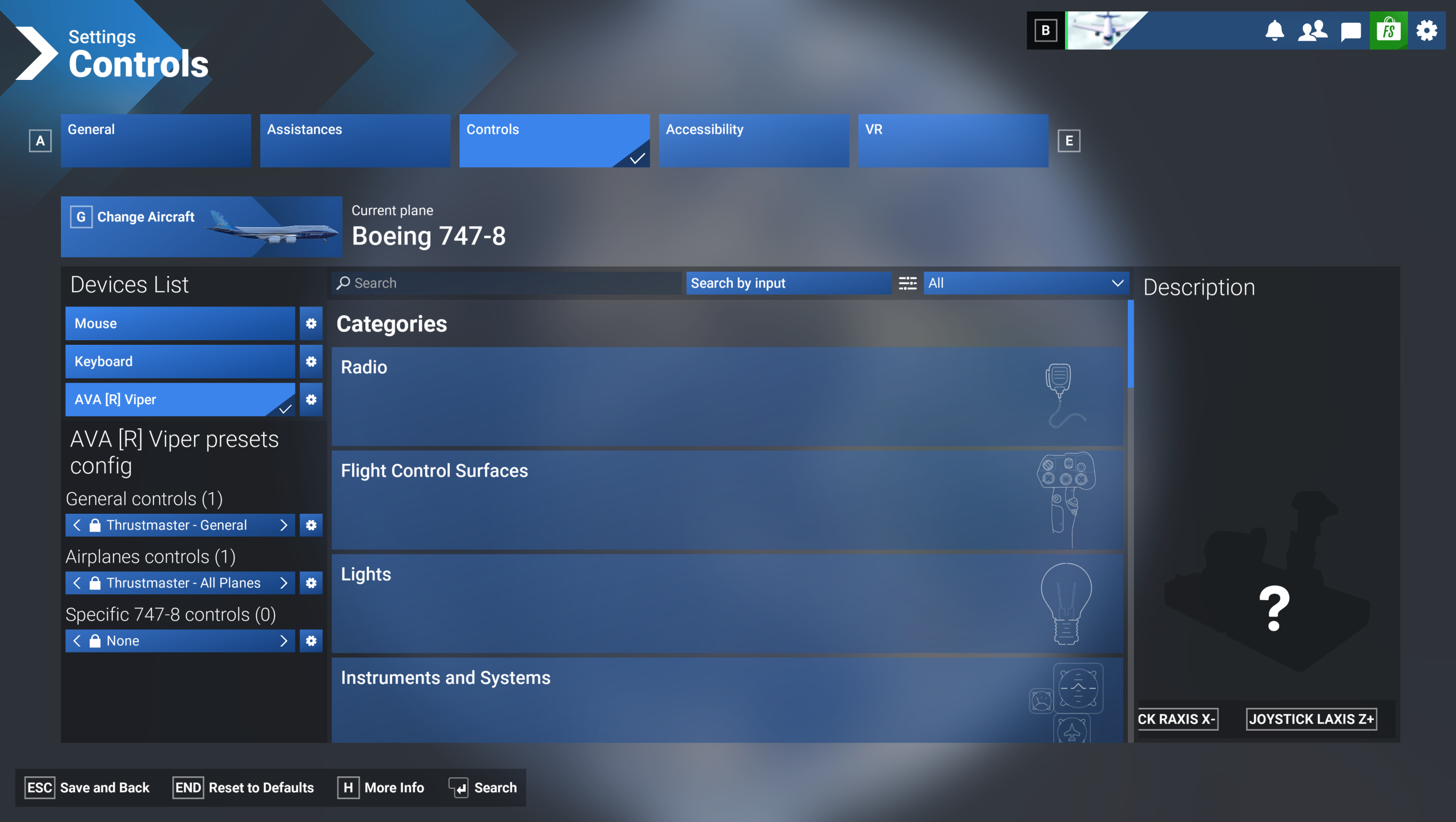
(Seite „Controls Settings“ in Microsoft Flight Simulator 2024)
Sobald die Profile ausgewählt wurden, klicken Sie auf „Save and Back“.
Sie sind jetzt spielbereit!