 Nederlands
  Français
 English
 Deutsch
 Español
 Italiano
 Português
 Русский
 中文 (中国)
 한국어
한국어 日本語
日本語 Svenska
 Türkçe
Systeemvereisten:
PC met Windows® 10/11 of nieuwer, standaard uitgevoerd
Spelconsoles: Xbox Series X|S™, PlayStation®5
In dit artikel wordt uitgelegd hoe u een kant-en-klaar mappingprofiel voor uw Thrustmaster-product installeert in Microsoft Flight Simulator 2024.
Belangrijk: De meeste Thrustmaster-producten die compatibel zijn met Microsoft Flight Simulator 2024 (bijvoorbeeld TCA Sidestick Airbus, TCA Yoke Boeing, T.Flight Hotas One, T.Flight Hotas 5, T.16000M FCS, enz.) beschikken al over een vooraf geconfigureerd mappingprofiel in de game.
Voor sommige producten uit de nieuwste Thrustmaster-productreeksen zal een standaard mappingbestand gratis beschikbaar zijn voor installatie via Microsoft Flight Simulator Marketplace. Vervolgens zullen ook aanvullende mappingbestanden worden uitgebracht voor bestaande producten.
Nieuwe mappings beschikbaar: T.Flight HOTAS NEO en T.Flight HOTAS NEO X in NEO-modus; TCA Sky Yoke (Xbox / PC) en TCA Sky Yoke (PlayStation / PC) |
De demonstratie in dit artikel werd uitgevoerd met een AVA Base uitgerust met een Viper HOTAS Add-On Grip.
1. Controleer of er al een mappingprofiel beschikbaar is.
U moet navigeren met uw toetsenbord of muis (op PC) of met uw gamecontroller (op console).
Sluit uw product aan, start Microsoft Flight Simulator 2024, open Settings en ga naar CONTROLS.
In Device List zou u het door de game gedetecteerde Thrustmaster-apparaat moeten zien. In dit voorbeeld: AVA [R] Viper.
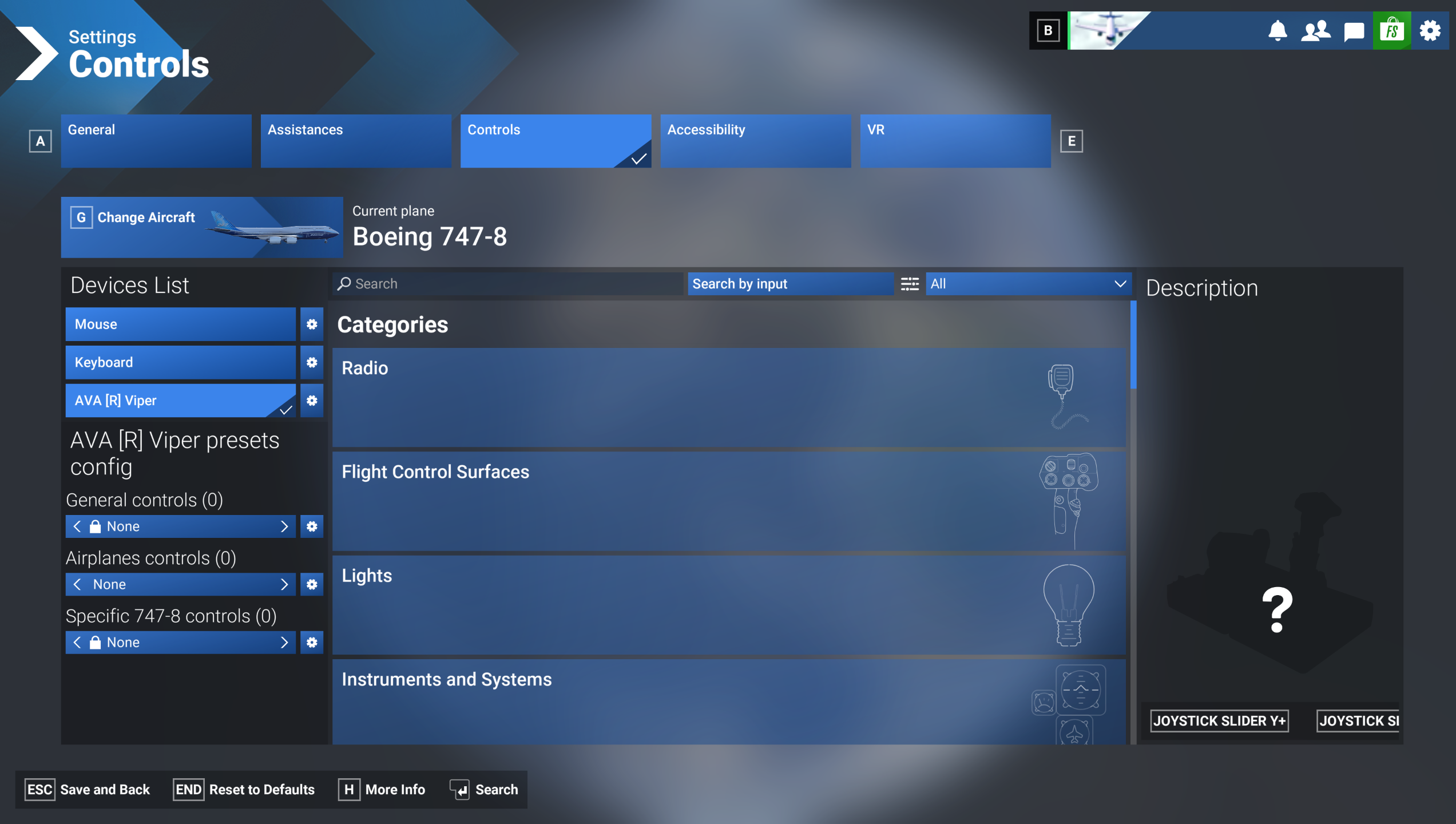
(Controls Settings-pagina in Microsoft Flight Simulator 2024)
Onder "Presets Config" worden twee categorieën van mappingprofielen weergegeven: “General Controls” (functies buiten het vliegen) en “Airplanes Controls” (besturing van het vliegtuig).
Als u (1) heeft, blader dan met de pijl door de profielen en sla vervolgens op. U bent klaar om te spelen.
Als u (0) heeft, moet u een mappingprofiel installeren.
2. Ga naar Microsoft Flight Simulator Marketplace.
De link naar Microsoft Flight Simulator Marketplace is beschikbaar vanaf de startpagina van Microsoft Flight Simulator 2024.
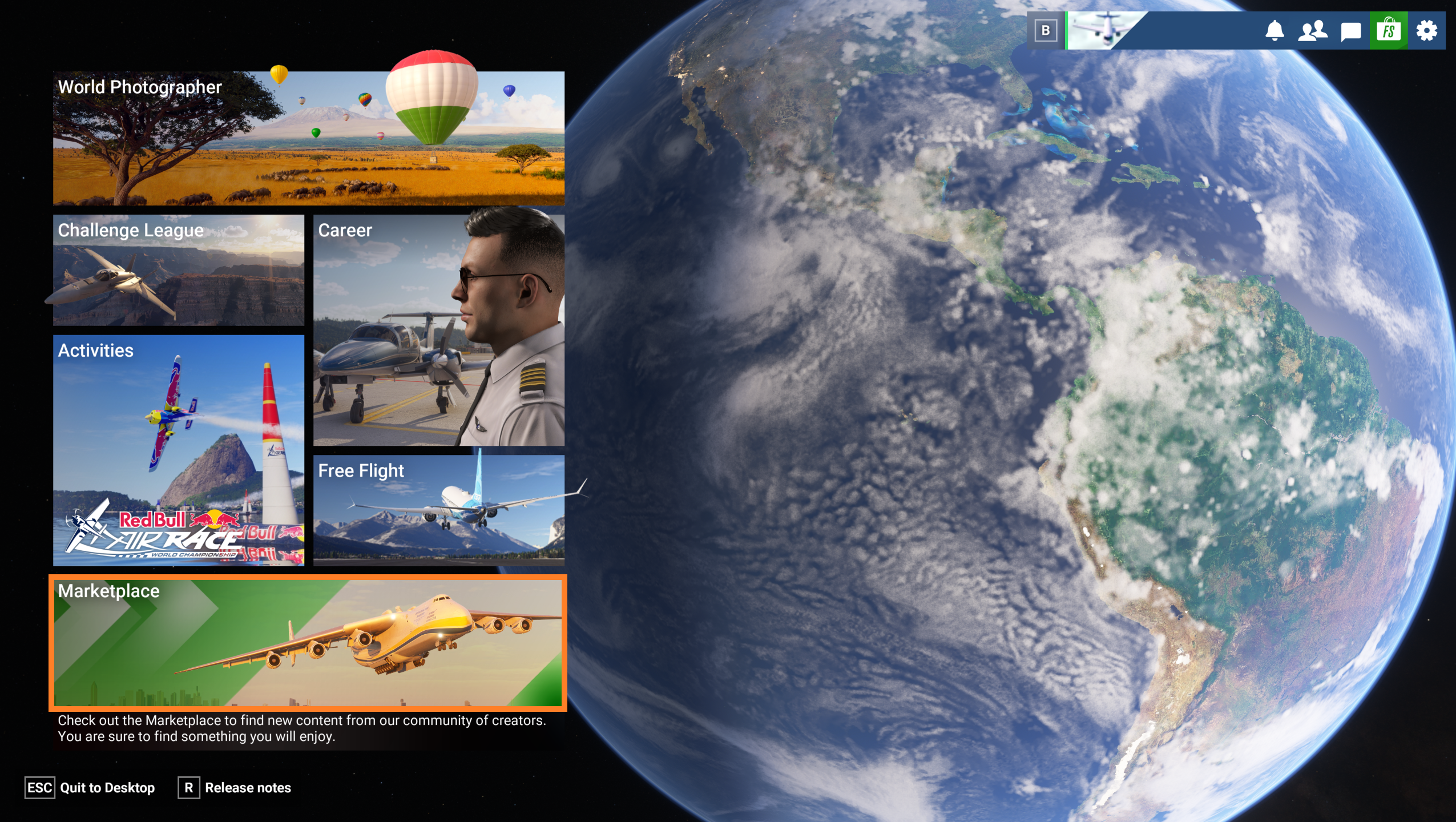
(Startpagina van Microsoft Flight Simulator 2024)
3. Selecteer een mappingbestand.
Typ in de Marketplace-sectie Thrustmaster in het zoekveld.
Selecteer een profielbestand.
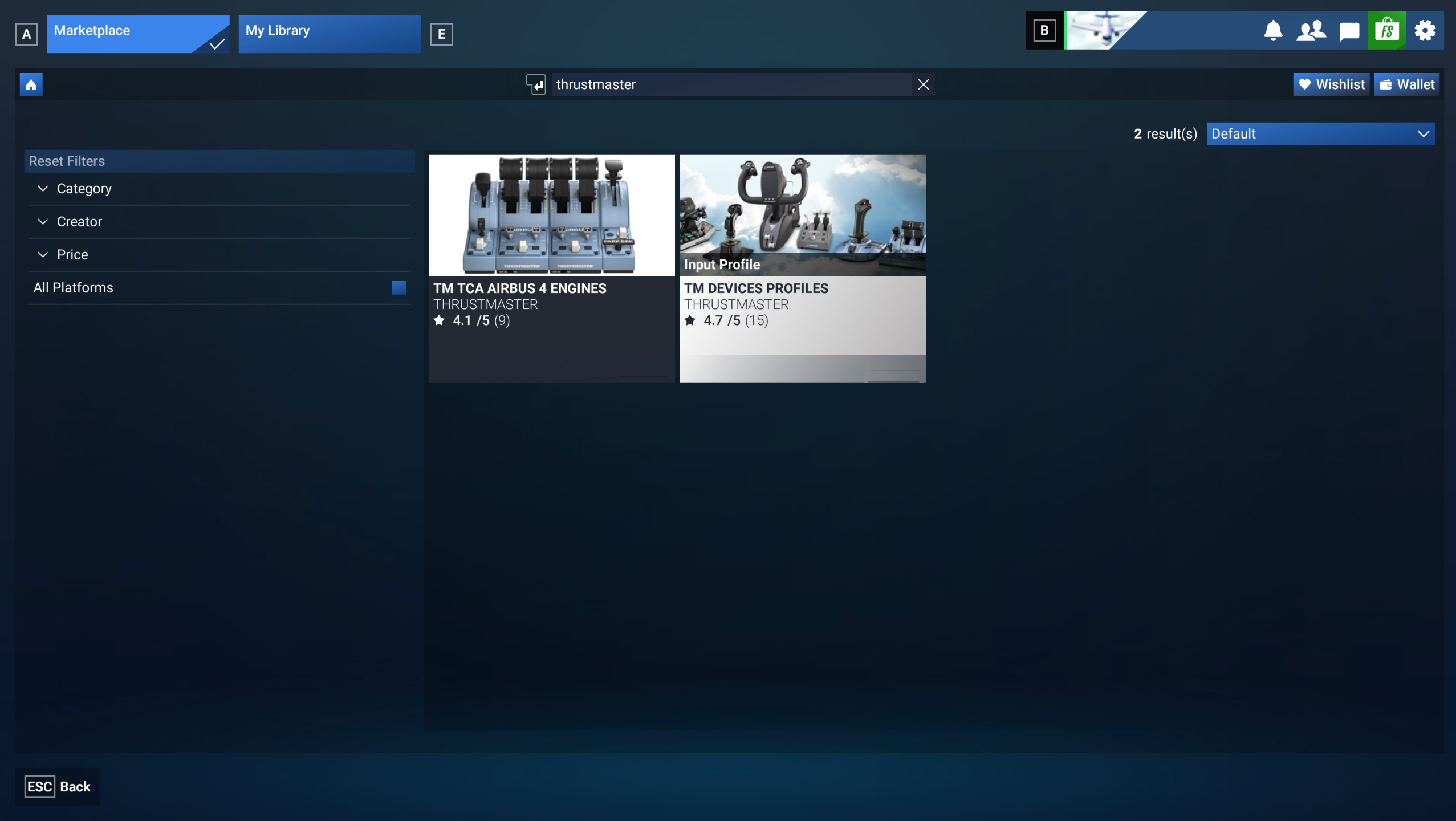
(Pagina van Microsoft Flight Simulator Marketplace)
4. Klik om het mappingbestand te verkrijgen.
U bevindt zich nu op de presentatiepagina van het mappingbestand.
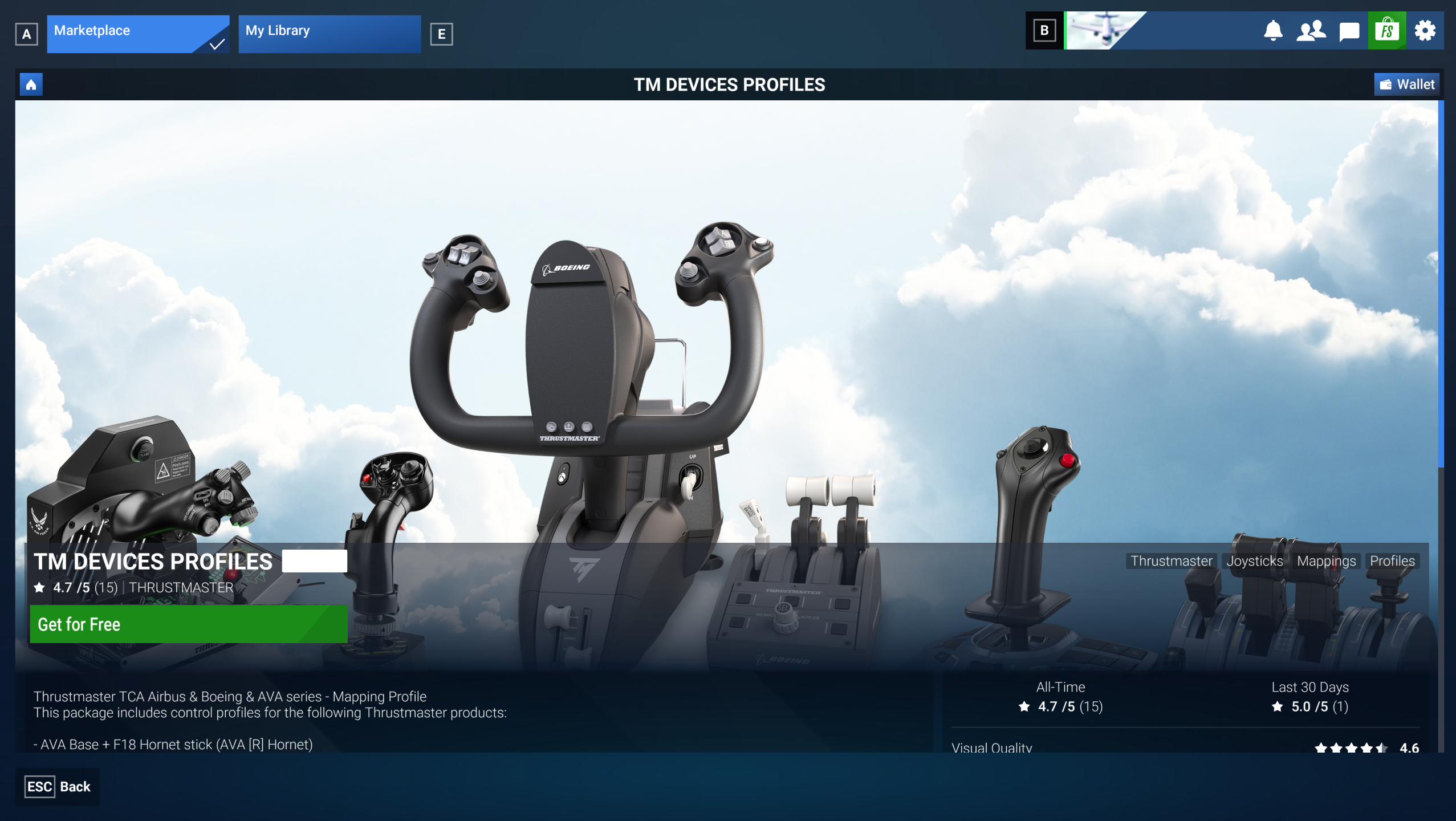
(Presentatiepagina van het mappingbestand in Microsoft Flight Simulator Marketplace)
Om te controleren of uw product in het mappingprofiel is opgenomen, scrolt u naar beneden om de lijst met ondersteunde producten te bekijken.
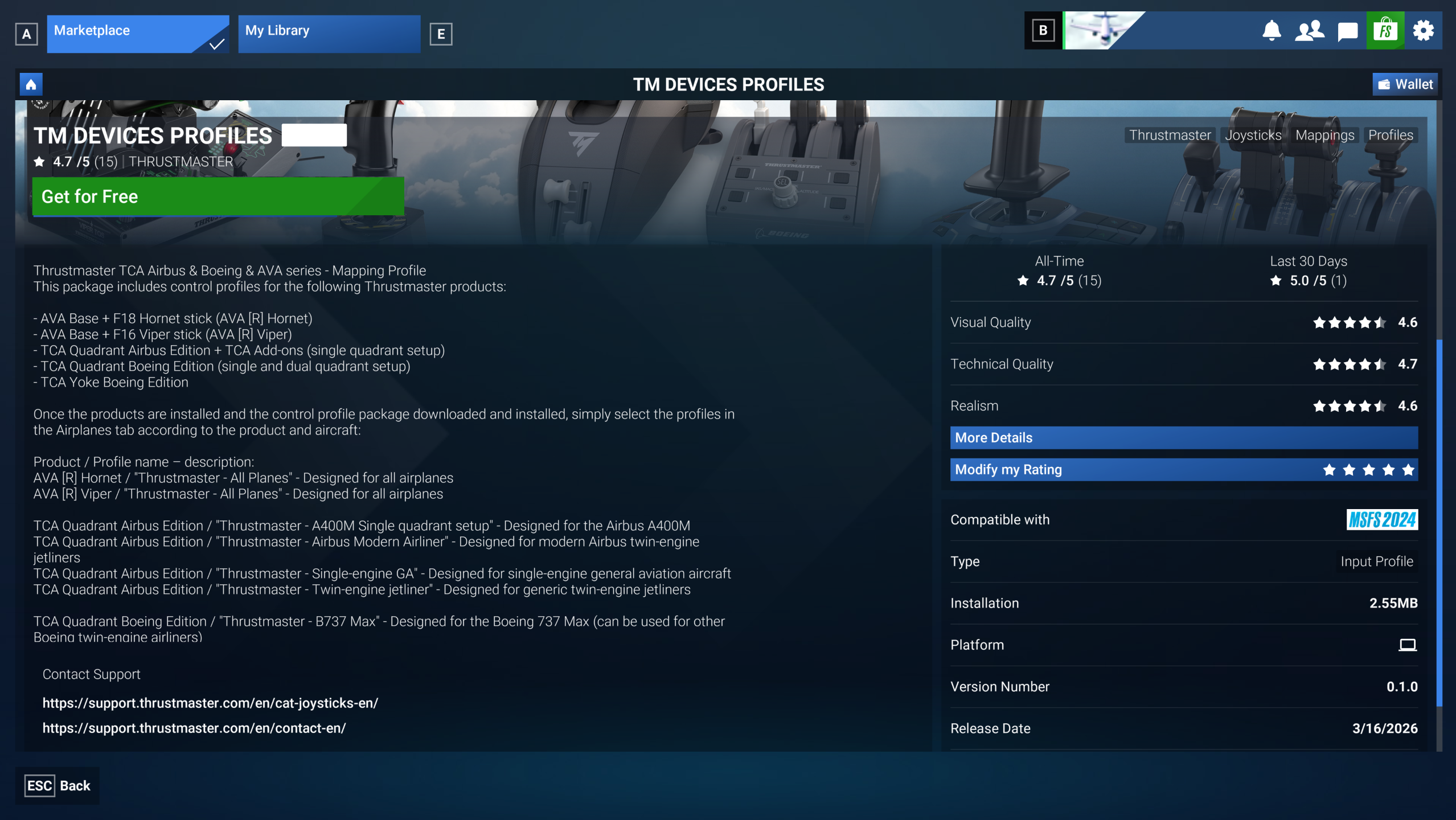
(Lijst van producten opgenomen in het mappingbestand in Microsoft Flight Simulator Marketplace)
Klik op GET FOR FREE.
5. Wacht terwijl het mappingbestand wordt verkregen.
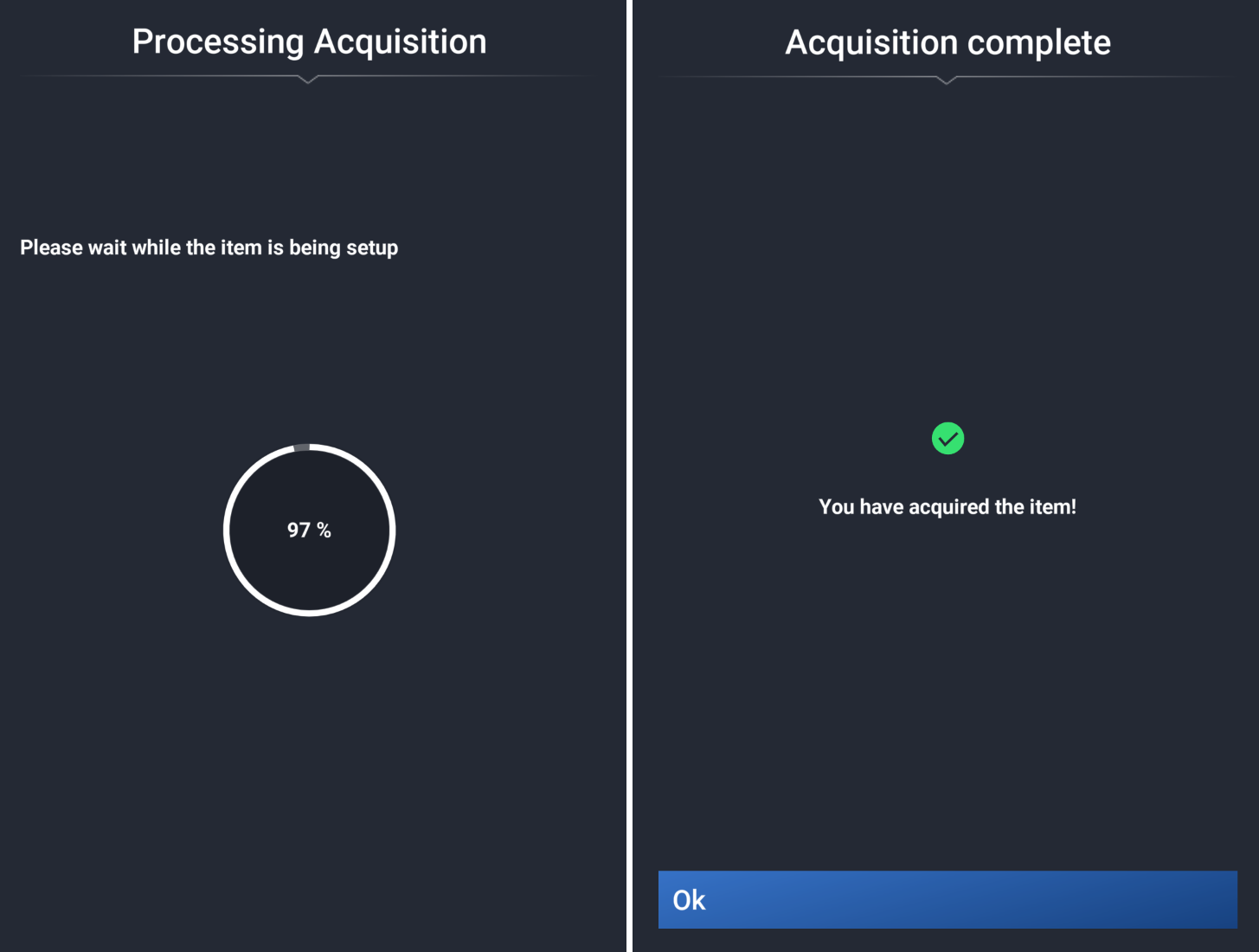
(Pagina voor het verkrijgen van het mappingbestand in Microsoft Flight Simulator Marketplace)
Zodra het verkrijgen is voltooid, klikt u op OK.
Belangrijk:
De mapping is nu beschikbaar via streaming. Als u de mapping op uw pc wilt opslaan, volgt u stap 6, 7 en 8 (optioneel).
Stap 9 is echter verplicht om de mapping in de game te activeren.
6. Ga naar uw bibliotheek.
Klik op de presentatiepagina van het mappingbestand op “Manage in My Library”.
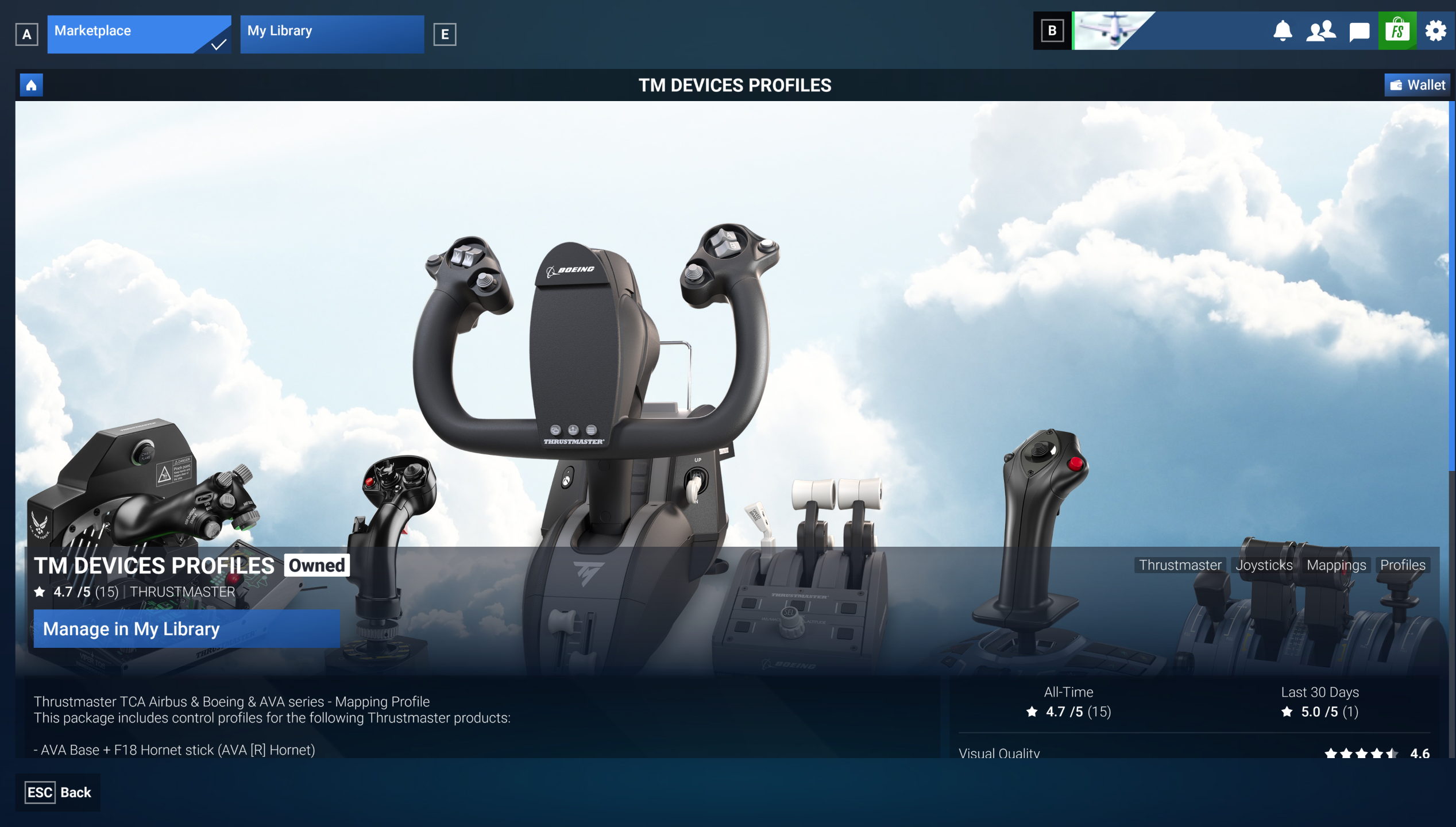
(Presentatiepagina van het mappingbestand in Microsoft Flight Simulator Marketplace)
7. Download het mappingbestand.
Op dit punt is het mappingbestand beschikbaar in uw bibliotheek, maar u moet het nog naar uw PC downloaden.
Selecteer in “My Library” het bestand en klik op “Download”.
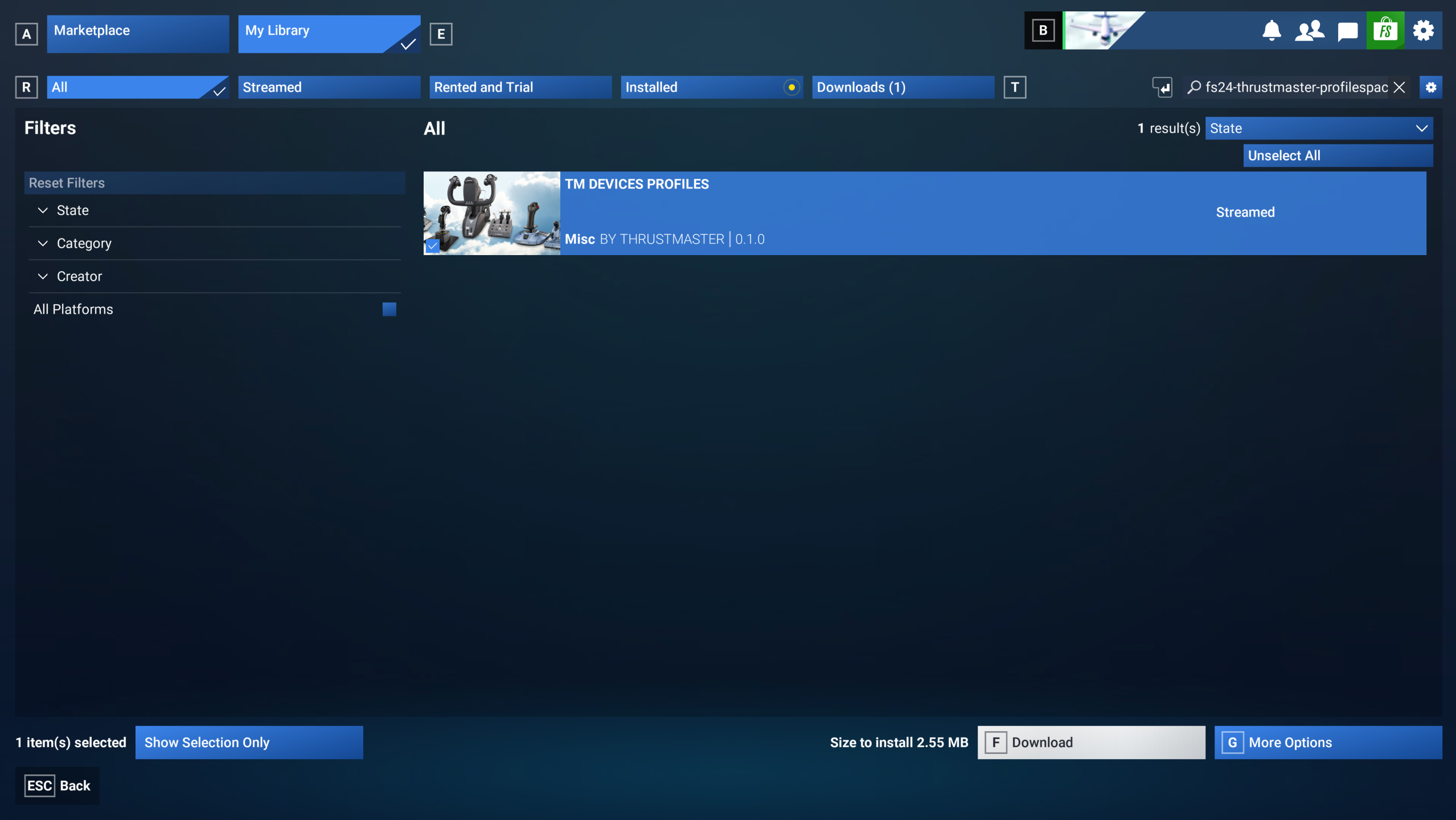
(Downloadpagina in de bibliotheek van Microsoft Flight Simulator Marketplace)
8. Installeer het mappingbestand.
Zodra het downloaden is voltooid, klikt u op “Install”.
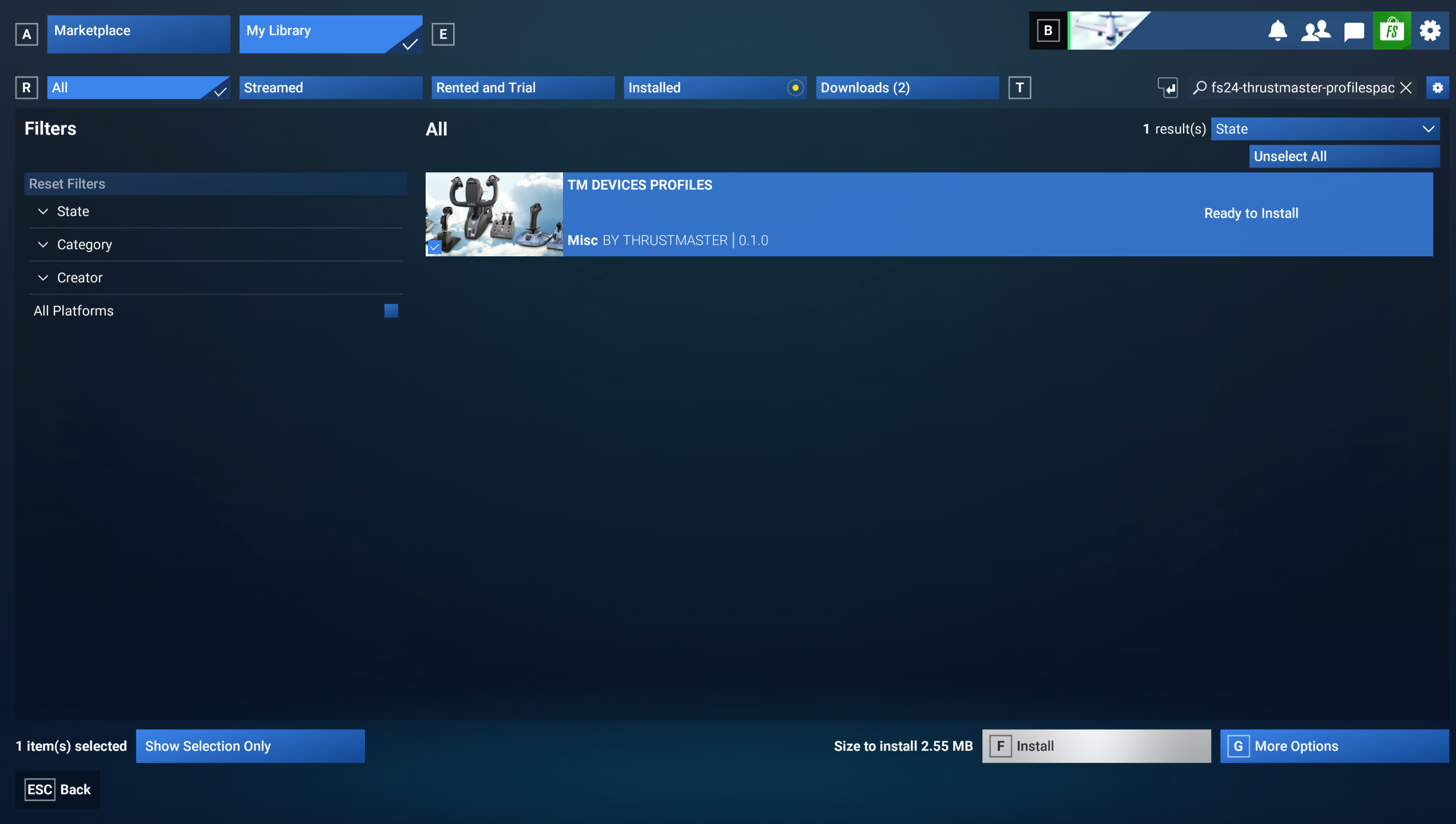
(Installatiepagina in de bibliotheek van Microsoft Flight Simulator Marketplace)
De installatie is bevestigd.
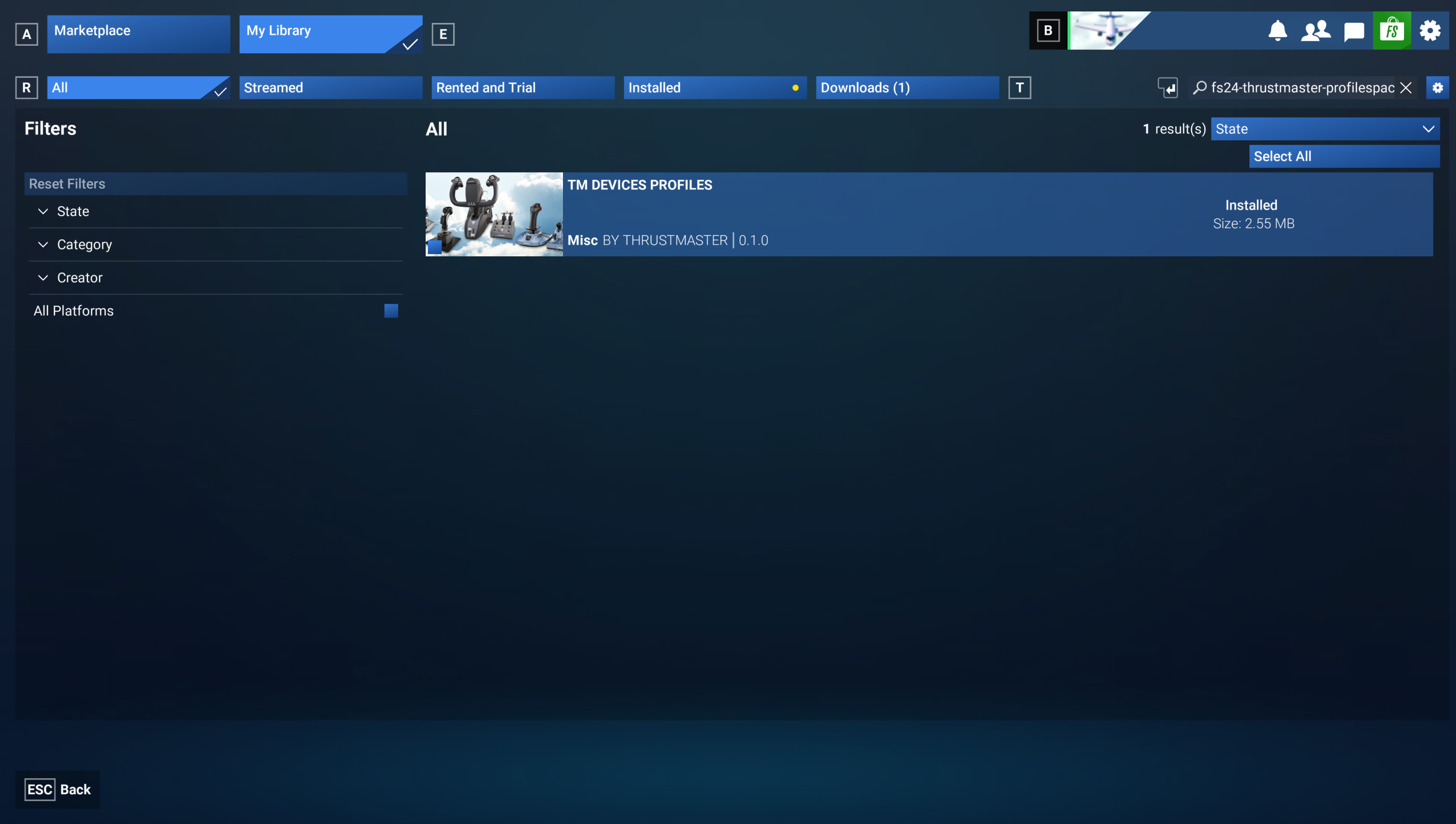
(Bevestigingspagina van de installatie in de bibliotheek van Microsoft Flight Simulator Marketplace)
9. Selecteer het profiel en sla op.
Ga terug naar Microsoft Flight Simulator 2024 en ga naar SETTINGS / CONTROLS.
In “Device List”:
“Airplanes Controls”: deze mappingsectie is van toepassing op alle producten omdat zij de besturing van het vliegtuig beheert. Er zou ten minste één beschikbaar profiel (1) moeten zijn. Blader met de pijl naar rechts om het profiel te selecteren (in dit voorbeeld: Thrustmaster – All Planes).
“General Controls”: deze sectie omvat functies buiten de besturing van het vliegtuig (menunavigatie, camerabediening enz.). Sommige Thrustmaster-producten bevatten een profiel voor deze functies, maar niet allemaal. Als u een beschikbaar profiel (1) ziet, blader dan met de pijl naar rechts om het te selecteren (in dit voorbeeld: Thrustmaster – General).
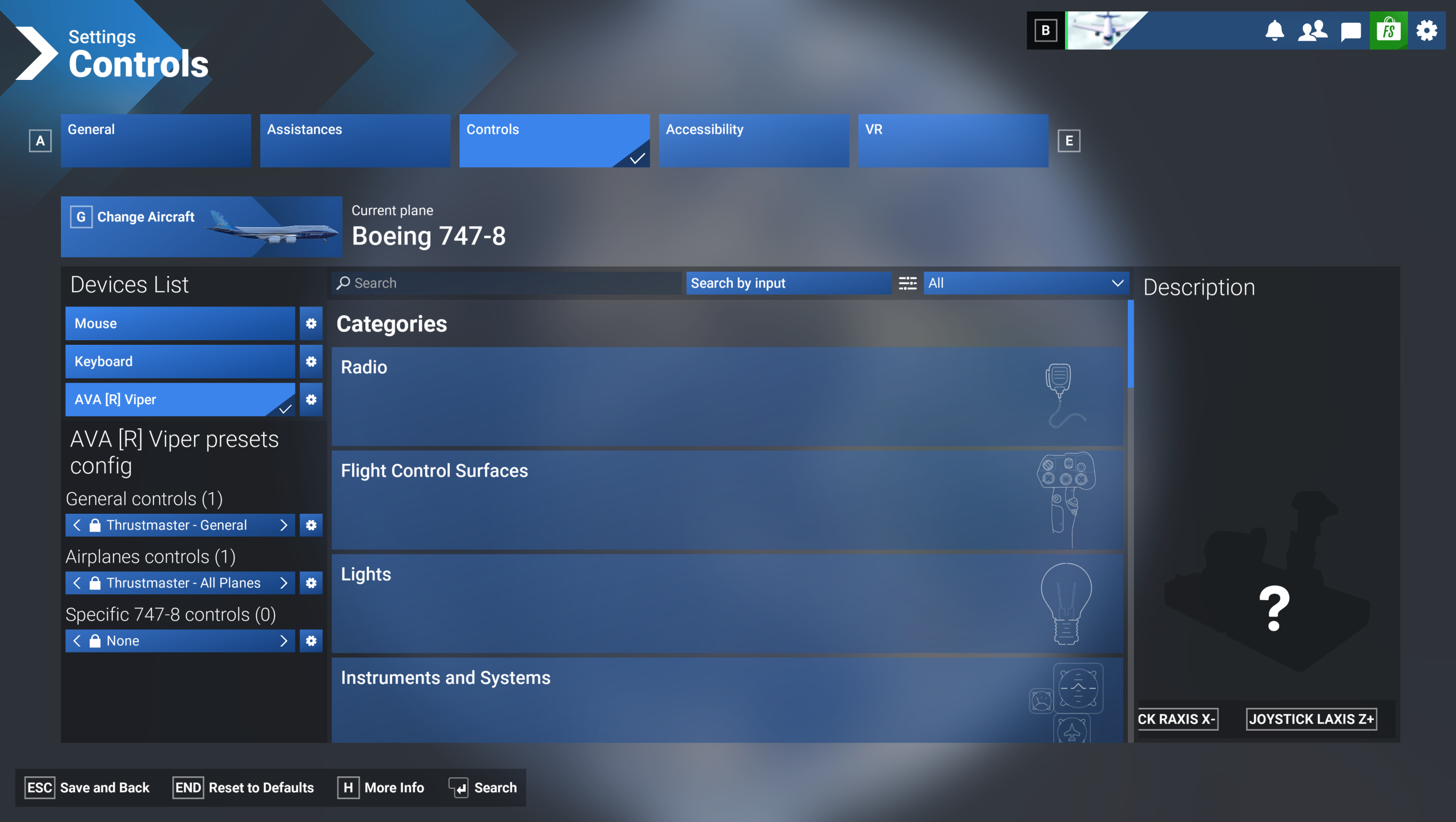
(Controls Settings-pagina in Microsoft Flight Simulator 2024)
Zodra de profielen zijn geselecteerd, klikt u op “Save and Back”.
U bent nu klaar om te spelen.