 日本語
日本語  Français
 English
 Deutsch
 Español
 Italiano
 Nederlands
 Português
 Русский
 中文 (中国)
 한국어
한국어 Svenska
 Türkçe
システム要件:
Windows® 10/11 以降をネイティブ実行するPC
ゲーム機: Xbox Series X|S™, PlayStation®5
この記事では、Microsoft Flight Simulator 2024でThrustmaster製品用のすぐに使用できるマッピングプロファイルをインストールする方法について説明します。
重要: Microsoft Flight Simulator 2024に対応しているほとんどのThrustmaster製品(例: TCA Sidestick Airbus、TCA Yoke Boeing、T.Flight Hotas One、T.Flight Hotas 5、T.16000M FCS など)には、あらかじめ設定済みのマッピングプロファイルがゲーム内に含まれています。
Thrustmasterの最新製品シリーズの一部には、Microsoft Flight Simulator Marketplaceから無料でインストールできるデフォルトのマッピングファイルが提供されます。また、既存製品向けにも追加のマッピングファイルが順次提供される予定です。
新しいマッピングが利用可能になりました:T.Flight HOTAS NEO および T.Flight HOTAS NEO X(NEOモード)、TCA Sky Yoke(Xbox / PC)および TCA Sky Yoke(PlayStation / PC) |
この記事のデモは、Viper HOTAS Add-On Gripを装着したAVA Baseを使用して実施しました。
1. マッピングプロファイルがすでに利用可能か確認する。
PCではキーボードまたはマウス、コンソールではゲームコントローラーを使用して操作してください。
製品を接続し、Microsoft Flight Simulator 2024を起動して、Settingsを開き、CONTROLSへ移動してください。
Device Listに、ゲームによって検出されたThrustmasterデバイスが表示されるはずです。この例では: AVA [R] Viper。
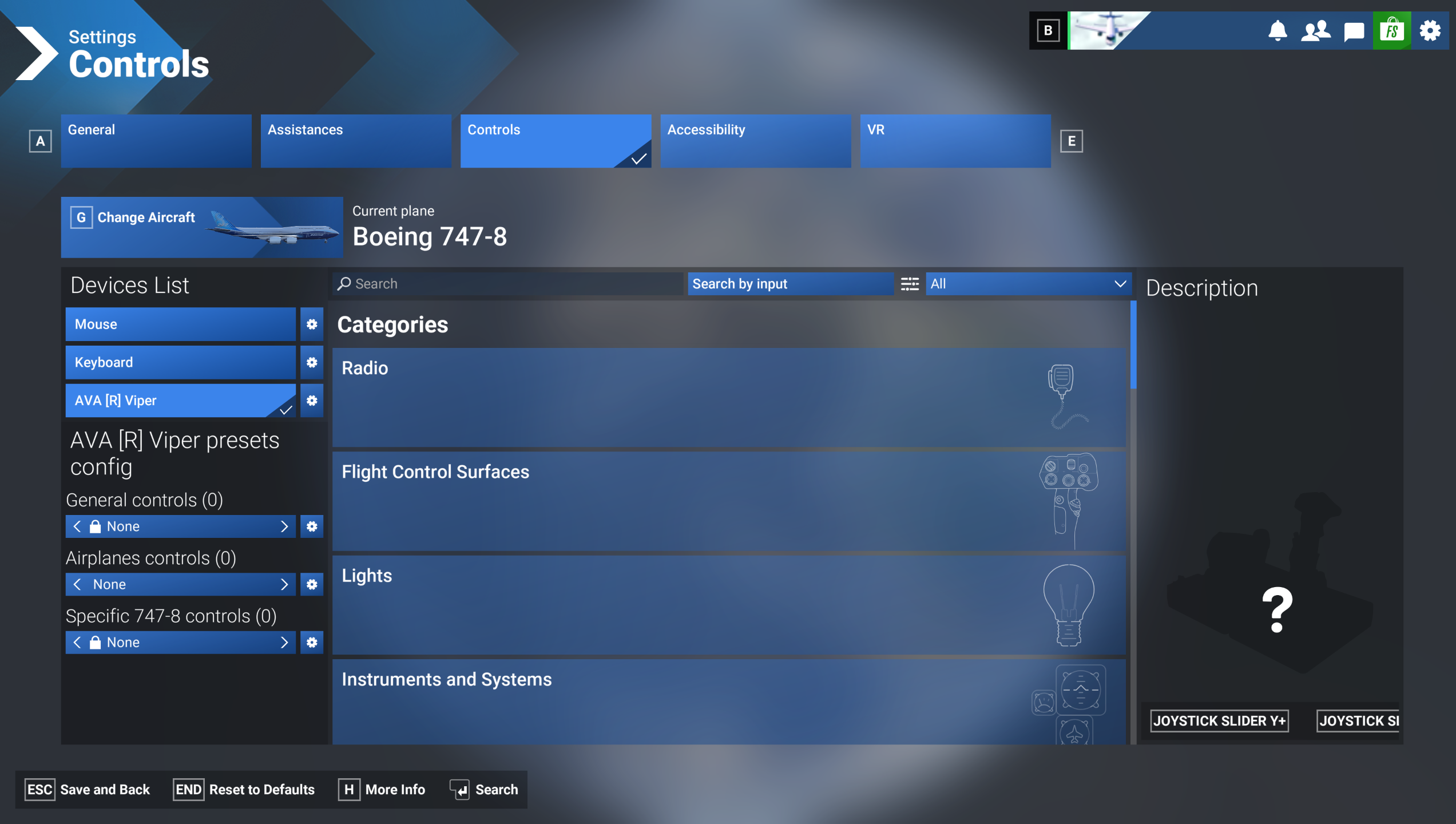
(Microsoft Flight Simulator 2024のControls Settingsページ)
"Presets Config" の下には、2種類のマッピングプロファイルカテゴリが表示されます。 “General Controls” (飛行以外の機能)および “Airplanes Controls” (航空機の操作)です。
(1)が表示されている場合は、矢印を使用してプロファイルを切り替えた後、保存してください。すぐにプレイできます。
(0)が表示されている場合は、マッピングプロファイルをインストールする必要があります。
2. Microsoft Flight Simulator Marketplaceにアクセスする。
Microsoft Flight Simulator Marketplaceへのリンクは、Microsoft Flight Simulator 2024のホーム画面から利用できます。
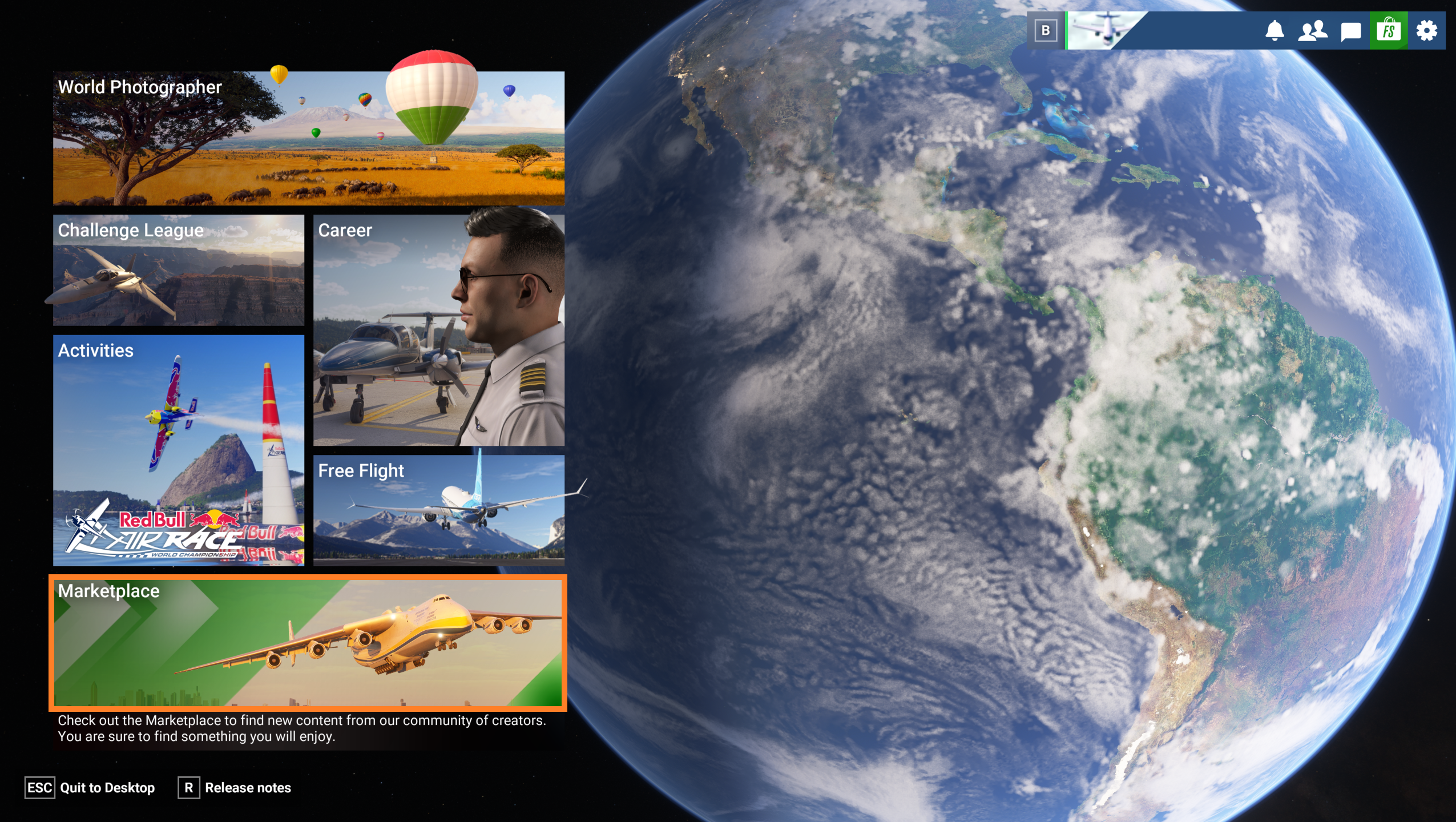
(Microsoft Flight Simulator 2024のホームページ)
3. マッピングファイルを選択する。
Marketplaceセクションで、検索ボックスにThrustmasterと入力してください。
プロファイルファイルを選択します。
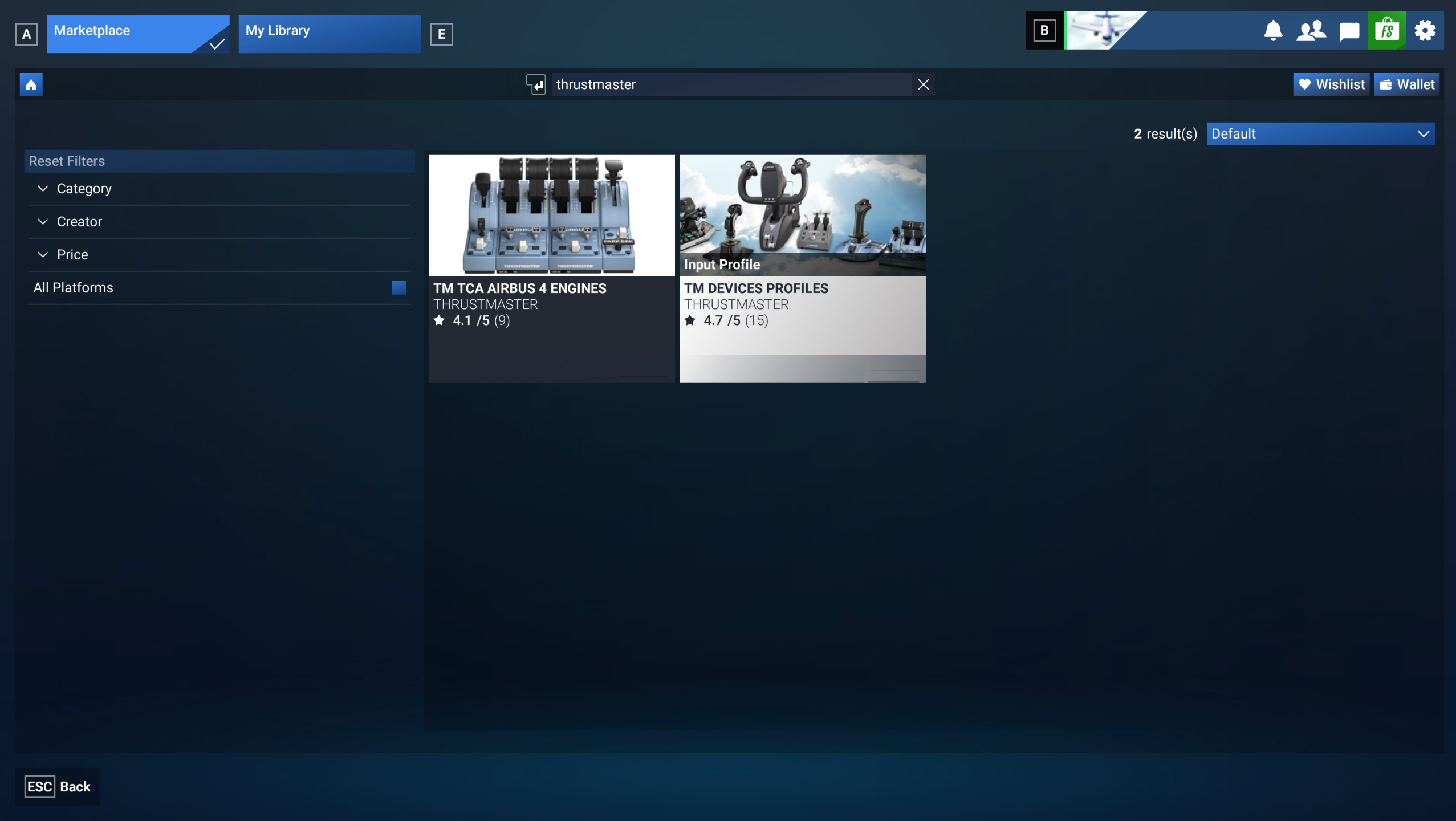
(Microsoft Flight Simulator Marketplaceページ)
4. マッピングファイルを取得する。
マッピングファイルの紹介ページが表示されます。
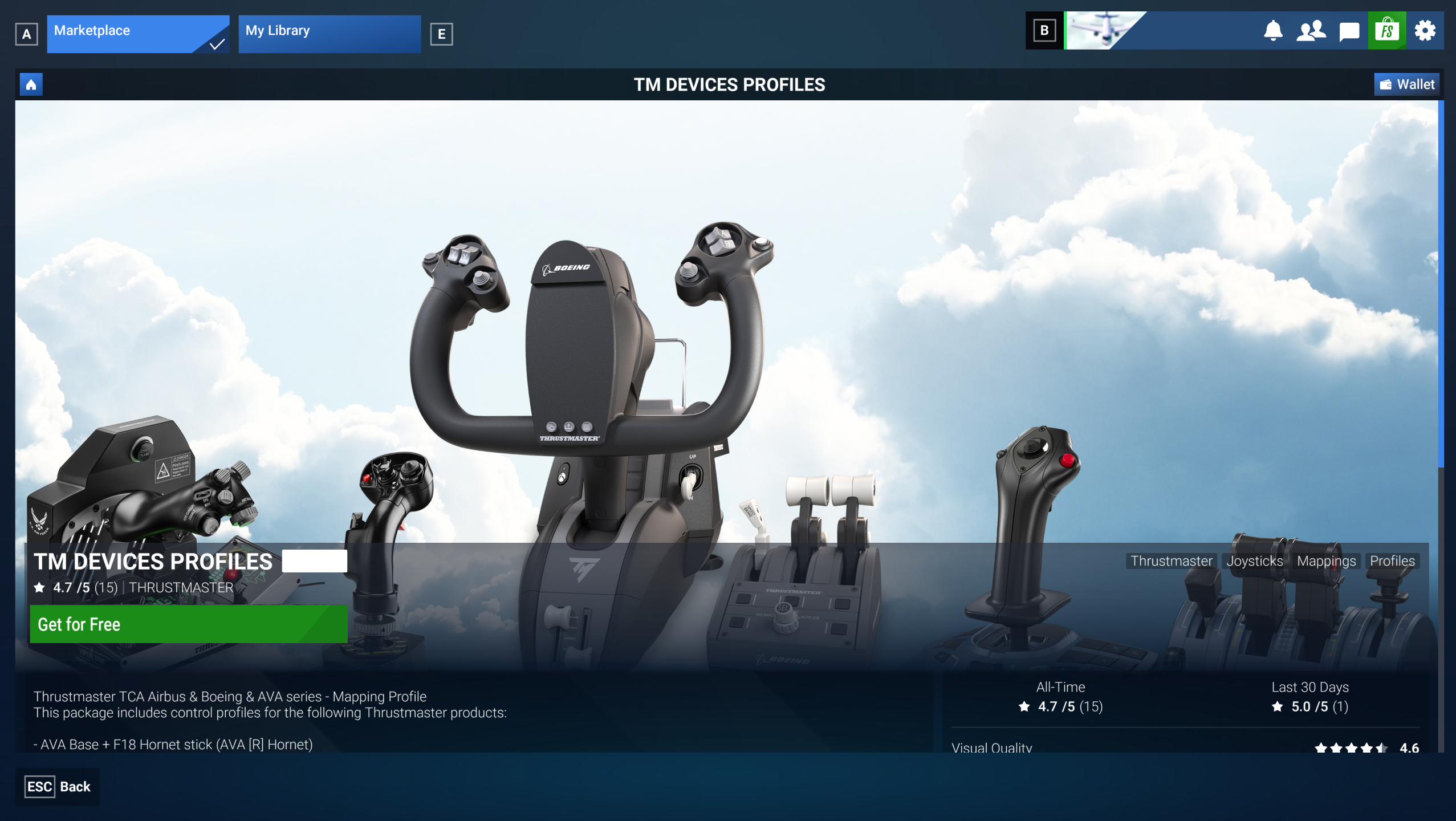
(Microsoft Flight Simulator Marketplace内のマッピングファイル紹介ページ)
お使いの製品がマッピングプロファイルに含まれているか確認するには、下へスクロールして対応製品一覧を表示してください。
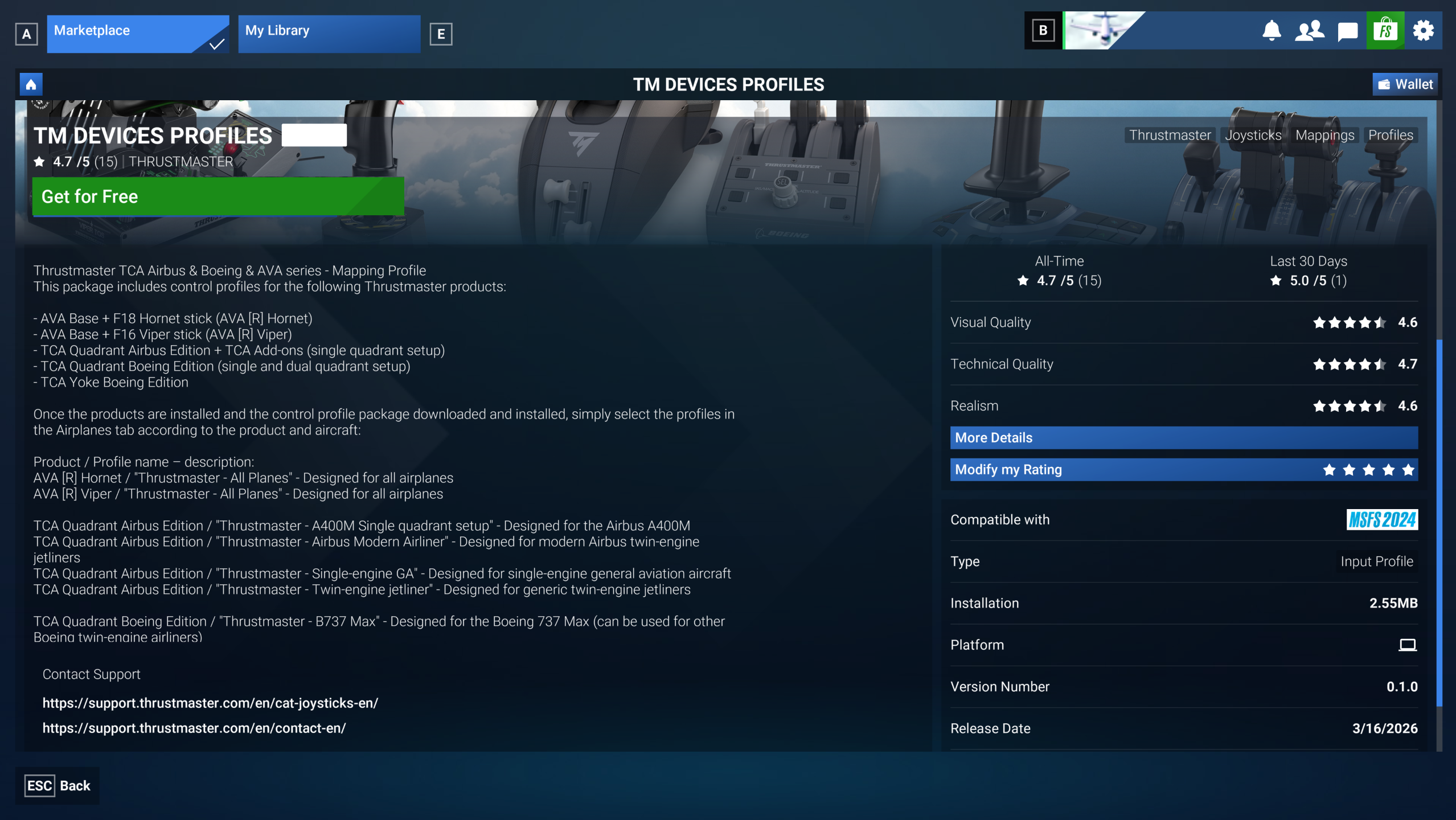
(Microsoft Flight Simulator Marketplace内のマッピングファイルに含まれる製品一覧)
GET FOR FREEをクリックしてください。
5. マッピングファイルの取得が完了するまで待機する。
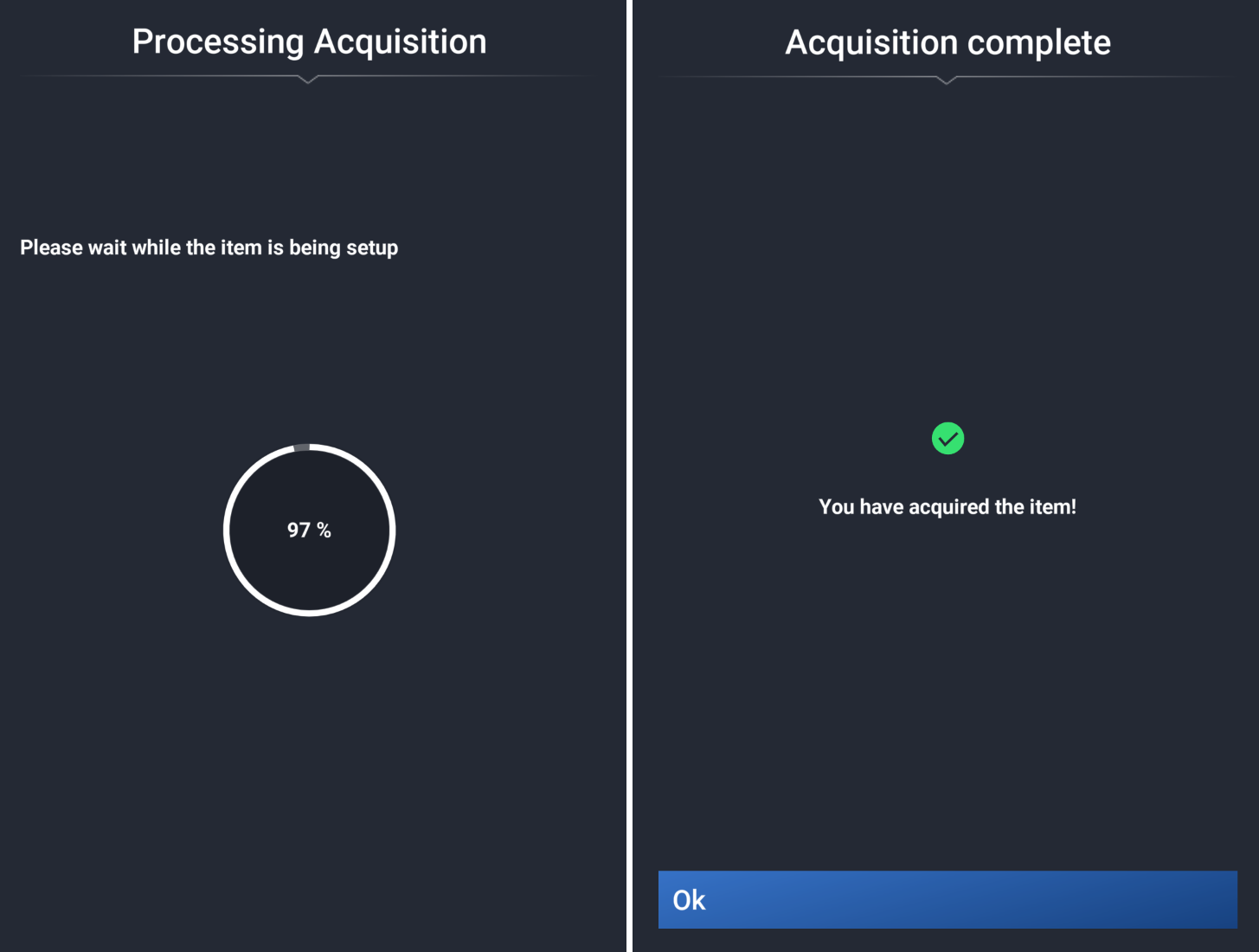
(Microsoft Flight Simulator Marketplace内のマッピングファイル取得ページ)
取得が完了したら、OKをクリックしてください。
重要:
マッピングはストリーミングで利用可能になりました。PCにマッピングを保存したい場合は、手順6、7、8を実行してください(任意)。
ただし、ゲーム内でマッピングを有効にするには手順9が必須です。
6. ライブラリにアクセスする。
マッピングファイルの紹介ページで、“Manage in My Library” をクリックしてください。
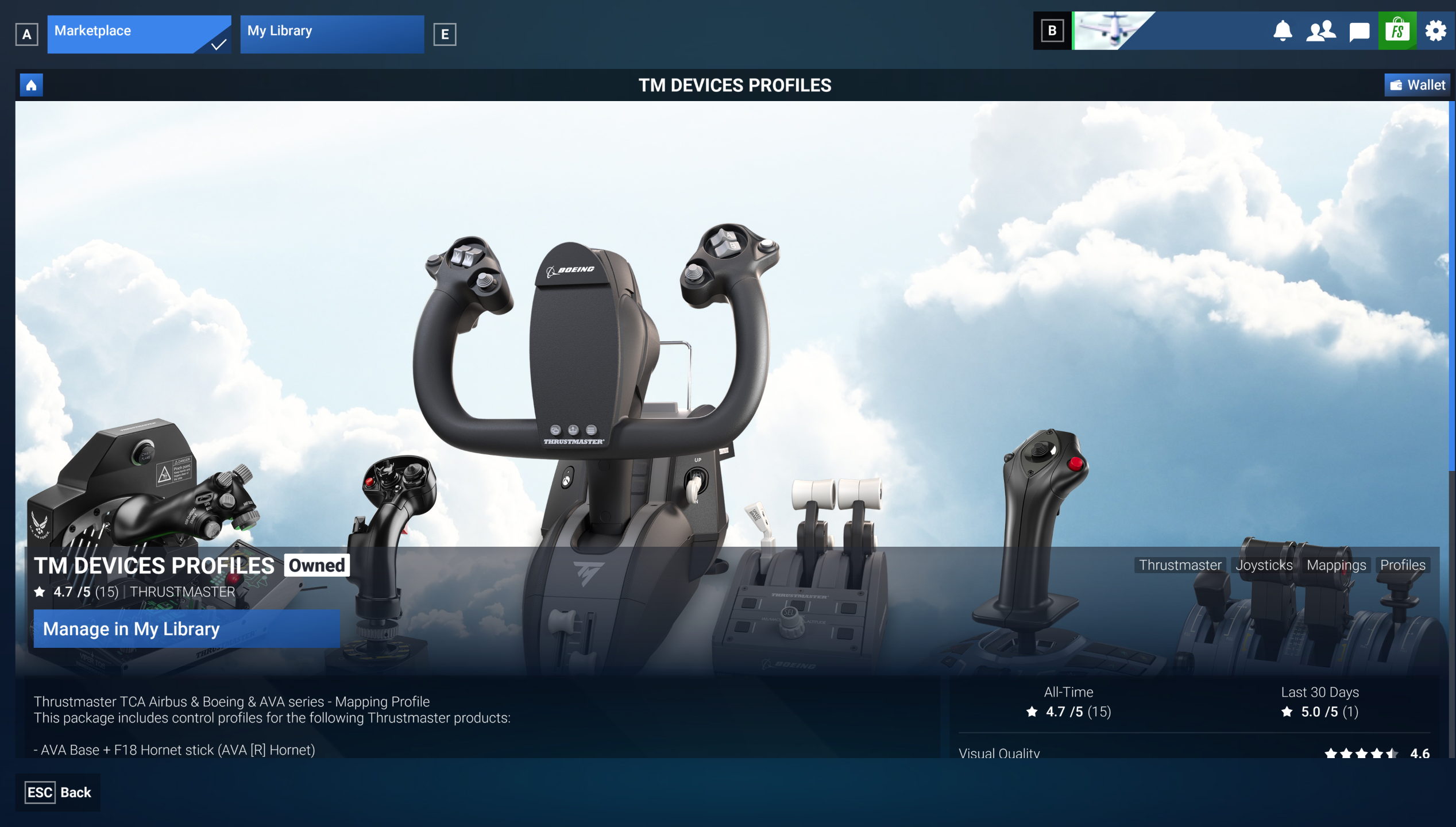
(Microsoft Flight Simulator Marketplace内のマッピングファイル紹介ページ)
7. マッピングファイルをダウンロードする。
この時点でマッピングファイルはライブラリに追加されていますが、PCにダウンロードする必要があります。
“My Library” でファイルを選択し、“Download” をクリックしてください。
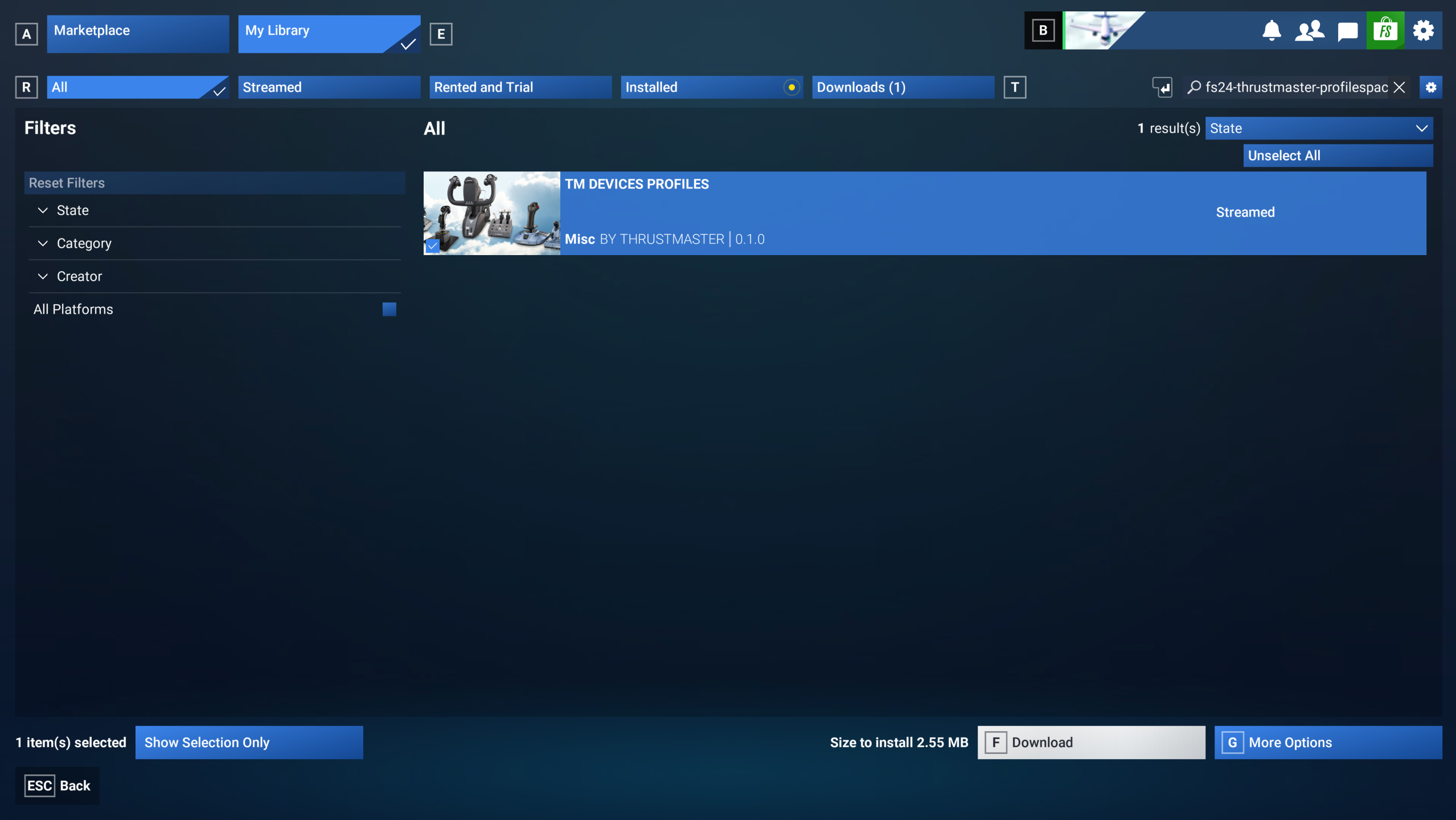
(Microsoft Flight Simulator Marketplaceライブラリ内のダウンロードページ)
8. マッピングファイルをインストールする。
ダウンロードが完了したら、“Install” をクリックしてください。
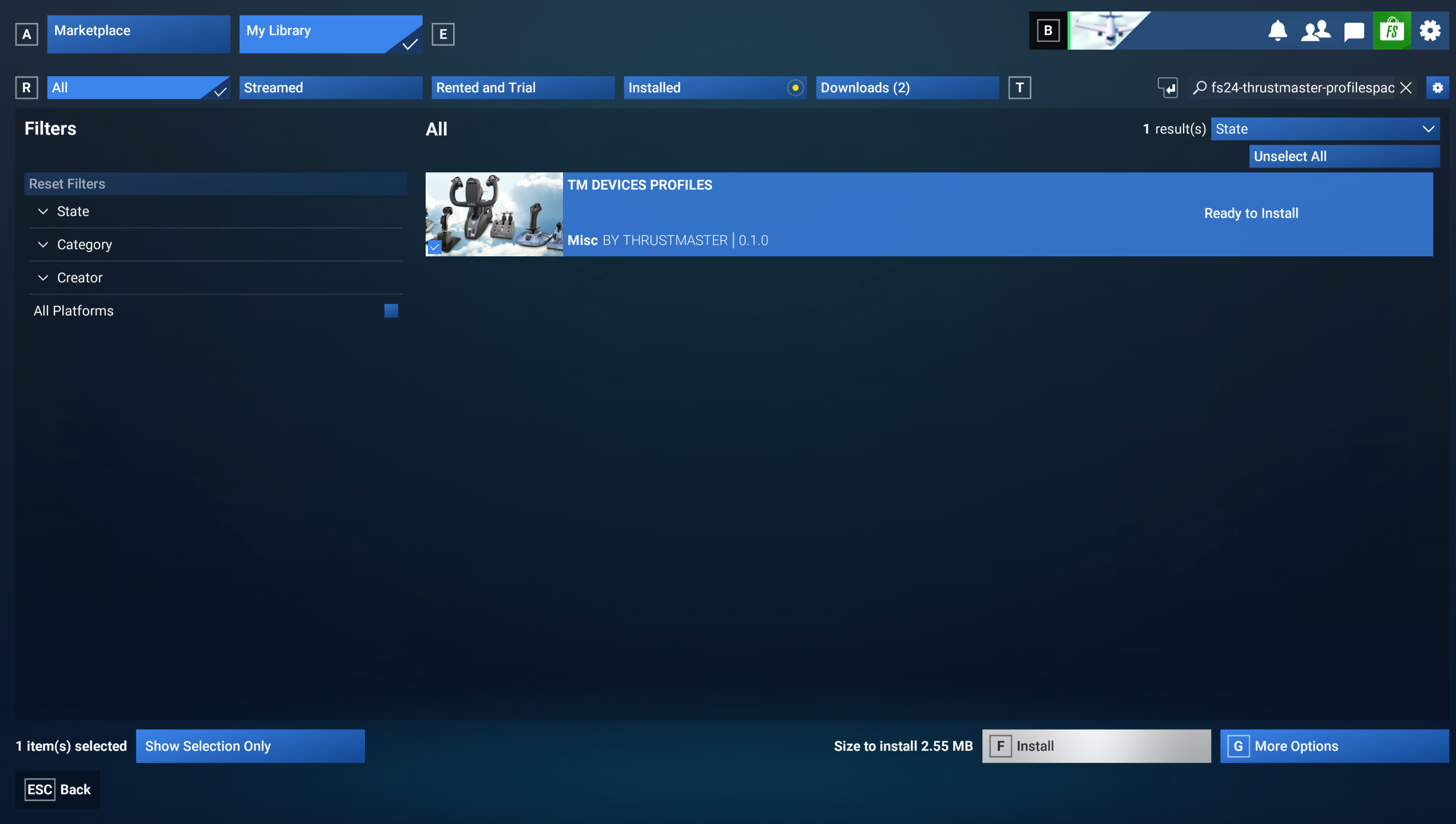
(Microsoft Flight Simulator Marketplaceライブラリ内のインストールページ)
インストールが完了しました。
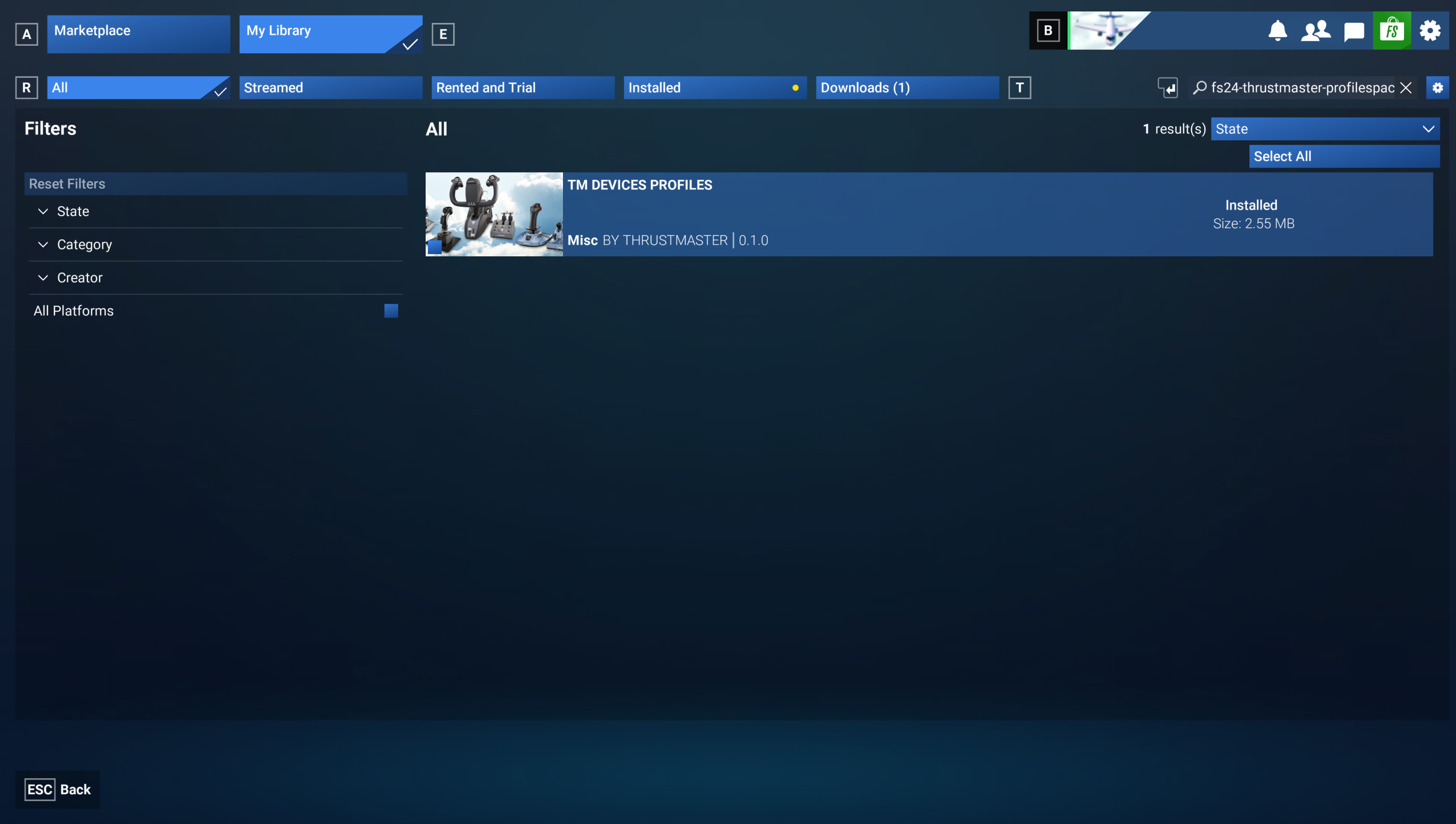
(Microsoft Flight Simulator Marketplaceライブラリ内のインストール確認ページ)
9. プロファイルを選択して保存する。
Microsoft Flight Simulator 2024に戻り、SETTINGS / CONTROLSへ移動してください。
“Device List” 内:
“Airplanes Controls”: このマッピングセクションは航空機の操作を管理するため、すべての製品に適用されます。少なくとも1つの利用可能なプロファイル(1)が表示されるはずです。右向き矢印を使ってプロファイルを選択してください(この例では: Thrustmaster – All Planes)。
“General Controls”: このセクションは航空機の操作以外の機能(メニュー操作、カメラ操作など)を対象としています。一部のThrustmaster製品にはこれらの機能用プロファイルが含まれていますが、すべての製品に含まれているわけではありません。利用可能なプロファイル(1)が表示されている場合は、右向き矢印を使って選択してください(この例では: Thrustmaster – General)。
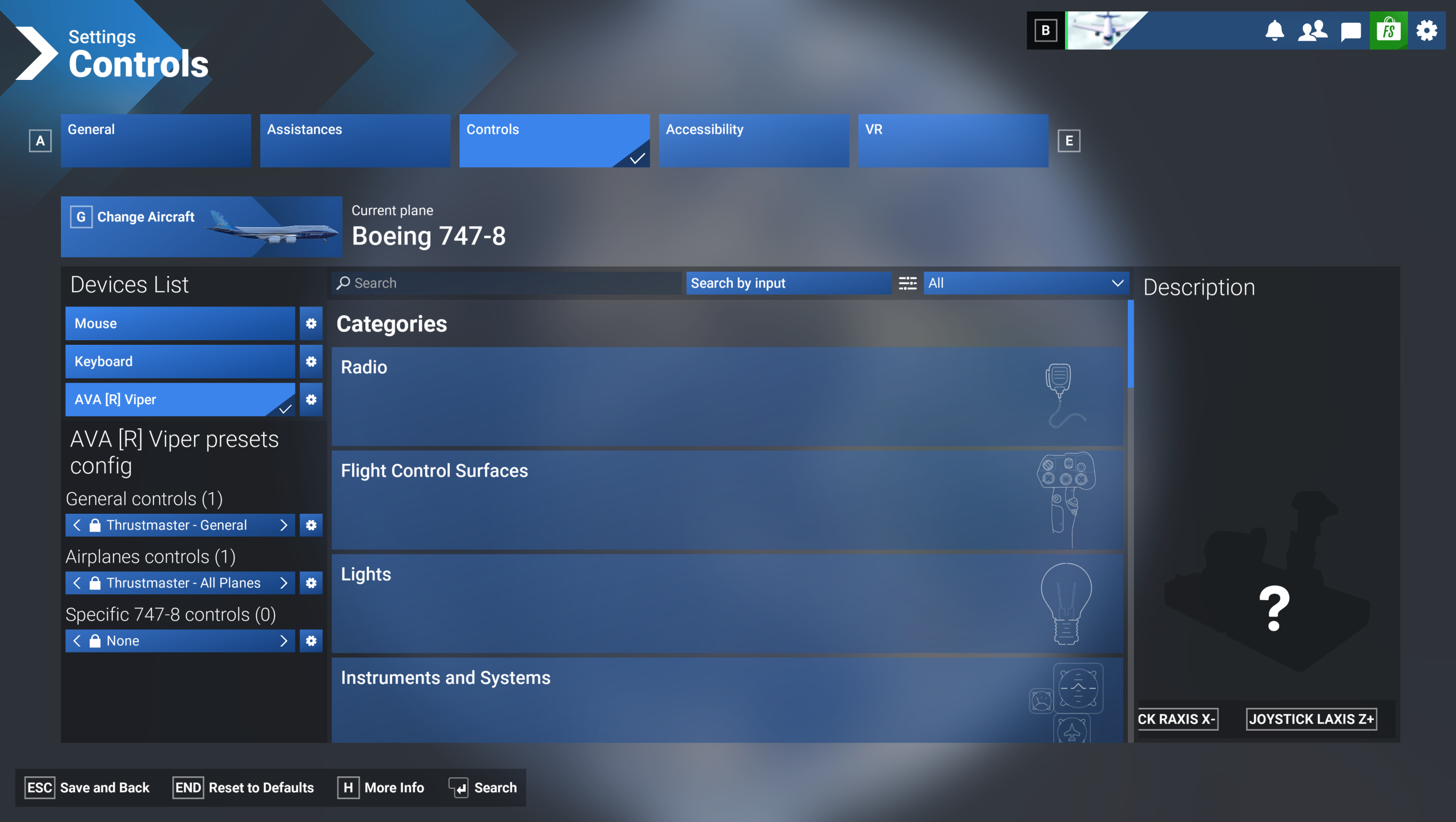
(Microsoft Flight Simulator 2024のControls Settingsページ)
プロファイルを選択したら、“Save and Back” をクリックしてください。
これでプレイの準備は完了です!