 Français
  English
 Deutsch
 Español
 Italiano
 Nederlands
 Português
 Русский
 中文 (中国)
 한국어
한국어 日本語
日本語 Svenska
 Türkçe
Systèmes requis :
PC exécutant nativement Windows® 10/11 ou plus récent
Consoles de jeu : Xbox Series X|S™, PlayStation®5
Cet article montre comment installer un mapping prêt à jouer pour votre produit Thrustmaster dans le jeu Microsoft Flight Simulator 2024.
Important: La plupart des produits Thrustmaster compatibles avec Microsoft Flight Simulator 2024 (ex : TCA Sidestick Airbus, TCA Yoke Boeing, T.Flight Hotas One, T.Flight Hotas 5, T.16000M FCS, etc…) disposent d’un pré mapping dans le jeu.
Certains produits des nouvelles gammes Thrustmaster disposeront d’un fichier de mapping par défaut prêt à installer gratuitement depuis le Microsoft Flight Simulator Marketplace. Ensuite de nouveaux fichiers de mapping additionnels viendront pour les produits déjà existants.
Nouveaux mappings disponibles : T.Flight HOTAS NEO et T.Flight HOTAS NEO X en mode NEO ; TCA Sky Yoke (Xbox / PC) et TCA Sky Yoke (Playstation / PC) |
La démonstration dans cet article é été réalisée à l'aide d'une AVA Base montée avec un Viper HOTAS Add-On Grip.
1. Vérifiez si un mapping est déjà disponible.
Vous devez naviguer avec votre clavier ou souris (sur PC) ou votre manette de jeu (sur console).
Connectez votre produit, lancez Microsoft Flight Simulator 2024, ouvrez les paramètres et allez dans CONTROLS.
Dans Device List (liste des appareils), vous devez voir l’appareil Thrustmaster que le jeu a détecté. Dans cet exemple AVA [R] Viper.
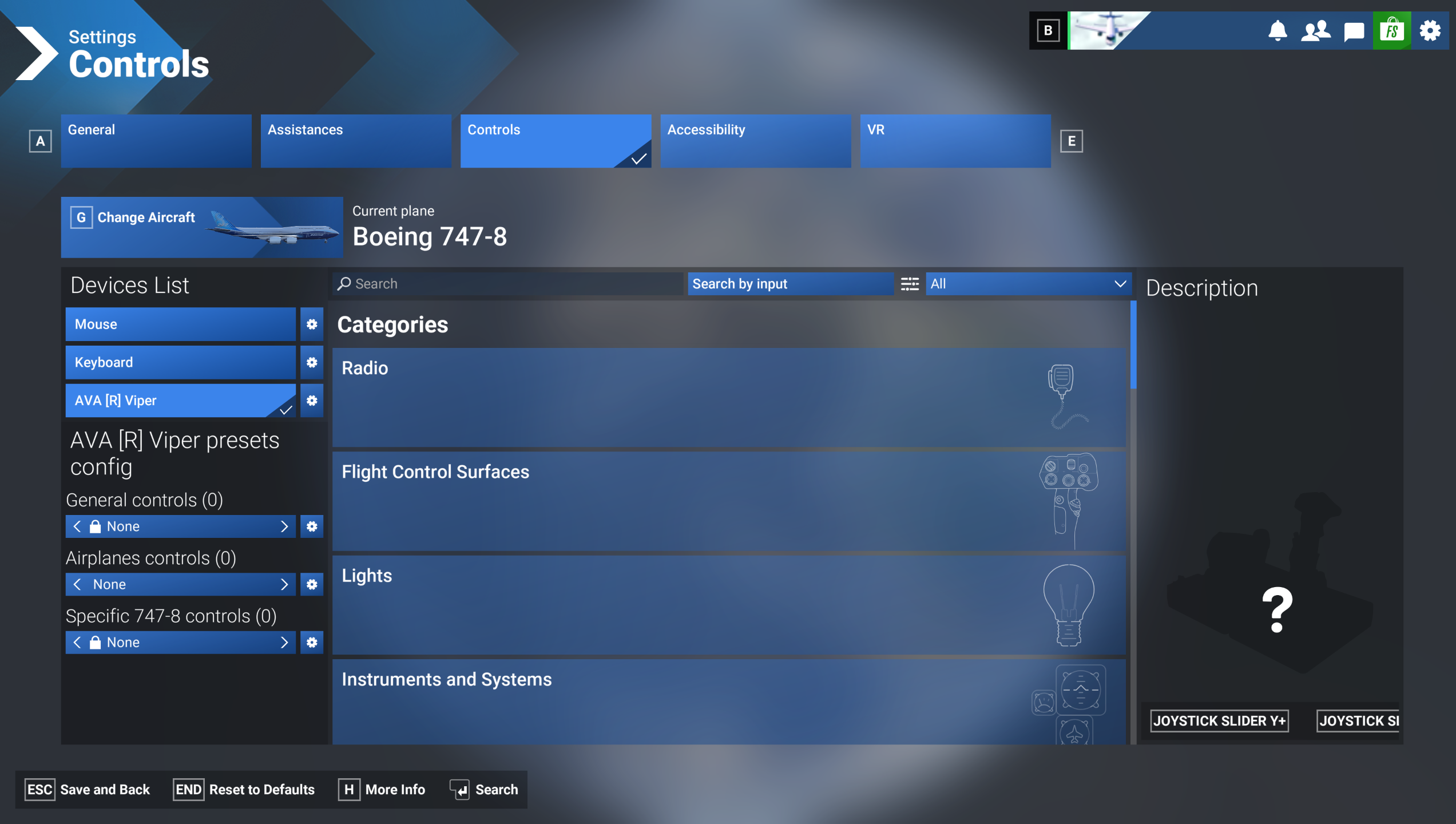
(Page Paramètres Contrôles dans Microsoft Flight Simulator 2024)
Sous « presets config » deux listes de mapping apparaissent, General controls (fonctionnalités hors pilotage) et Airplanes controls (pilotage de l’avion).
Si vous avez (1), faites défiler les profils avec la flèche puis sauvegardez. Vous pouvez jouer.
Si vous avez (0), vous devez installer un mapping.
2. Accédez au Microsoft Flight Simulator Marketplace.
Le lien d’accès au Microsoft Flight Simulator Marketplace est disponible à la page d’accueil du jeu Microsoft Flight Simulator 2024.
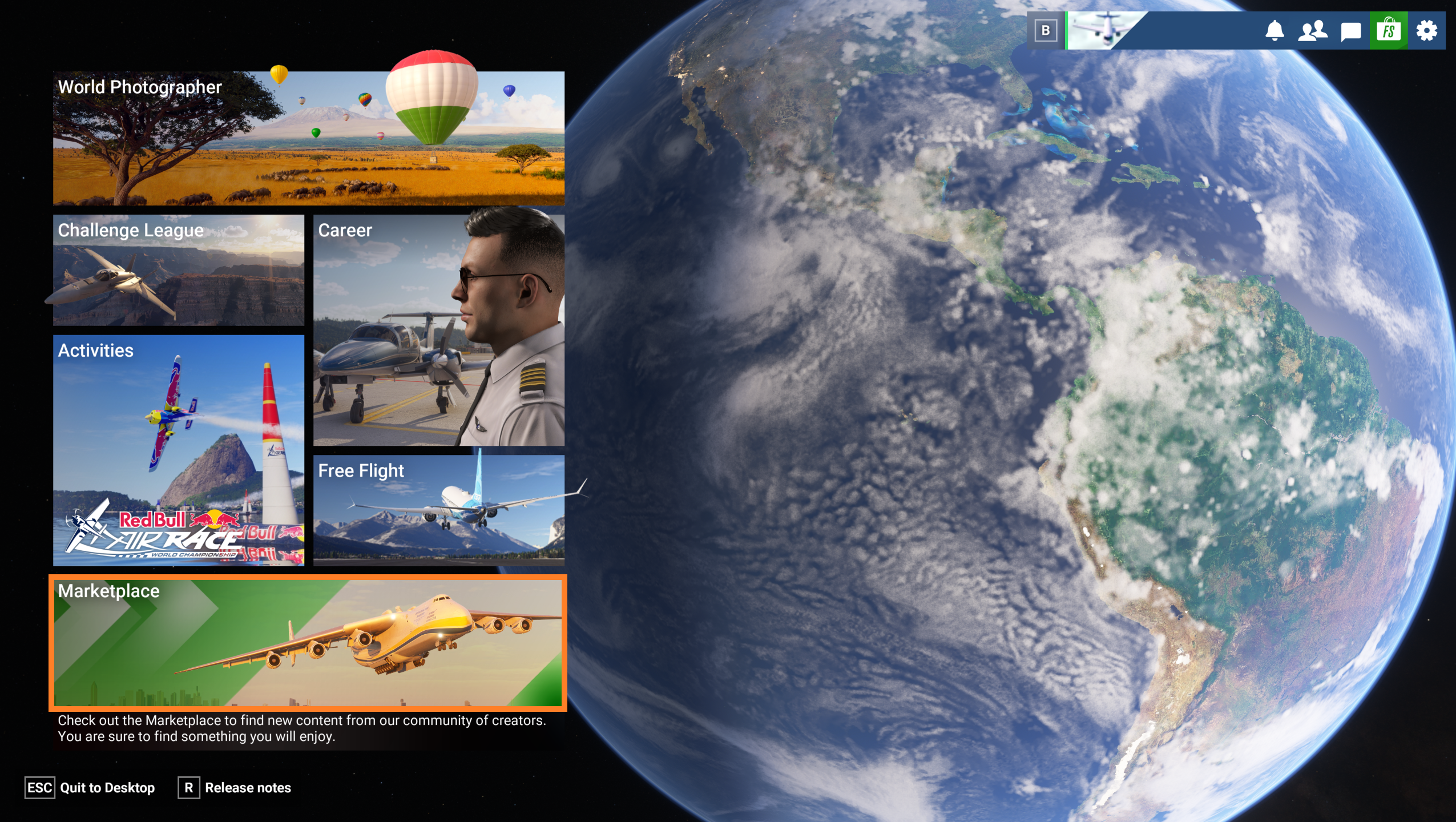
(Page d'accueil de Microsoft Flight Simulator 2024)
3. Sélectionnez un fichier de mapping.
Dans la section Marketplace, tapez Thrustmaster dans la loupe de recherche.
Sélectionnez un fichier de profil.
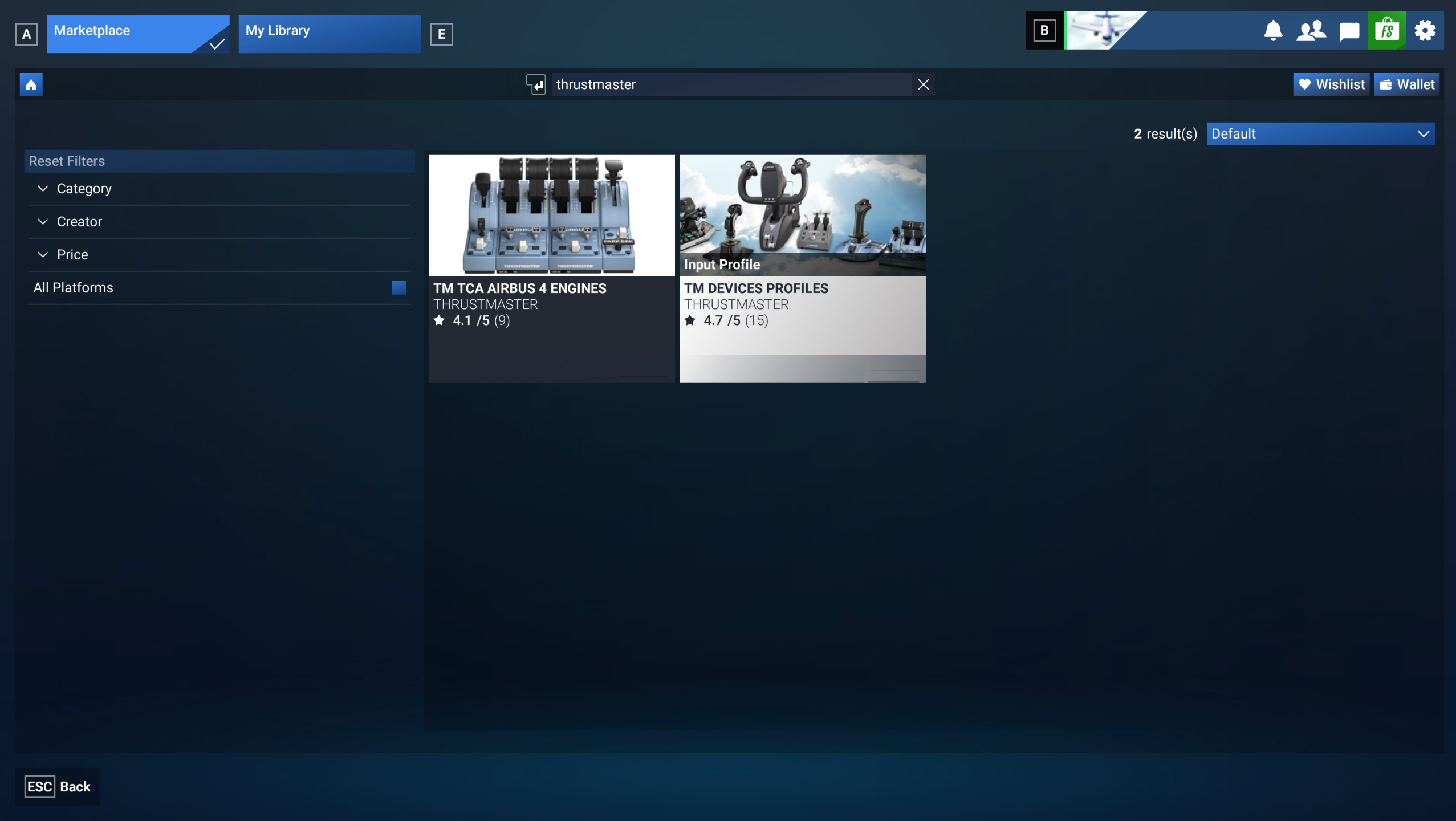
(Page du Microsoft Flight Simulator Marketplace)
4. Cliquez pour acquérir le fichier de mapping.
Vous êtes à la page de présentation du fichier de mapping.
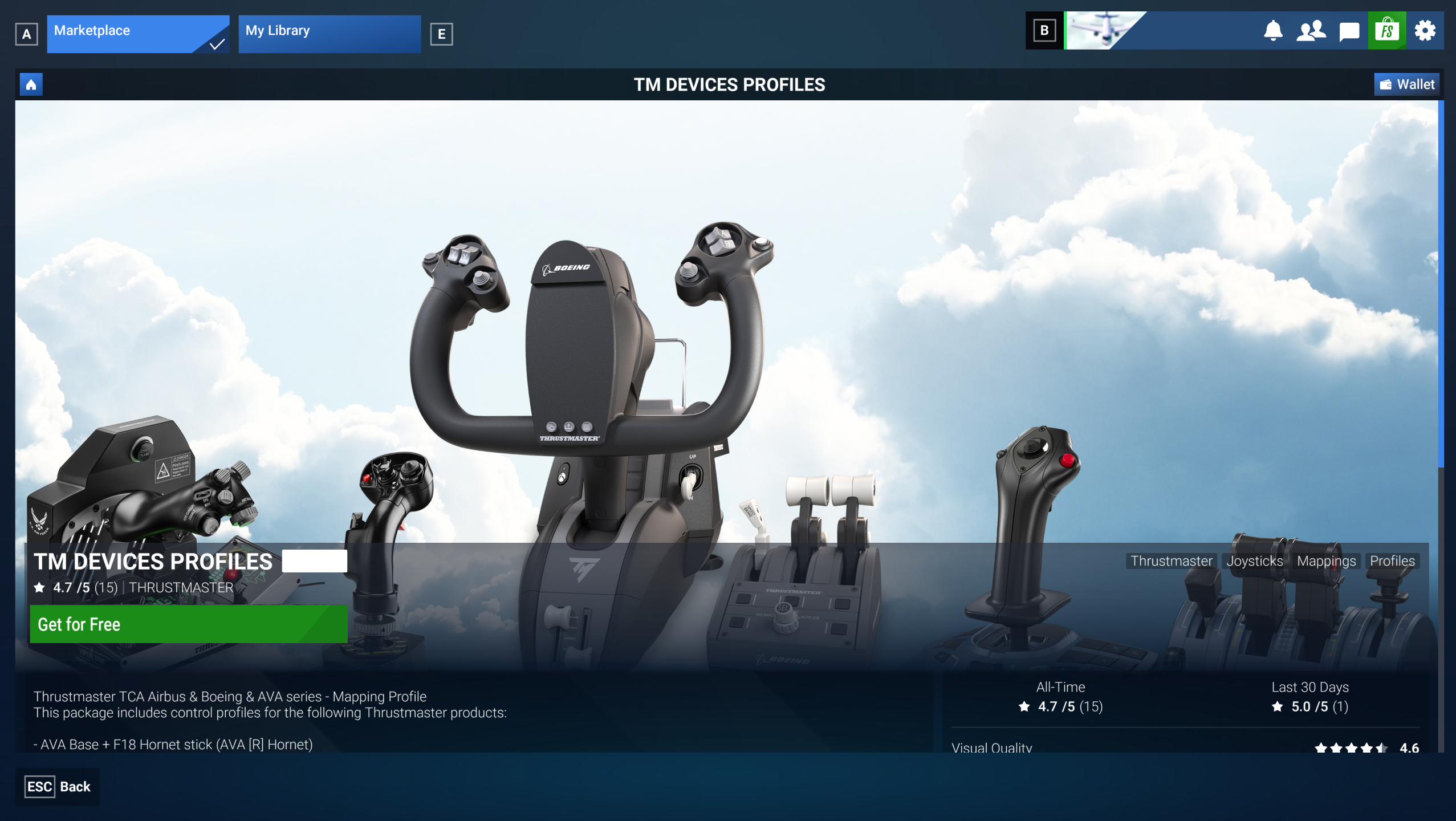
(Page de présentation du fichier de mapping dans Microsoft Flight Simulator Marketplace)
Pour savoir si votre produit est bien inclus dans le mapping, faites défiler vers le bas pour voir la liste des produits.
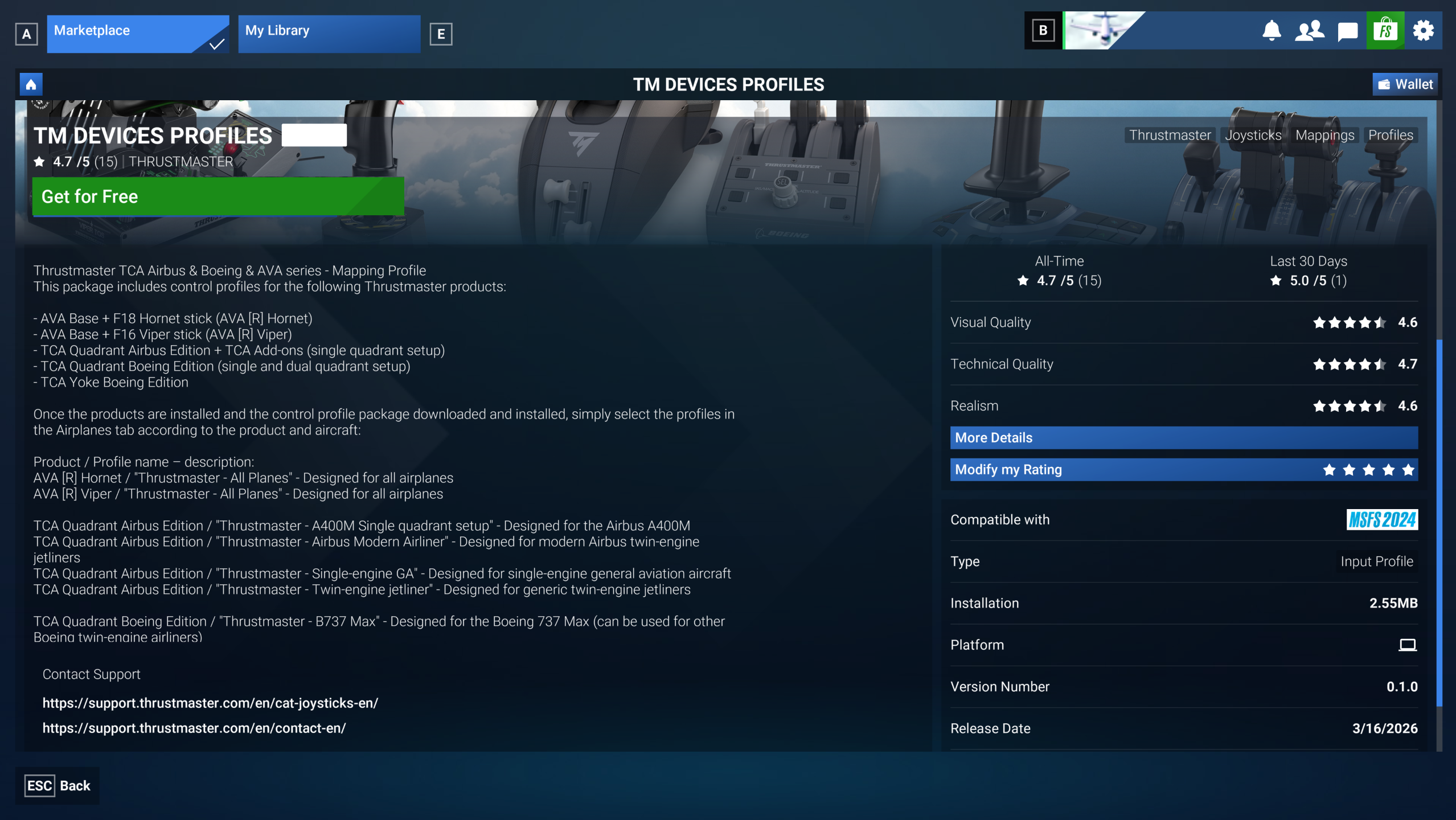
(Liste des produits dans le fichier de mapping dans Microsoft Flight Simulator Marketplace)
Cliquez GET FOR FREE.
5. Patientez pendant l’acquisition du fichier de mapping.
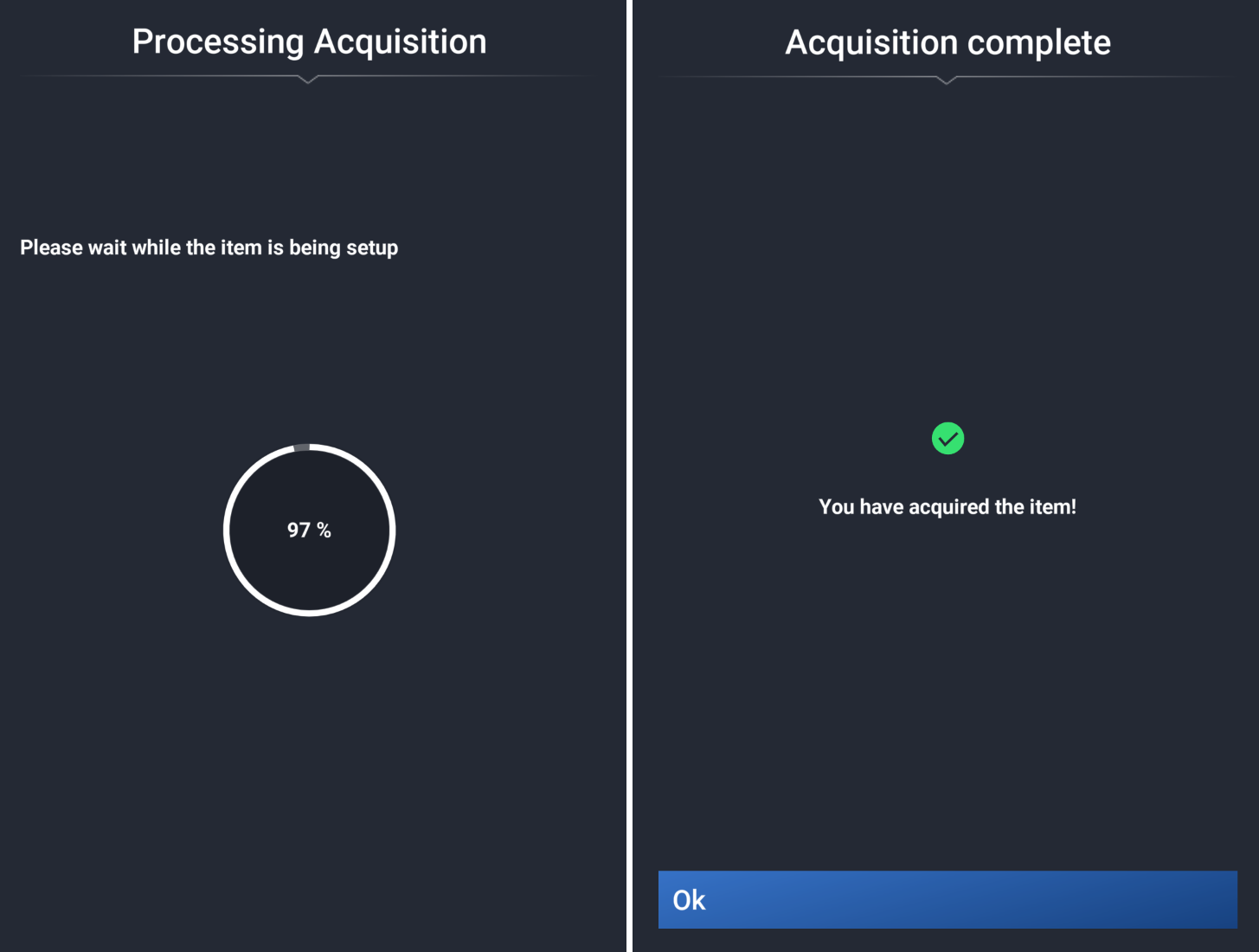
(Page d'acquisition en cours dans le fichier de mapping dans Microsoft Flight Simulator Marketplace)
Une fois l’acquisition terminée, cliquez OK.
Important :
Maintenant le mapping est disponible en streaming. Si vous voulez enregistrer le mapping sur votre PC, suivez les étapes 6, 7 et 8 (pas obligatoire).
Mais l’étape 9 est impérative pour activer le mapping dans le jeu.
6. Accédez à la bibliothèque.
A la page de présentation du fichier de mapping, cliquez Manage in My Library.
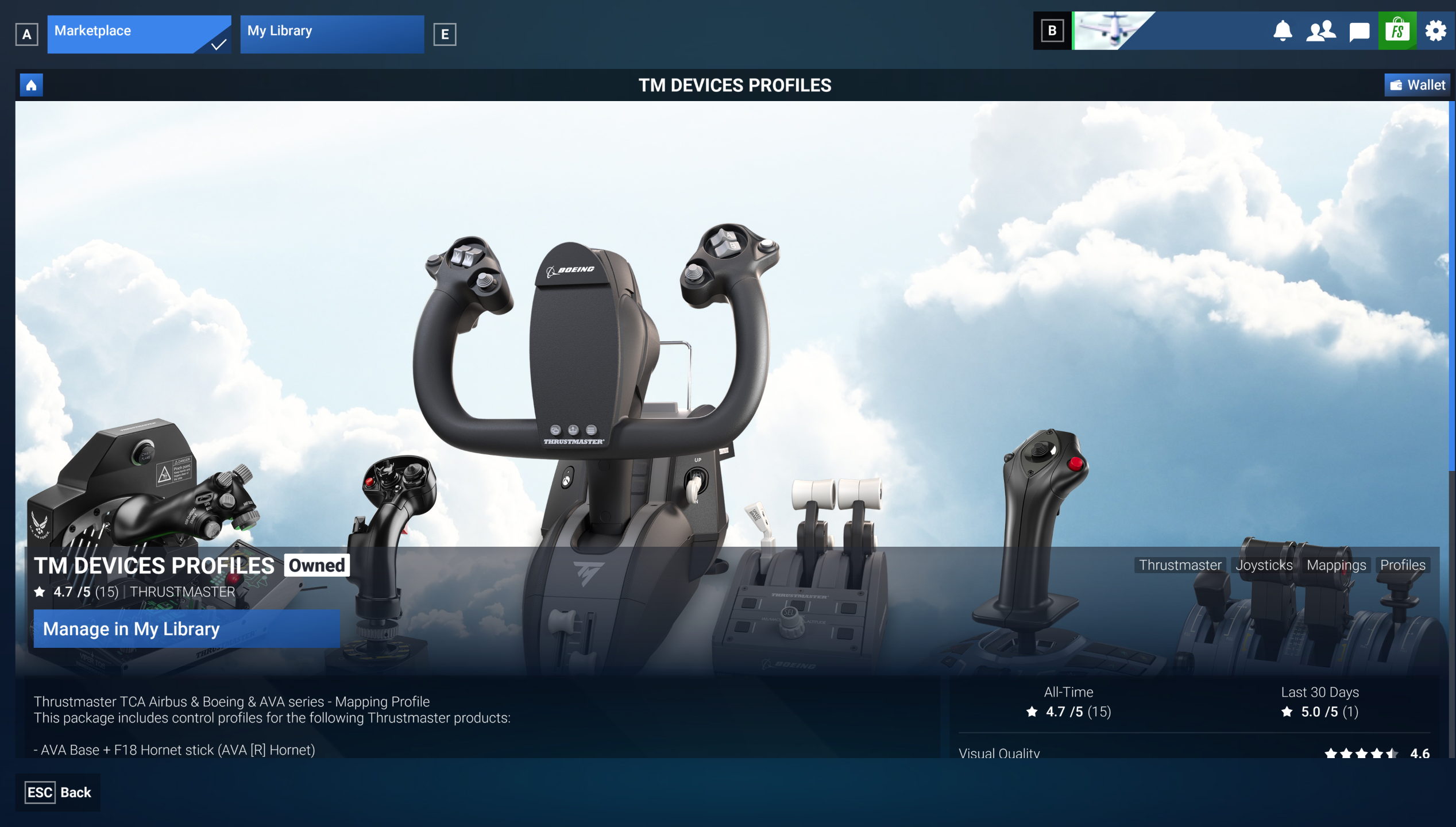
(Page de présentation du fichier de mapping dans Microsoft Flight Simulator Marketplace)
7. Téléchargez le fichier de mapping.
A ce stade le fichier de mapping est disponible dans votre bibliothèque mais vous devez le télécharger sur votre PC.
Dans My Library, sélectionnez le ficher et cliquez Download.
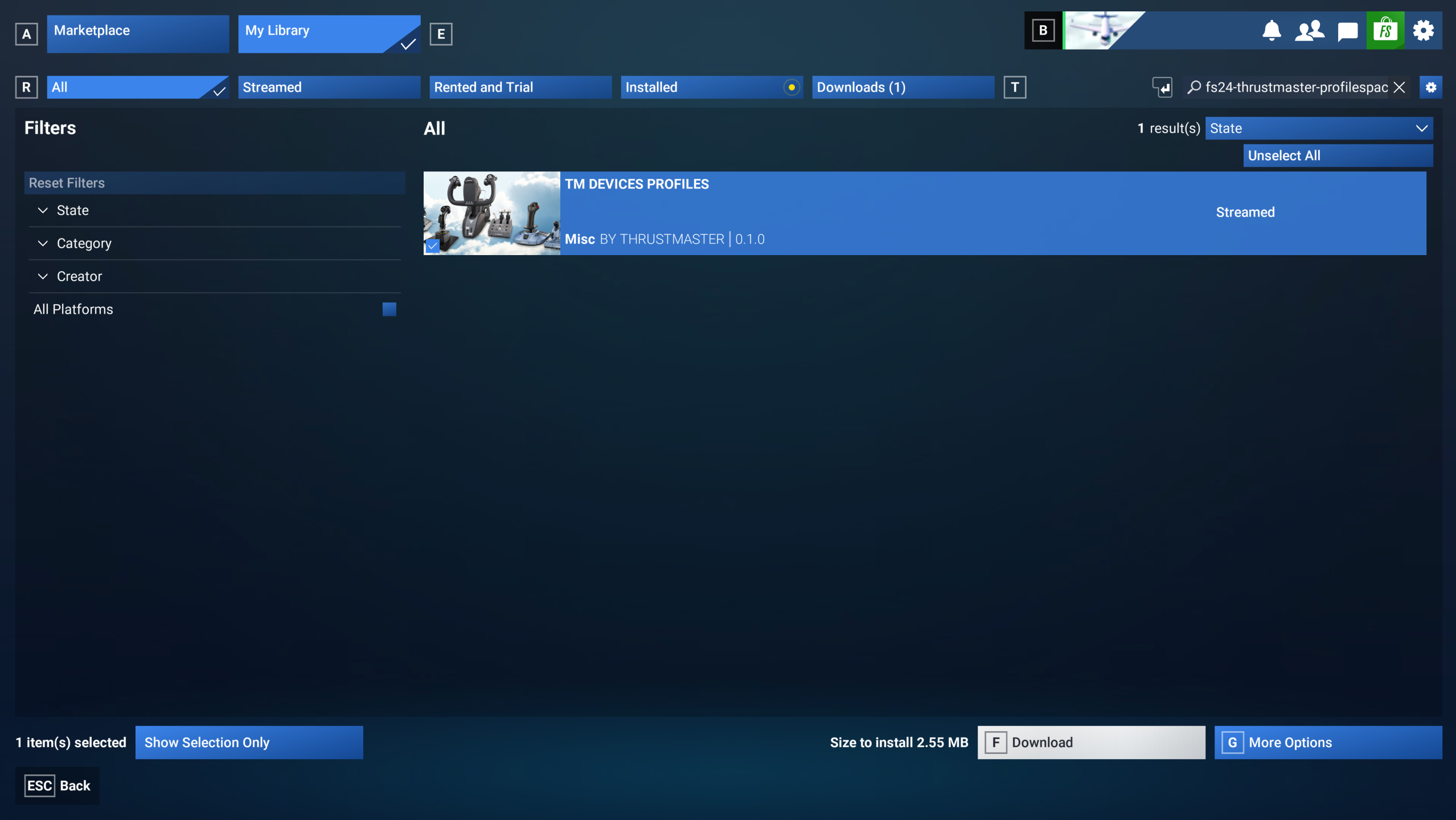
(Page de téléchargement dans la bibliothèque dans Microsoft Flight Simulator Marketplace)
8. Installez le fichier de mapping.
Une fois le téléchargement terminé, cliquez Install.
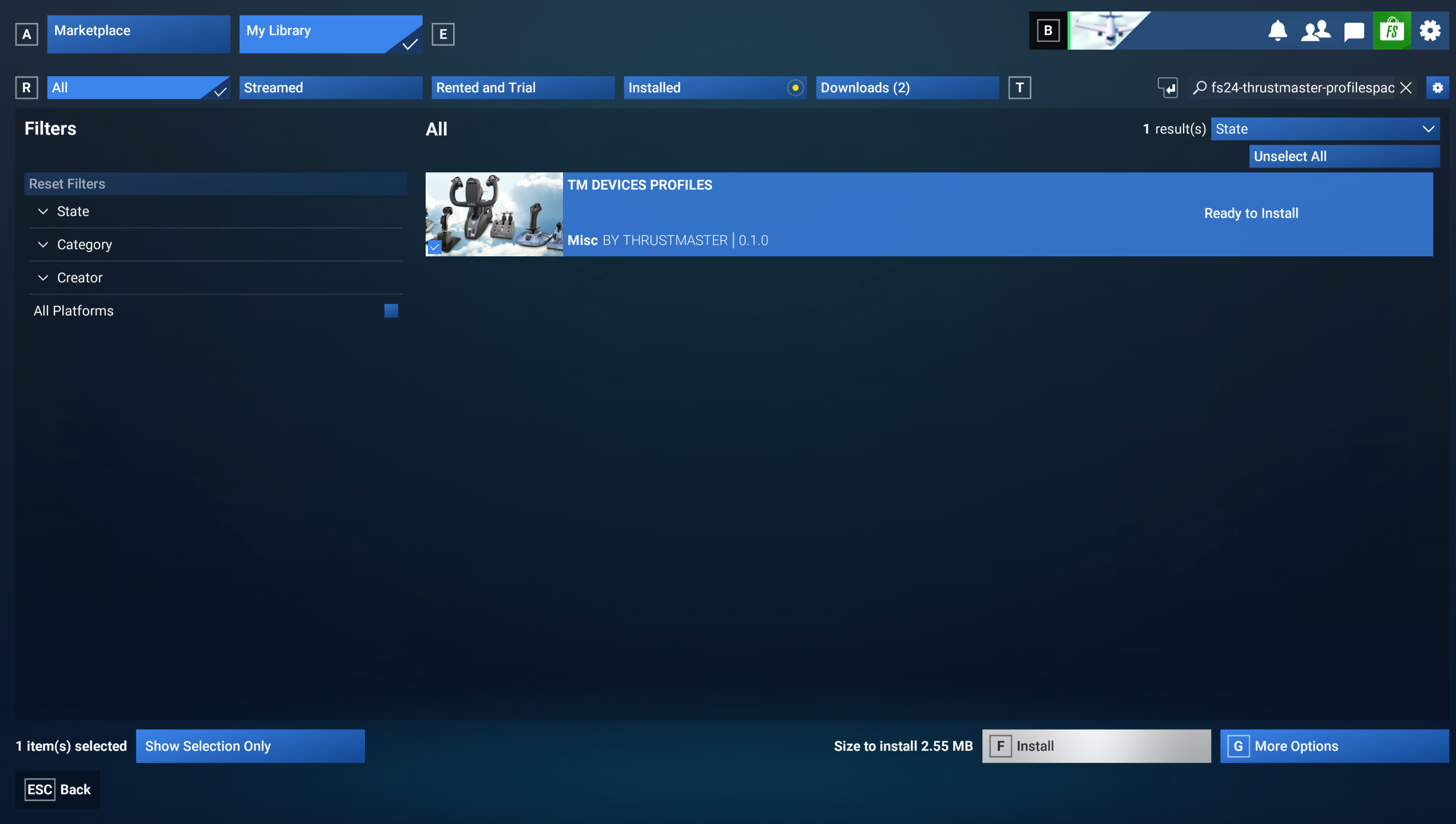
(Page s'installation dans la bibliothèque dans Microsoft Flight Simulator Marketplace)
L’installation est confirmée.
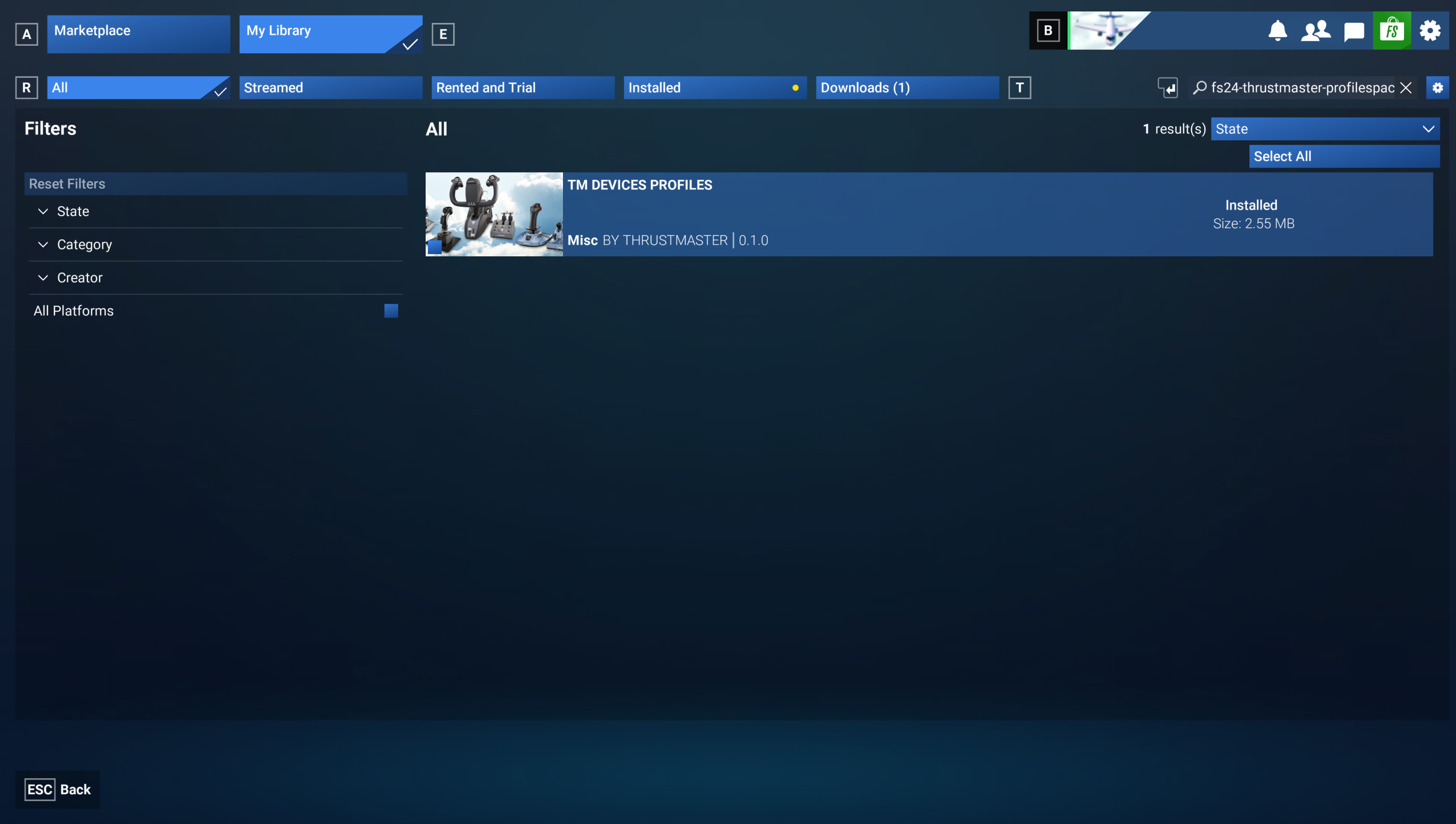
(Page de confirmation d'installation dans la bibliothèque dans Microsoft Flight Simulator Marketplace)
9. Validez le profil et sauvegardez.
Retournez dans Microsoft Flight Simulator 2024 et allez dans PARAMETRES / CONTROLS.
Dans Device list :
Airplanes controls, cette section de mapping concerne tous les produits car elle gère les commandes de l’avion. Vous devez avoir au moins un fichier disponible (1). Faites défiler avec la flèche vers la droite pour sélectionner le profil (dans cet exemple Thrustmaster – All planes).
General controls : cette section concerne des fonctionnalités hors du contrôle de l’avion (accès au menu, caméra, etc…). Certains produits Thrustmaster en disposent, mais ce n’est pas la cas de tous. Si vous voyez un fichier disponible (1) faites défiler avec la flèche vers la droite pour sélectionner le profil (dans cet exemple Thrustmaster – General).
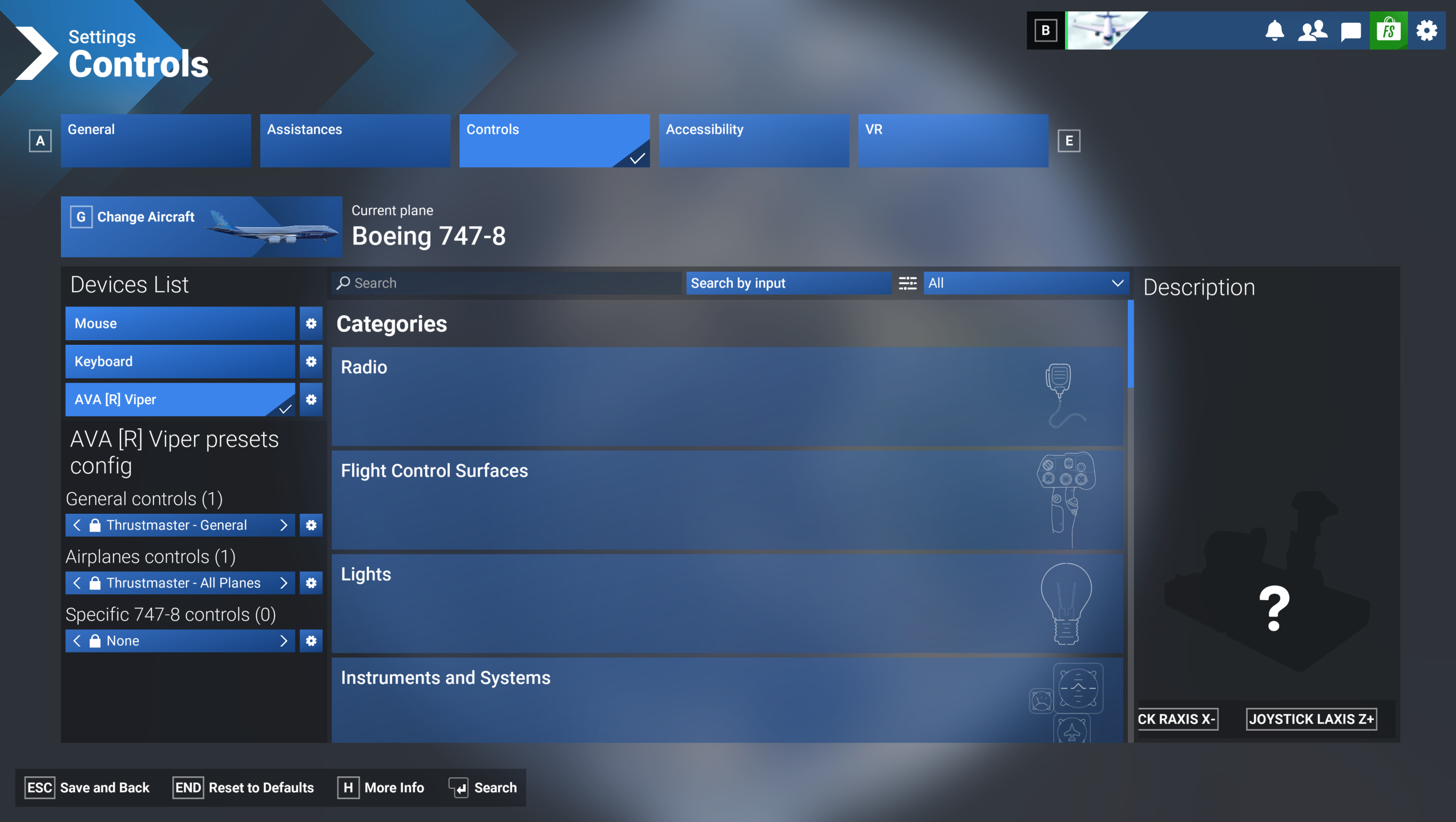
(Page Paramètres Contrôles dans Microsoft Flight Simulator 2024)
Une fois les fichiers validés cliquez Save and Back.
Vous êtes prêts à jouer !