 中文 (中国)
  Français
 English
 Deutsch
 Español
 Italiano
 Nederlands
 Português
 Русский
 한국어
한국어 日本語
日本語 Svenska
 Türkçe
系统要求:
原生运行 Windows® 10/11 或更高版本的 PC
游戏主机:Xbox Series X|S™, PlayStation®5
本文介绍如何在 Microsoft Flight Simulator 2024 中为您的 Thrustmaster 产品安装可直接使用的映射配置文件。
重要说明: 大多数兼容 Microsoft Flight Simulator 2024 的 Thrustmaster 产品(例如:TCA Sidestick Airbus、TCA Yoke Boeing、T.Flight Hotas One、T.Flight Hotas 5、T.16000M FCS 等)已经在游戏中包含预配置的映射配置文件。
部分最新 Thrustmaster 产品系列将提供默认映射文件,可通过 Microsoft Flight Simulator Marketplace 免费安装。随后,还将为现有产品发布额外的映射文件。
新增映射现已推出:NEO 模式下的 T.Flight HOTAS NEO 和 T.Flight HOTAS NEO X;TCA Sky Yoke(Xbox / PC)和 TCA Sky Yoke(PlayStation / PC) |
本文中的演示使用配备 Viper HOTAS Add-On Grip 的 AVA Base 完成。
1. 检查是否已有可用的映射配置文件。
您必须使用键盘或鼠标(PC)或游戏控制器(主机)进行导航。
连接您的产品,启动 Microsoft Flight Simulator 2024,打开 Settings,然后进入 CONTROLS。
在 Device List 中,您应能看到游戏检测到的 Thrustmaster 设备。在本示例中为:AVA [R] Viper。
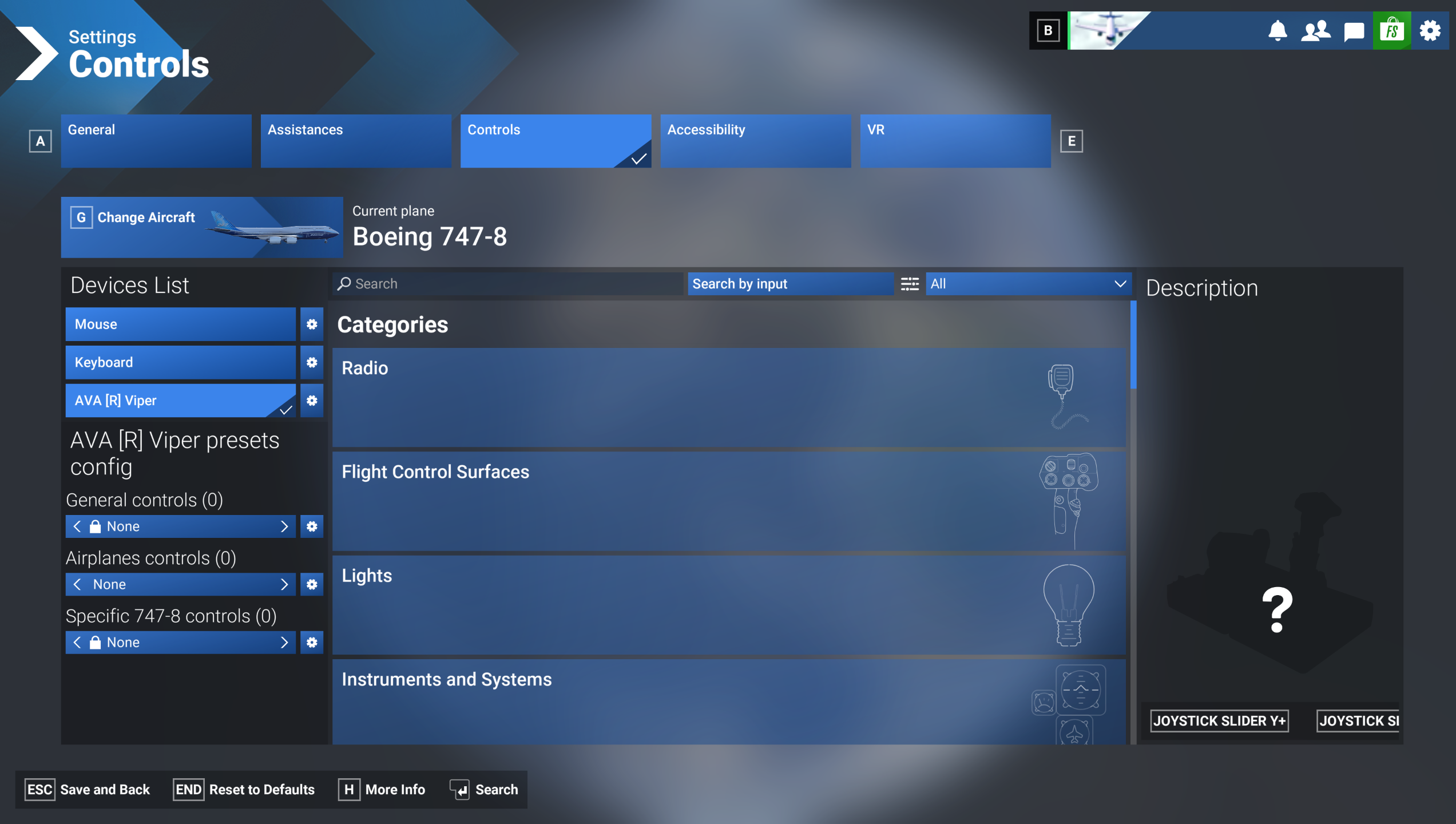
(Microsoft Flight Simulator 2024 中的 Controls Settings 页面)
在 "Presets Config" 下,将显示两个映射配置文件类别:“General Controls”(非飞行功能)和 “Airplanes Controls”(飞机控制)。
如果显示(1),请使用箭头浏览配置文件,然后保存。您已准备好开始游戏。
如果显示(0),则必须安装映射配置文件。
2. 访问 Microsoft Flight Simulator Marketplace。
Microsoft Flight Simulator Marketplace 的入口可从 Microsoft Flight Simulator 2024 的主页访问。
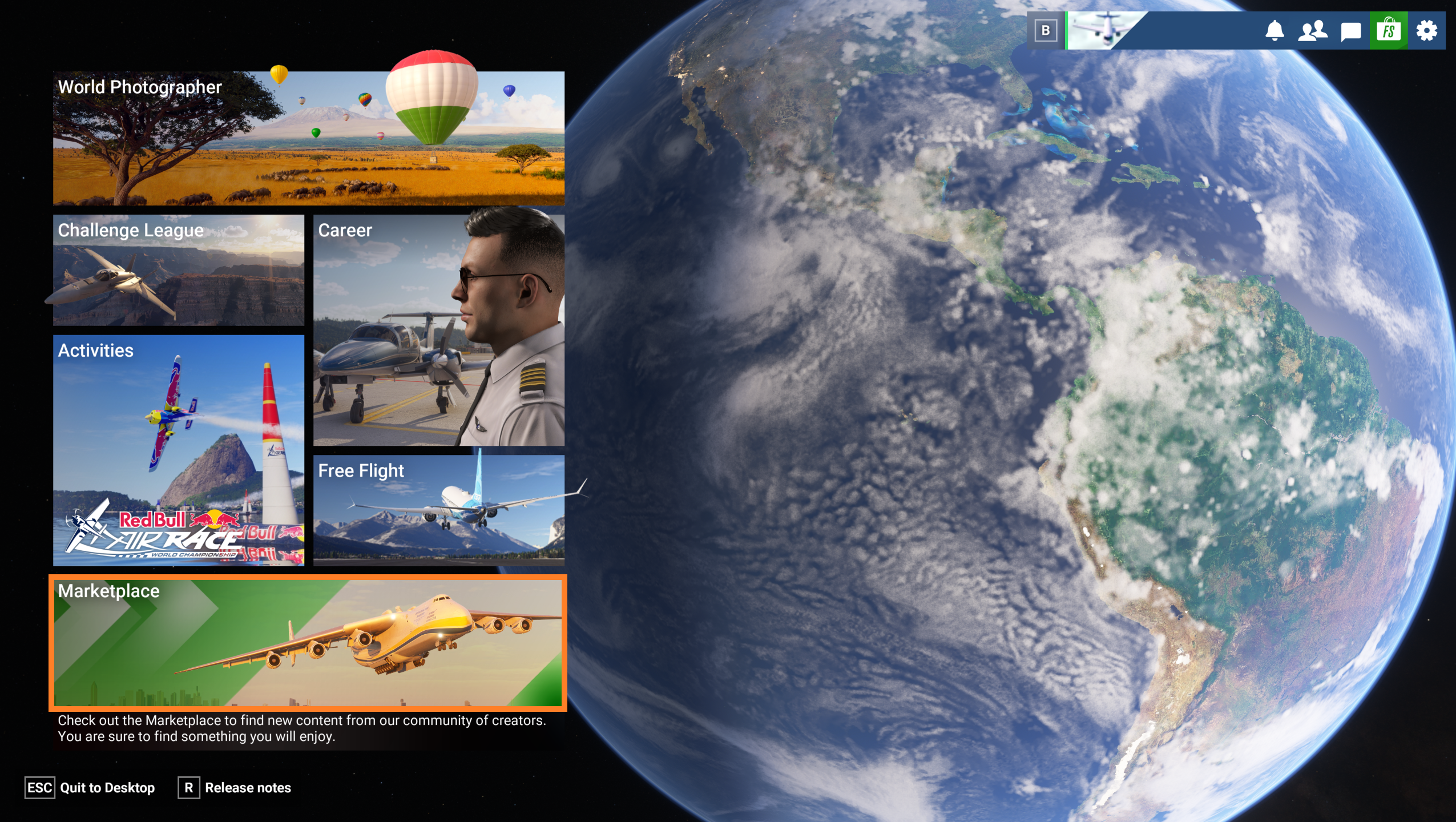
(Microsoft Flight Simulator 2024 主页)
3. 选择一个映射文件。
在 Marketplace 区域的搜索框中输入 Thrustmaster。
选择一个配置文件。
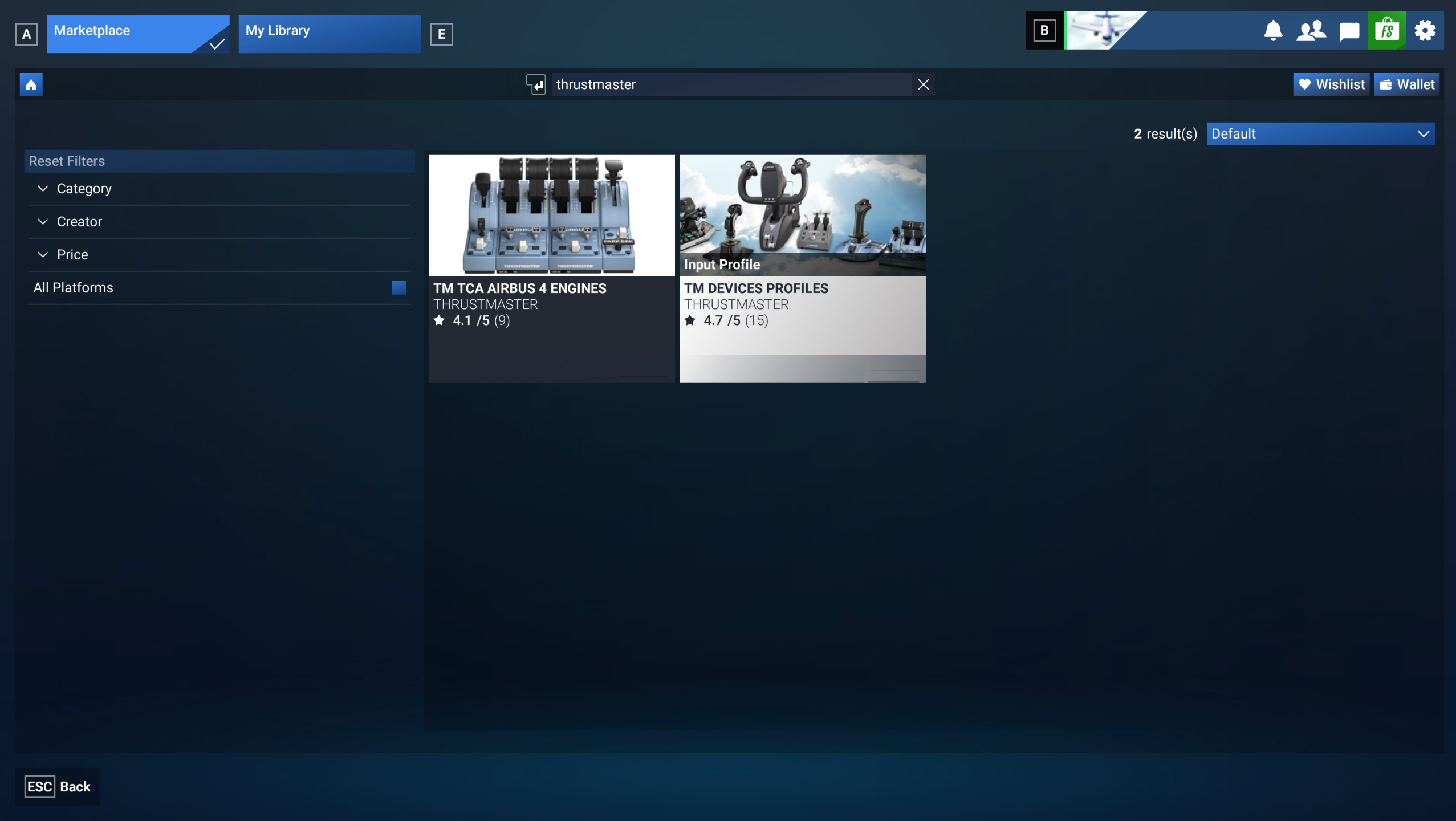
(Microsoft Flight Simulator Marketplace 页面)
4. 点击获取映射文件。
您现在位于映射文件介绍页面。
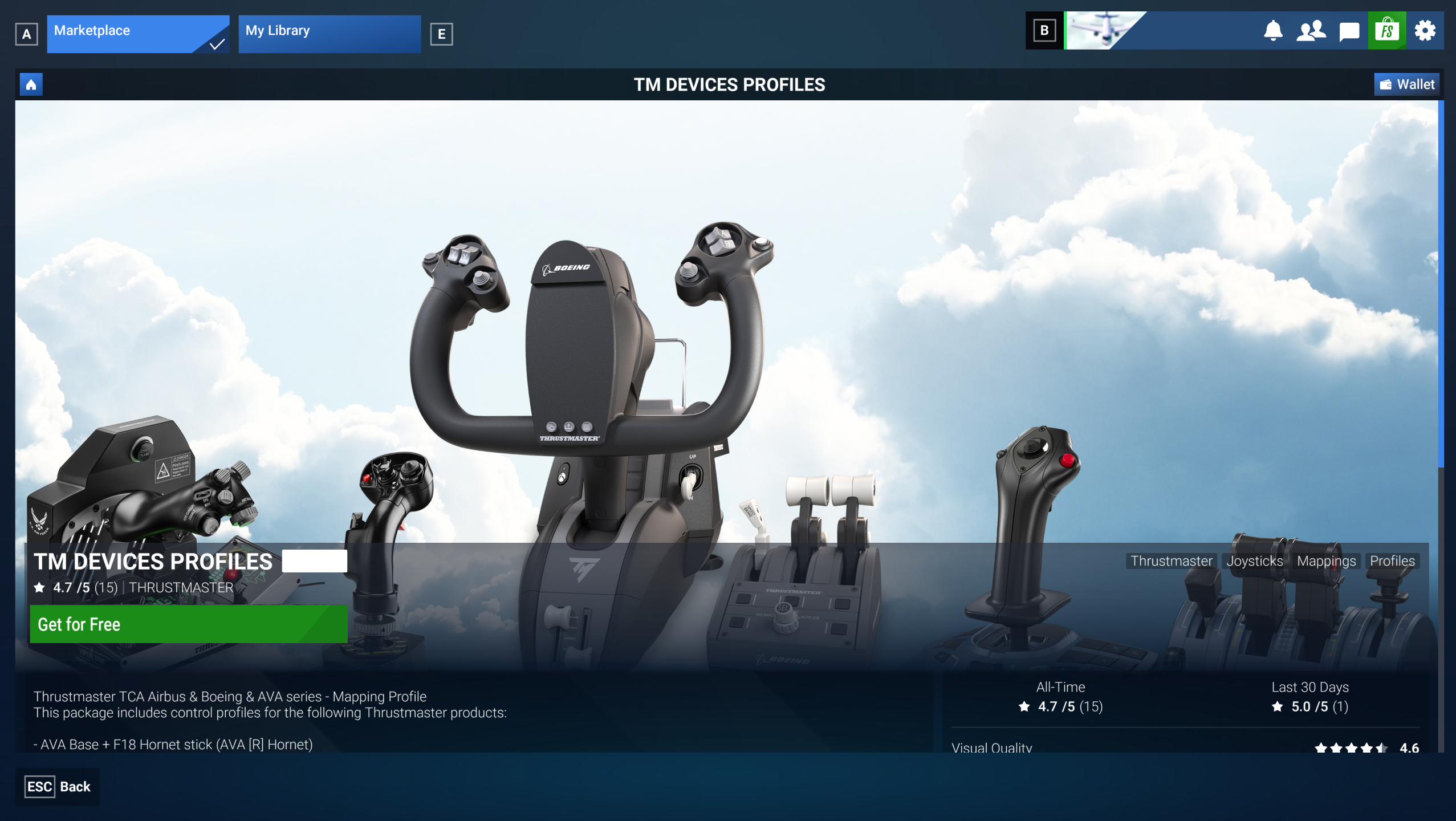
(Microsoft Flight Simulator Marketplace 中的映射文件介绍页面)
要检查您的产品是否包含在该映射配置文件中,请向下滚动查看受支持产品列表。
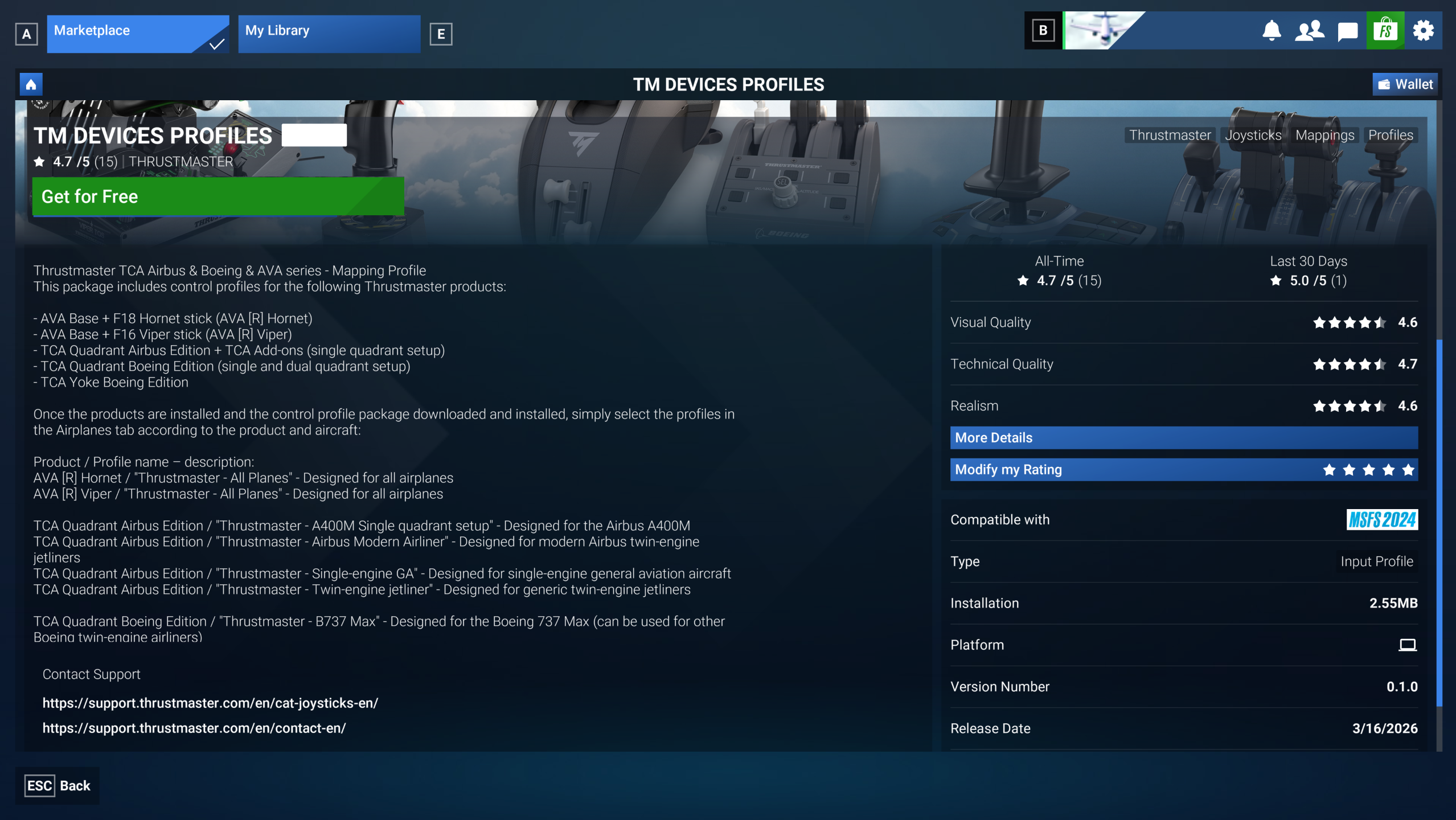
(Microsoft Flight Simulator Marketplace 中映射文件包含的产品列表)
点击 GET FOR FREE。
5. 等待映射文件获取完成。
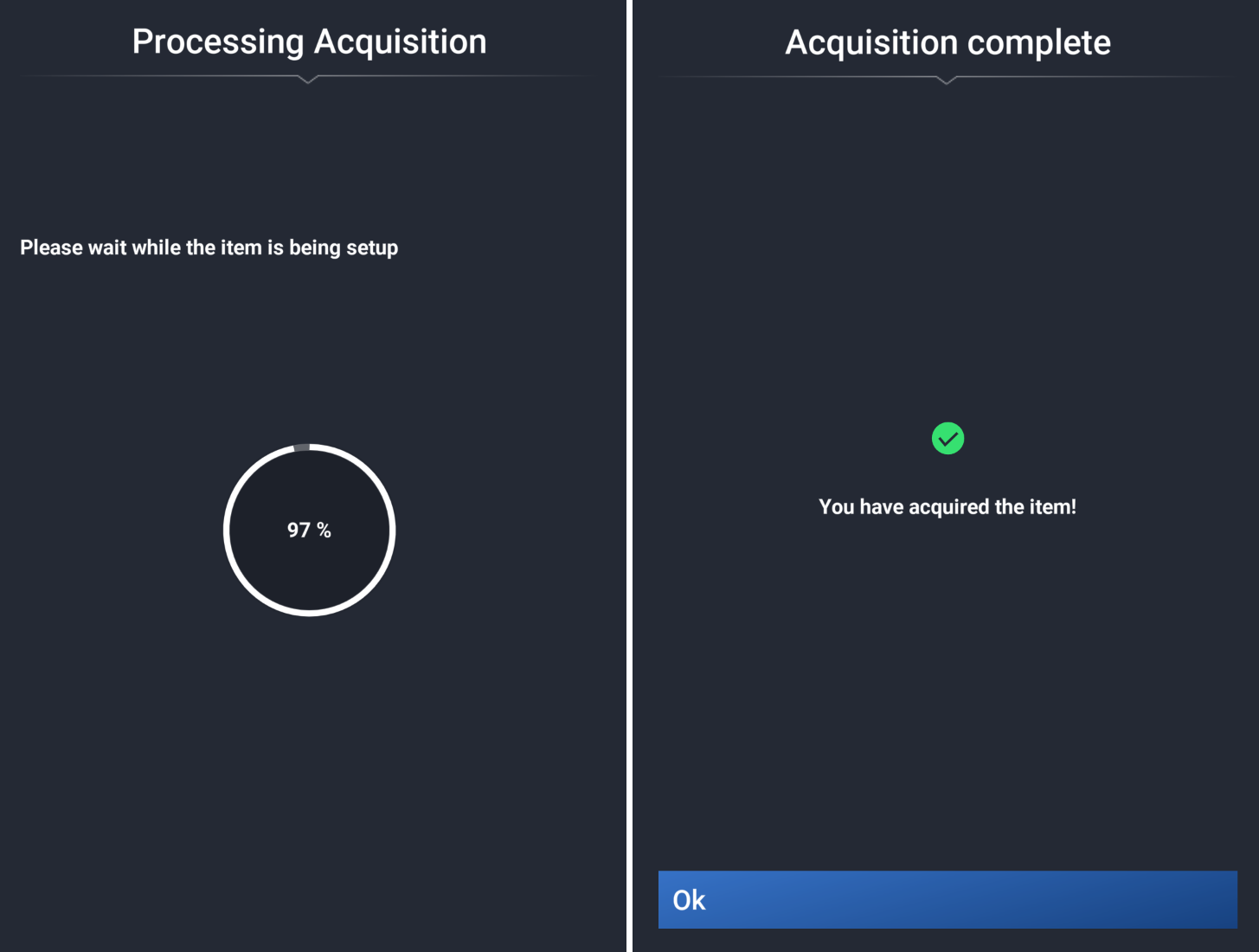
(Microsoft Flight Simulator Marketplace 中的映射文件获取页面)
获取完成后,点击 OK。
重要:
映射现已通过流式方式提供。如果您希望将映射保存到您的电脑,请按照步骤 6、7 和 8 操作(非必需)。
但是,步骤 9 是在游戏中启用该映射所必需的。
6. 访问您的资料库。
在映射文件介绍页面中,点击 “Manage in My Library”。
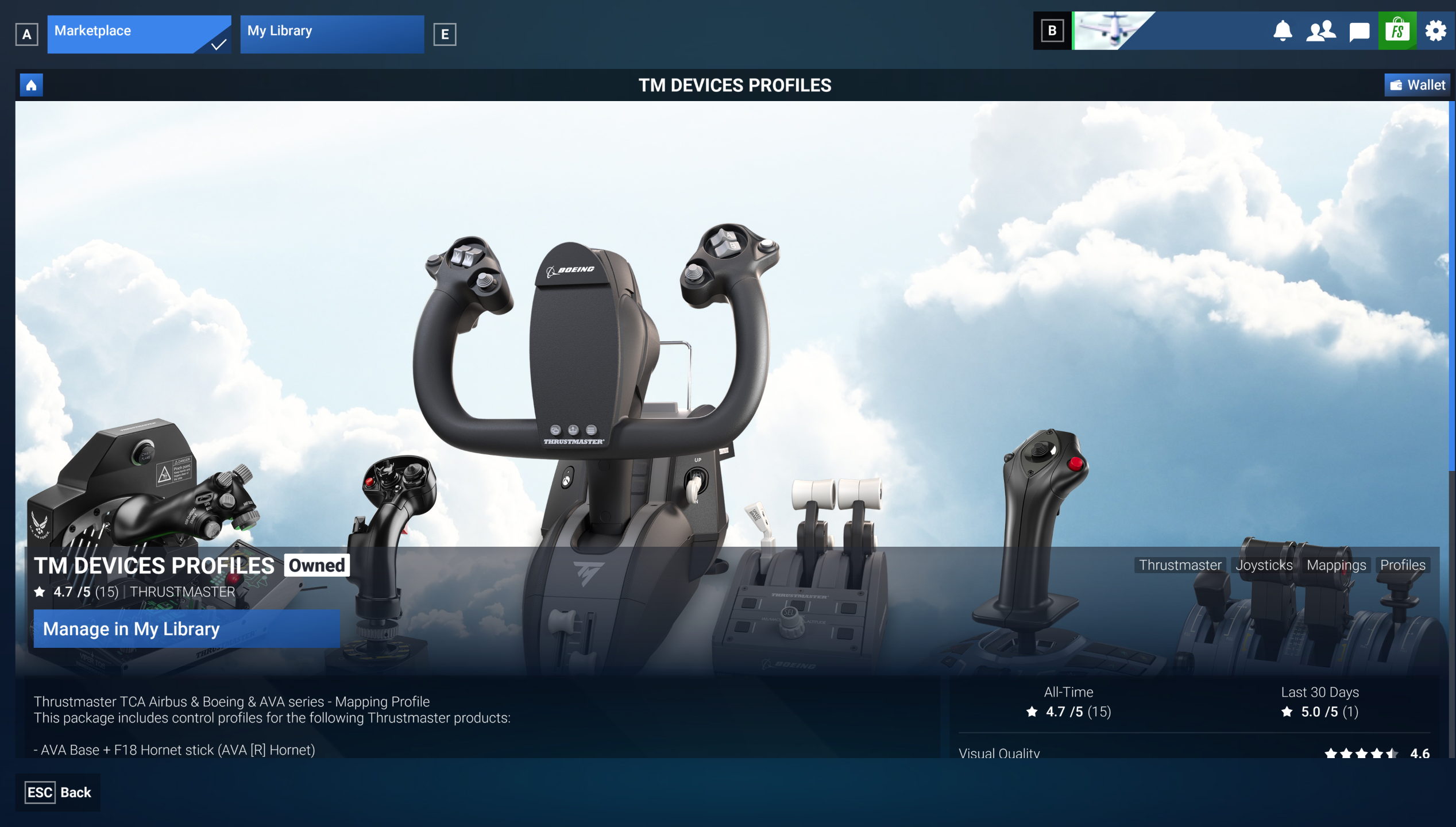
(Microsoft Flight Simulator Marketplace 中的映射文件介绍页面)
7. 下载映射文件。
此时,映射文件已添加到您的资料库中,但您仍需将其下载到 PC。
在 “My Library” 中,选择该文件并点击 “Download”。
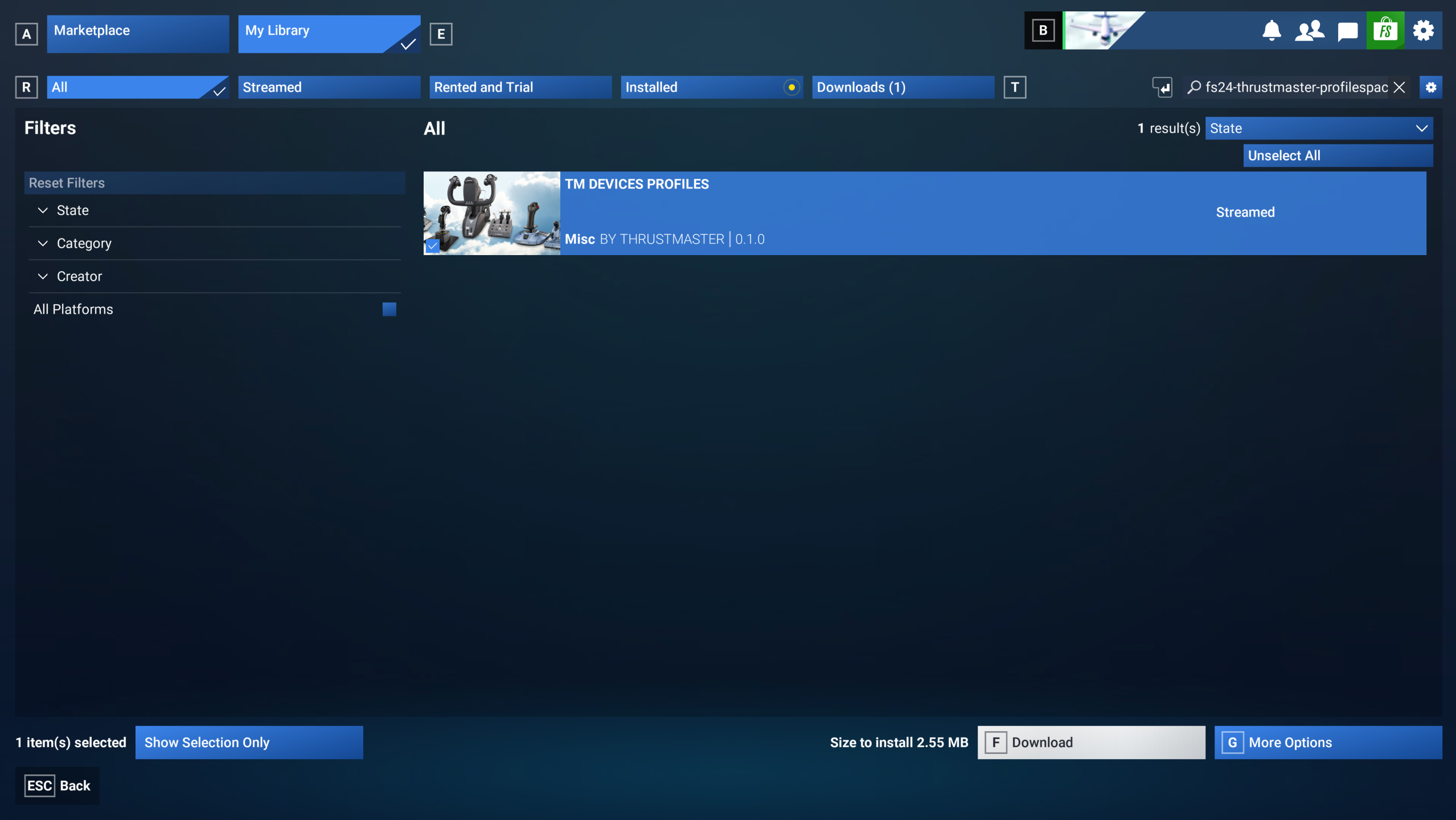
(Microsoft Flight Simulator Marketplace 资料库中的下载页面)
8. 安装映射文件。
下载完成后,点击 “Install”。
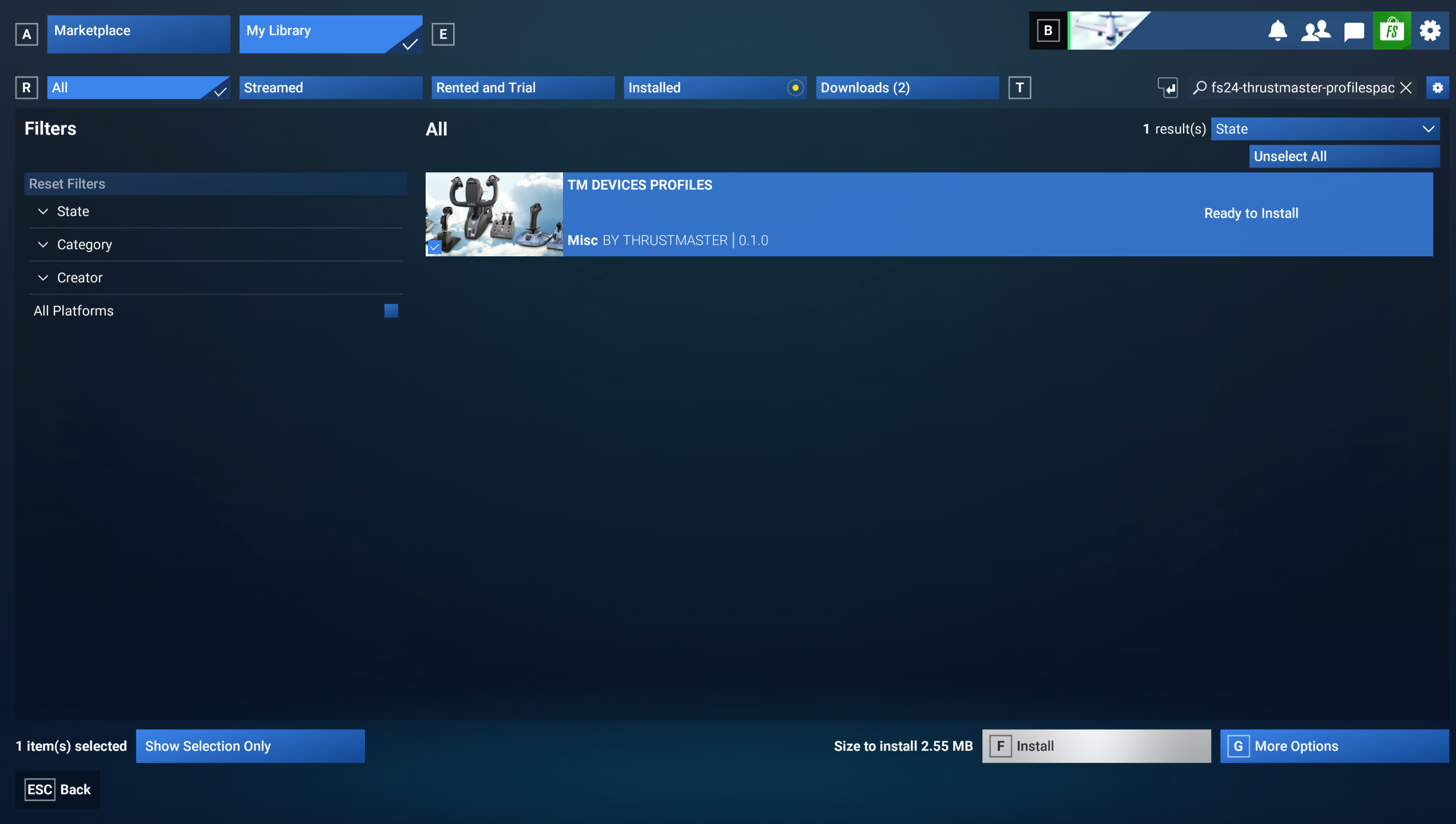
(Microsoft Flight Simulator Marketplace 资料库中的安装页面)
安装已确认完成。
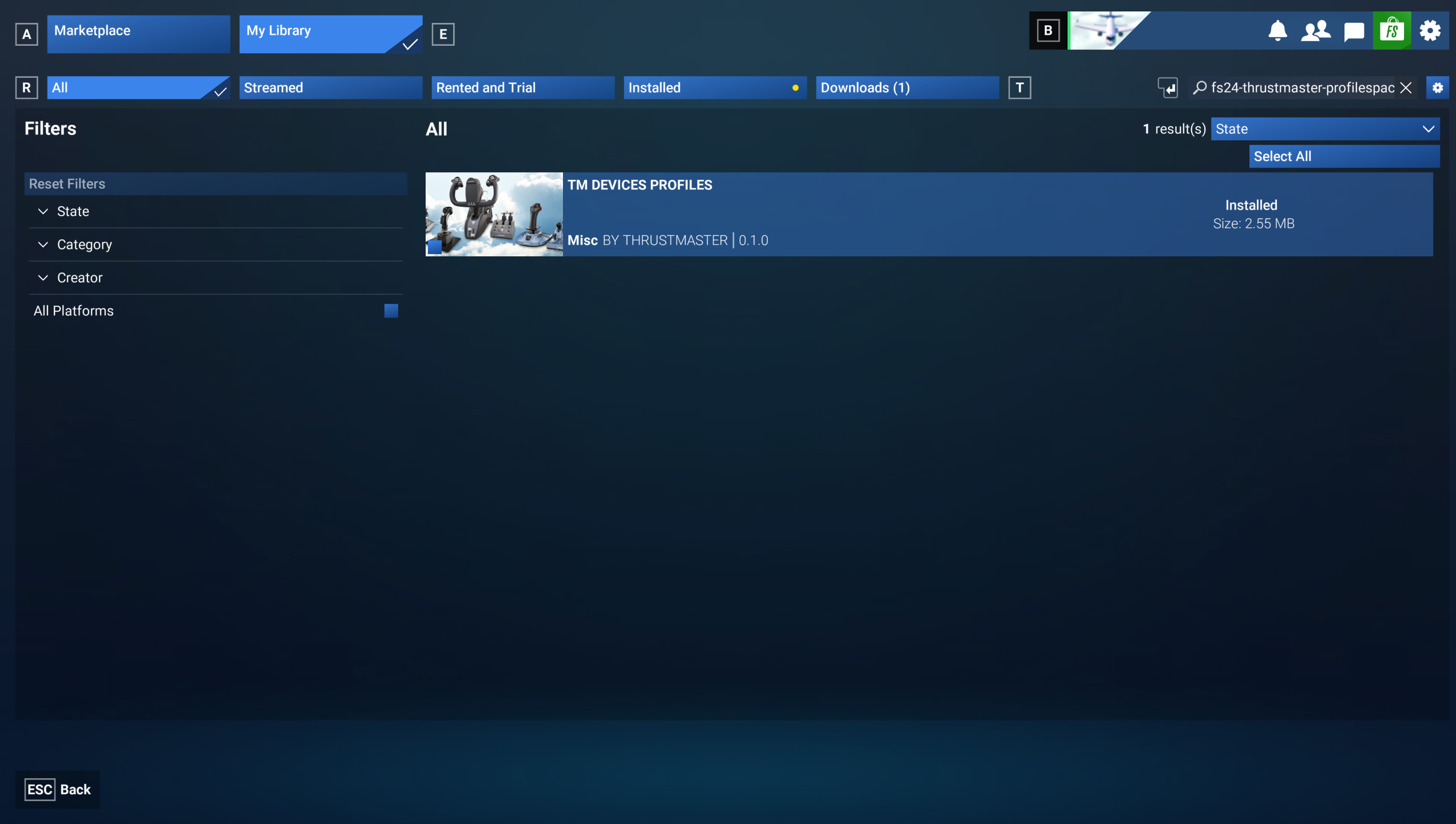
(Microsoft Flight Simulator Marketplace 资料库中的安装确认页面)
9. 选择配置文件并保存。
返回 Microsoft Flight Simulator 2024,然后进入 SETTINGS / CONTROLS。
在 “Device List” 中:
“Airplanes Controls”:此映射部分适用于所有产品,因为它管理飞机控制。您应至少看到一个可用配置文件(1)。使用向右箭头选择配置文件(本示例中为:Thrustmaster – All Planes)。
“General Controls”:此部分涵盖飞机控制以外的功能(菜单导航、摄像机控制等)。部分 Thrustmaster 产品包含这些功能的配置文件,但并非所有产品都有。如果您看到一个可用配置文件(1),请使用向右箭头进行选择(本示例中为:Thrustmaster – General)。
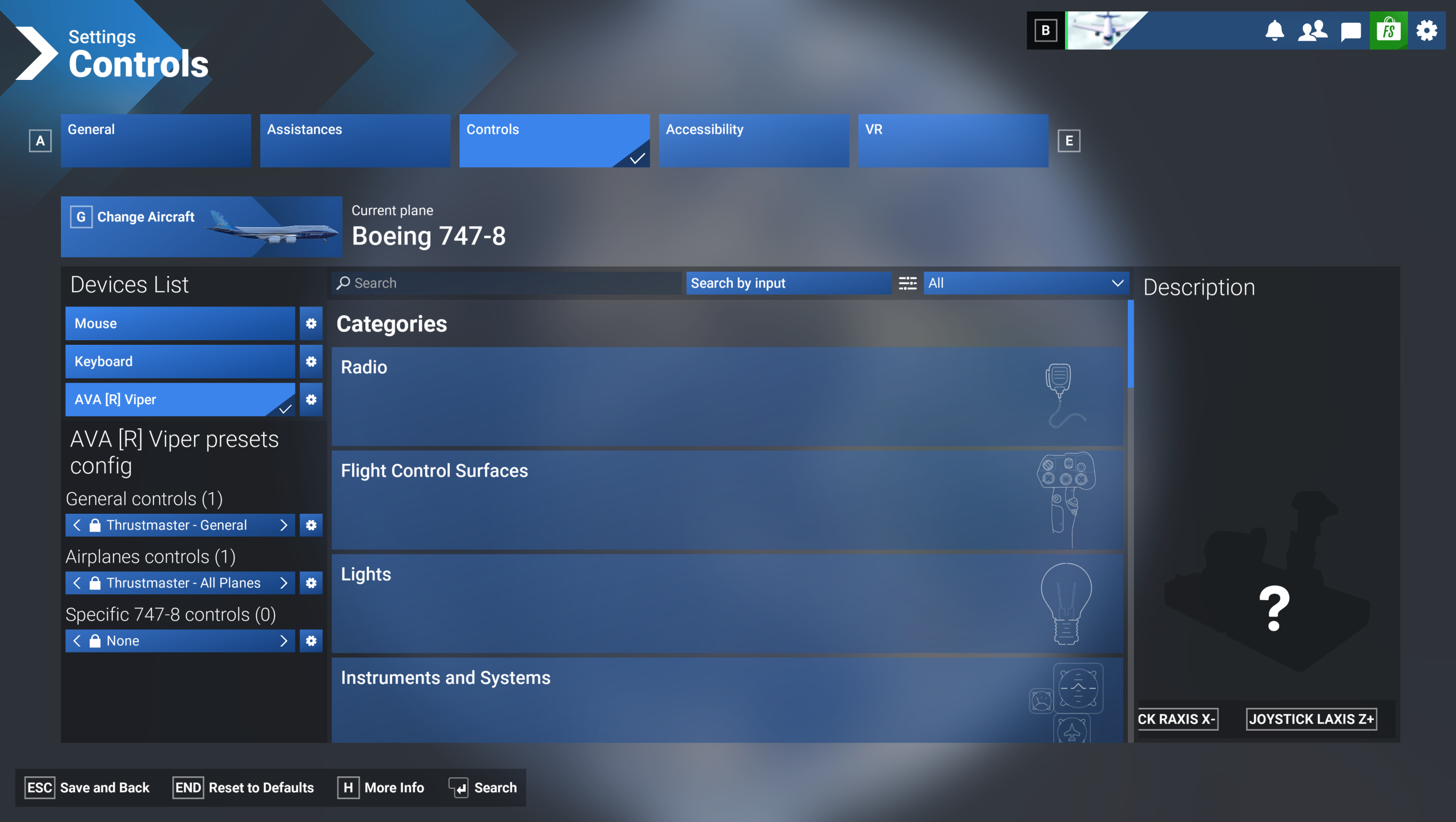
(Microsoft Flight Simulator 2024 中的 Controls Settings 页面)
选择配置文件后,点击 “Save and Back”。
现在您已准备好开始游戏!