 Português
  Français
 English
 Deutsch
 Español
 Italiano
 Nederlands
 Русский
 中文 (中国)
 한국어
한국어 日本語
日本語 Svenska
 Türkçe
Requisitos do sistema:
PC com Windows® 10/11 ou versão posterior executado nativamente
Consolas de jogos: Xbox Series X|S™, PlayStation®5
Este artigo explica como instalar um perfil de mapeamento pronto a utilizar para o seu produto Thrustmaster no Microsoft Flight Simulator 2024.
Importante: A maioria dos produtos Thrustmaster compatíveis com Microsoft Flight Simulator 2024 (por exemplo, TCA Sidestick Airbus, TCA Yoke Boeing, T.Flight Hotas One, T.Flight Hotas 5, T.16000M FCS, etc.) já inclui um perfil de mapeamento pré-configurado no jogo.
Alguns produtos das mais recentes gamas Thrustmaster terão um ficheiro de mapeamento predefinido disponível para instalação gratuita através do Microsoft Flight Simulator Marketplace. Posteriormente, serão também lançados ficheiros de mapeamento adicionais para produtos já existentes.
Novos mapeamentos disponíveis: T.Flight HOTAS NEO e T.Flight HOTAS NEO X no modo NEO; TCA Sky Yoke (Xbox / PC) e TCA Sky Yoke (PlayStation / PC) |
A demonstração neste artigo foi realizada utilizando uma AVA Base equipada com um Viper HOTAS Add-On Grip.
1. Verifique se já existe um perfil de mapeamento disponível.
Deve navegar utilizando o seu teclado ou rato (no PC) ou o seu comando de jogo (na consola).
Ligue o seu produto, inicie o Microsoft Flight Simulator 2024, abra Settings e aceda a CONTROLS.
Em Device List, deverá ver o dispositivo Thrustmaster detetado pelo jogo. Neste exemplo: AVA [R] Viper.
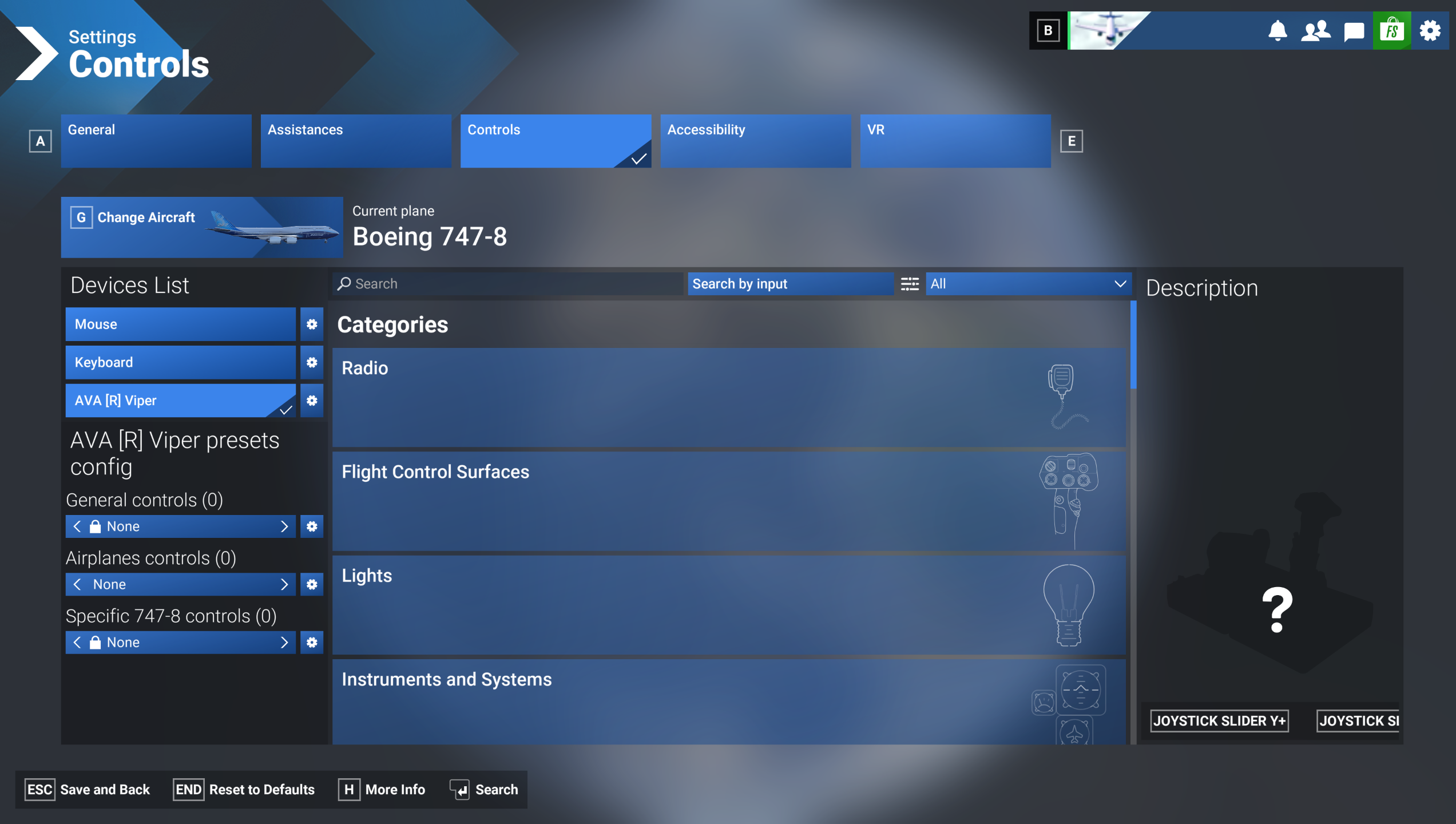
(Página "Controls Settings" no Microsoft Flight Simulator 2024)
Em "Presets Config", são apresentadas duas categorias de perfis de mapeamento: “General Controls” (funções fora do voo) e “Airplanes Controls” (controlos da aeronave).
Se tiver (1), percorra os perfis utilizando a seta e depois guarde. Está pronto para jogar.
Se tiver (0), terá de instalar um perfil de mapeamento.
2. Aceda ao Microsoft Flight Simulator Marketplace.
A ligação para o Microsoft Flight Simulator Marketplace está disponível na página inicial do Microsoft Flight Simulator 2024.
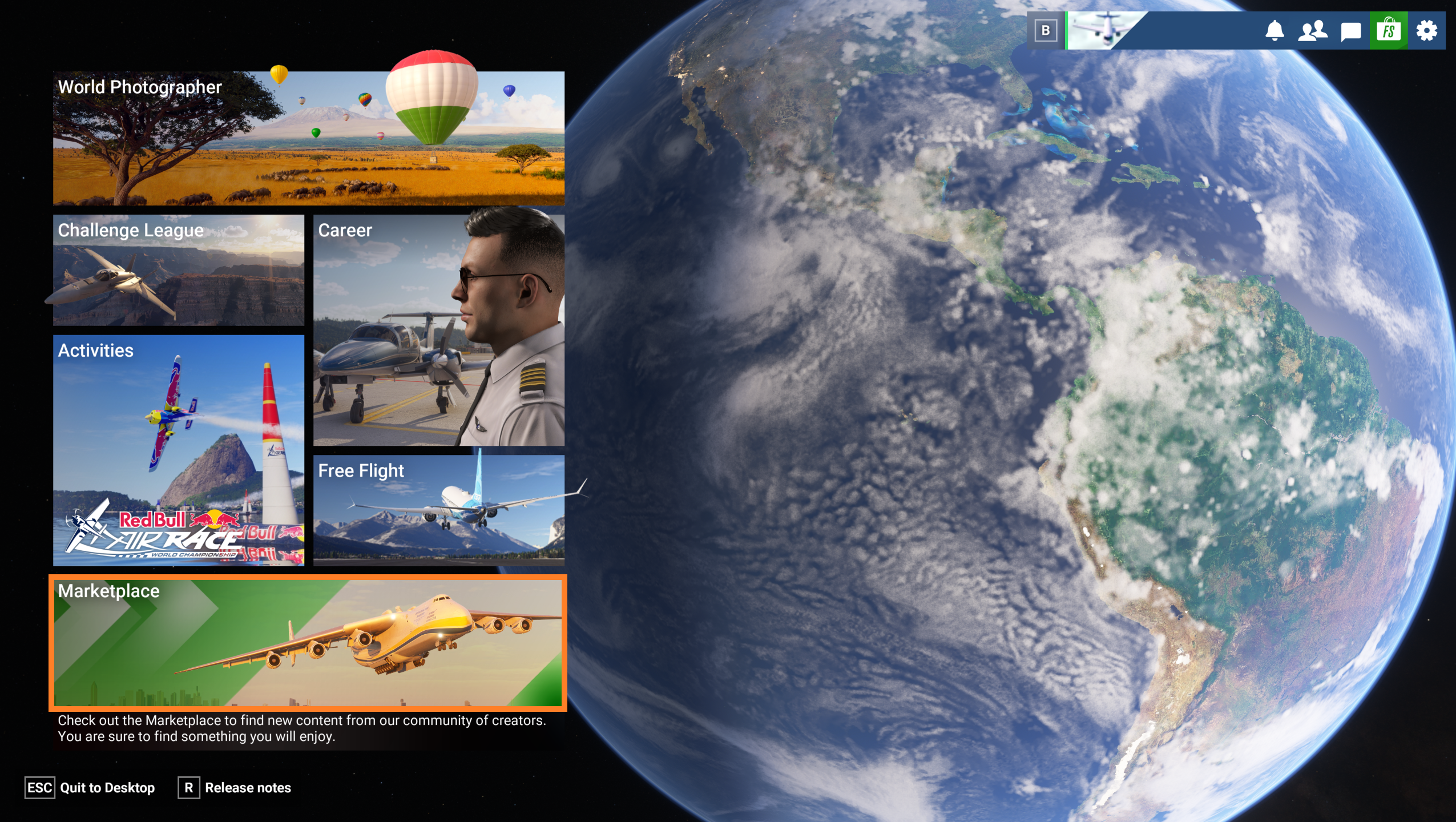
(Página inicial do Microsoft Flight Simulator 2024)
3. Selecione um ficheiro de mapeamento.
Na secção Marketplace, escreva Thrustmaster na caixa de pesquisa.
Selecione um ficheiro de perfil.
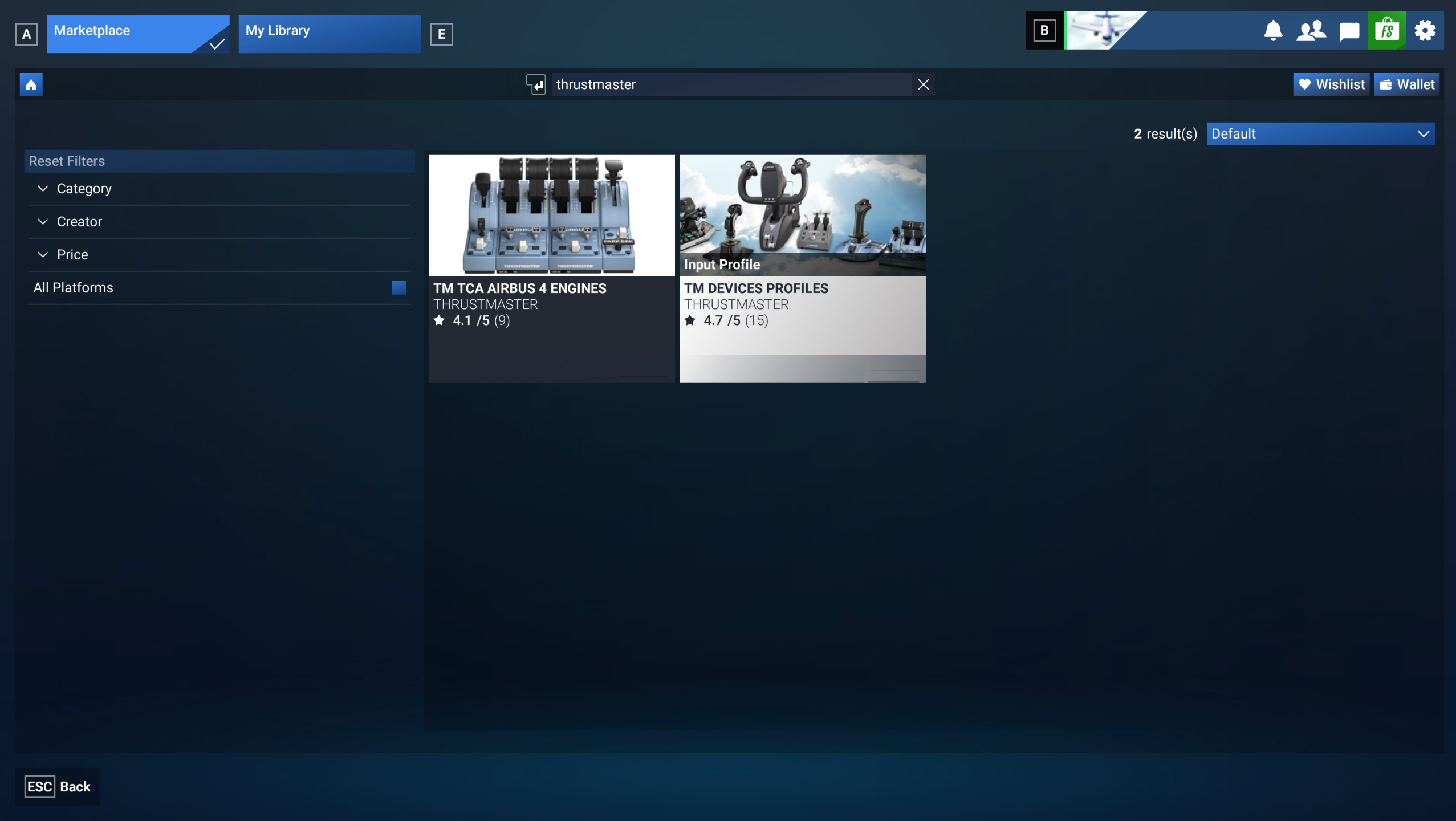
(Página do Microsoft Flight Simulator Marketplace)
4. Clique para adquirir o ficheiro de mapeamento.
Encontra-se agora na página de apresentação do ficheiro de mapeamento.
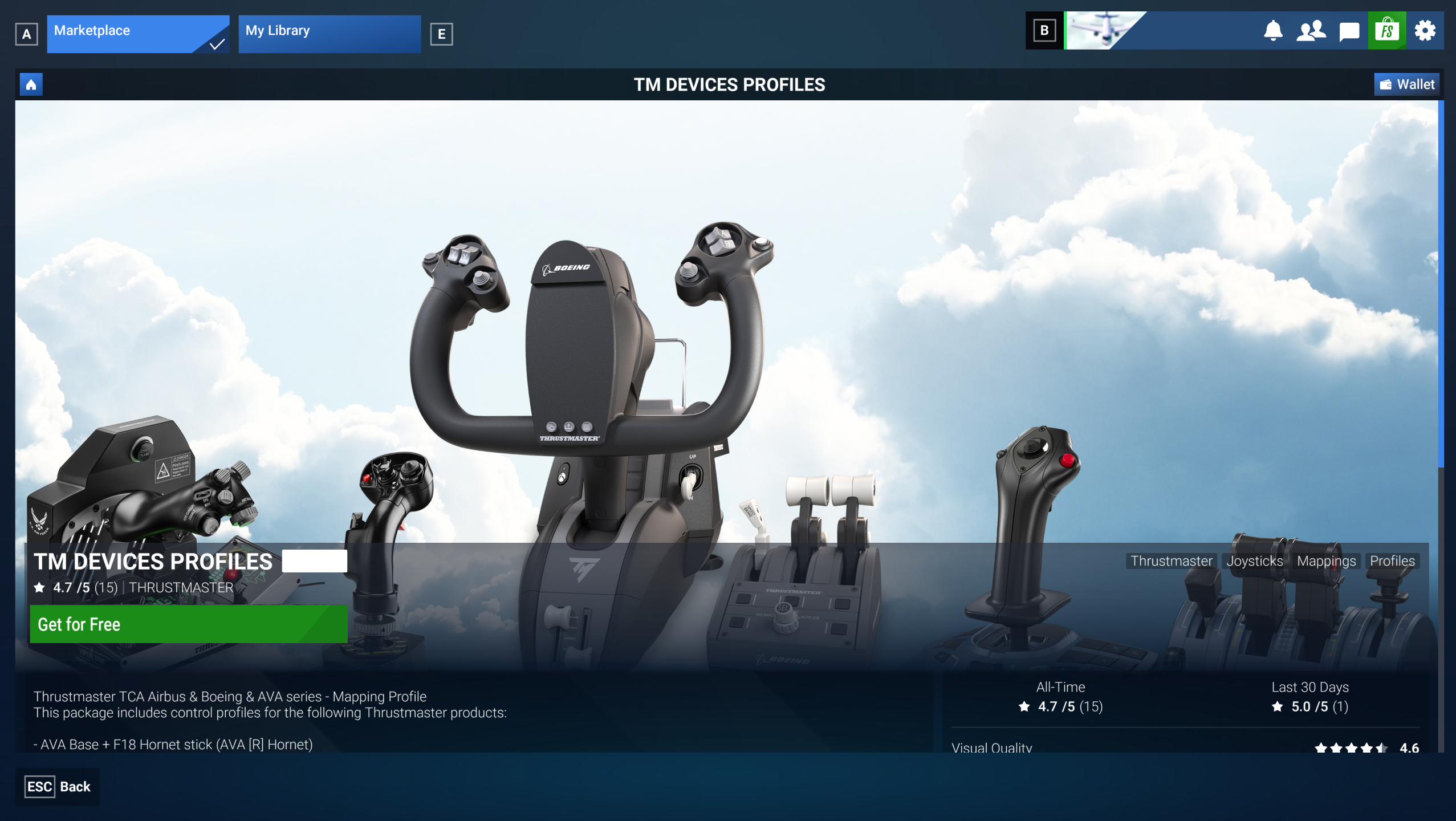
(Página de apresentação do ficheiro de mapeamento no Microsoft Flight Simulator Marketplace)
Para verificar se o seu produto está incluído no perfil de mapeamento, desloque-se para baixo para consultar a lista de produtos suportados.
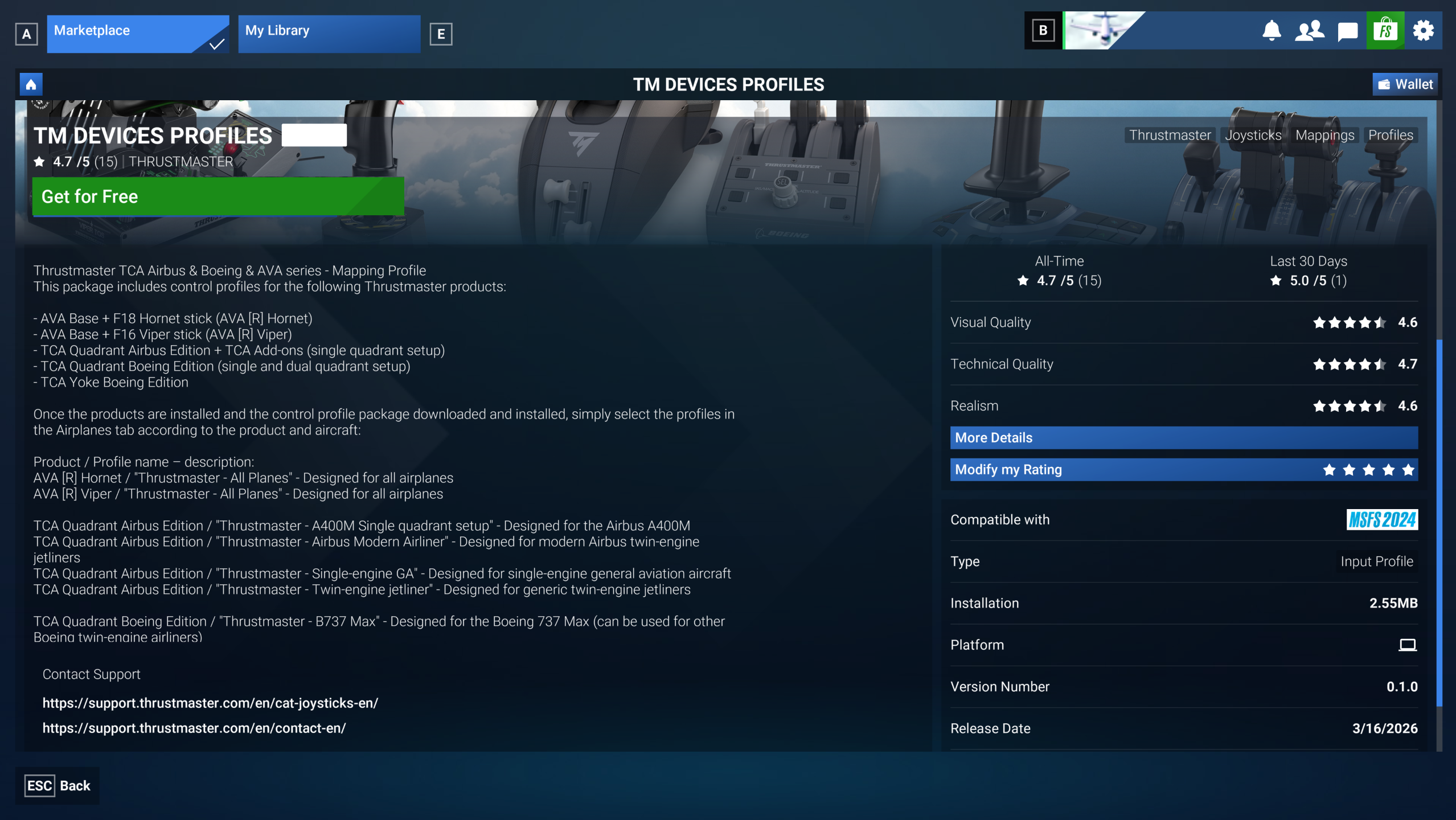
(Lista de produtos incluídos no ficheiro de mapeamento no Microsoft Flight Simulator Marketplace)
Clique em GET FOR FREE.
5. Aguarde enquanto o ficheiro de mapeamento é adquirido.
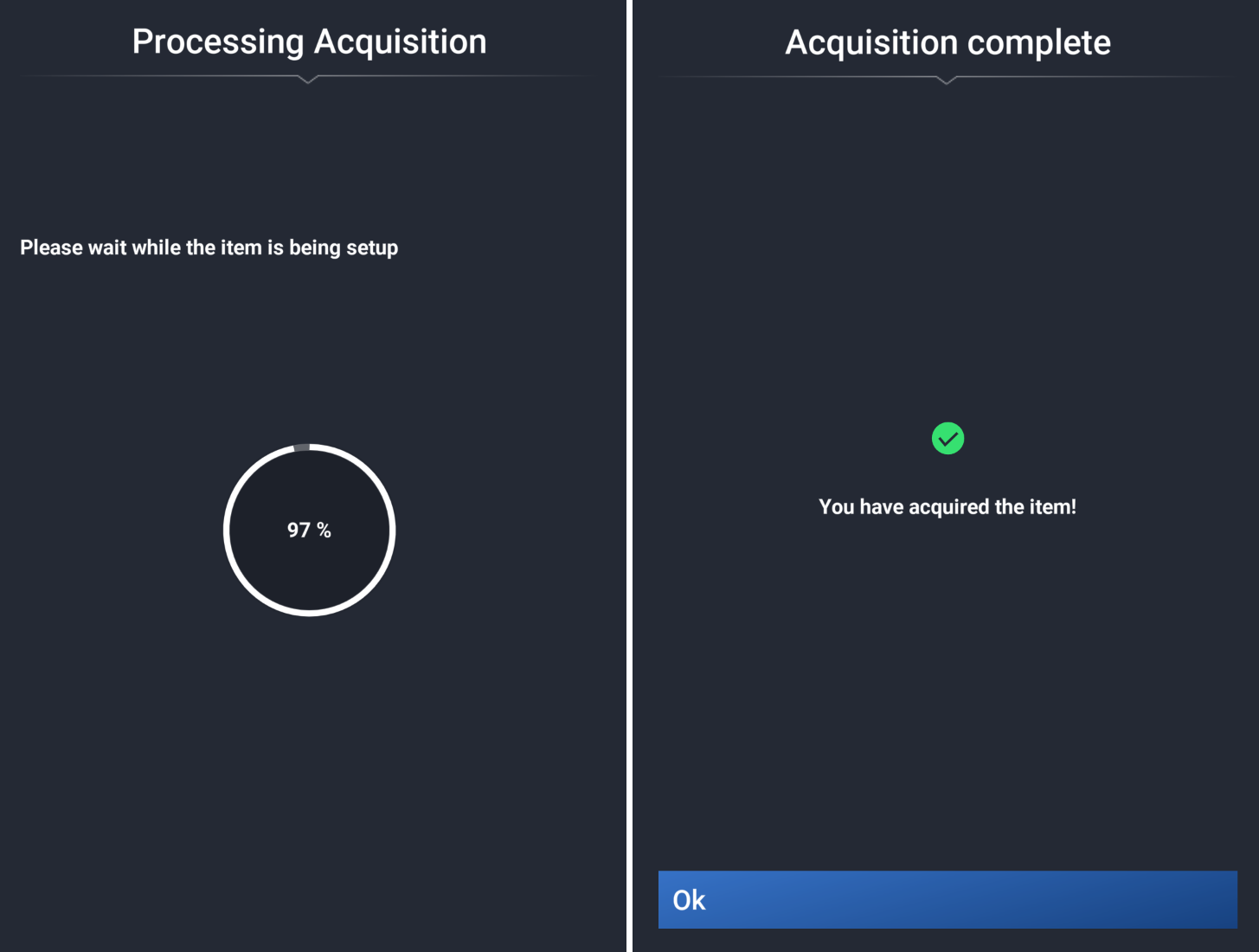
(Página de aquisição do ficheiro de mapeamento no Microsoft Flight Simulator Marketplace)
Assim que a aquisição estiver concluída, clique em OK.
Importante:
O mapeamento está agora disponível por streaming. Se desejar guardar o mapeamento no seu PC, siga os passos 6, 7 e 8 (opcionais).
No entanto, o passo 9 é obrigatório para ativar o mapeamento no jogo.
6. Aceda à sua biblioteca.
Na página de apresentação do ficheiro de mapeamento, clique em “Manage in My Library”.
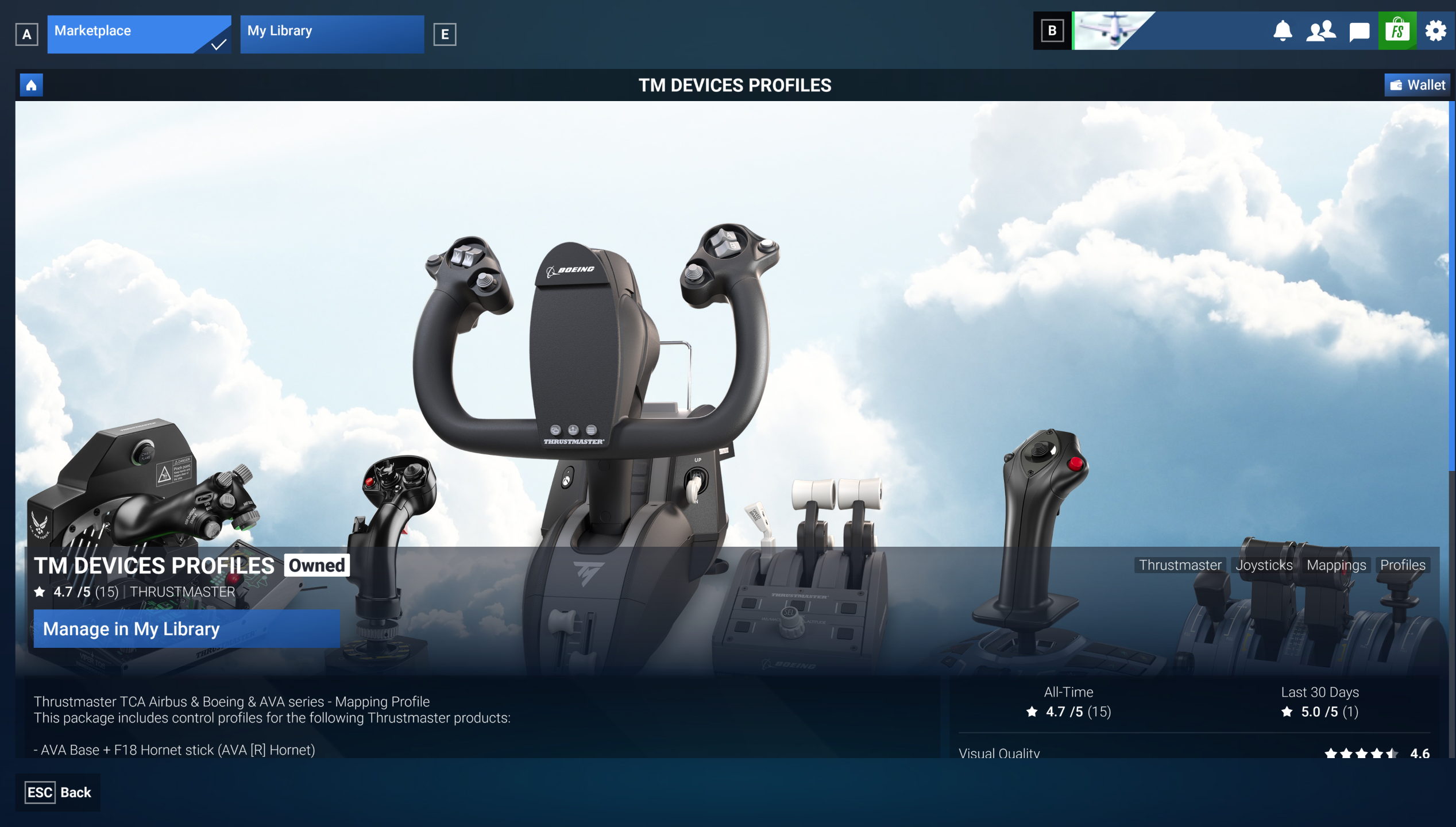
(Página de apresentação do ficheiro de mapeamento no Microsoft Flight Simulator Marketplace)
7. Transfira o ficheiro de mapeamento.
Nesta fase, o ficheiro de mapeamento está disponível na sua biblioteca, mas terá de o transferir para o seu PC.
Em “My Library”, selecione o ficheiro e clique em “Download”.
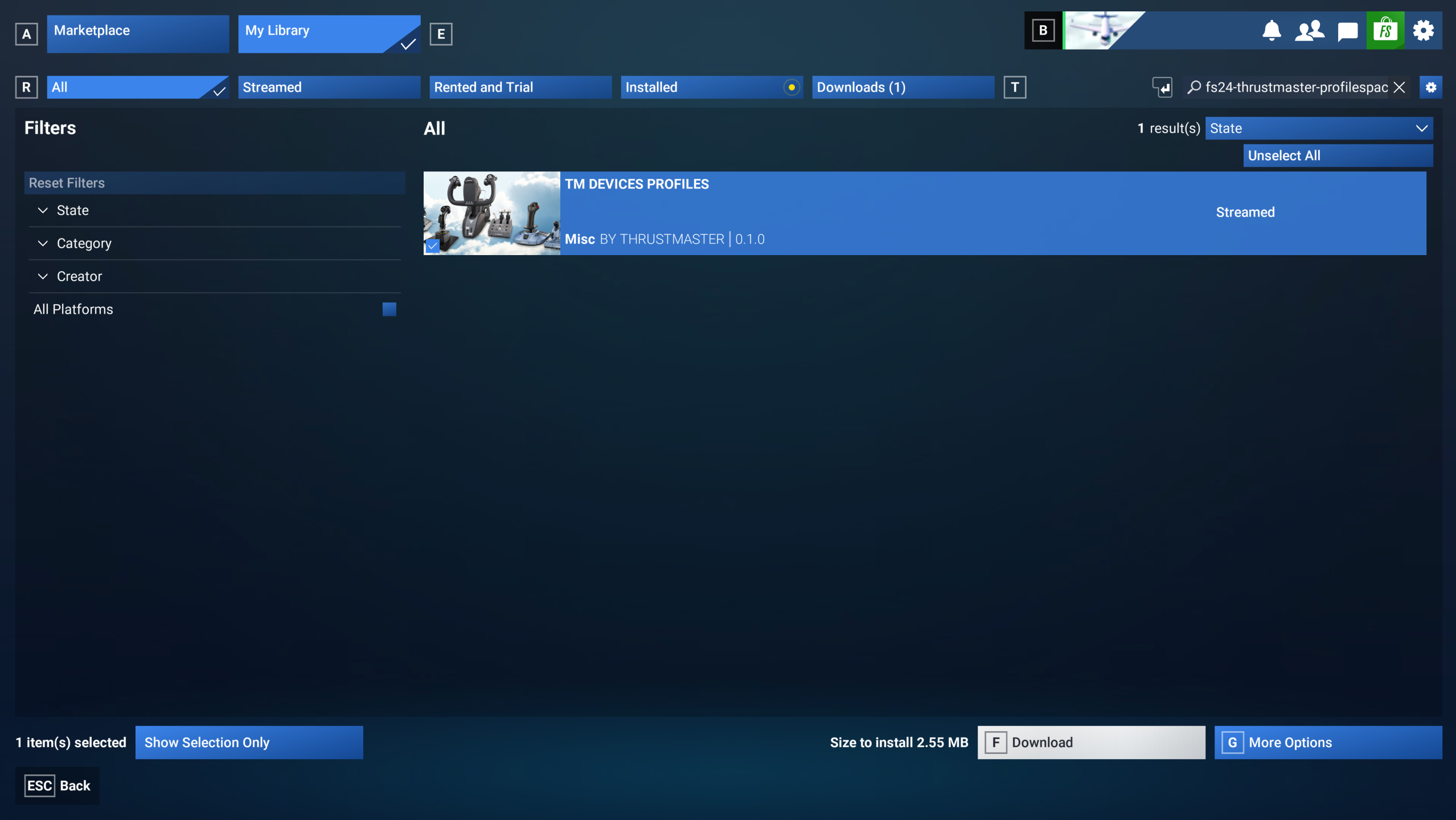
(Página de transferência na biblioteca do Microsoft Flight Simulator Marketplace)
8. Instale o ficheiro de mapeamento.
Após a conclusão da transferência, clique em “Install”.
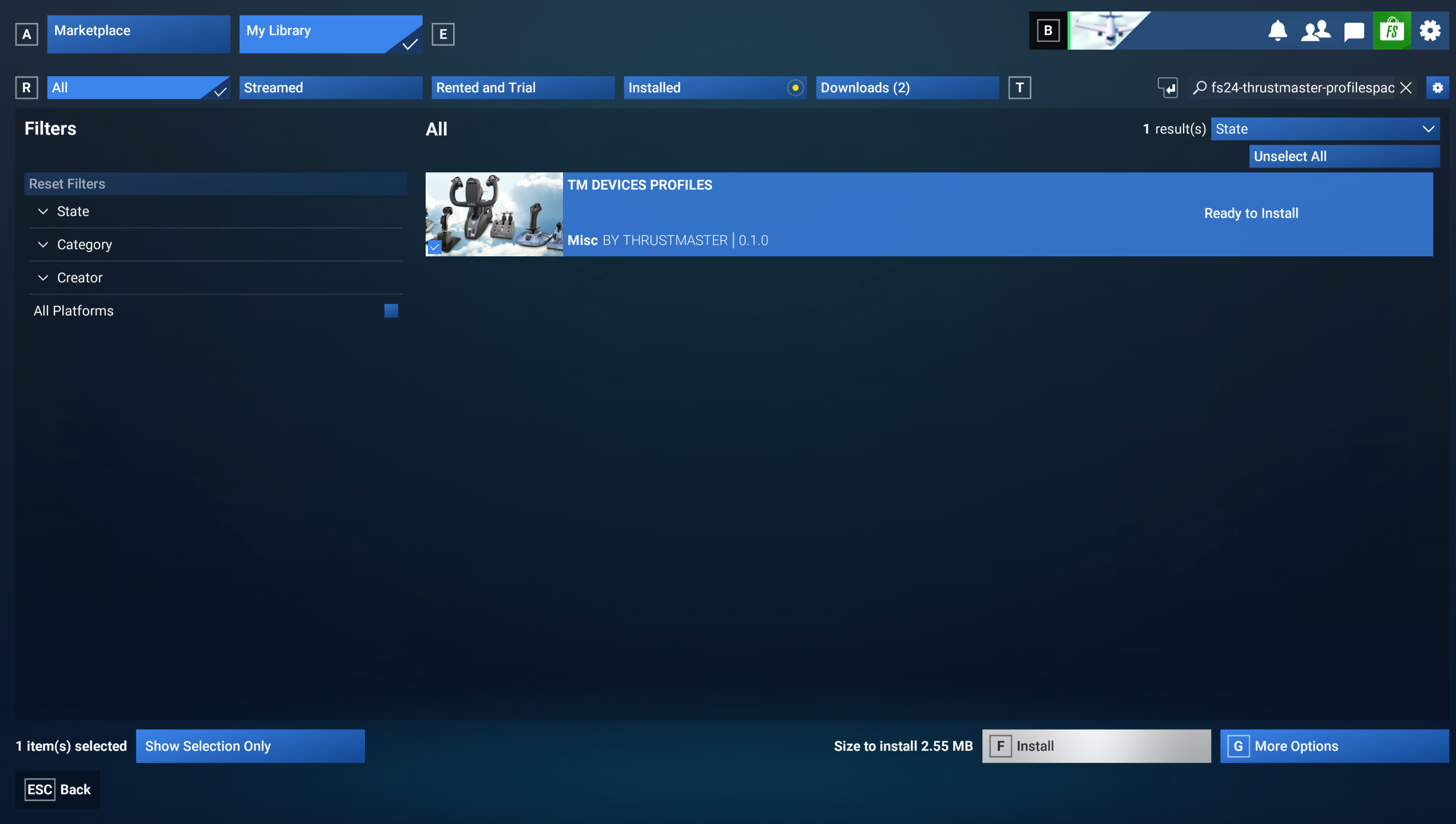
(Página de instalação na biblioteca do Microsoft Flight Simulator Marketplace)
A instalação foi concluída com sucesso.
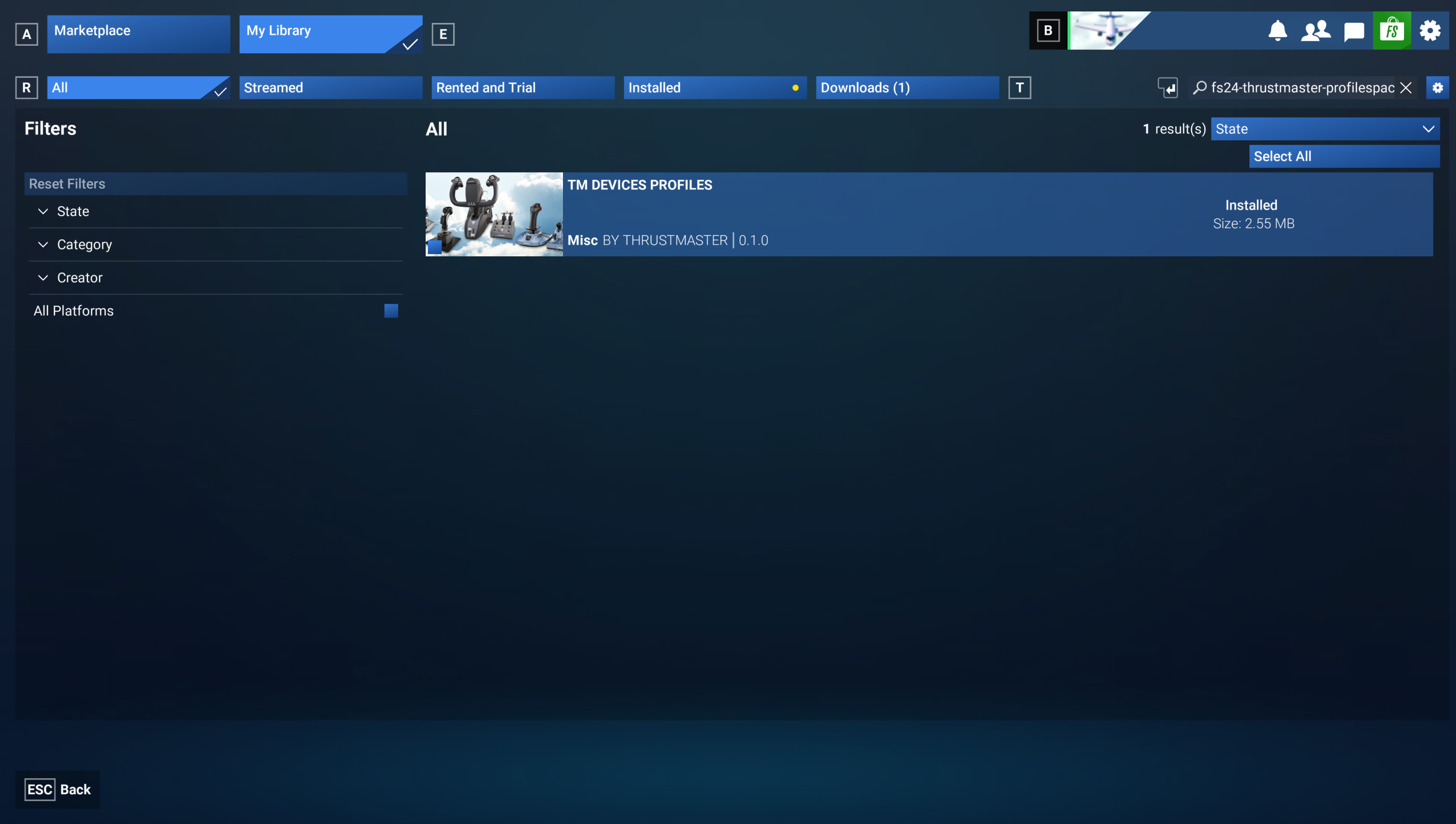
(Página de confirmação da instalação na biblioteca do Microsoft Flight Simulator Marketplace)
9. Selecione o perfil e guarde.
Regresse ao Microsoft Flight Simulator 2024 e aceda a SETTINGS / CONTROLS.
Em “Device List”:
“Airplanes Controls”: esta secção de mapeamento aplica-se a todos os produtos, uma vez que gere os controlos da aeronave. Deverá ter pelo menos um perfil disponível (1). Desloque-se para a direita utilizando a seta para selecionar o perfil (neste exemplo: Thrustmaster – All Planes).
“General Controls”: esta secção abrange funções fora do controlo da aeronave (navegação nos menus, controlos da câmara, etc.). Alguns produtos Thrustmaster incluem um perfil para estas funções, mas nem todos. Se vir um perfil disponível (1), desloque-se para a direita utilizando a seta para o selecionar (neste exemplo: Thrustmaster – General).
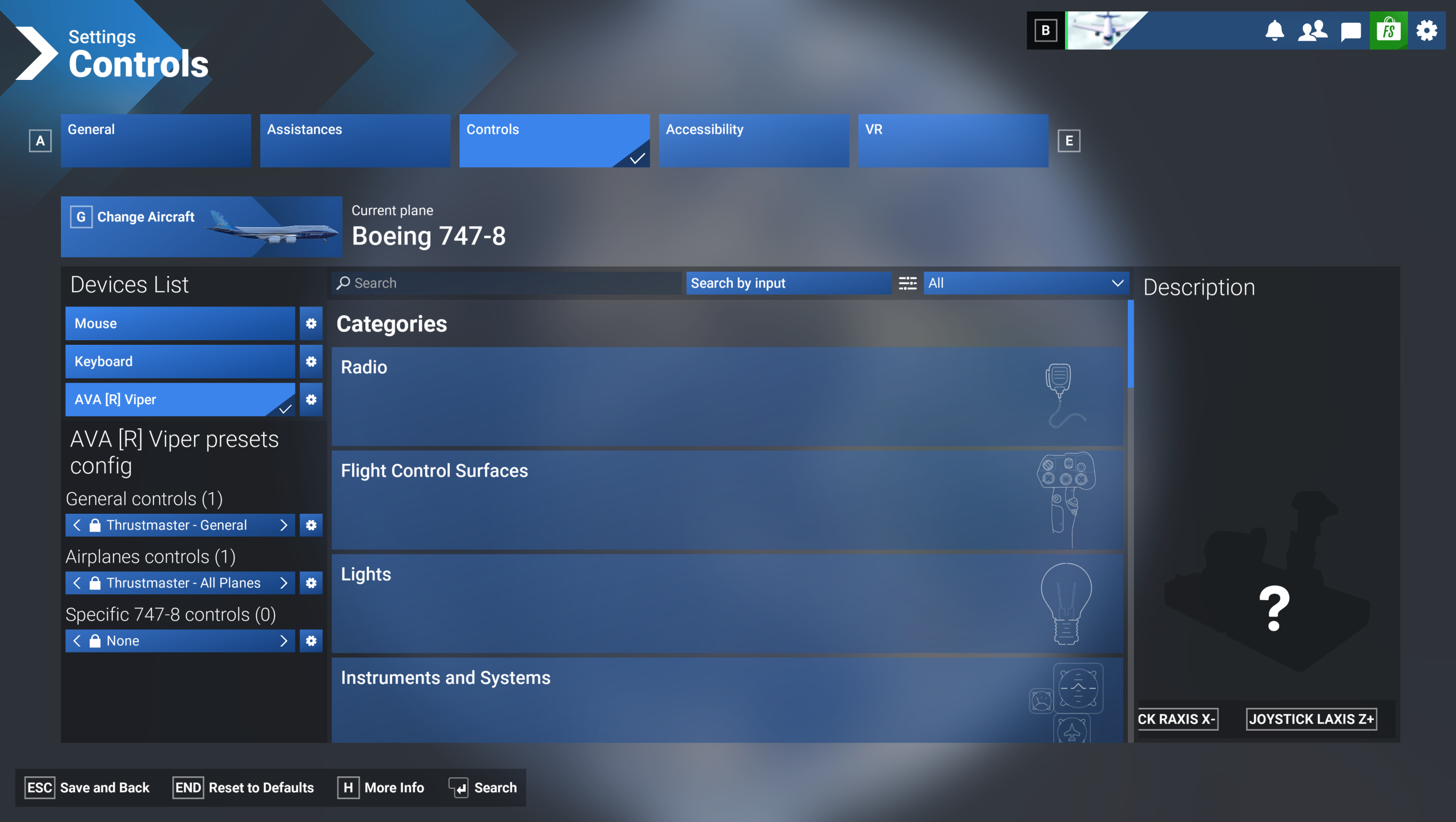
(Página "Controls Settings" no Microsoft Flight Simulator 2024)
Depois de selecionar os perfis, clique em “Save and Back”.
Está pronto para jogar!