 Italiano
  Français
 English
 Deutsch
 Español
 Nederlands
 Português
 Русский
 中文 (中国)
 한국어
한국어 日本語
日本語 Svenska
 Türkçe
Requisiti di sistema:
PC con Windows® 10/11 o versione successiva eseguito in modo nativo
Console di gioco: Xbox Series X|S™, PlayStation®5
Questo articolo spiega come installare un profilo di mapping pronto all'uso per il Suo prodotto Thrustmaster in Microsoft Flight Simulator 2024.
Importante: La maggior parte dei prodotti Thrustmaster compatibili con Microsoft Flight Simulator 2024 (ad esempio: TCA Sidestick Airbus, TCA Yoke Boeing, T.Flight Hotas One, T.Flight Hotas 5, T.16000M FCS, ecc.) include già un profilo di mapping preconfigurato nel gioco.
Alcuni prodotti delle più recenti gamme Thrustmaster disporranno di un file di mapping predefinito disponibile gratuitamente per l'installazione tramite Microsoft Flight Simulator Marketplace. In seguito, verranno rilasciati ulteriori file di mapping anche per i prodotti già esistenti.
Nuove mappature disponibili: T.Flight HOTAS NEO e T.Flight HOTAS NEO X in modalità NEO; TCA Sky Yoke (Xbox / PC) e TCA Sky Yoke (PlayStation / PC) |
La dimostrazione di questo articolo è stata realizzata utilizzando una AVA Base equipaggiata con un Viper HOTAS Add-On Grip.
1. Verifichi se è già disponibile un profilo di mapping.
Deve navigare utilizzando la tastiera o il mouse (su PC) oppure il controller di gioco (su console).
Colleghi il Suo prodotto, avvii Microsoft Flight Simulator 2024, apra Settings e vada in CONTROLS.
In Device List, dovrebbe visualizzare il dispositivo Thrustmaster rilevato dal gioco. In questo esempio: AVA [R] Viper.
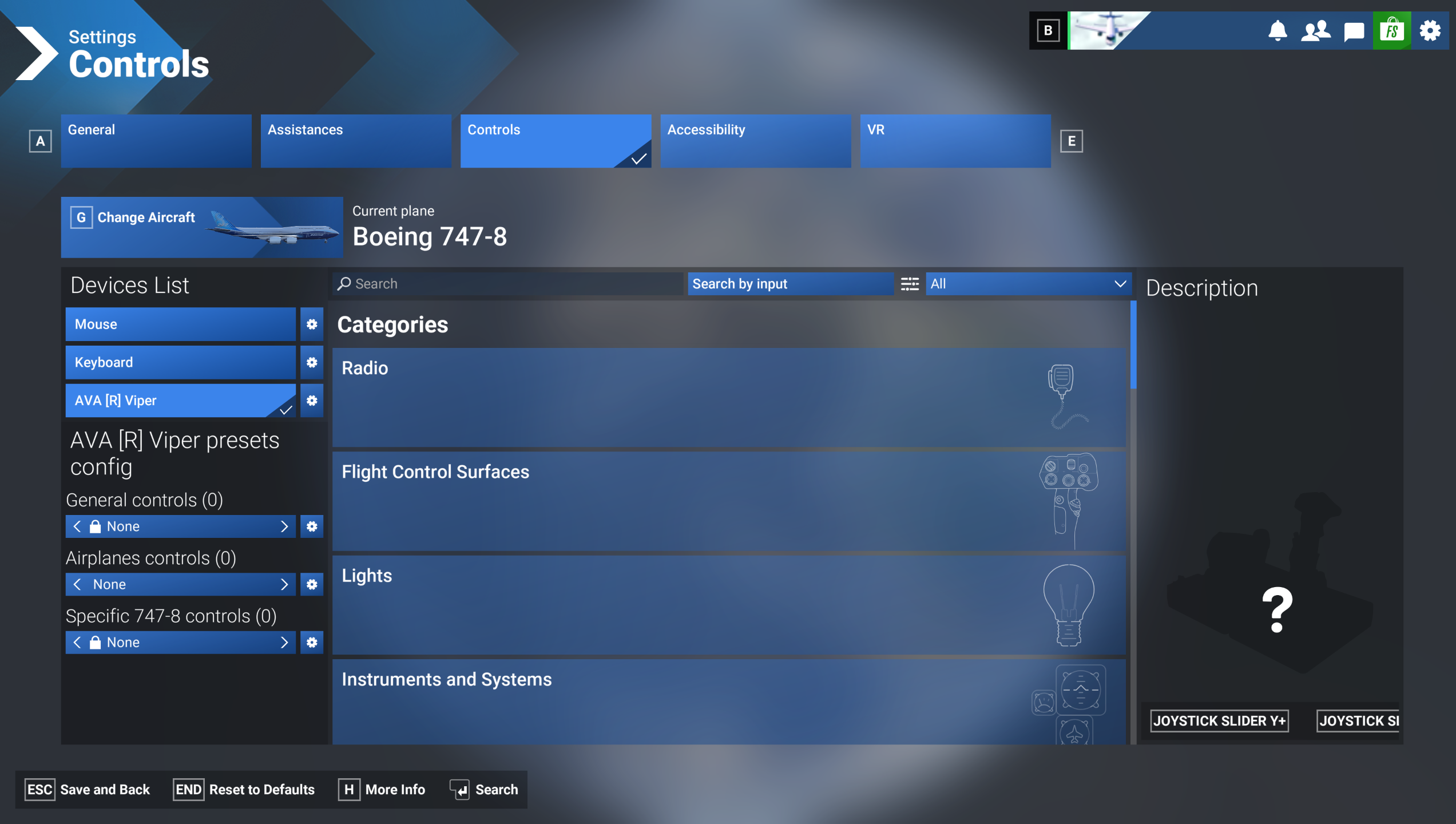
(Pagina "Controls Settings" di Microsoft Flight Simulator 2024)
Sotto "Presets Config" vengono visualizzate due categorie di profili di mapping: “General Controls” (funzioni non legate al volo) e “Airplanes Controls” (controlli dell'aeromobile).
Se è presente (1), scorra i profili utilizzando la freccia e quindi salvi. È pronto per giocare.
Se è presente (0), deve installare un profilo di mapping.
2. Acceda a Microsoft Flight Simulator Marketplace.
Il collegamento a Microsoft Flight Simulator Marketplace è disponibile dalla schermata iniziale di Microsoft Flight Simulator 2024.
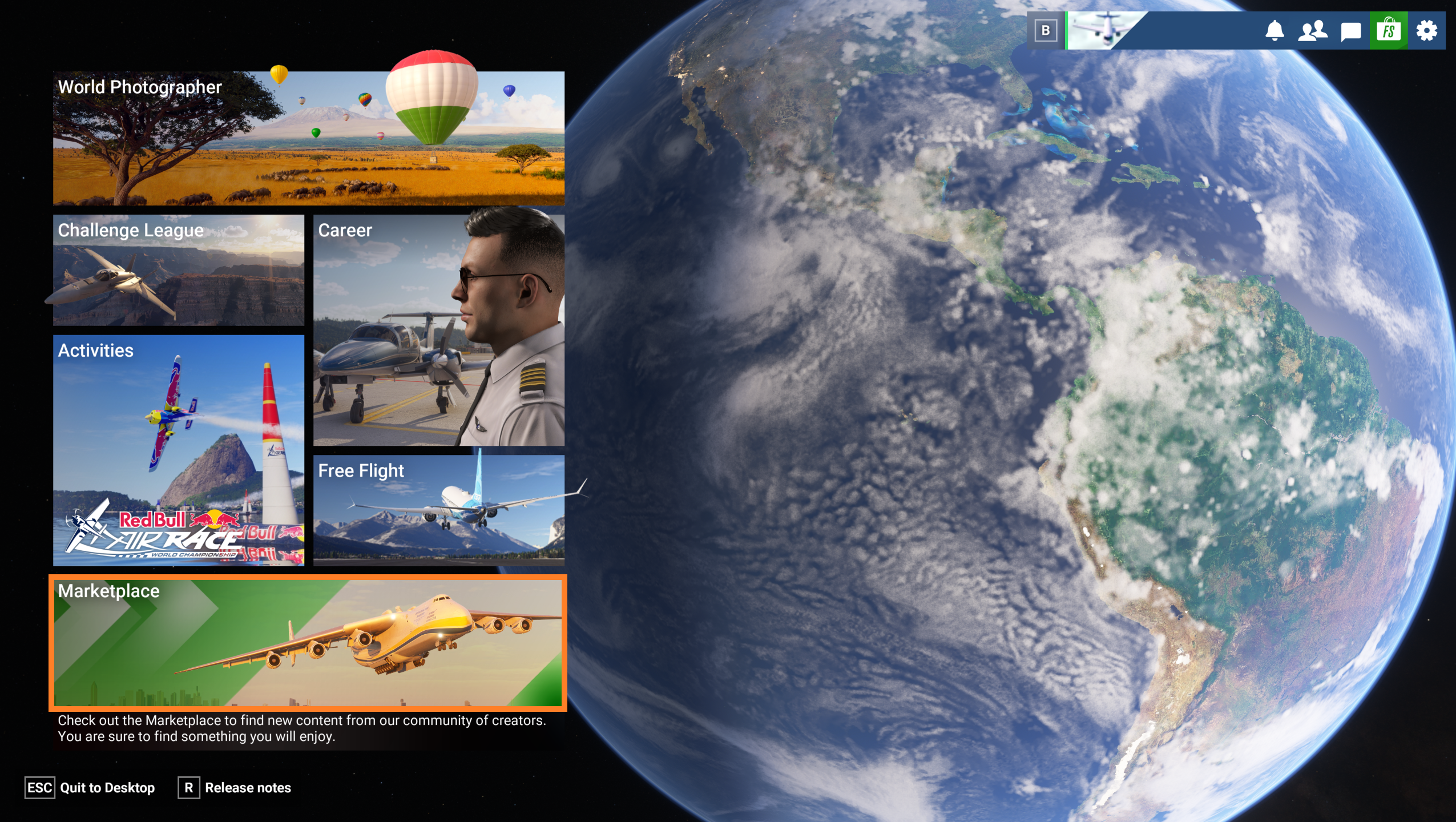
(Pagina iniziale di Microsoft Flight Simulator 2024)
3. Selezioni un file di mapping.
Nella sezione Marketplace, digiti Thrustmaster nella casella di ricerca.
Selezioni un file di profilo.
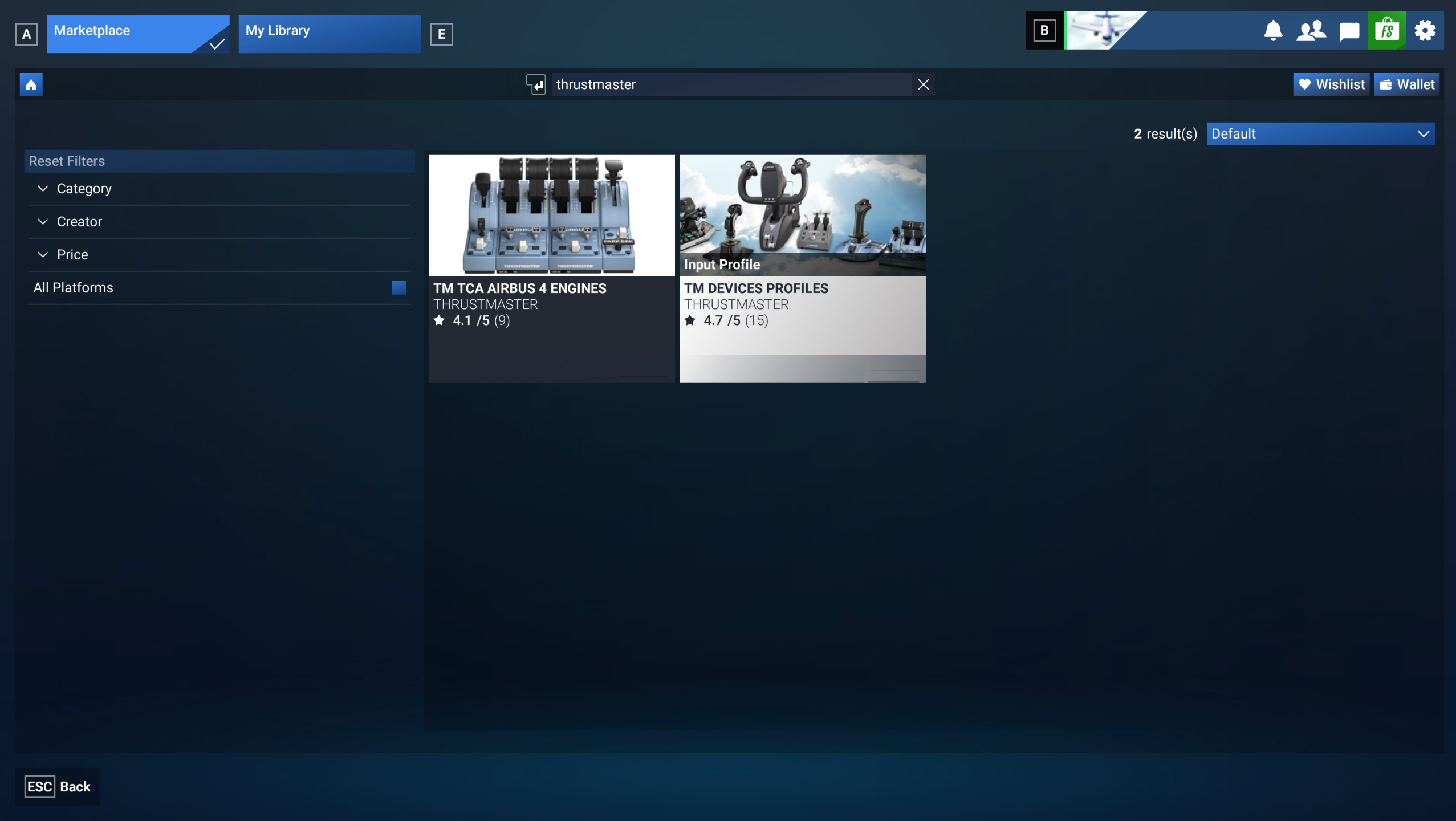
(Pagina di Microsoft Flight Simulator Marketplace)
4. Faccia clic per ottenere il file di mapping.
A questo punto si trova nella pagina di presentazione del file di mapping.
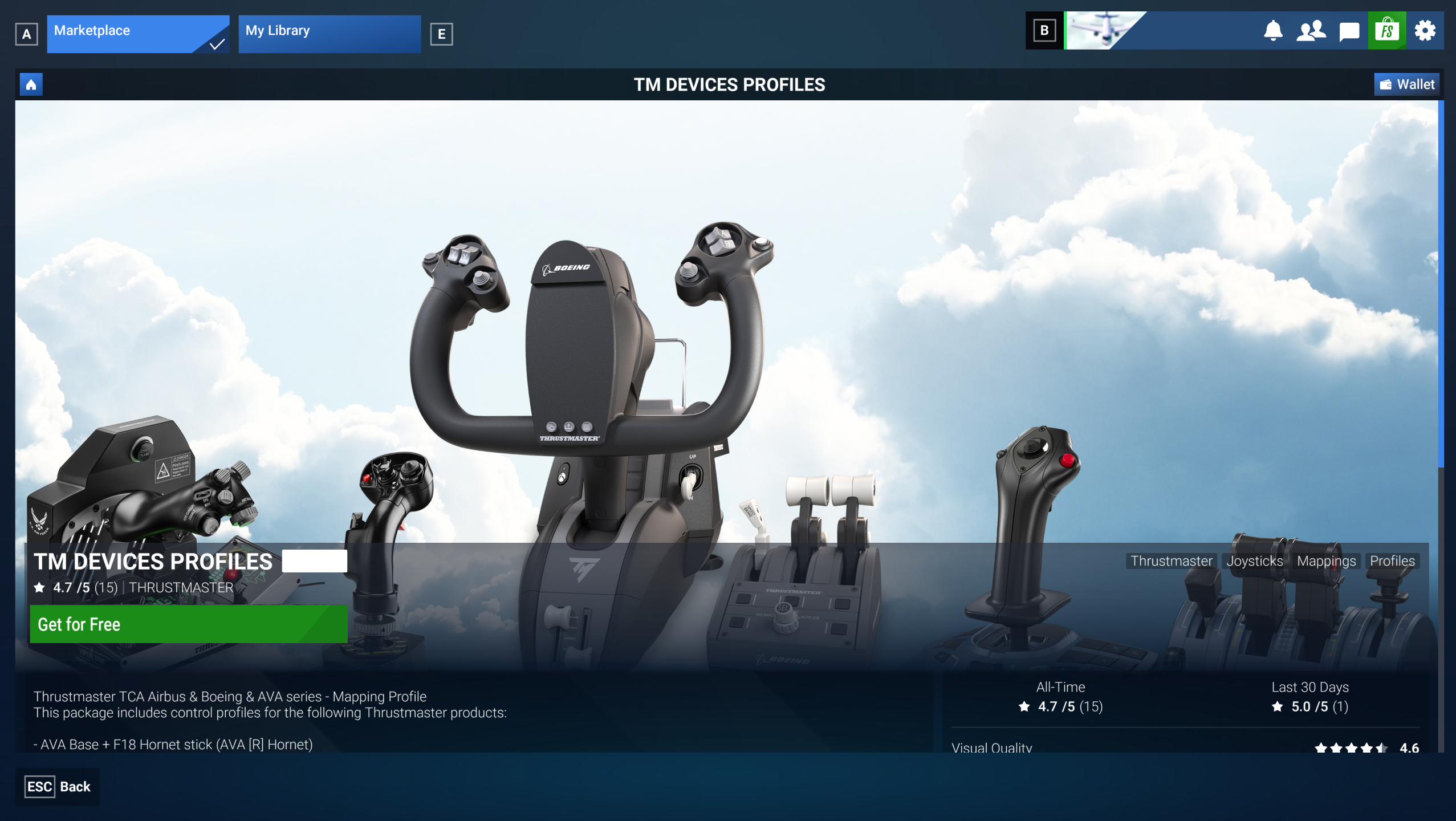
(Pagina di presentazione del file di mapping in Microsoft Flight Simulator Marketplace)
Per verificare che il Suo prodotto sia incluso nel profilo di mapping, scorra verso il basso per visualizzare l'elenco dei prodotti supportati.
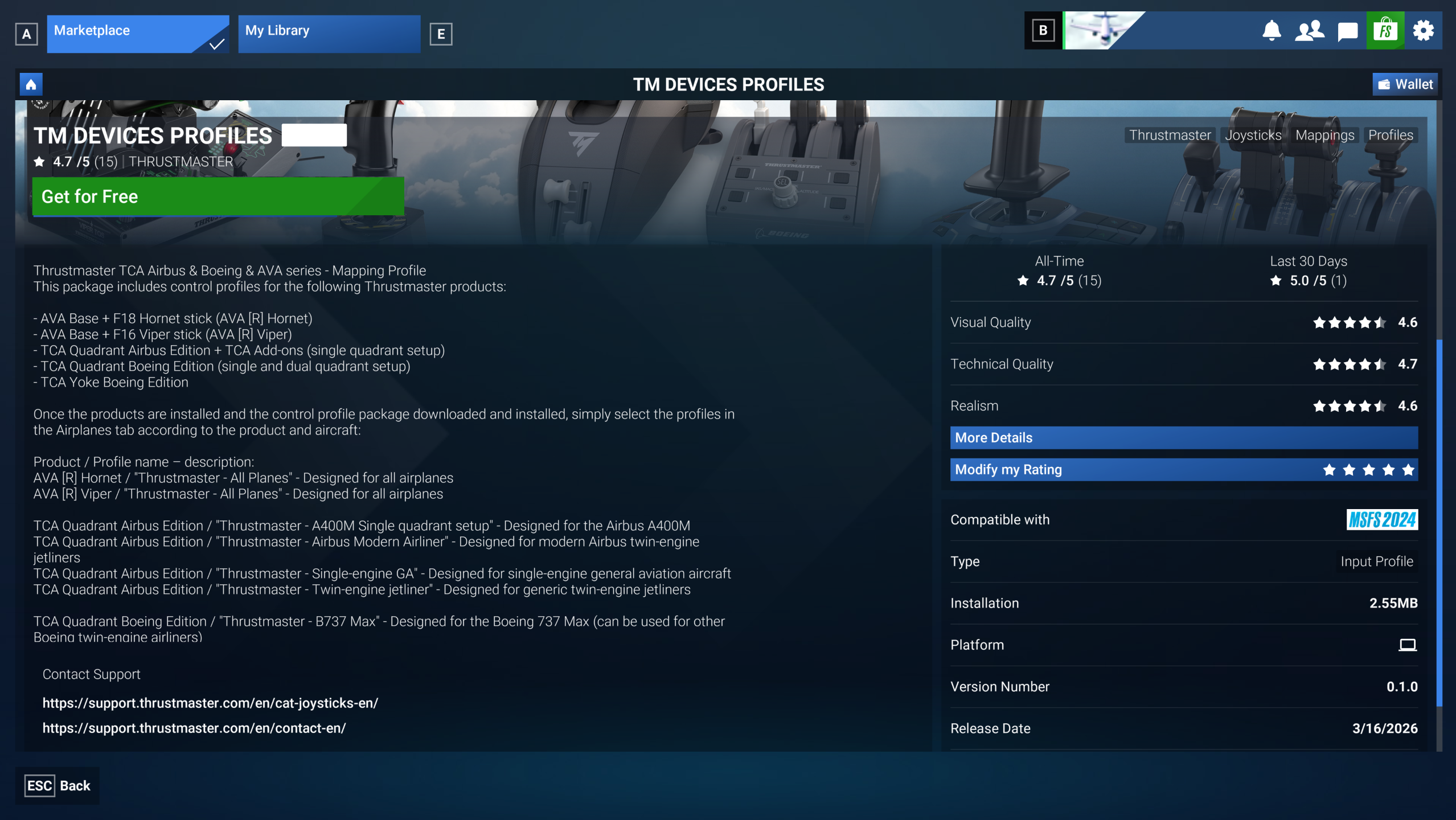
(Elenco dei prodotti inclusi nel file di mapping in Microsoft Flight Simulator Marketplace)
Faccia clic su GET FOR FREE.
5. Attenda mentre il file di mapping viene acquisito.
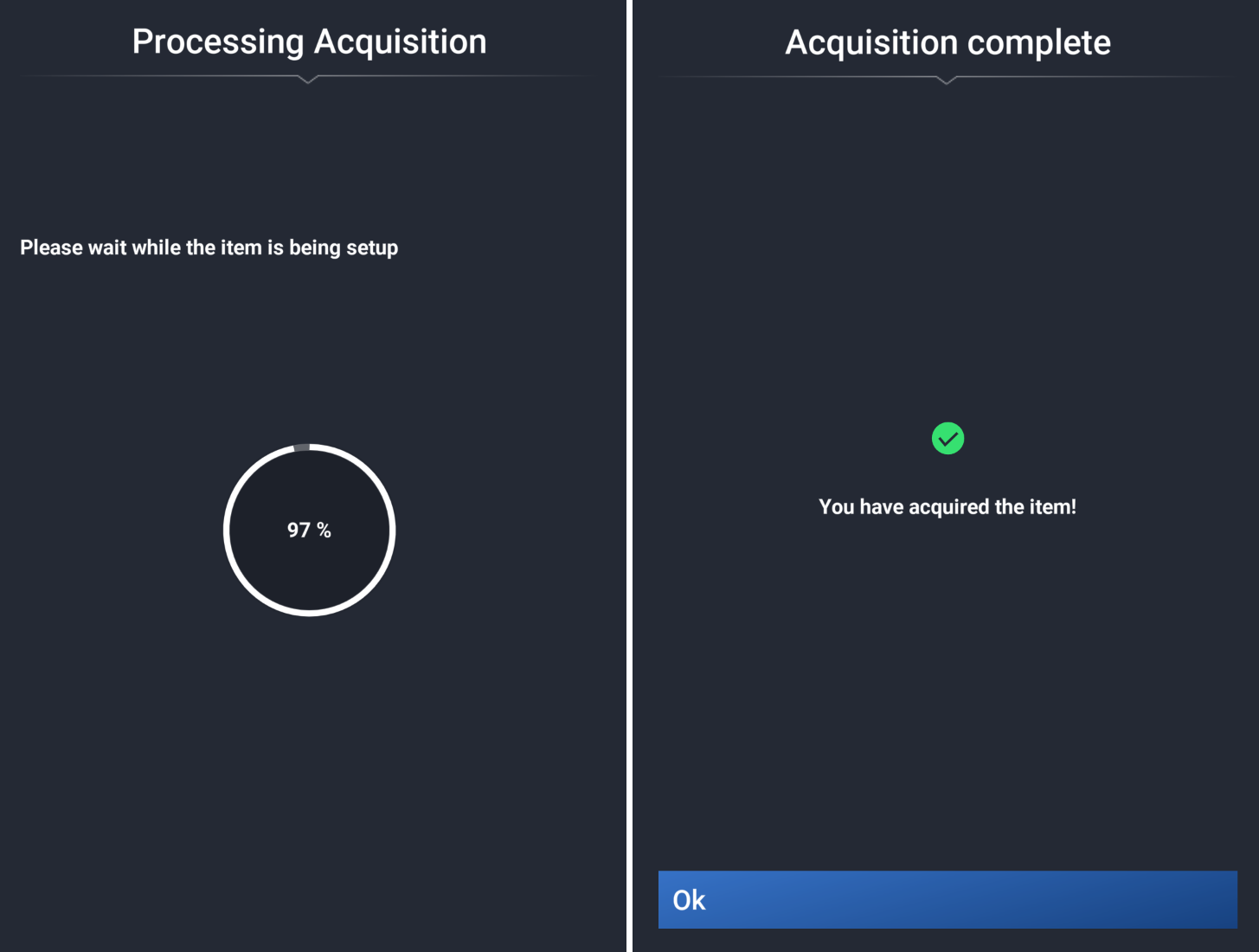
(Pagina di acquisizione del file di mapping in Microsoft Flight Simulator Marketplace)
Una volta completata l'acquisizione, faccia clic su OK.
Importante:
La mappatura è ora disponibile tramite streaming. Se desidera salvare la mappatura sul proprio PC, segua i passaggi 6, 7 e 8 (facoltativi).
Tuttavia, il passaggio 9 è obbligatorio per attivare la mappatura nel gioco.
6. Acceda alla Sua libreria.
Nella pagina di presentazione del file di mapping, faccia clic su “Manage in My Library”.
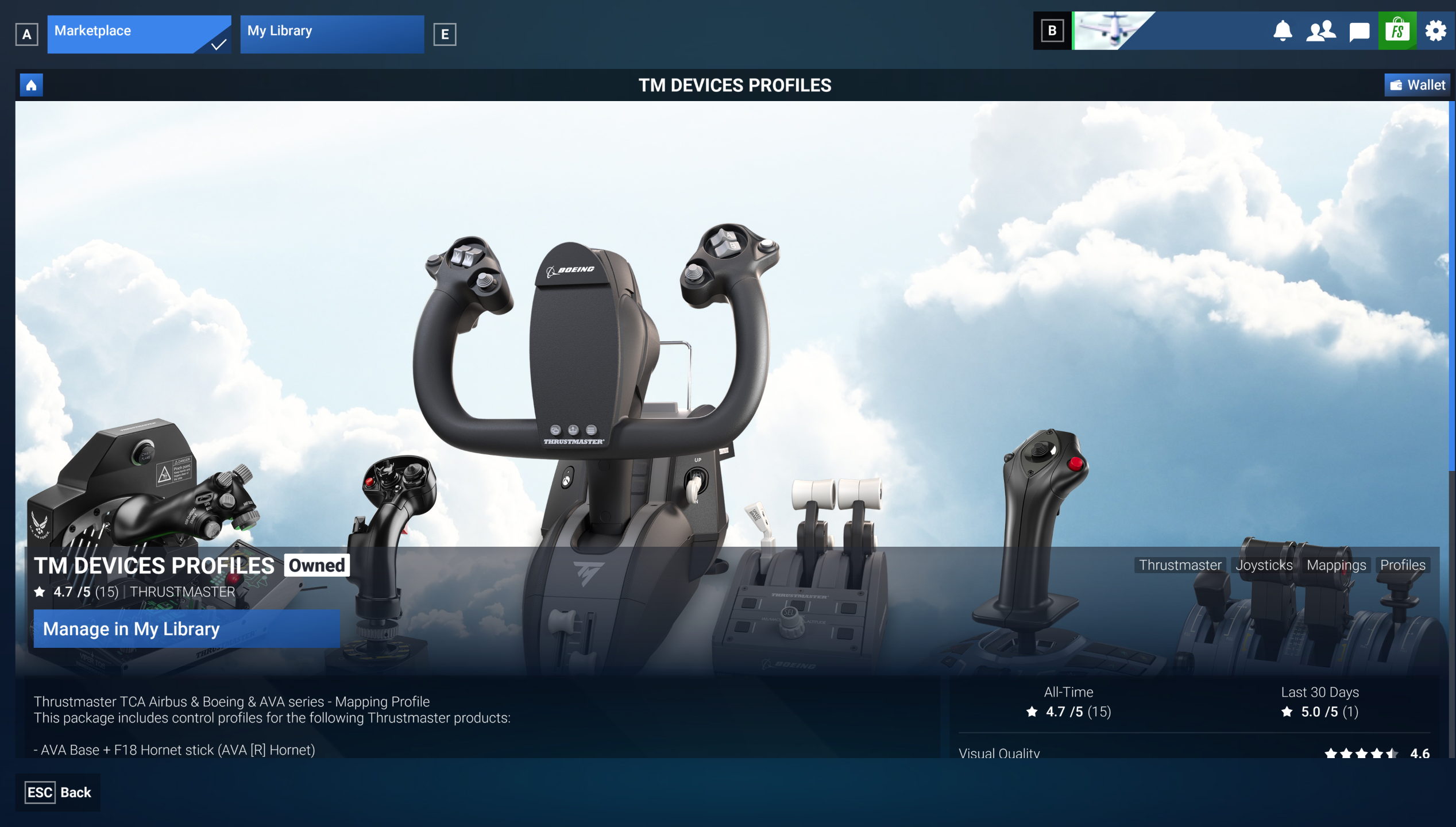
(Pagina di presentazione del file di mapping in Microsoft Flight Simulator Marketplace)
7. Scarichi il file di mapping.
A questo punto il file di mapping è disponibile nella Sua libreria, ma deve essere scaricato sul Suo PC.
In “My Library”, selezioni il file e faccia clic su “Download”.
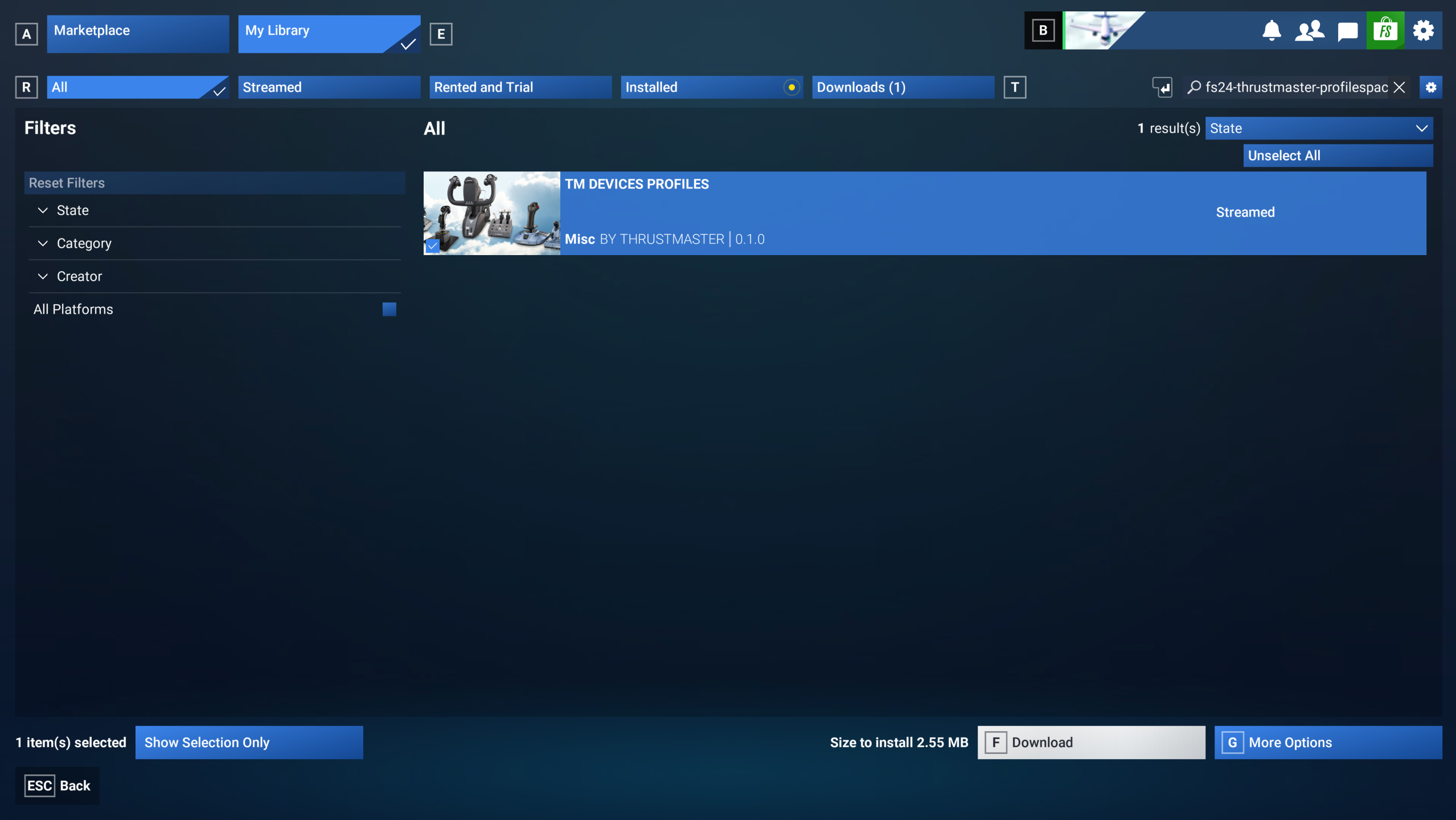
(Pagina di download nella libreria di Microsoft Flight Simulator Marketplace)
8. Installi il file di mapping.
Una volta completato il download, faccia clic su “Install”.
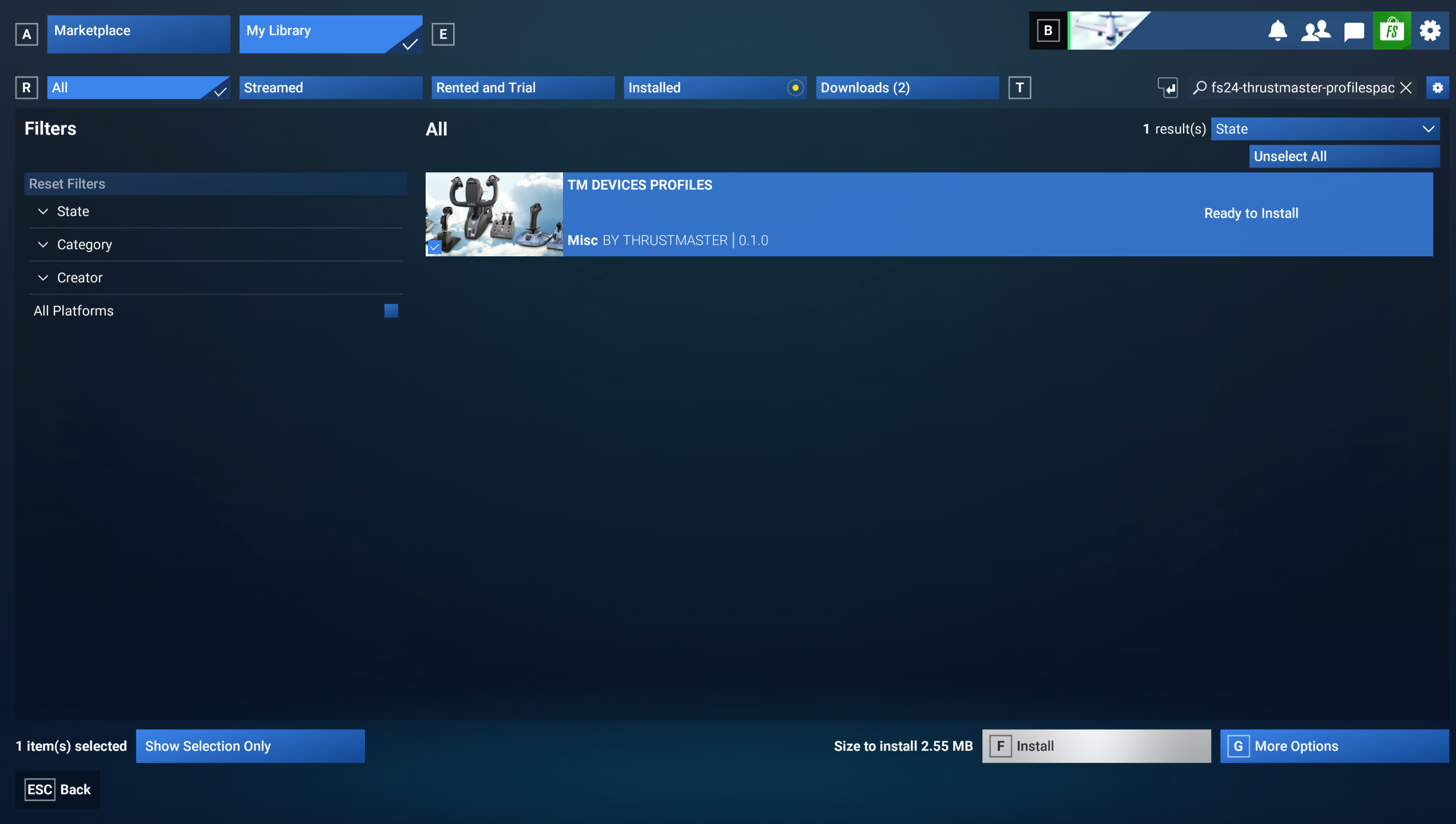
(Pagina di installazione nella libreria di Microsoft Flight Simulator Marketplace)
L'installazione è stata completata con successo.
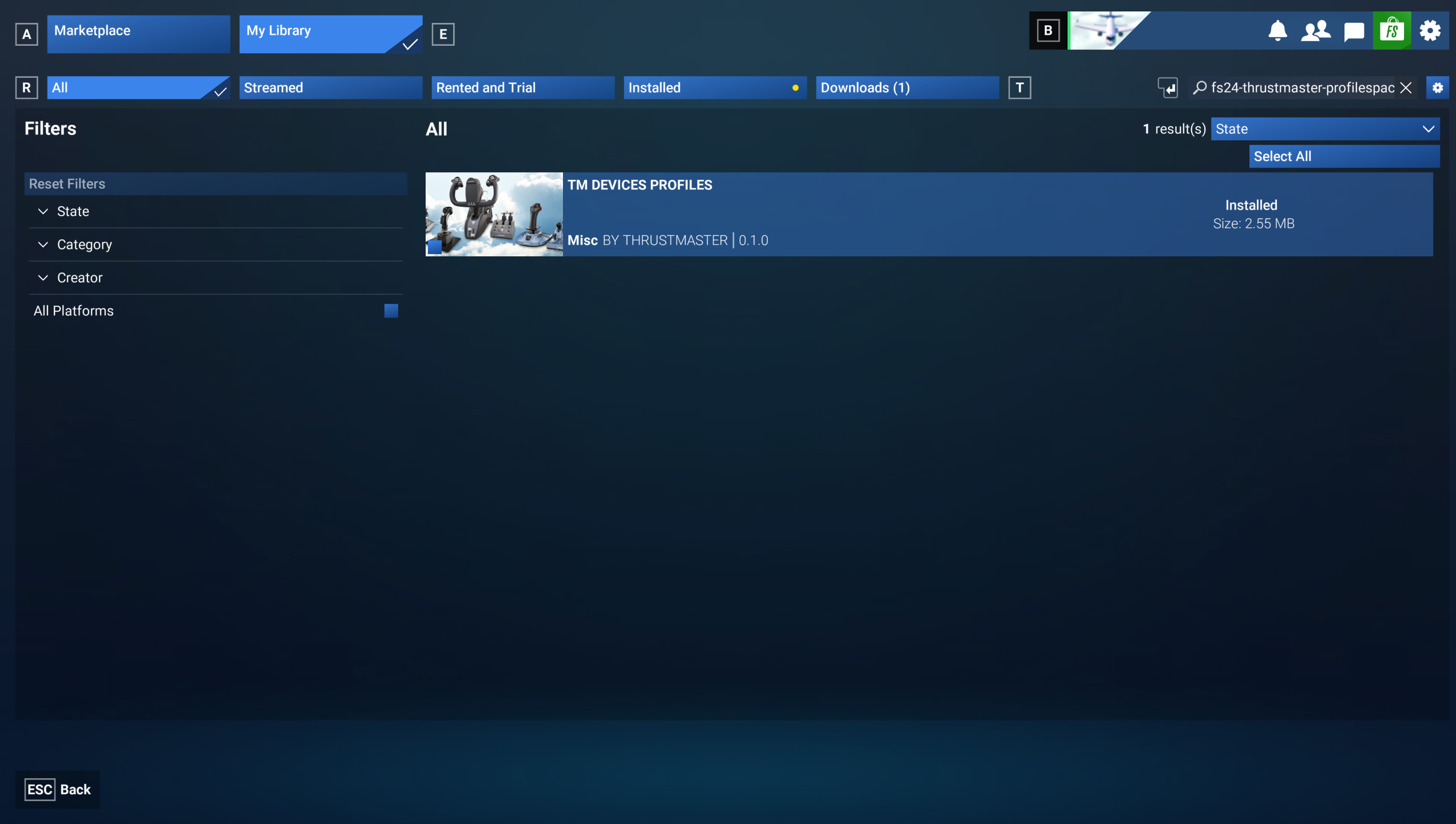
(Pagina di conferma dell'installazione nella libreria di Microsoft Flight Simulator Marketplace)
9. Selezioni il profilo e salvi.
Torni in Microsoft Flight Simulator 2024 e vada in SETTINGS / CONTROLS.
In “Device List”:
“Airplanes Controls”: questa sezione di mapping si applica a tutti i prodotti perché gestisce i controlli dell'aeromobile. Dovrebbe essere disponibile almeno un profilo (1). Scorra verso destra utilizzando la freccia per selezionare il profilo (in questo esempio: Thrustmaster – All Planes).
“General Controls”: questa sezione comprende funzioni non legate al controllo dell'aeromobile (navigazione nei menu, controlli della telecamera, ecc.). Alcuni prodotti Thrustmaster includono un profilo per queste funzioni, ma non tutti. Se visualizza un profilo disponibile (1), scorra verso destra utilizzando la freccia per selezionarlo (in questo esempio: Thrustmaster – General).
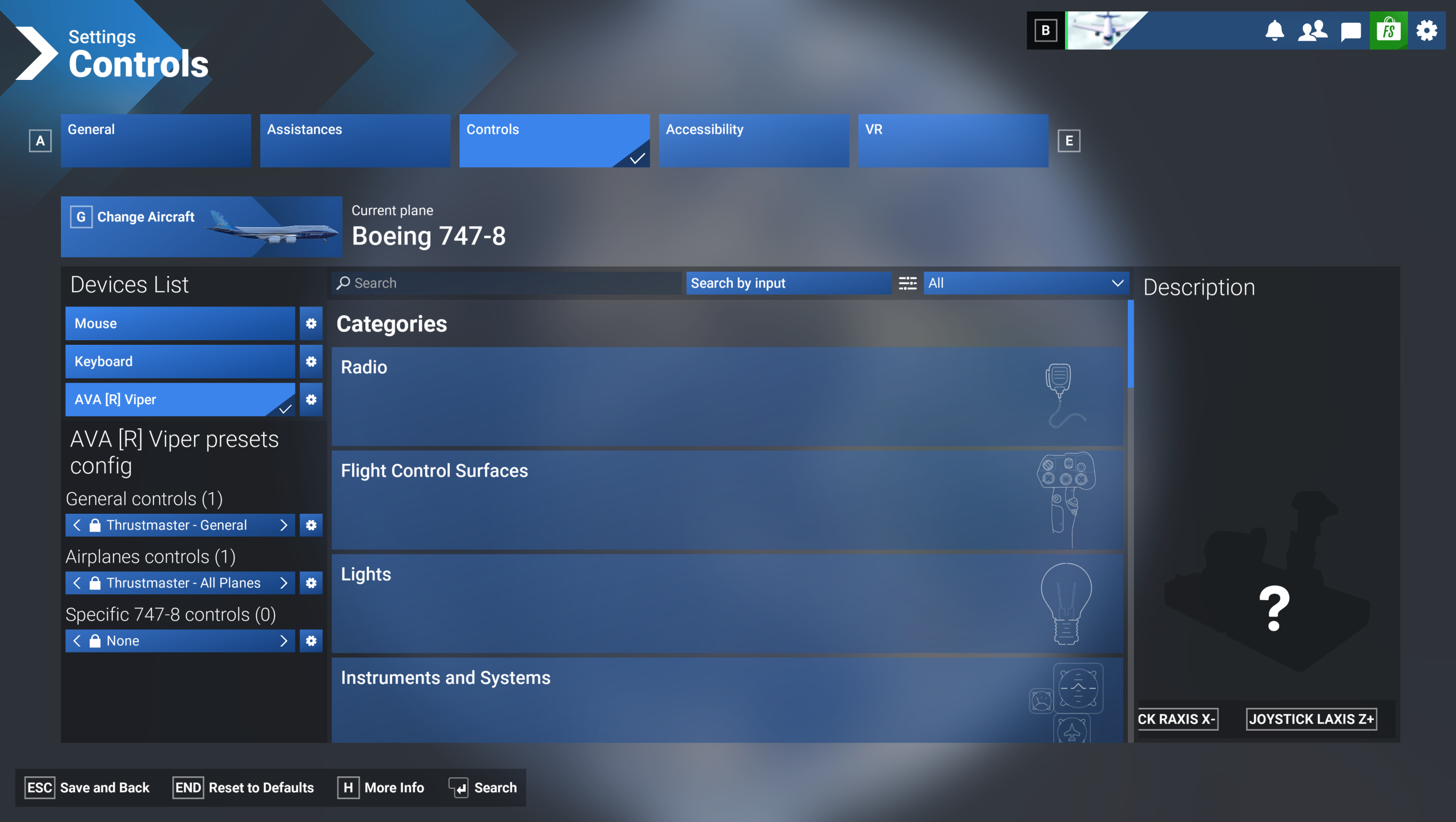
(Pagina "Controls Settings" di Microsoft Flight Simulator 2024)
Una volta selezionati i profili, faccia clic su “Save and Back”.
Ora è pronto per giocare!