 Español
  Français
 English
 Deutsch
 Italiano
 Nederlands
 Português
 Русский
 中文 (中国)
 한국어
한국어 日本語
日本語 Svenska
 Türkçe
Requisitos del sistema:
PC con Windows® 10/11 o una versión posterior ejecutada de forma nativa
Consolas de juego: Xbox Series X|S™, PlayStation®5
Este artículo explica cómo instalar un perfil de mapping listo para usar para tu producto Thrustmaster en Microsoft Flight Simulator 2024.
Importante: La mayoría de los productos Thrustmaster compatibles con Microsoft Flight Simulator 2024 (por ejemplo: TCA Sidestick Airbus, TCA Yoke Boeing, T.Flight Hotas One, T.Flight Hotas 5, T.16000M FCS, etc.) ya incluyen un perfil de mapping preconfigurado en el juego.
Algunos productos de las gamas más recientes de Thrustmaster contarán con un archivo de mapping predeterminado disponible para su instalación gratuita desde Microsoft Flight Simulator Marketplace. Posteriormente, también se publicarán archivos de mapping adicionales para productos ya existentes.
Nuevos mapeos disponibles: T.Flight HOTAS NEO y T.Flight HOTAS NEO X en modo NEO; TCA Sky Yoke (Xbox / PC) y TCA Sky Yoke (PlayStation / PC) |
La demostración de este artículo se realizó utilizando una AVA Base equipada con un Viper HOTAS Add-On Grip.
1. Comprueba si ya hay un perfil de mapping disponible.
Debes navegar utilizando el teclado o el ratón (en PC) o el mando de juego (en consola).
Conecta tu producto, inicia Microsoft Flight Simulator 2024, abre Settings y ve a CONTROLS.
En Device List, deberías ver el dispositivo Thrustmaster detectado por el juego. En este ejemplo: AVA [R] Viper.
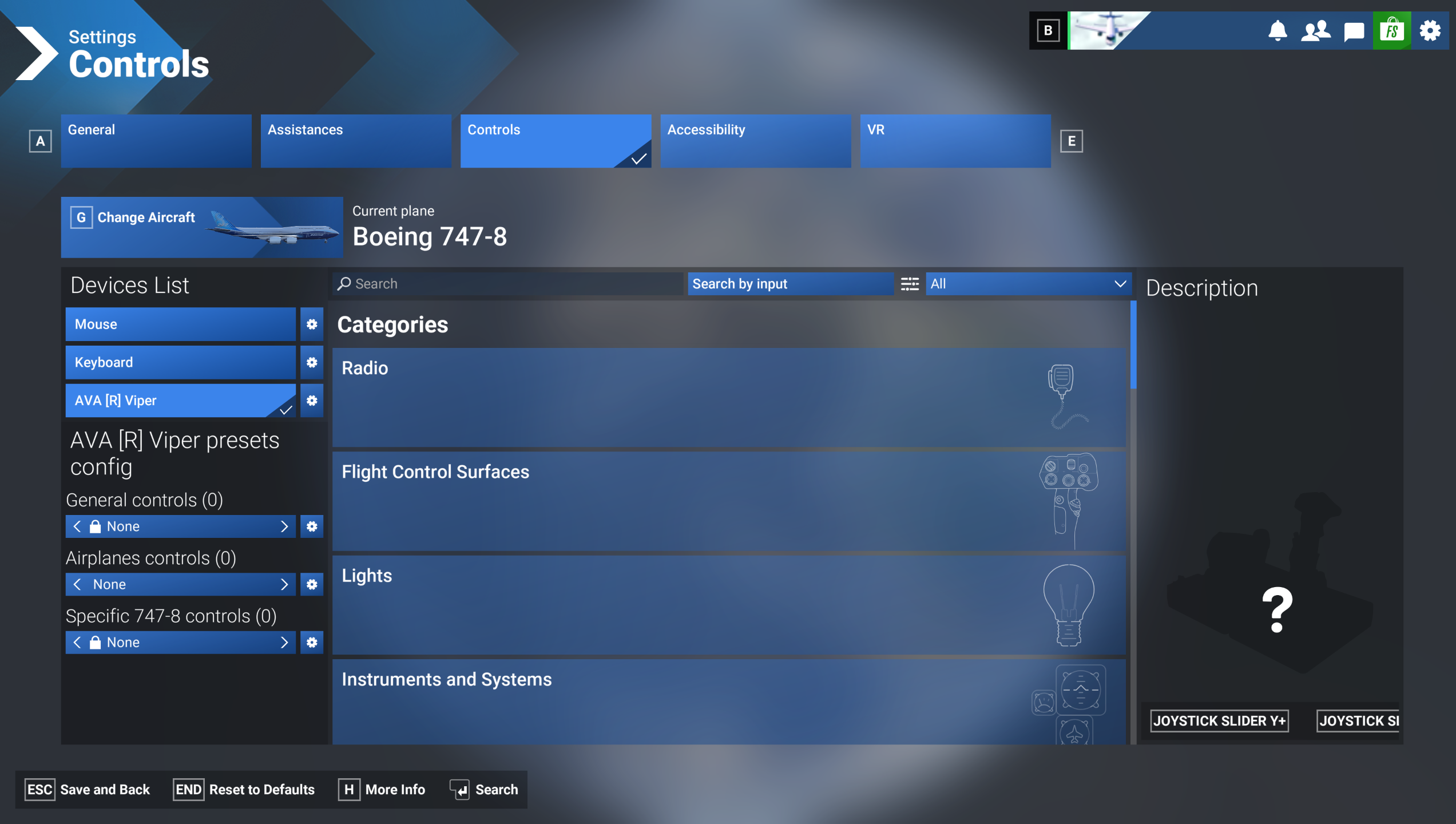
(Página de Controls Settings en Microsoft Flight Simulator 2024)
En "Presets Config" se muestran dos categorías de perfiles de mapping: “General Controls” (funciones fuera del vuelo) y “Airplanes Controls” (controles de la aeronave).
Si tienes (1), desplázate por los perfiles utilizando la flecha y después guarda los cambios. Ya puedes jugar.
Si tienes (0), debes instalar un perfil de mapping.
2. Accede a Microsoft Flight Simulator Marketplace.
El acceso a Microsoft Flight Simulator Marketplace está disponible desde la página de inicio de Microsoft Flight Simulator 2024.
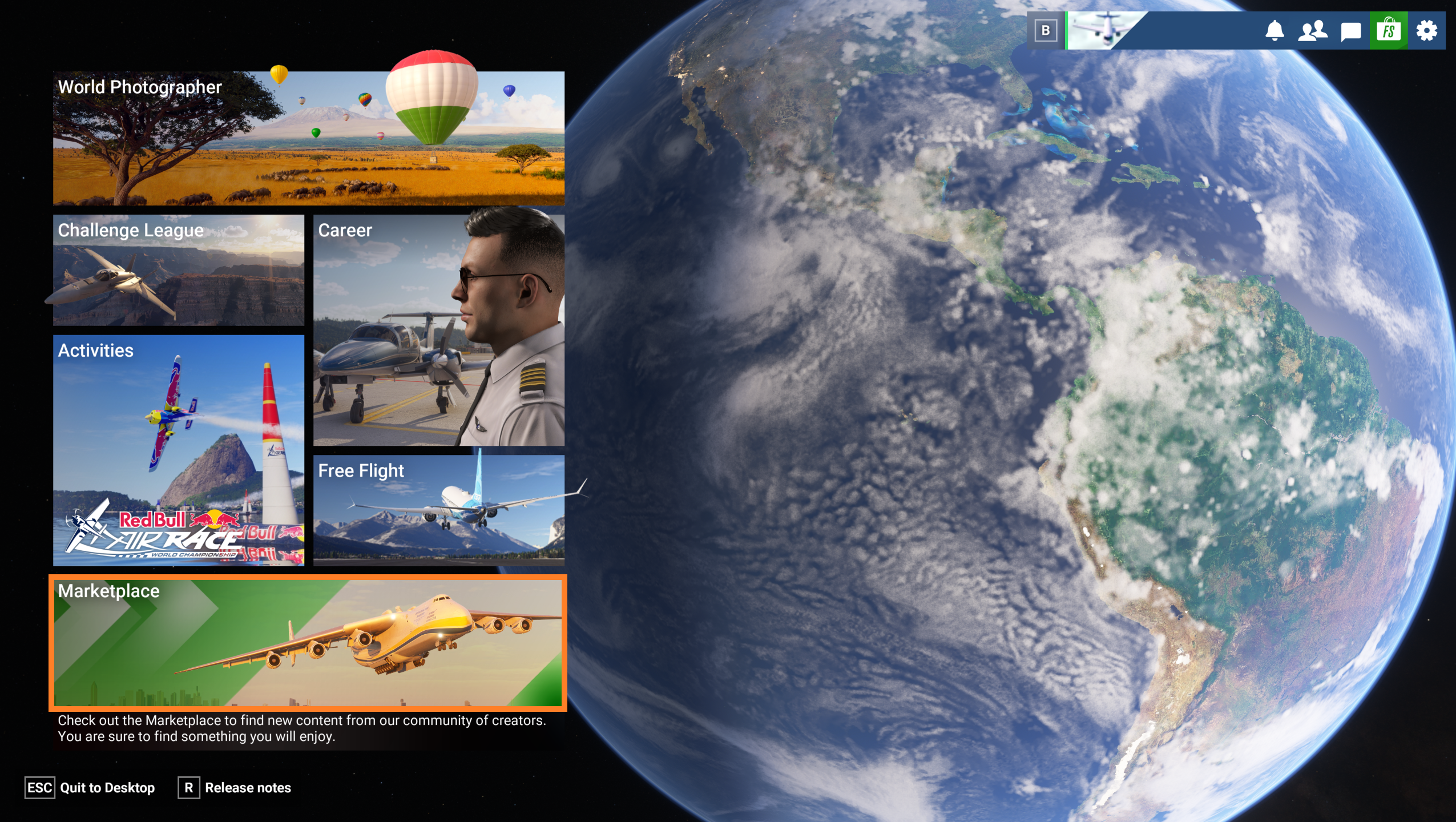
(Página de inicio de Microsoft Flight Simulator 2024)
3. Selecciona un archivo de mapping.
En la sección Marketplace, escribe Thrustmaster en el cuadro de búsqueda.
Selecciona un archivo de perfil.
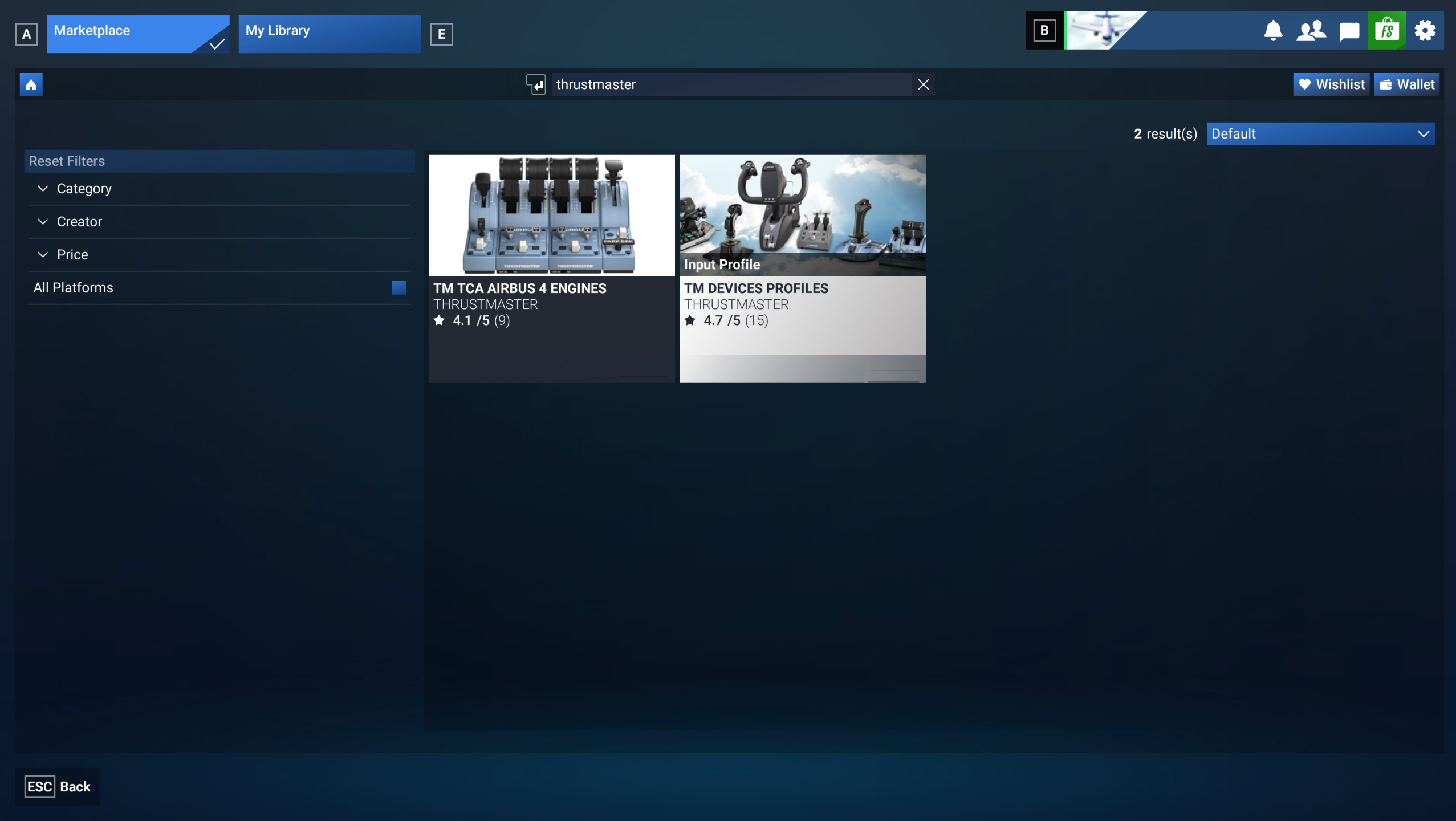
(Página de Microsoft Flight Simulator Marketplace)
4. Haz clic para obtener el archivo de mapping.
Ahora te encuentras en la página de presentación del archivo de mapping.
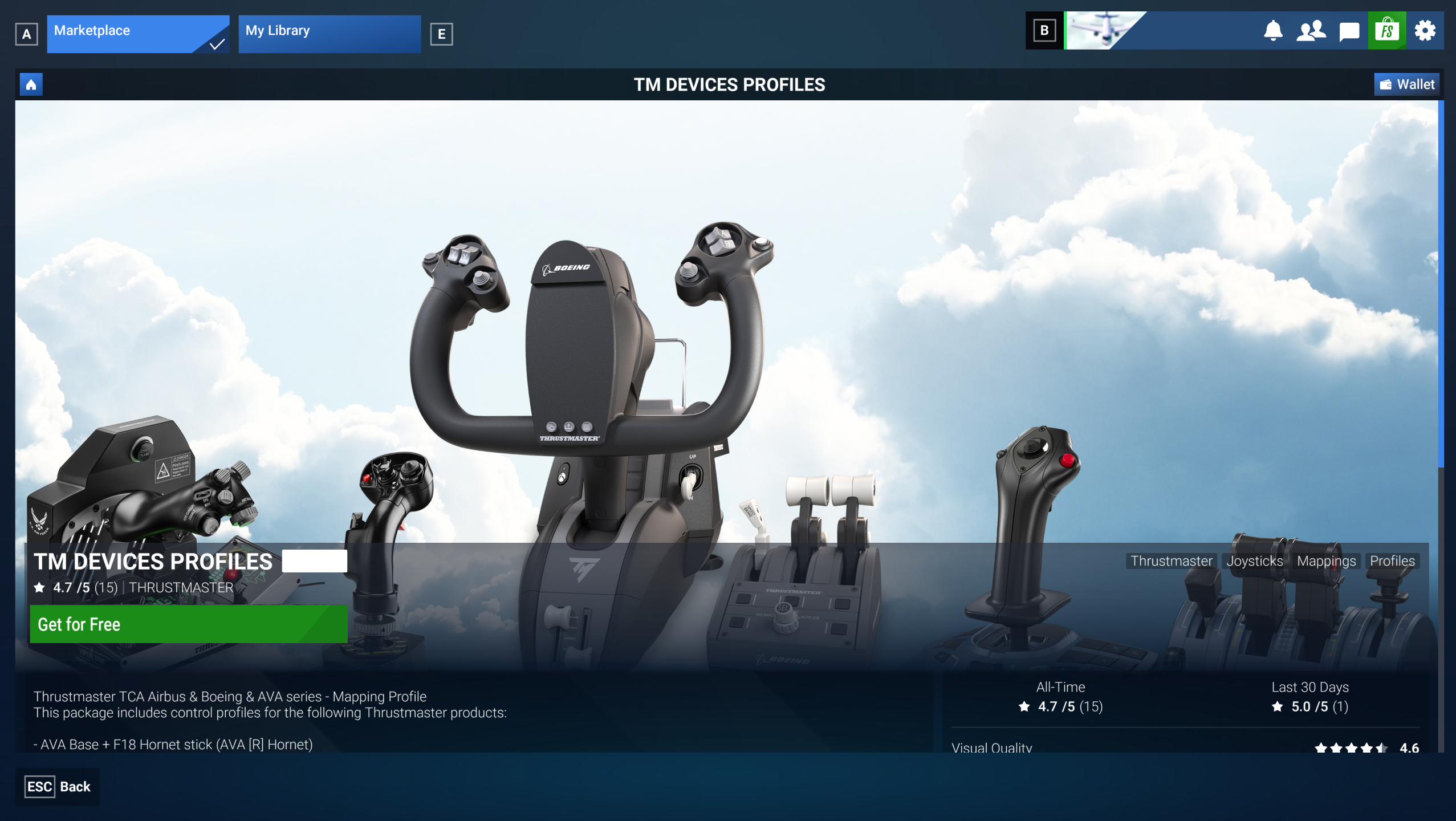
(Página de presentación del archivo de mapping en Microsoft Flight Simulator Marketplace)
Para comprobar si tu producto está incluido en el perfil de mapping, desplázate hacia abajo para consultar la lista de productos compatibles.
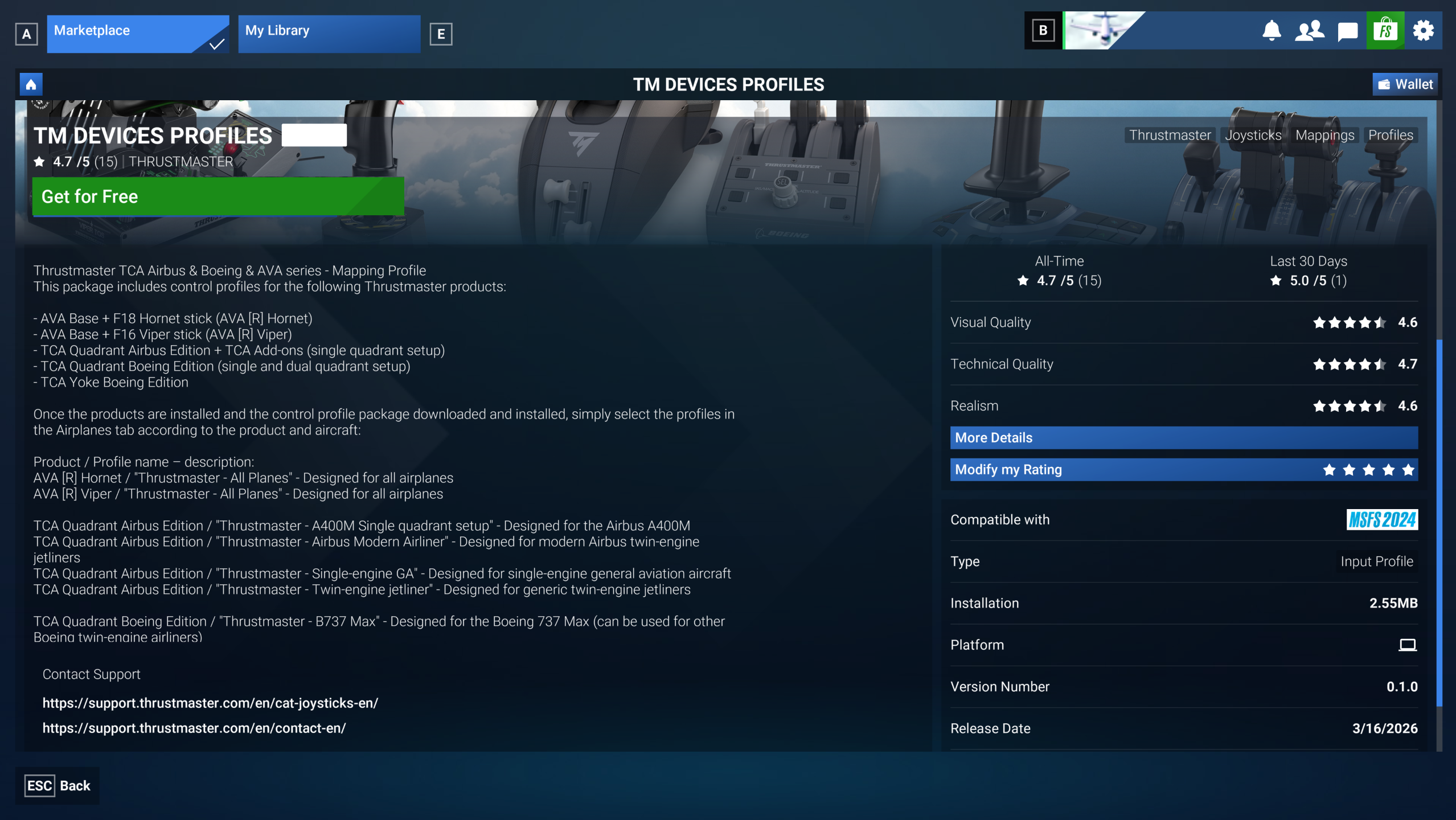
(Lista de productos incluidos en el archivo de mapping en Microsoft Flight Simulator Marketplace)
Haz clic en GET FOR FREE.
5. Espera mientras se obtiene el archivo de mapping.
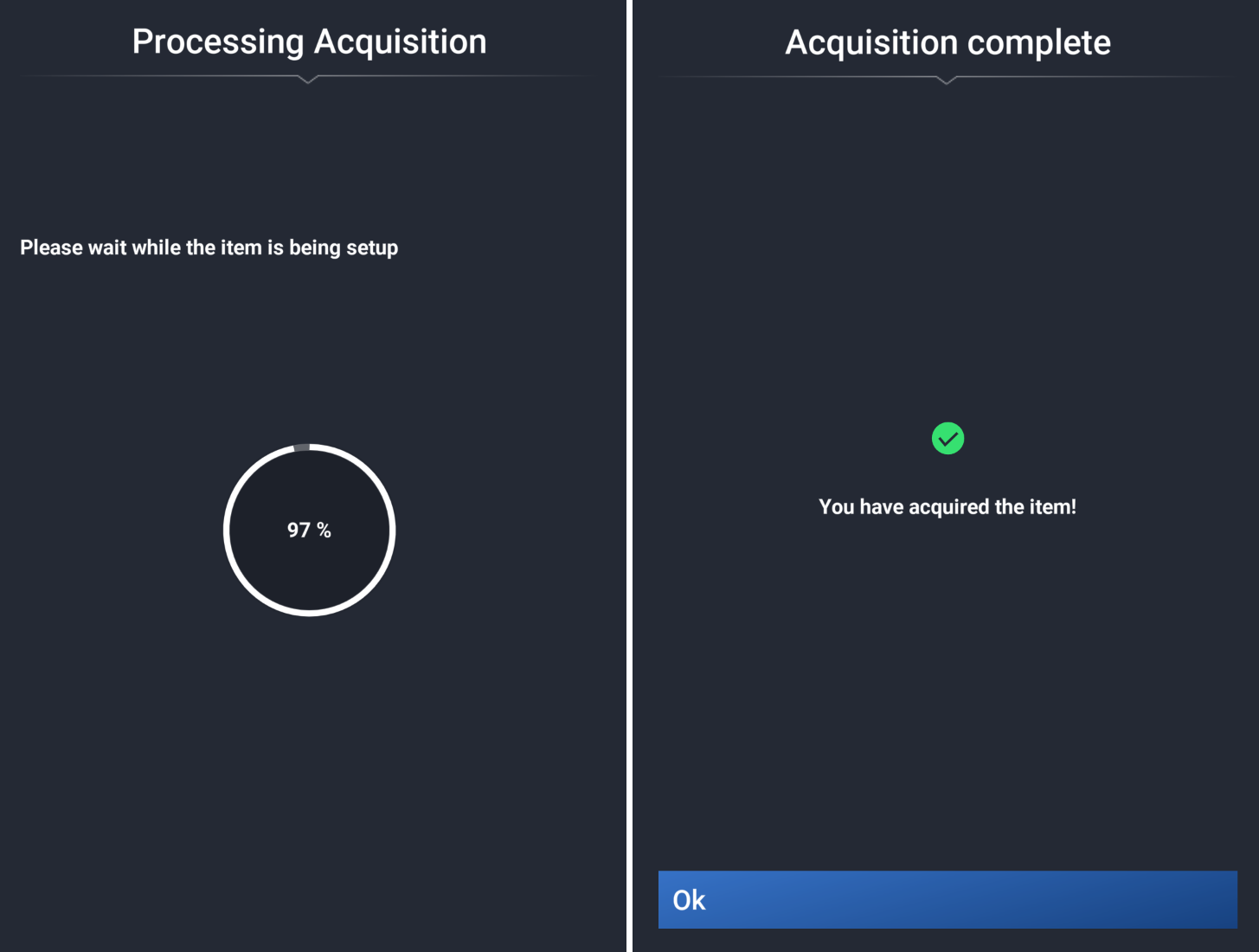
(Página de adquisición del archivo de mapping en Microsoft Flight Simulator Marketplace)
Una vez completada la adquisición, haz clic en OK.
Importante:
El mapeo ya está disponible mediante streaming. Si deseas guardar el mapeo en tu PC, sigue los pasos 6, 7 y 8 (opcional).
Sin embargo, el paso 9 es obligatorio para activar el mapeo en el juego.
6. Accede a tu biblioteca.
En la página de presentación del archivo de mapping, haz clic en “Manage in My Library”.
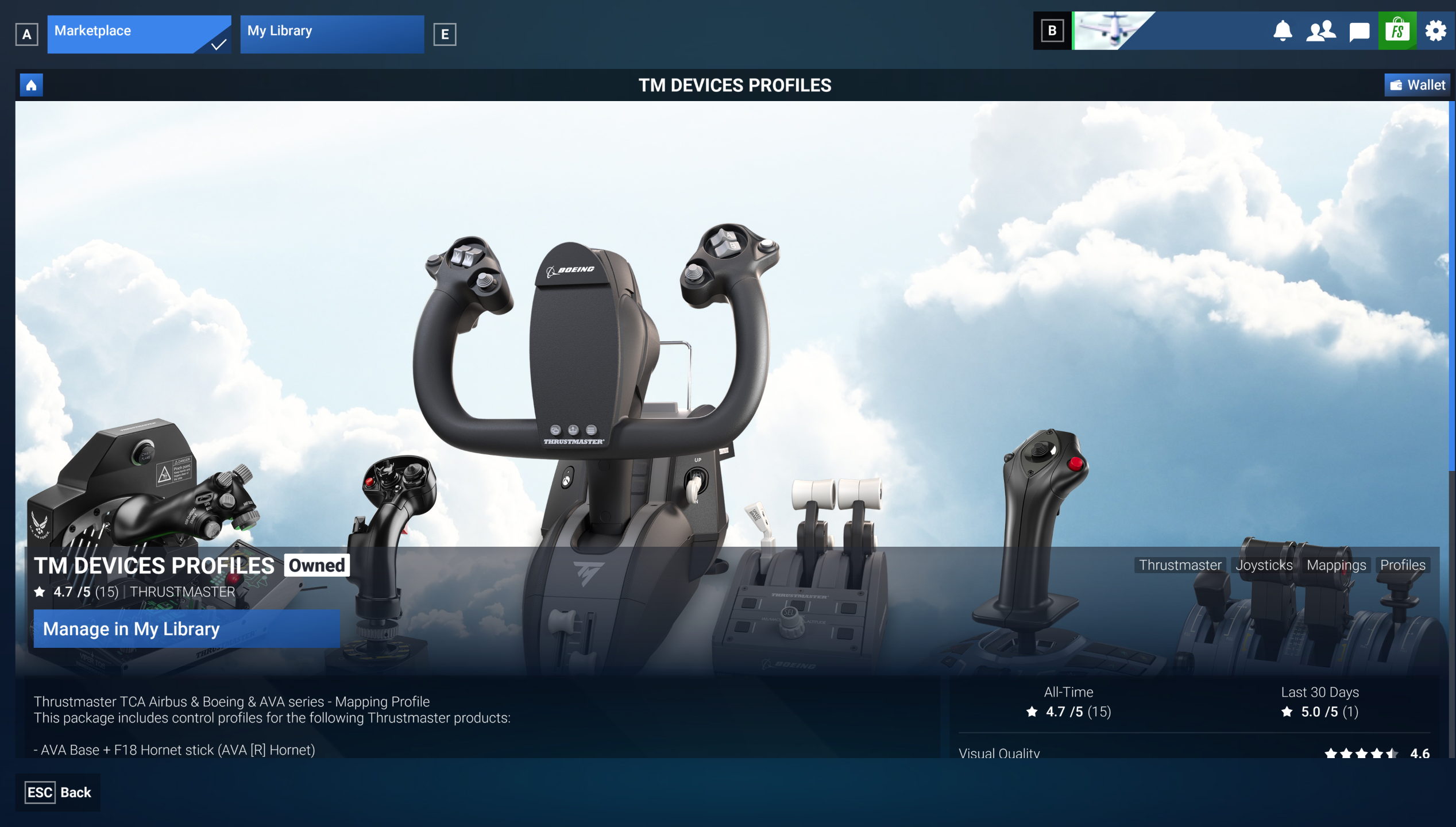
(Página de presentación del archivo de mapping en Microsoft Flight Simulator Marketplace)
7. Descarga el archivo de mapping.
En este punto, el archivo de mapping está disponible en tu biblioteca, pero debes descargarlo a tu PC.
En “My Library”, selecciona el archivo y haz clic en “Download”.
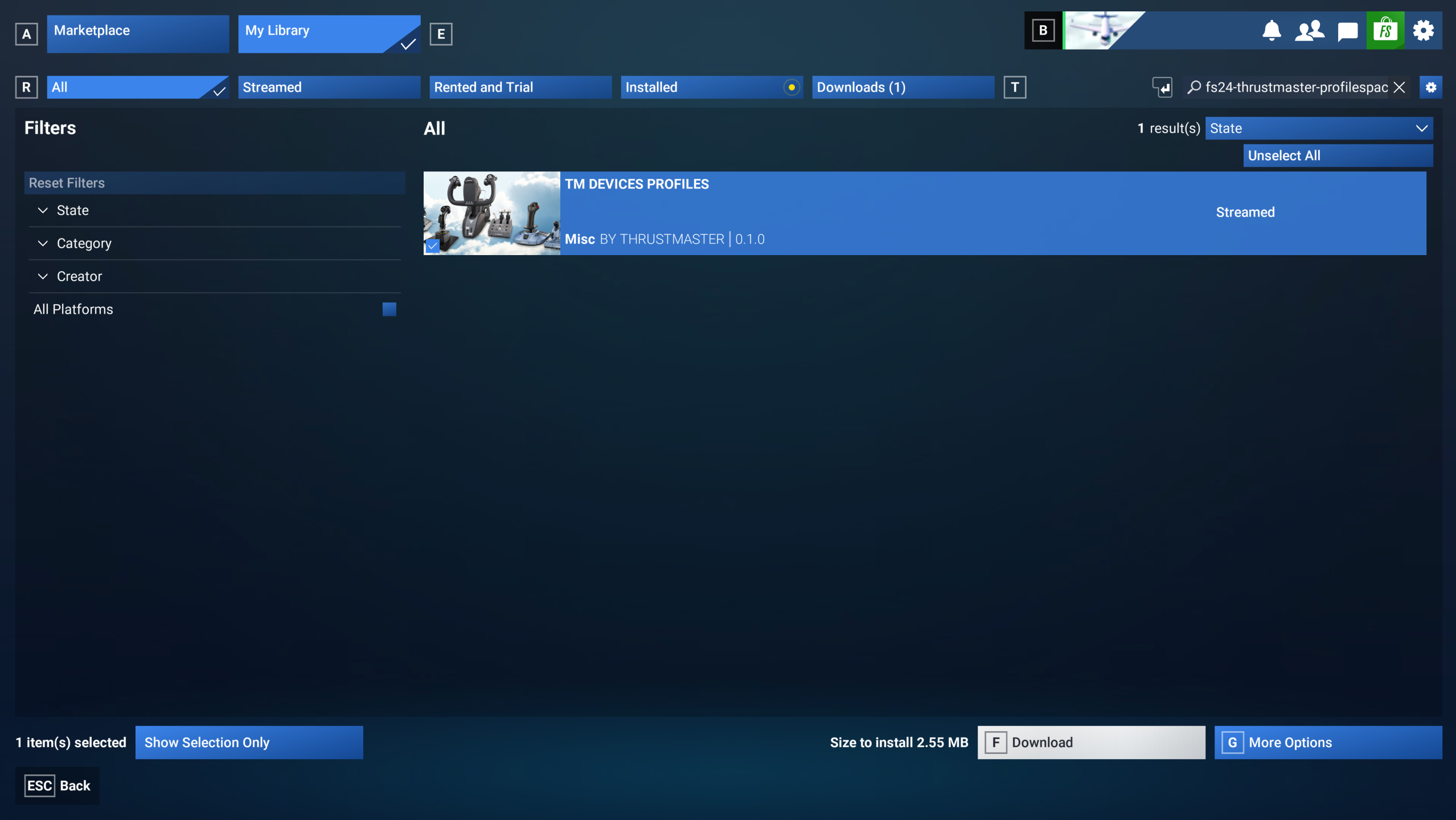
(Página de descarga en la biblioteca de Microsoft Flight Simulator Marketplace)
8. Instala el archivo de mapping.
Una vez finalizada la descarga, haz clic en “Install”.
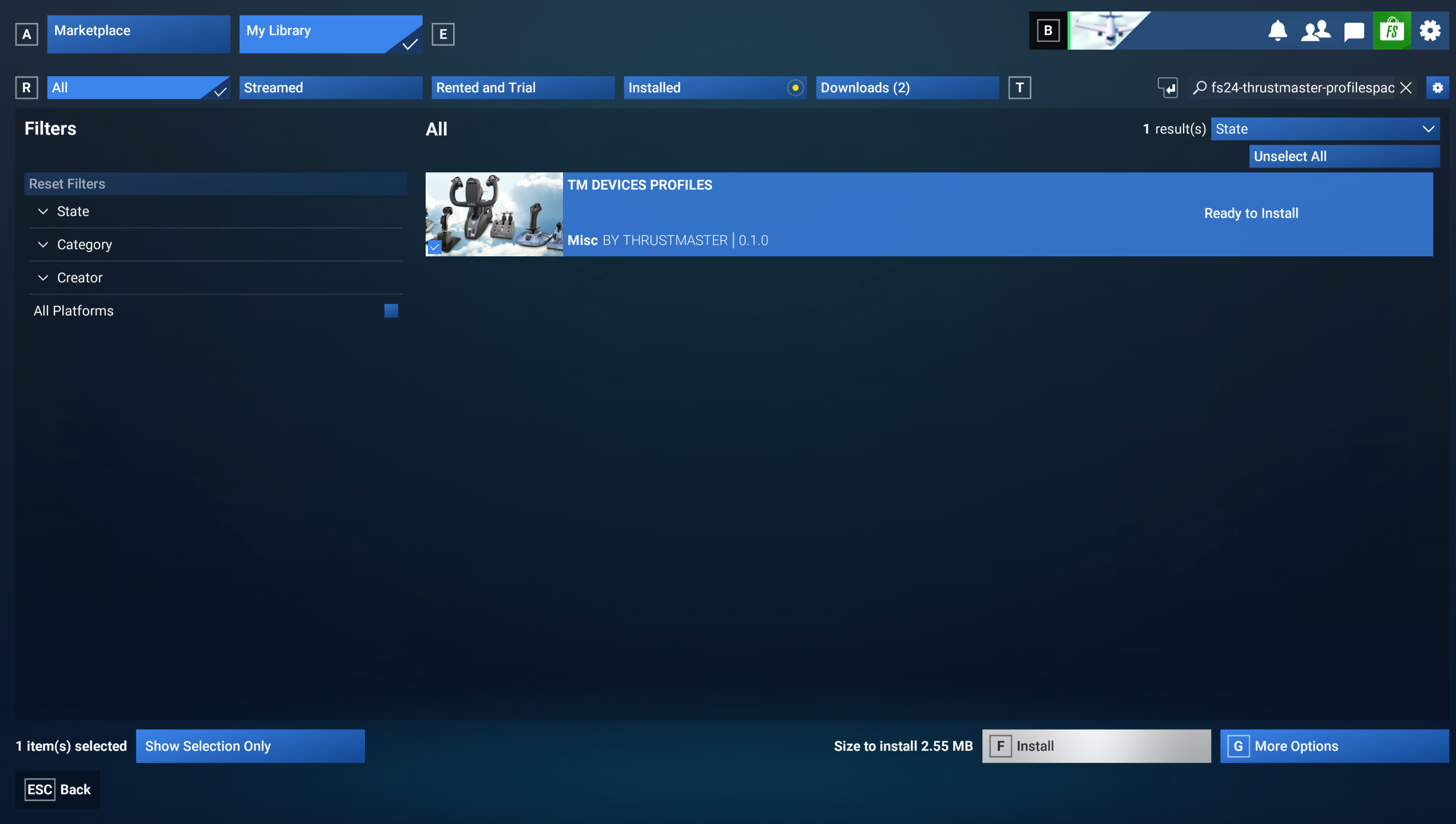
(Página de instalación en la biblioteca de Microsoft Flight Simulator Marketplace)
La instalación se ha completado correctamente.
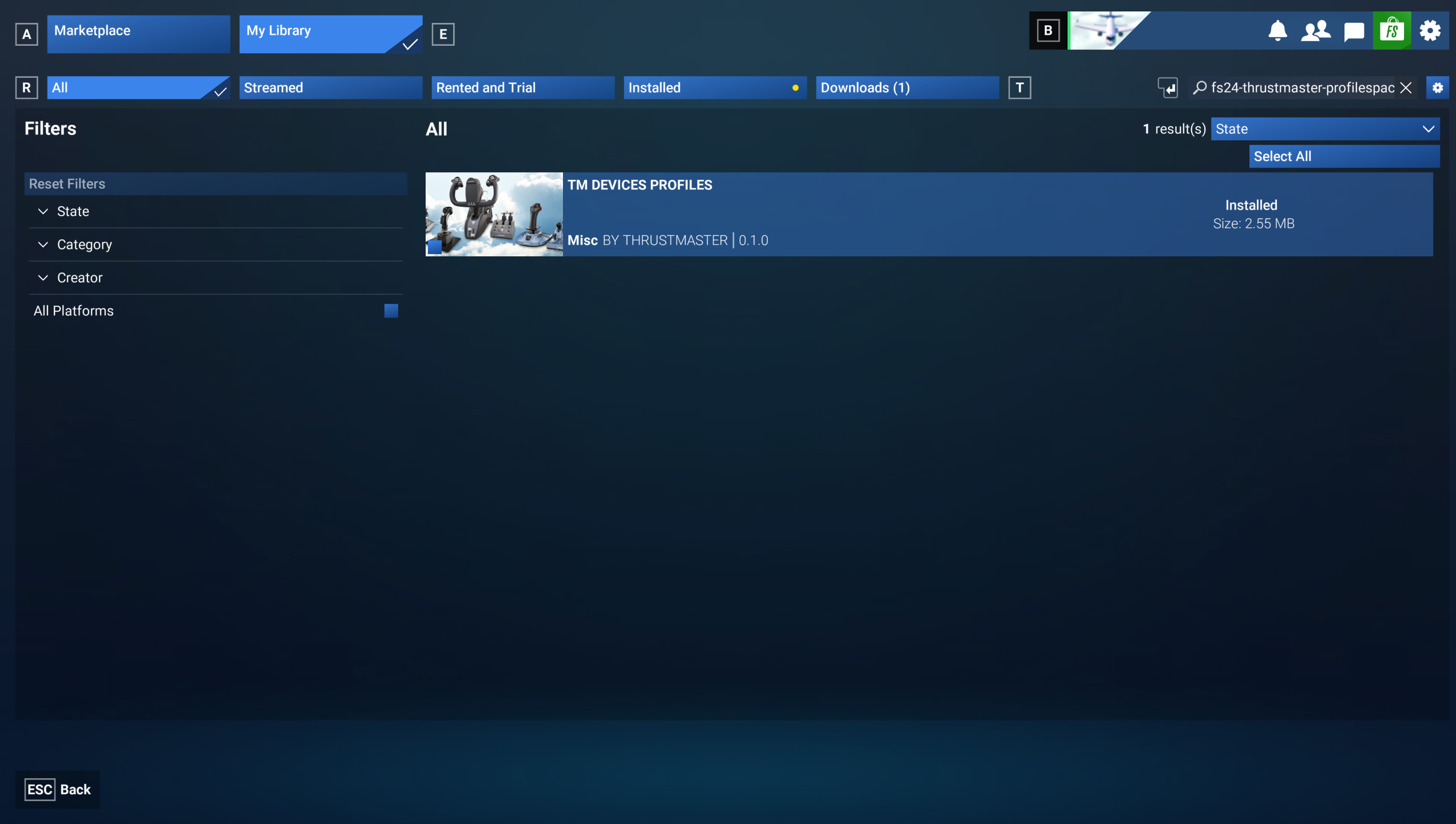
(Página de confirmación de la instalación en la biblioteca de Microsoft Flight Simulator Marketplace)
9. Selecciona el perfil y guarda los cambios.
Vuelve a Microsoft Flight Simulator 2024 y ve a SETTINGS / CONTROLS.
En “Device List”:
“Airplanes Controls”: esta sección de mapping se aplica a todos los productos porque gestiona los controles de la aeronave. Deberías tener al menos un perfil disponible (1). Desplázate hacia la derecha utilizando la flecha para seleccionar el perfil (en este ejemplo: Thrustmaster – All Planes).
“General Controls”: esta sección incluye funciones que no están relacionadas con el control de la aeronave (navegación por menús, controles de cámara, etc.). Algunos productos Thrustmaster incluyen un perfil para estas funciones, pero no todos. Si ves un perfil disponible (1), desplázate hacia la derecha utilizando la flecha para seleccionarlo (en este ejemplo: Thrustmaster – General).
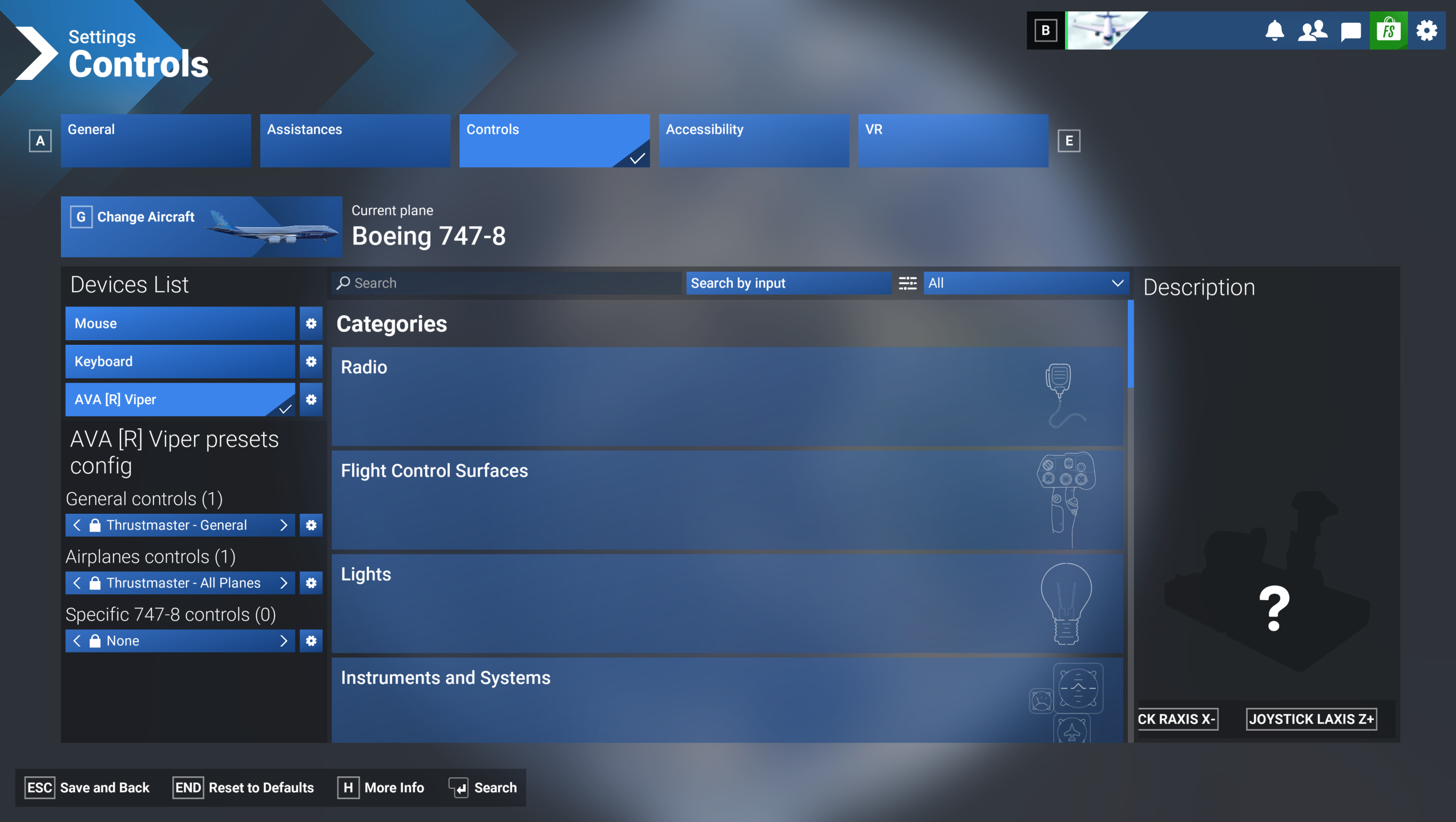
(Página de Controls Settings en Microsoft Flight Simulator 2024)
Una vez seleccionados los perfiles, haz clic en “Save and Back”.
¡Ya estás listo para jugar!