 Español
  Français
 English
 Deutsch
 Italiano
 Nederlands
 Português
 Русский
 中文 (中国)
 한국어
한국어 日本語
日本語 Svenska
 Türkçe
Producto: Formula Wheel Add-On Ferrari SF1000 Edition ; Formula Wheel Add-On Ferrari SF1000 Edition-WO
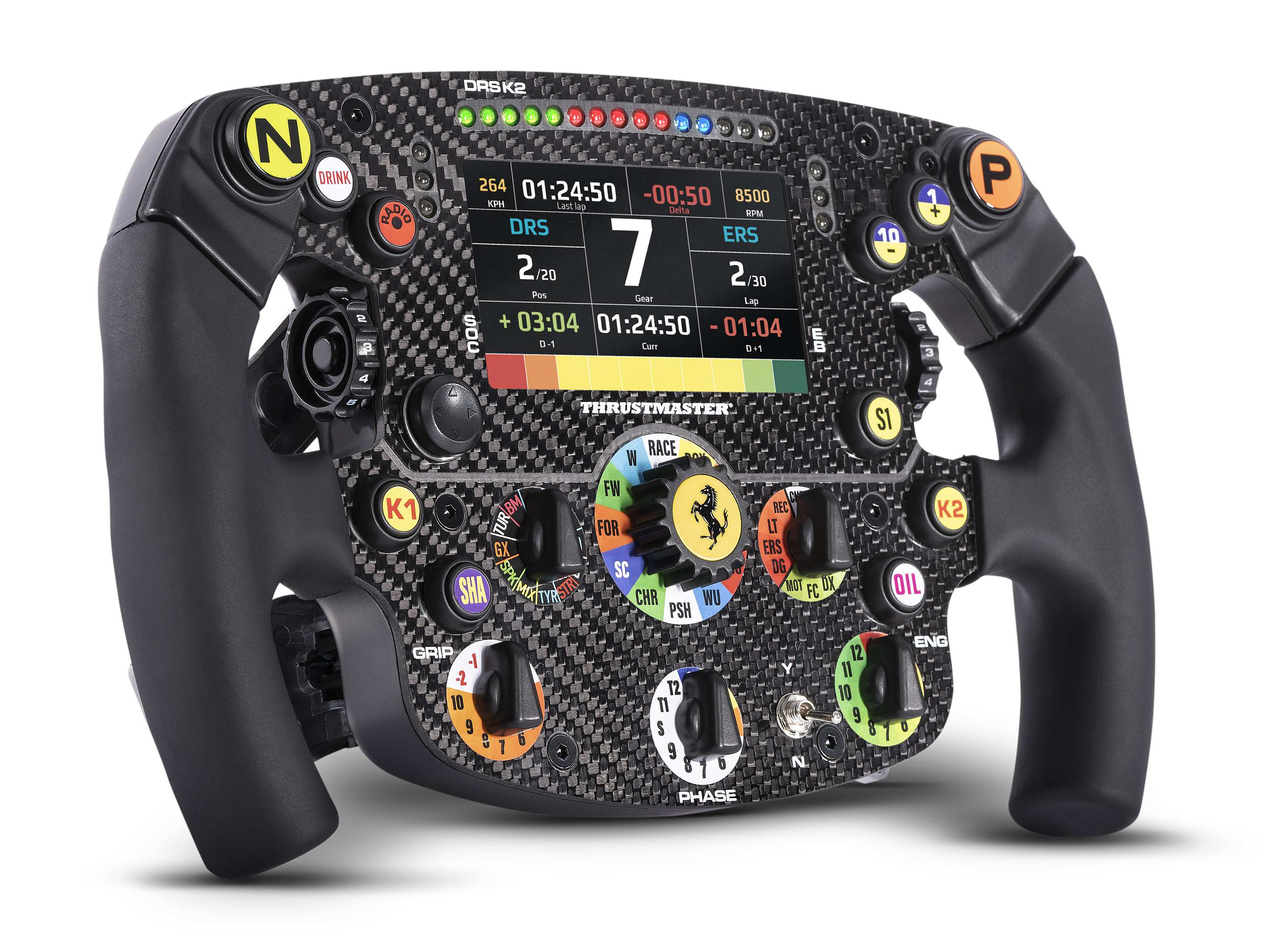
Este artículo reúne las preguntas más frecuentes sobre el Formula Wheel Add-On Ferrari SF1000 Edition.
Tanto si utilizas tu Ferrari SF1000 con una base Direct Drive como con una base Force Feedback, y tanto si compites en PC, PlayStation o Xbox, encontrarás explicaciones, consejos, pruebas y soluciones para resolver distintos problemas.
Temas y preguntas:
Sin visualización; Pantalla negra; Interrupciones
Prueba en PC; Encendido; Actualización
Detección en PC; Posición en T598; Wi-Fi
1. Modos de visualización de telemetría: Nativo y UDP
1.1. Modo Nativo (sin Wi‑Fi)
El Ferrari SF1000 se comunica directamente con la base mediante su conector. El Wi‑Fi debe estar desactivado si tu Ferrari SF1000 dispone de esta función.
El modo Nativo del Ferrari SF1000 se utiliza en: PC (Windows 10/11), PlayStation®5 y PlayStation®4.
En Xbox Series X|S™, el modo Nativo solo está disponible con:
Una base T598 (Xbox One/Xbox Series/PC) con firmware v1.60 o posterior.
1.2. Modo UDP (requiere Wi‑Fi)
El Ferrari SF1000 intercambia datos de telemetría con un juego F1® mediante una conexión Wi‑Fi.
Requisitos para activar UDP:
Una consola Xbox Series X|S™ o Xbox One™.
Juegos de la serie F1® (F1 2019, F1 2020, F1 2021, F1® 22, EA SPORTS™ F1® 23, EA SPORTS™ F1® 24, etc.) en Xbox Series X|S™ y Xbox One™.
Una base TX o TS-XW en consola Xbox.
Una base T598 (Xbox One/Xbox Series/PC) con firmware anterior a la versión 1.60 en consola Xbox.
Para configurar UDP, consulta el artículo: Ferrari SF1000 – Configuración de telemetría de F1® (Formula 1) en la consola Xbox
Excepción: solo F1 2019 es compatible con el modo UDP en PlayStation®4 y PC (Windows 10/11) a través de Steam.
1.3. ¿Qué juegos son compatibles con la telemetría en modo Nativo / UDP?
En nuestra lista de "Configuración de juegos", encontrarás todos los juegos compatibles con la visualización de telemetría en la pantalla del Ferrari SF1000 en PC, PlayStation y Xbox, así como las funciones de telemetría disponibles.
2. Telemetría y pantalla
2.1. La telemetría no se muestra
Asegúrate de utilizar el modo de telemetría (Nativo / UDP) correspondiente a tu base, plataforma (PC, PlayStation, Xbox) y juego.
Para el modo Nativo: si tu Ferrari SF1000 dispone de funcionalidad Wi‑Fi, debe estar desactivada.
Para el modo UDP: asegúrate de que el Ferrari SF1000 esté conectado a tu red Wi‑Fi local y verifica que la configuración UDP se haya realizado correctamente.
En "Configuración de juegos":
Consulta la lista de juegos compatibles con la visualización de telemetría en el Ferrari SF1000 y revisa las funciones disponibles para tu situación.
Encontrarás asignaciones para varios juegos compatibles. Algunos juegos pueden requerir una asignación específica en modo Nativo o UDP.
Si es necesario, realiza una prueba SDK (consulta la sección 3 de este artículo).
2.2. La pantalla del Ferrari SF1000 no funciona
Asegúrate de que el interruptor Y/N esté configurado en Y. Comprueba de nuevo el modo Nativo / UDP, la compatibilidad del juego y las funciones de telemetría disponibles según tu base y plataforma.
Dependiendo de la situación:
Si el problema persiste y ni la pantalla ni los LED se encienden, realiza la prueba de encendido del Ferrari SF1000.
Si los LED se encienden pero la pantalla permanece apagada, ponte en contacto con nuestro equipo de Soporte Técnico.
2.3. La telemetría se desconecta
Si juegas en modo Nativo (PC, PlayStation, Xbox) con un Ferrari SF1000 que dispone de Wi‑Fi, asegúrate de que el Wi‑Fi esté desactivado. Un Wi‑Fi activo interfiere con la telemetría en modo Nativo.
En las consolas Xbox Series X|S™:
Tanto en modo UDP como en modo Nativo, asegúrate de que Quick Resume esté desactivado.
En modo Nativo con la base T598 (Xbox One/Xbox Series/PC), asegúrate de que la base utilice el firmware 1.60 o posterior y consulta la información relacionada con la telemetría nativa T598X.
En cualquier otro caso, prueba tu volante con otros juegos y en diferentes momentos.
3. Pruebas, encendido y firmware del Ferrari SF1000
3.1. Cómo probar el Ferrari SF1000 en tu PC
Si la telemetría no funciona en un juego, puedes probar tu Ferrari SF1000, los datos de telemetría, los LED y la pantalla realizando una prueba SDK en un PC (Windows 10/11).
Importante: si ni los LED ni la pantalla del Ferrari SF1000 se encienden, la prueba SDK no será efectiva. Consulta la siguiente sección de este artículo.
Asegúrate de que el interruptor Y/N esté configurado en Y. Si tu Ferrari SF1000 dispone de Wi‑Fi, asegúrate de que esté desactivado. Después, según el tipo de base que utilices (Direct Drive o Force Feedback), sigue las instrucciones indicadas a continuación.
Con una base Direct Drive (T598, T818): tu PC debe tener instalado My Thrustmaster Panel y tu base debe haberse conectado al menos una vez para instalar el controlador NextRW.
Monta el Ferrari SF1000 en la base, conecta la base al PC y enciéndela.
No abras ninguna aplicación en el PC, incluido My Thrustmaster Panel.
Abre el Explorador de archivos de Windows y ve a: “C:Program Files (x86)Thrustmastertmsdk”
En esta carpeta, ejecuta la aplicación llamada: "tm_sdk_win_testapp_x64"
Con una base FFB (T300, TX, T-GT, T-GT II, TS-XW, TS-PC): tu PC debe tener instalado el controlador TTRS.
Monta el Ferrari SF1000 en la base, conecta la base al PC y deja que se calibre.
No abras ninguna aplicación en el PC, incluido el Panel de control.
Abre el Explorador de archivos de Windows y ve a: “C:Program FilesThrustmasterFFB Racing wheeltmsdk”
En esta carpeta, ejecuta la aplicación llamada: "tm_sdk_api_lib_testapp_x64"
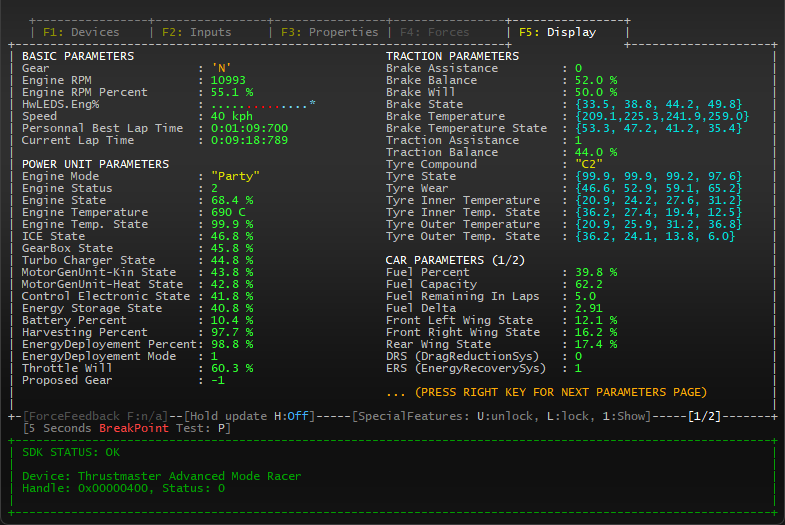
Una vez abierta la aplicación, pulsa F5.
Durante el funcionamiento normal, la pantalla del Ferrari SF1000 se ilumina con animaciones de telemetría y sus LED parpadean. En tu PC, la aplicación TM SDK muestra los datos de telemetría.
3.2. Mi Ferrari SF1000 no se enciende
Si ni la pantalla ni los LED del Ferrari SF1000 se encienden, te recomendamos realizar una prueba de encendido conectando únicamente el Ferrari SF1000 a un PC mediante su cable USB.
Si durante la prueba el Ferrari SF1000 no se enciende en absoluto, es probable que el problema esté relacionado con una corrupción del firmware. En ese caso, puedes intentar un procedimiento Bootloader según la base que utilices.
3.3. Actualización del Ferrari SF1000
El firmware del Ferrari SF1000 permite utilizarlo tanto con bases Direct Drive (T818, T598) como con bases Force Feedback (T300, TX, T-GT, T-GT II, TS-XW, TS-PC).
Sin embargo, el método de actualización y el software utilizado varían según la base que utilices.
4. Preguntas varias
4.1. Cómo se detecta el Ferrari SF1000 en PC
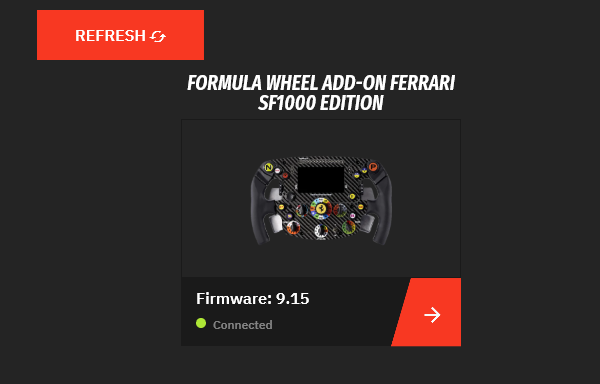
Con una base Direct Drive, conecta la base al PC o conecta directamente el SF1000 mediante USB y abre My Thrustmaster Panel.
El Ferrari SF1000 aparece en una pestaña específica que lleva su nombre.
Con una base Force Feedback, asegúrate de que el controlador TTRS esté instalado. Conecta la base al PC y abre el Panel de control.
En "Controladores de juego", el volante aparece identificado como Thrustmaster Advanced Mode Racer.
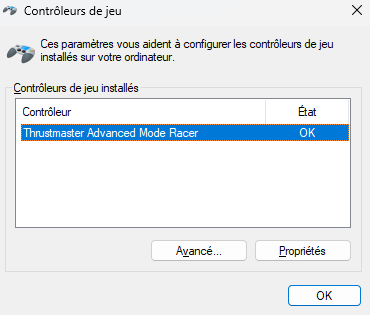
En el Panel de control, el Ferrari SF1000 aparece como un volante genérico.
4.2. Mi Ferrari SF1000 queda invertido en mi T598
Mientras la base T598 permanezca apagada, el Ferrari SF1000 puede quedar invertido. Como la T598 es una base Direct Drive sin fricción mecánica, el Ferrari SF1000 gira de forma natural hacia abajo.
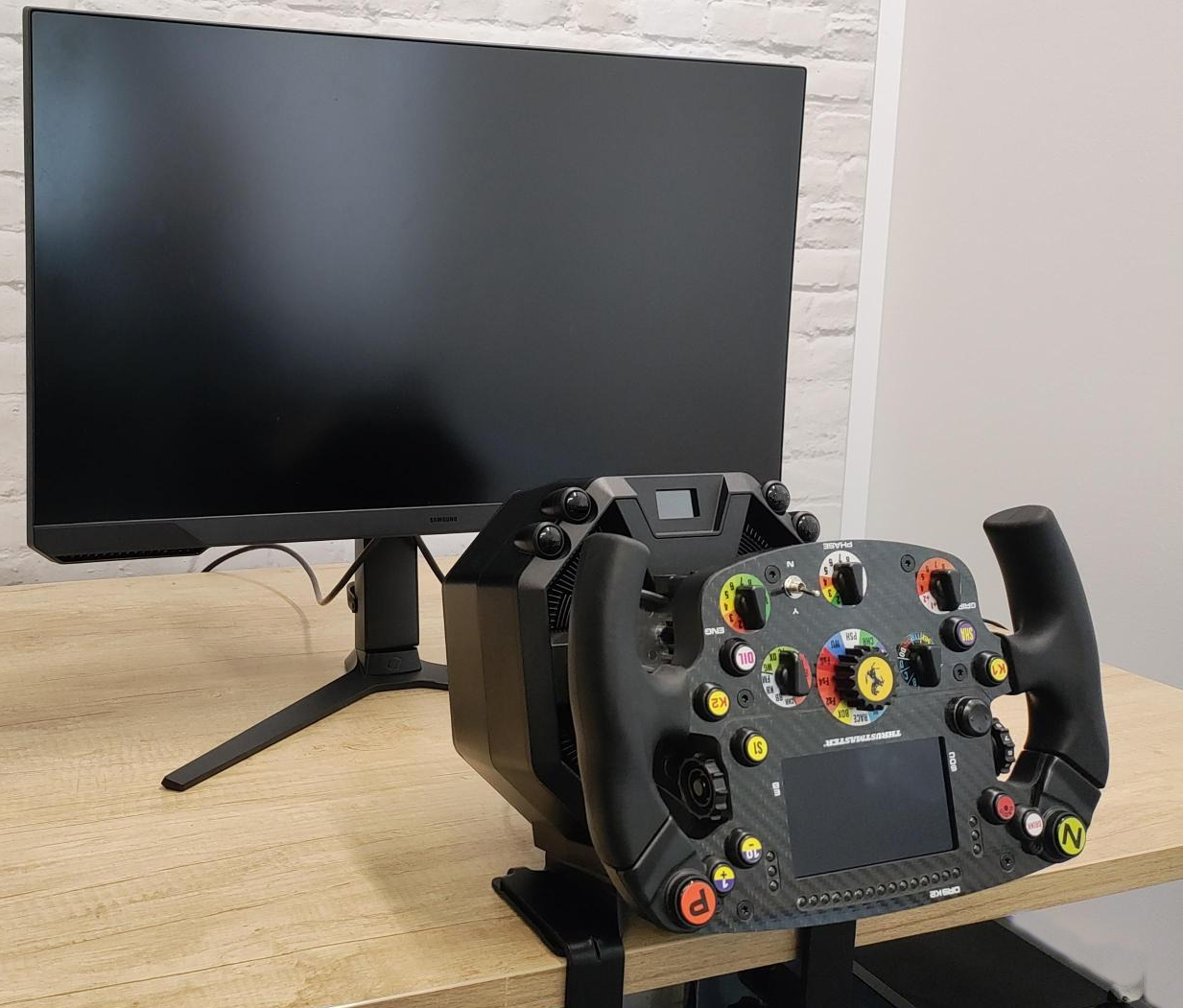
Sin embargo, en cuanto la T598 se enciende, el sistema Force Feedback mantiene el volante en su posición. También puedes volver a colocar manualmente el Ferrari SF1000 en la posición correcta.
4.3. ¿Mi Ferrari SF1000 dispone de Wi‑Fi?
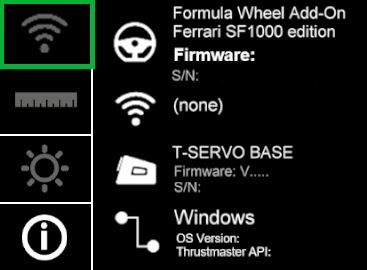
Tu Ferrari SF1000 muestra esta información directamente en su pantalla:
Modelo equipado con Wi‑Fi: la pantalla de menú del Ferrari SF1000 muestra el símbolo de Wi‑Fi y el símbolo de telemetría UDP, tal como se muestra en la página principal del Formula Wheel Add-On Ferrari SF1000 Edition.
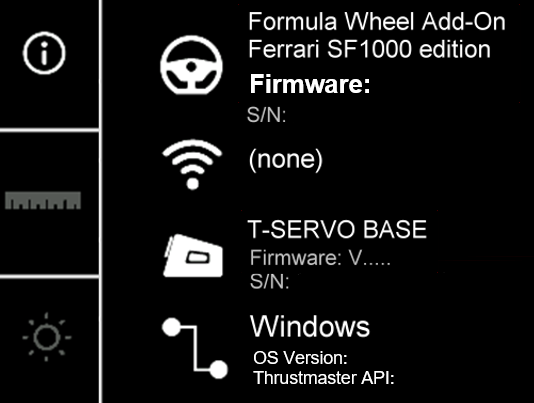
Modelo más reciente dedicado exclusivamente a la telemetría Nativa: los símbolos de Wi‑Fi y UDP no aparecen, tal como se muestra en la página principal del Formula Wheel Add-On Ferrari SF1000 Edition-WO.
Según el modelo, la caja del producto incluye el símbolo Wi‑Fi, mostrado normalmente (modelo con Wi‑Fi) o tachado (modelo sin Wi‑Fi).
Por último, las generaciones más recientes de volantes Ferrari SF1000 (sin Wi‑Fi) incluyen una marca en el borde inferior del propio volante. Puedes leer: FORMULA WHEEL ADD-ON FERRARI SF1000 EDITION-WO.