 한국어
한국어  Français
 English
 Deutsch
 Español
 Italiano
 Nederlands
 Português
 Русский
 中文 (中国)
 日本語
日本語 Svenska
 Türkçe
제품: Formula Wheel Add-On Ferrari SF1000 Edition ; Formula Wheel Add-On Ferrari SF1000 Edition-WO
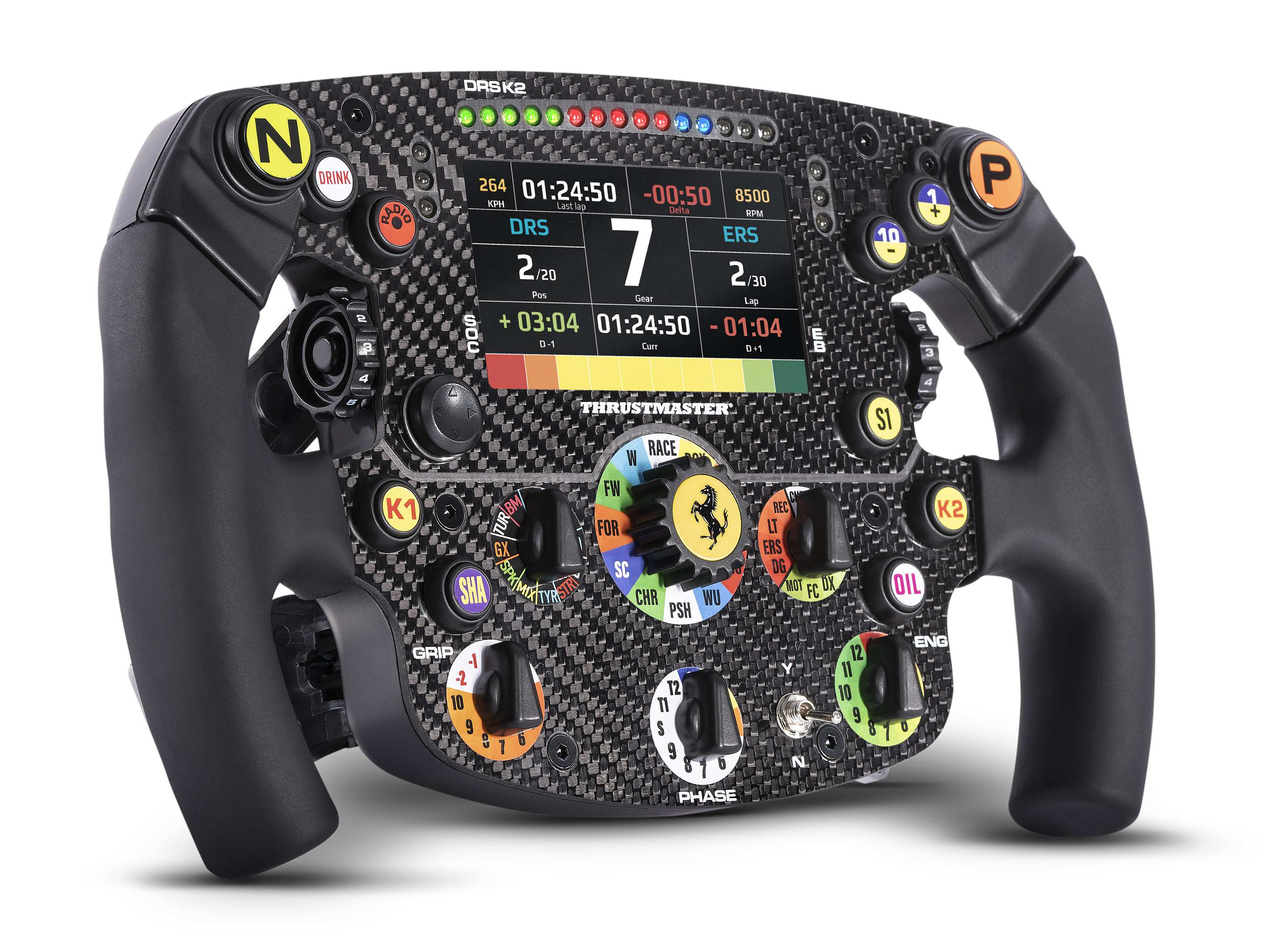
이 문서는 Formula Wheel Add-On Ferrari SF1000 Edition에 관한 자주 묻는 질문을 정리한 것입니다.
Ferrari SF1000를 다이렉트 드라이브 휠 베이스 또는 포스 피드백 휠 베이스와 함께 사용하든, PC, PlayStation 또는 Xbox에서 레이싱을 즐기든 관계없이 다양한 상황에 대한 설명, 팁, 테스트 방법 및 문제 해결 방법을 확인할 수 있습니다.
주제 및 질문:
1. 텔레메트리 표시 모드: 네이티브 및 UDP
1.1. 네이티브 모드(Wi‑Fi 비사용)
Ferrari SF1000는 커넥터를 통해 휠 베이스와 직접 통신합니다. Ferrari SF1000에 Wi‑Fi 기능이 탑재된 경우 해당 기능을 비활성화해야 합니다.
Ferrari SF1000 네이티브 모드는 PC(Windows 10/11), PlayStation®5 및 PlayStation®4에서 사용됩니다.
Xbox Series X|S™에서는 다음의 경우에만 네이티브 모드를 사용할 수 있습니다.
펌웨어 버전 v1.60 이상이 설치된 T598(Xbox One/Xbox Series/PC) 휠 베이스.
1.2. UDP 모드(Wi‑Fi 필수)
Ferrari SF1000는 Wi‑Fi 연결을 통해 F1® 게임과 텔레메트리 데이터를 주고받습니다.
UDP 활성화 요구 사항:
Xbox Series X|S™ 또는 Xbox One™ 콘솔.
Xbox Series X|S™ 및 Xbox One™용 F1® 시리즈 게임(F1 2019, F1 2020, F1 2021, F1® 22, EA SPORTS™ F1® 23, EA SPORTS™ F1® 24 등).
Xbox 콘솔용 TX 또는 TS-XW 휠 베이스.
Xbox 콘솔에서 사용하며 펌웨어 버전이 v1.60 미만인 T598(Xbox One/Xbox Series/PC) 휠 베이스.
UDP 설정 방법은 다음 문서를 참조하십시오: Ferrari SF1000 – Xbox 콘솔의 F1®(Formula 1) 원격 측정 설정
예외: F1 2019만 Steam을 통해 PlayStation®4 및 PC(Windows 10/11)에서 UDP 모드를 지원합니다.
1.3. 어떤 게임이 네이티브 / UDP 모드 텔레메트리를 지원합니까?
"게임 설정" 목록에서 PC, PlayStation 및 Xbox에서 Ferrari SF1000 화면의 텔레메트리 표시를 지원하는 모든 게임과 사용 가능한 텔레메트리 기능을 확인할 수 있습니다.
2. 텔레메트리 및 화면
2.1. 텔레메트리가 표시되지 않습니다
사용 중인 휠 베이스, 플랫폼(PC, PlayStation, Xbox) 및 게임에 맞는 텔레메트리 모드(네이티브 / UDP)를 사용하고 있는지 확인하십시오.
네이티브 모드: Ferrari SF1000에 Wi‑Fi 기능이 포함되어 있는 경우 반드시 비활성화해야 합니다.
UDP 모드: Ferrari SF1000가 로컬 Wi‑Fi 네트워크에 연결되어 있는지 확인하고 UDP 설정이 올바르게 구성되어 있는지 검증하십시오.
"게임 설정"에서:
Ferrari SF1000 텔레메트리 표시를 지원하는 게임 목록과 현재 환경에서 사용 가능한 기능을 확인하십시오.
여러 호환 게임에 대한 매핑 정보를 확인할 수 있습니다. 일부 게임은 네이티브 또는 UDP 모드에서 매핑 설정이 필요할 수 있습니다.
필요한 경우 SDK 테스트를 수행하십시오(이 문서의 3장 참조).
2.2. Ferrari SF1000 화면이 작동하지 않습니다
Y/N 스위치가 Y로 설정되어 있는지 확인하십시오. 또한 사용 중인 휠 베이스와 플랫폼에 맞는 네이티브 / UDP 모드, 게임 호환성 및 사용 가능한 텔레메트리 기능을 다시 확인하십시오.
상황에 따라:
문제가 계속되고 화면과 LED가 모두 켜지지 않는 경우 Ferrari SF1000 전원 켜기 테스트를 수행하십시오.
LED는 켜지지만 화면이 계속 꺼져 있는 경우 기술 지원팀에 문의하십시오.
2.3. 텔레메트리 연결이 끊깁니다
Wi‑Fi가 탑재된 Ferrari SF1000를 사용하여 네이티브 모드(PC, PlayStation, Xbox)를 사용하는 경우 Wi‑Fi가 비활성화되어 있는지 확인하십시오. 활성화된 Wi‑Fi는 네이티브 모드의 텔레메트리에 간섭을 일으킵니다.
Xbox Series X|S™ 콘솔의 경우:
UDP 및 네이티브 모드 모두에서 Quick Resume이 비활성화되어 있는지 확인하십시오.
T598(Xbox One/Xbox Series/PC)와 함께 네이티브 모드를 사용하는 경우 휠 베이스가 펌웨어 1.60 이상을 사용 중인지 확인하고 T598X 네이티브 텔레메트리에 관한 정보를 참조하십시오.
그 외의 경우에는 다른 게임 및 다른 시간대에 휠을 테스트해 보십시오.
3. Ferrari SF1000 테스트, 전원 켜기 및 펌웨어
3.1. PC에서 Ferrari SF1000를 테스트하는 방법
게임에서 텔레메트리가 작동하지 않는 경우 PC(Windows 10/11)에서 SDK 테스트를 수행하여 Ferrari SF1000, 텔레메트리 데이터, LED 및 화면을 테스트할 수 있습니다.
중요: LED와 Ferrari SF1000 화면이 모두 켜지지 않는 경우 SDK 테스트는 효과가 없습니다. 이 문서의 다음 장을 참조하십시오.
Y/N 스위치가 Y로 설정되어 있는지 확인하십시오. Ferrari SF1000에 Wi‑Fi 기능이 있는 경우 이를 비활성화하십시오. 그런 다음 사용 중인 휠 베이스 유형(다이렉트 드라이브 또는 포스 피드백)에 따라 아래 지침을 따르십시오.
다이렉트 드라이브 휠 베이스(T598, T818)의 경우: PC에 My Thrustmaster Panel이 설치되어 있어야 하며, NextRW 드라이버 설치를 위해 휠 베이스를 최소 한 번 연결한 적이 있어야 합니다.
Ferrari SF1000를 휠 베이스에 장착하고, 휠 베이스를 PC에 연결한 후 전원을 켭니다.
My Thrustmaster Panel을 포함하여 PC에서 어떠한 애플리케이션도 실행하지 마십시오.
Windows 파일 탐색기를 열고 다음 경로로 이동합니다. “C:Program Files (x86)Thrustmastertmsdk”
해당 폴더에서 "tm_sdk_win_testapp_x64" 애플리케이션을 실행합니다.
FFB 휠 베이스(T300, TX, T-GT, T-GT II, TS-XW, TS-PC)의 경우: PC에 TTRS 드라이버가 설치되어 있어야 합니다.
Ferrari SF1000를 휠 베이스에 장착하고 휠 베이스를 PC에 연결한 후 캘리브레이션이 완료될 때까지 기다립니다.
제어판을 포함하여 PC에서 어떠한 애플리케이션도 실행하지 마십시오.
Windows 파일 탐색기를 열고 다음 경로로 이동합니다. “C:Program FilesThrustmasterFFB Racing wheeltmsdk”
해당 폴더에서 "tm_sdk_api_lib_testapp_x64" 애플리케이션을 실행합니다.
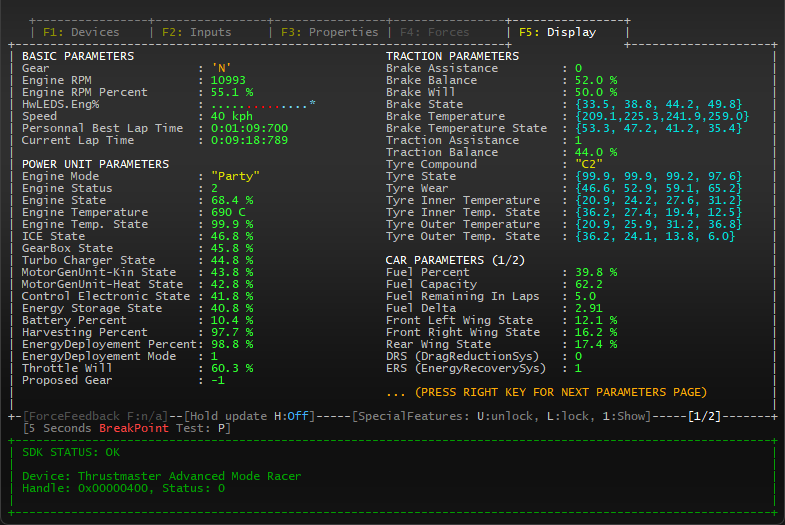
애플리케이션이 실행되면 F5 키를 누르십시오.
정상적으로 작동하는 경우 Ferrari SF1000 화면에 텔레메트리 애니메이션이 표시되고 LED가 점멸합니다. PC에서는 TM SDK 애플리케이션에 텔레메트리 데이터가 표시됩니다.
3.2. Ferrari SF1000의 전원이 켜지지 않습니다
Ferrari SF1000의 화면과 LED가 모두 켜지지 않는 경우 USB 케이블을 사용하여 Ferrari SF1000만 PC에 연결한 후 전원 켜기 테스트를 수행할 것을 권장합니다.
테스트 중 Ferrari SF1000의 전원이 전혀 켜지지 않는다면, 문제는 펌웨어 손상과 관련되었을 가능성이 높습니다. 이 경우 사용 중인 휠 베이스에 맞는 Bootloader 절차를 시도할 수 있습니다.
3.3. Ferrari SF1000 업데이트
Ferrari SF1000 펌웨어는 다이렉트 드라이브 휠 베이스(T818, T598)와 포스 피드백 휠 베이스(T300, TX, T-GT, T-GT II, TS-XW, TS-PC) 모두에서 사용할 수 있도록 설계되었습니다.
그러나 업데이트 방법과 소프트웨어는 사용 중인 휠 베이스에 따라 다릅니다.
4. 기타 질문
4.1. PC에서 Ferrari SF1000가 인식되는 방법
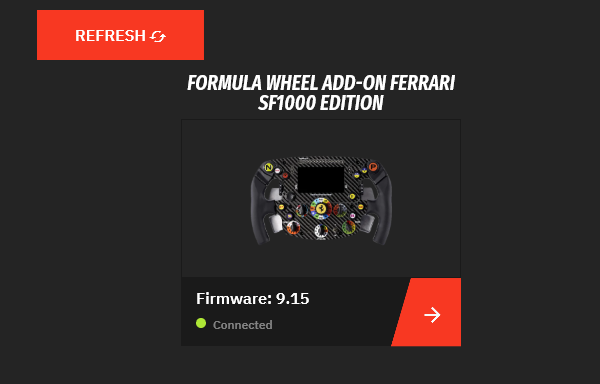
다이렉트 드라이브 휠 베이스를 사용하는 경우 휠 베이스를 PC에 연결하거나 SF1000를 USB로 직접 연결한 후 My Thrustmaster Panel을 실행하십시오.
Ferrari SF1000는 전용 탭에 해당 이름으로 표시됩니다.
포스 피드백 휠 베이스를 사용하는 경우 TTRS 드라이버가 설치되어 있는지 확인하십시오. 휠 베이스를 PC에 연결하고 제어판을 실행하십시오.
"게임 컨트롤러" 항목에서 휠은 Thrustmaster Advanced Mode Racer로 인식됩니다.
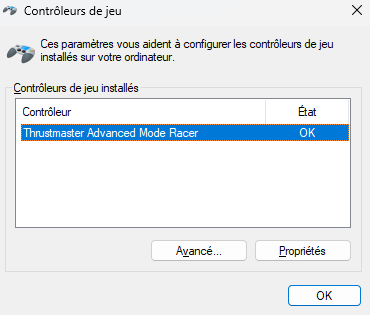
제어판에서는 Ferrari SF1000가 일반 휠로 표시됩니다.
4.2. T598에서 Ferrari SF1000가 거꾸로 뒤집힙니다
T598 휠 베이스의 전원이 꺼진 상태에서는 Ferrari SF1000가 거꾸로 된 상태로 위치할 수 있습니다. T598는 기계적 마찰이 없는 다이렉트 드라이브 휠이기 때문에 Ferrari SF1000가 자연스럽게 아래쪽으로 회전합니다.
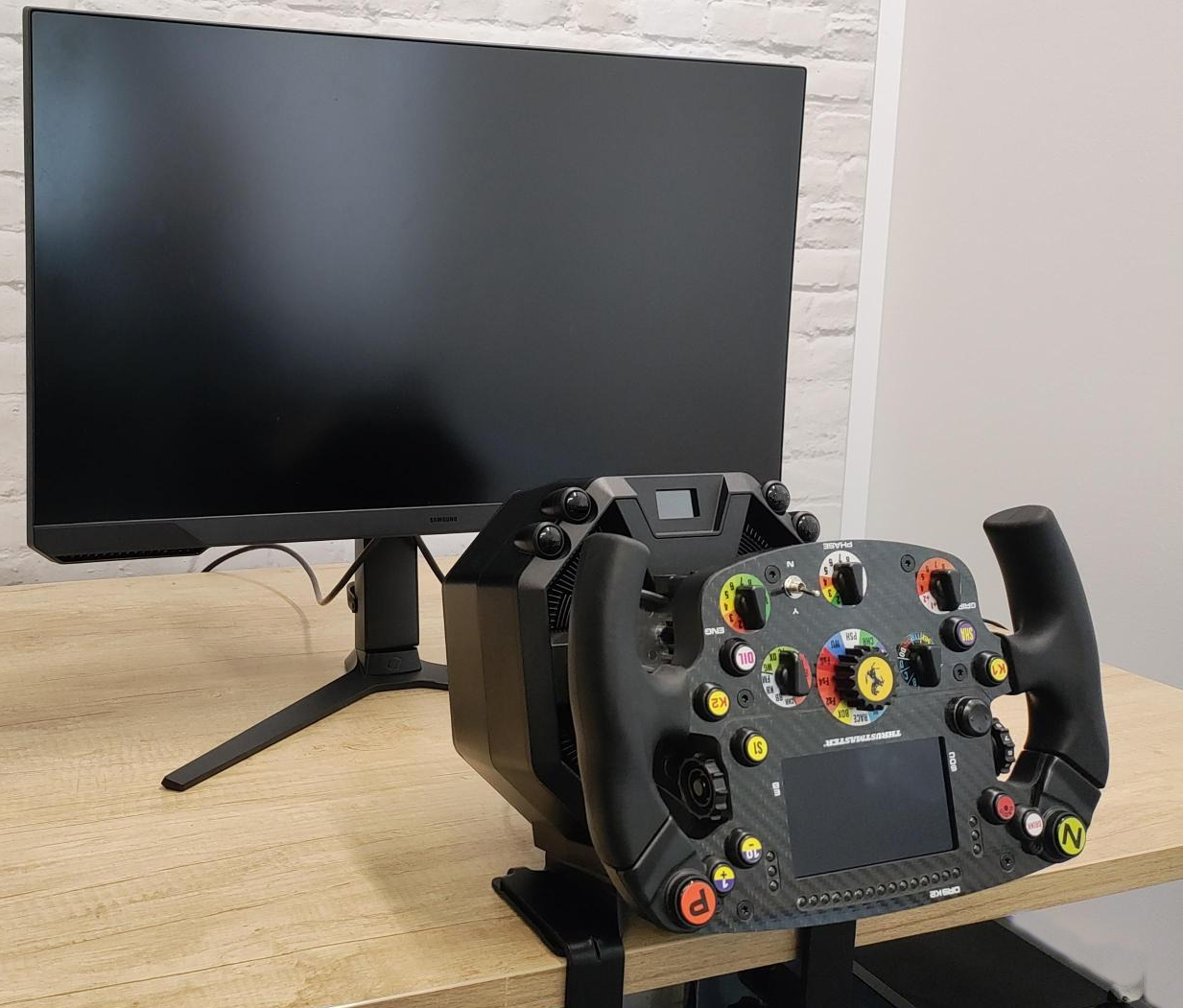
그러나 T598의 전원이 켜지는 즉시 포스 피드백 시스템이 휠을 제자리에 유지합니다. Ferrari SF1000를 수동으로 올바른 위치로 되돌릴 수도 있습니다.
4.3. 내 Ferrari SF1000에 Wi‑Fi가 있습니까?
Ferrari SF1000는 이 정보를 화면에 직접 표시합니다.
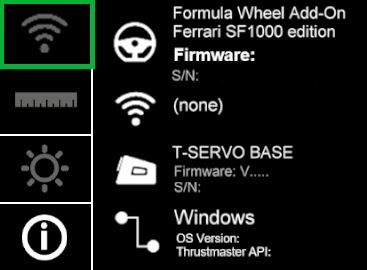
Wi‑Fi 탑재 모델: Ferrari SF1000 메뉴 화면에 Wi‑Fi 아이콘과 UDP 텔레메트리 아이콘이 표시되며, 이는 Formula Wheel Add-On Ferrari SF1000 Edition의 메인 페이지에 표시된 것과 같습니다.
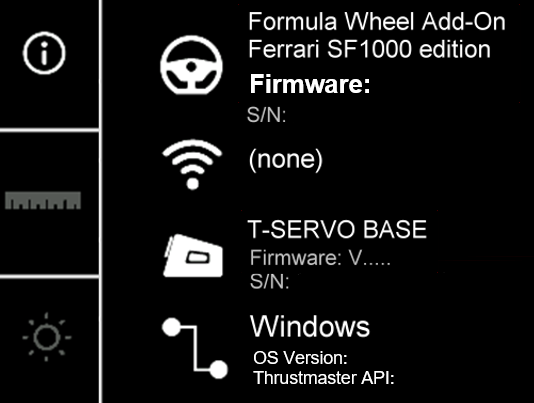
네이티브 텔레메트리 전용 신형 모델: Formula Wheel Add-On Ferrari SF1000 Edition-WO의 메인 페이지에 표시된 것처럼 Wi‑Fi 및 UDP 아이콘이 표시되지 않습니다.
모델에 따라 패키지 상자에 Wi‑Fi 아이콘이 포함되어 있으며, 일반적으로 표시된 경우는 Wi‑Fi 모델, 취소선이 표시된 경우는 비 Wi‑Fi 모델입니다.
마지막으로 최신 세대의 Ferrari SF1000 휠(Wi‑Fi 미탑재 모델)은 휠 하단 가장자리에 표시가 있습니다. 다음 문구를 확인할 수 있습니다. FORMULA WHEEL ADD-ON FERRARI SF1000 EDITION-WO.