 Italiano
  Français
 English
 Deutsch
 Español
 Nederlands
 Português
 Русский
 中文 (中国)
 한국어
한국어 日本語
日本語 Svenska
 Türkçe
Prodotto: Formula Wheel Add-On Ferrari SF1000 Edition ; Formula Wheel Add-On Ferrari SF1000 Edition-WO
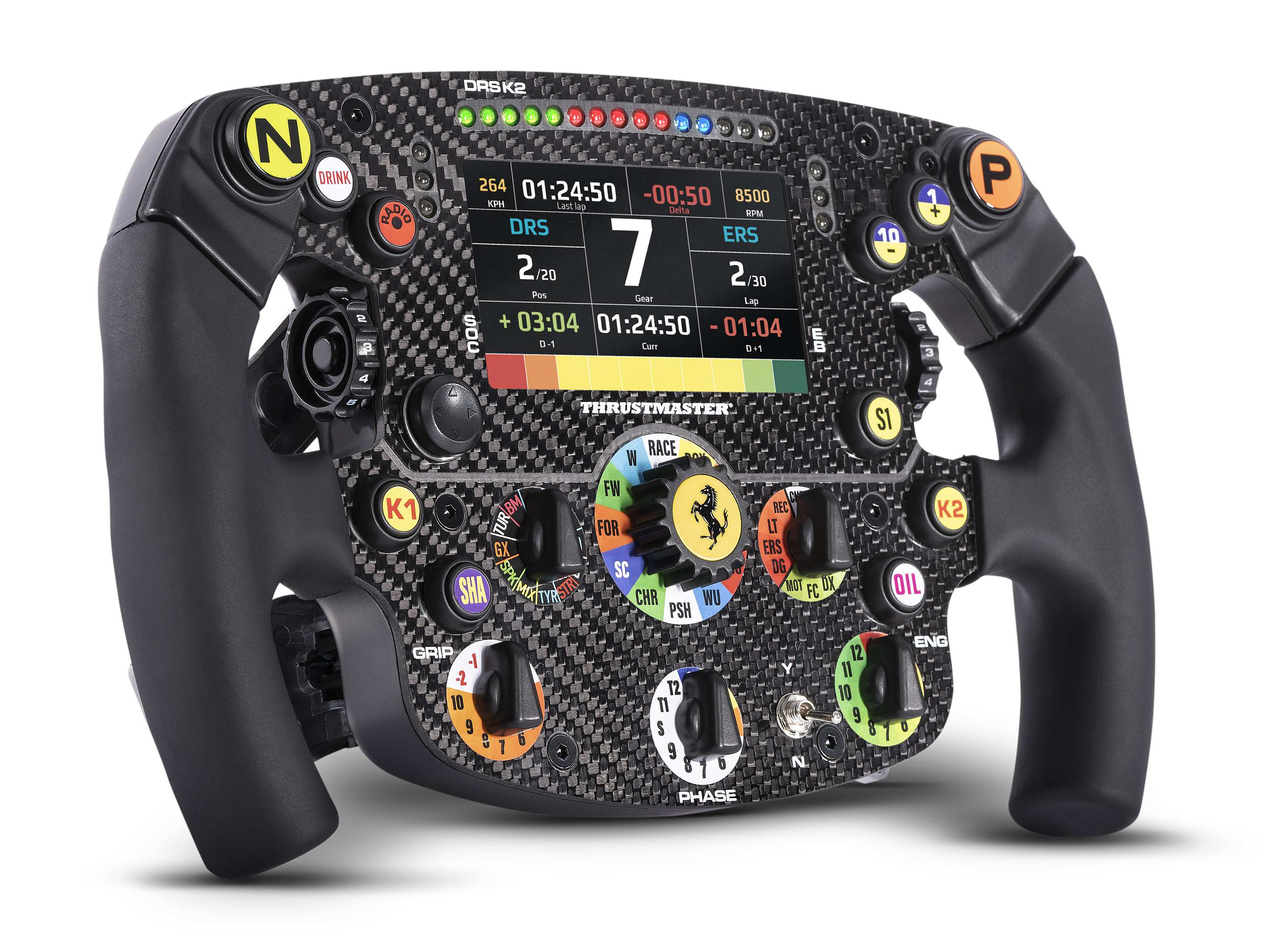
Questo articolo raccoglie le domande più frequenti relative al Formula Wheel Add-On Ferrari SF1000 Edition.
Che utilizzi il Suo Ferrari SF1000 con una base Direct Drive o con una base Force Feedback, e che gareggi su PC, PlayStation o Xbox, troverà spiegazioni, suggerimenti, test e soluzioni per la risoluzione dei problemi in diverse situazioni.
Argomenti e domande:
Nessuna visualizzazione; Schermo nero; Interruzioni
Test su PC; Accensione; Aggiornamento
Rilevamento su PC; Posizione su T598; Wi‑Fi
1. Modalità di visualizzazione della telemetria: Nativo e UDP
1.1. Modalità Nativa (senza Wi‑Fi)
Il Ferrari SF1000 comunica direttamente con la base tramite il proprio connettore. Il Wi‑Fi deve essere disattivato se il Suo Ferrari SF1000 ne è dotato.
La modalità Nativa del Ferrari SF1000 viene utilizzata su: PC (Windows 10/11), PlayStation®5 e PlayStation®4.
Su Xbox Series X|S™, la modalità Nativa è disponibile solo con:
Una base T598 (Xbox One/Xbox Series/PC) con firmware v1.60 o successivo.
1.2. Modalità UDP (Wi‑Fi richiesto)
Il Ferrari SF1000 scambia dati di telemetria con un gioco F1® tramite una connessione Wi‑Fi.
Requisiti per abilitare UDP:
Una console Xbox Series X|S™ o Xbox One™.
Giochi della serie F1® (F1 2019, F1 2020, F1 2021, F1® 22, EA SPORTS™ F1® 23, EA SPORTS™ F1® 24, ecc.) su Xbox Series X|S™ e Xbox One™.
Una base TX o TS-XW su console Xbox.
Una base T598 (Xbox One/Xbox Series/PC) con firmware precedente alla versione 1.60 su console Xbox.
Per configurare UDP, faccia riferimento all'articolo: Ferrari SF1000 – Impostazioni telemetria F1® (Formula 1) sulla console Xbox
Eccezione: solo F1 2019 supporta la modalità UDP su PlayStation®4 e PC (Windows 10/11) tramite Steam.
1.3. Quali giochi supportano la telemetria in modalità Nativa / UDP?
Nella nostra lista "Impostazioni giochi", troverà tutti i giochi compatibili con la visualizzazione della telemetria sullo schermo del Ferrari SF1000 su PC, PlayStation e Xbox, nonché le funzioni di telemetria disponibili.
2. Telemetria e schermo
2.1. La telemetria non viene visualizzata
Si assicuri di utilizzare la modalità di telemetria (Nativa / UDP) prevista per la Sua base, la Sua piattaforma (PC, PlayStation, Xbox) e il Suo gioco.
Per la modalità Nativa: se il Suo Ferrari SF1000 dispone della funzionalità Wi‑Fi, questa deve essere disattivata.
Per la modalità UDP: si assicuri che il Ferrari SF1000 sia connesso alla rete Wi‑Fi locale e verifichi che le impostazioni UDP siano state configurate correttamente.
Nella sezione "Impostazioni giochi":
Controlli l'elenco dei giochi compatibili con la visualizzazione della telemetria sul Ferrari SF1000 e consulti le funzioni disponibili nella Sua situazione.
Troverà le assegnazioni dei controlli per diversi giochi compatibili. Alcuni giochi potrebbero richiedere una configurazione specifica in modalità Nativa o UDP.
Se necessario, esegua un test SDK (vedere la sezione 3 di questo articolo).
2.2. Lo schermo del Ferrari SF1000 non funziona
Si assicuri che l'interruttore Y/N sia impostato su Y. Verifichi nuovamente la modalità Nativa / UDP, la compatibilità del gioco e le funzioni di telemetria disponibili in base alla Sua base e piattaforma.
A seconda della situazione:
Se il problema persiste e né lo schermo né i LED si accendono, esegua il test di accensione del Ferrari SF1000.
Se i LED si accendono ma lo schermo rimane spento, contatti il nostro team di Supporto Tecnico.
2.3. La telemetria si disconnette
Se gioca in modalità Nativa (PC, PlayStation, Xbox) con un Ferrari SF1000 dotato di Wi‑Fi, si assicuri che il Wi‑Fi sia disattivato. Un Wi‑Fi attivo interferisce con la telemetria in modalità Nativa.
Sulle console Xbox Series X|S™:
Sia in modalità UDP che in modalità Nativa, si assicuri che Quick Resume sia disattivato.
In modalità Nativa con la base T598 (Xbox One/Xbox Series/PC), si assicuri che la base utilizzi il firmware 1.60 o successivo e consulti le informazioni relative alla telemetria nativa T598X.
Per qualsiasi altro caso, provi il Suo volante con altri giochi e in momenti diversi.
3. Test, accensione e firmware del Ferrari SF1000
3.1. Come testare il Ferrari SF1000 sul Suo PC
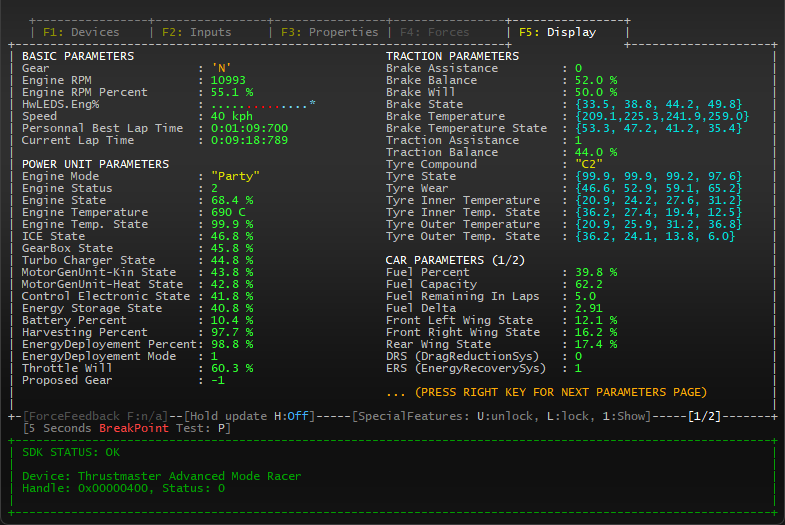
Se la telemetria non funziona in un gioco, può testare il Suo Ferrari SF1000, i dati di telemetria, i LED e lo schermo eseguendo un test SDK su un PC (Windows 10/11).
Importante: se né i LED né lo schermo del Ferrari SF1000 si accendono, il test SDK non sarà efficace. Faccia riferimento alla sezione successiva di questo articolo.
Si assicuri che l'interruttore Y/N sia impostato su Y. Se il Suo Ferrari SF1000 dispone del Wi‑Fi, si assicuri che sia disattivato. Successivamente, in base al tipo di base utilizzata (Direct Drive o Force Feedback), segua le istruzioni riportate di seguito.
Con una base Direct Drive (T598, T818): il Suo PC deve avere installato My Thrustmaster Panel e la base deve essere stata collegata almeno una volta per installare il driver NextRW.
Monti il Ferrari SF1000 sulla base, colleghi la base al PC e la accenda.
Non apra alcuna applicazione sul PC, incluso My Thrustmaster Panel.
Apra Esplora file di Windows e acceda a: “C:Program Files (x86)Thrustmastertmsdk”
In questa cartella, avvii l'applicazione denominata: "tm_sdk_win_testapp_x64"
Con una base FFB (T300, TX, T-GT, T-GT II, TS-XW, TS-PC): il Suo PC deve avere installato il driver TTRS.
Monti il Ferrari SF1000 sulla base, colleghi la base al PC e attenda che venga calibrata.
Non apra alcuna applicazione sul PC, incluso il Pannello di controllo.
Apra Esplora file di Windows e acceda a: “C:Program FilesThrustmasterFFB Racing wheeltmsdk”
In questa cartella, avvii l'applicazione denominata: "tm_sdk_api_lib_testapp_x64"
Una volta aperta l'applicazione, prema F5.
In condizioni di funzionamento normali, lo schermo del Ferrari SF1000 si illumina con animazioni di telemetria e i LED lampeggiano. Sul PC, l'applicazione TM SDK visualizza i dati di telemetria.
3.2. Il mio Ferrari SF1000 non si accende
Se né lo schermo né i LED del Ferrari SF1000 si accendono, consigliamo di eseguire un test di accensione collegando esclusivamente il Ferrari SF1000 a un PC tramite il relativo cavo USB.
Se durante il test il Ferrari SF1000 non si accende affatto, il problema è probabilmente legato a una corruzione del firmware. Potrà quindi tentare una procedura Bootloader in base alla base utilizzata.
3.3. Aggiornamento del Ferrari SF1000
Il firmware del Ferrari SF1000 consente l'utilizzo sia con basi Direct Drive (T818, T598) sia con basi Force Feedback (T300, TX, T-GT, T-GT II, TS-XW, TS-PC).
Tuttavia, il metodo di aggiornamento e il software utilizzato variano a seconda della base impiegata.
Aggiornamento del Ferrari SF1000 utilizzato con una base Direct Drive
Aggiornamento del Ferrari SF1000 utilizzato con una base FFB
4. Domande varie
4.1. Come viene rilevato il Ferrari SF1000 su PC
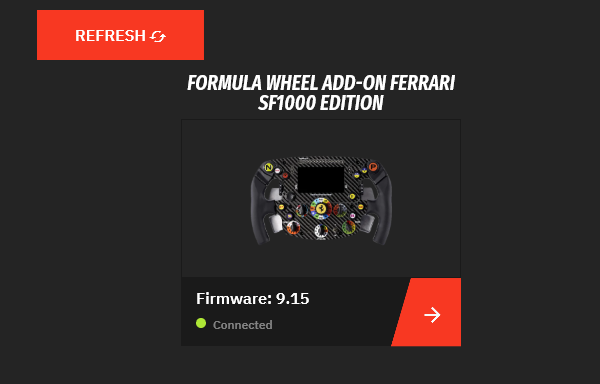
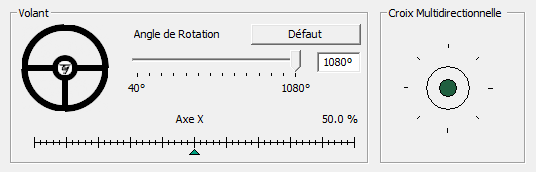
Con una base Direct Drive, colleghi la base al PC oppure colleghi direttamente il SF1000 tramite USB e apra My Thrustmaster Panel.
Il Ferrari SF1000 viene visualizzato in una scheda dedicata che riporta il suo nome.
Con una base Force Feedback, si assicuri che il driver TTRS sia installato. Colleghi la base al PC e apra il Pannello di controllo.
Nella sezione "Controller di gioco", il volante viene identificato come Thrustmaster Advanced Mode Racer.
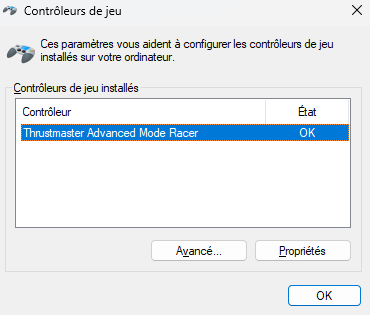
Nel Pannello di controllo, il Ferrari SF1000 appare come un volante generico.
4.2. Il mio Ferrari SF1000 si capovolge sul mio T598
Finché la base T598 rimane spenta, il Ferrari SF1000 può posizionarsi capovolto. Poiché il T598 è un volante Direct Drive privo di attrito meccanico, il Ferrari SF1000 ruota naturalmente verso il basso.
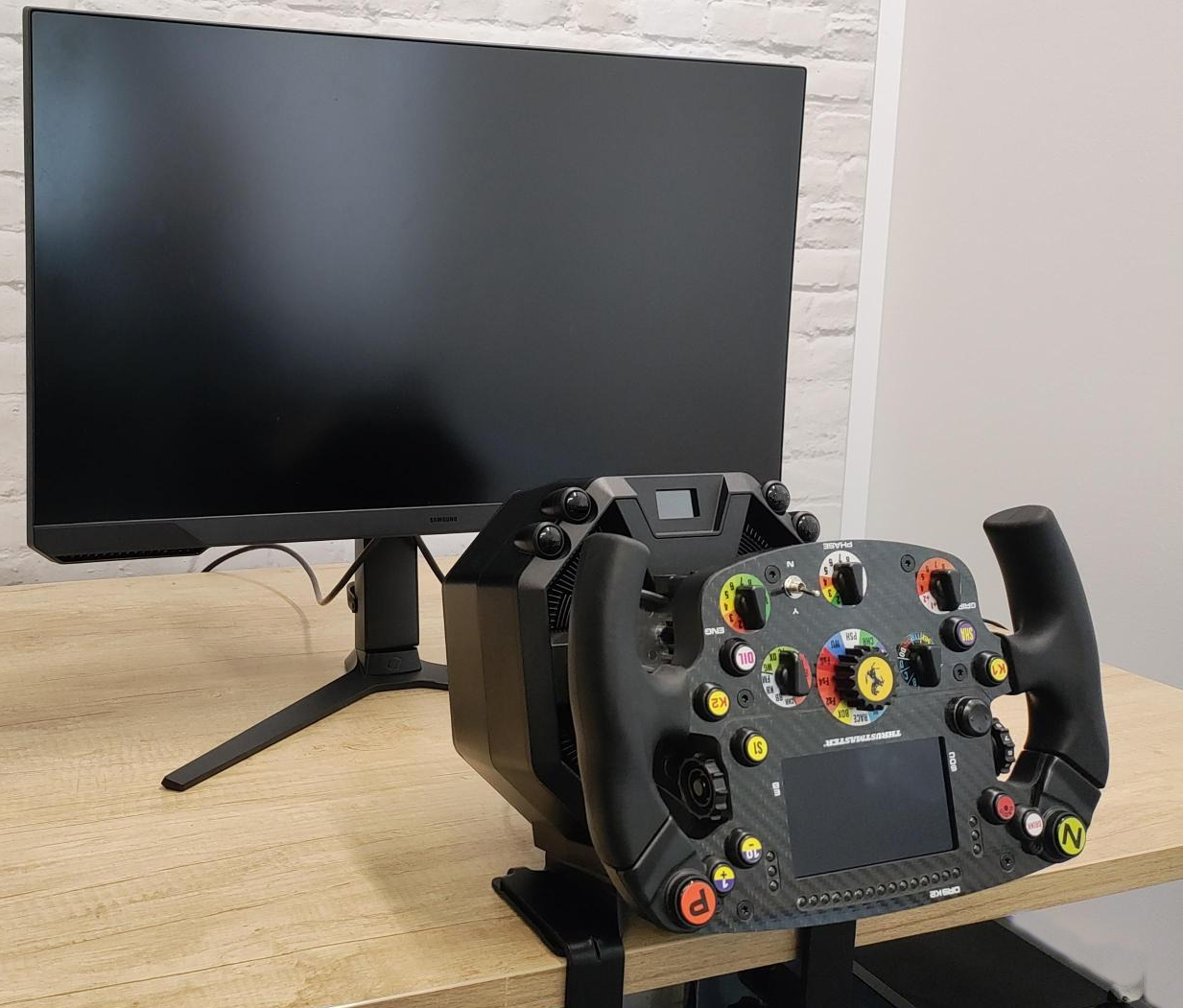
Tuttavia, non appena il T598 viene acceso, il sistema Force Feedback mantiene il volante in posizione. Può inoltre riposizionare manualmente il Ferrari SF1000 nella posizione corretta.
4.3. Il mio Ferrari SF1000 dispone del Wi‑Fi?
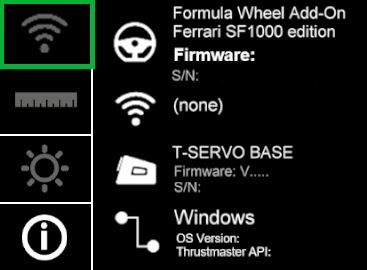
Il Suo Ferrari SF1000 fornisce questa informazione direttamente sullo schermo:
Modello dotato di Wi‑Fi: la schermata del menu del Ferrari SF1000 visualizza il simbolo Wi‑Fi e il simbolo della telemetria UDP, come mostrato nella pagina principale del Formula Wheel Add-On Ferrari SF1000 Edition.
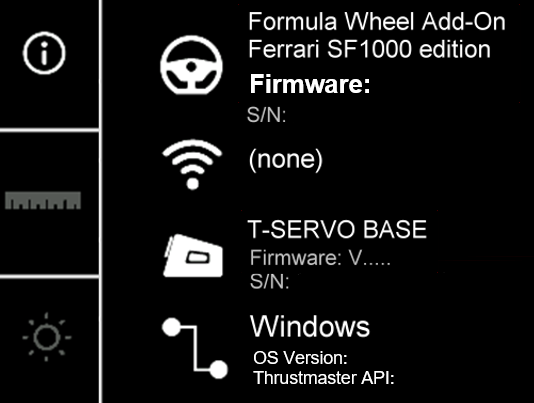
Modello più recente dedicato esclusivamente alla telemetria Nativa: i simboli Wi‑Fi e UDP sono assenti, come mostrato nella pagina principale del Formula Wheel Add-On Ferrari SF1000 Edition-WO.
A seconda del modello, la confezione include il simbolo Wi‑Fi, visualizzato normalmente (modello Wi‑Fi) oppure barrato (modello senza Wi‑Fi).
Infine, le generazioni più recenti dei volanti Ferrari SF1000 (senza Wi‑Fi) presentano una marcatura sul bordo inferiore del volante stesso. È possibile leggere: FORMULA WHEEL ADD-ON FERRARI SF1000 EDITION-WO.