 Deutsch
  Français
 English
 Español
 Italiano
 Nederlands
 Português
 Русский
 中文 (中国)
 한국어
한국어 日本語
日本語 Svenska
 Türkçe
Produkt: Formula Wheel Add-On Ferrari SF1000 Edition ; Formula Wheel Add-On Ferrari SF1000 Edition-WO
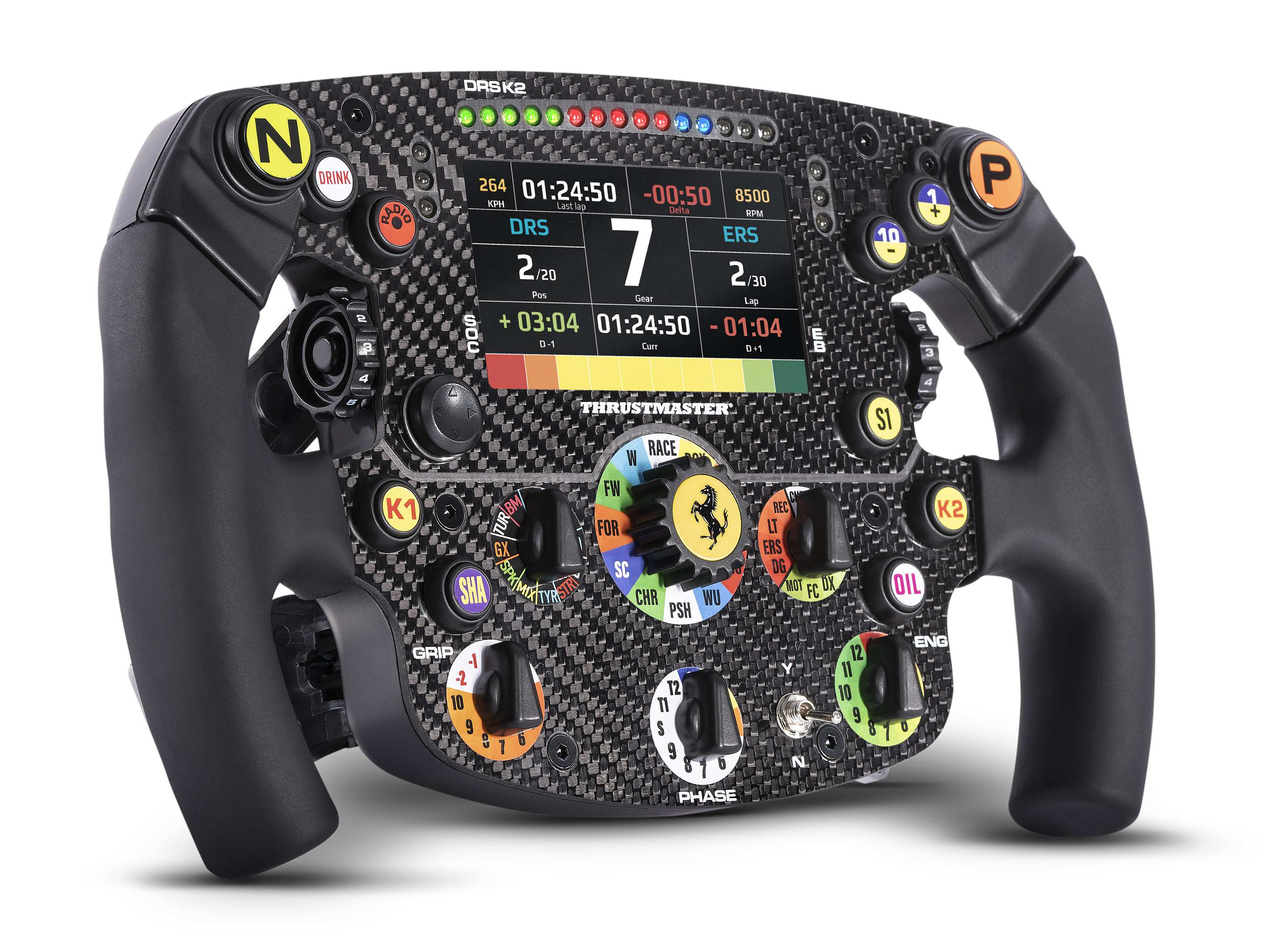
Dieser Artikel fasst die am häufigsten gestellten Fragen zur Formula Wheel Add-On Ferrari SF1000 Edition zusammen.
Unabhängig davon, ob Sie Ihr Ferrari SF1000 mit einer Direct Drive Wheel Base oder einer Force Feedback Wheel Base verwenden und ob Sie auf PC, PlayStation oder Xbox fahren, finden Sie hier Erklärungen, Tipps, Tests und Lösungen zur Fehlerbehebung für verschiedene Situationen.
Themen und Fragen:
Keine Anzeige; Schwarzer Bildschirm; Unterbrechungen
PC-Erkennung; Position auf T598; Wi-Fi
1. Telemetrie-Anzeigemodi: Nativ und UDP
1.1. Nativer Modus (ohne Wi-Fi)
Das Ferrari SF1000 kommuniziert direkt über seinen Anschluss mit der Wheel Base. Wi-Fi muss deaktiviert sein, wenn Ihr Ferrari SF1000 damit ausgestattet ist.
Der native Modus des Ferrari SF1000 wird verwendet auf: PC (Windows 10/11), PlayStation®5 und PlayStation®4.
Auf Xbox Series X|S™ ist der native Modus nur verfügbar mit:
Einer T598 (Xbox One/Xbox Series/PC) Wheel Base mit Firmware v1.60 oder neuer.
1.2. UDP-Modus (Wi-Fi erforderlich)
Das Ferrari SF1000 tauscht Telemetriedaten mit einem F1®-Spiel über eine Wi-Fi-Verbindung aus.
Voraussetzungen für die Aktivierung von UDP:
Eine Xbox Series X|S™- oder Xbox One™-Konsole.
Spiele der F1®-Reihe (F1 2019, F1 2020, F1 2021, F1® 22, EA SPORTS™ F1® 23, EA SPORTS™ F1® 24 usw.) auf Xbox Series X|S™ und Xbox One™.
Eine TX- oder TS-XW-Wheel-Base auf einer Xbox-Konsole.
Eine T598 (Xbox One/Xbox Series/PC) Wheel Base mit einer Firmware älter als v1.60 auf einer Xbox-Konsole.
Zur Konfiguration von UDP lesen Sie bitte den Artikel: Ferrari SF1000 – F1® (Formula 1) Telemetrieeinstellungen auf der Xbox-Konsole
Ausnahme: Nur F1 2019 unterstützt den UDP-Modus auf PlayStation®4 und PC (Windows 10/11) über Steam.
1.3. Welche Spiele unterstützen Telemetrie im nativen / UDP-Modus?
In unserer Liste „Spiele-Einstellungen“ finden Sie alle Spiele, die mit der Telemetrieanzeige auf dem Ferrari SF1000-Bildschirm auf PC, PlayStation und Xbox kompatibel sind, sowie die verfügbaren Telemetriefunktionen.
2. Telemetrie und Bildschirm
2.1. Telemetrie wird nicht angezeigt
Stellen Sie sicher, dass Sie den für Ihre Wheel Base, Ihre Plattform (PC, PlayStation, Xbox) und Ihr Spiel vorgesehenen Telemetriemodus (Nativ / UDP) verwenden.
Für den nativen Modus: Falls Ihr Ferrari SF1000 über Wi-Fi verfügt, muss dieses deaktiviert sein.
Für den UDP-Modus: Stellen Sie sicher, dass das Ferrari SF1000 mit Ihrem lokalen Wi-Fi-Netzwerk verbunden ist, und überprüfen Sie, ob die UDP-Einstellungen korrekt konfiguriert wurden.
Unter „Spiele-Einstellungen“:
Prüfen Sie die Liste der Spiele, die mit der Telemetrieanzeige auf dem Ferrari SF1000 kompatibel sind, und sehen Sie nach, welche Funktionen in Ihrer Situation verfügbar sind.
Dort finden Sie Belegungen für mehrere kompatible Spiele. Bei einigen Spielen kann eine Tastenbelegung im nativen oder UDP-Modus erforderlich sein.
Führen Sie bei Bedarf einen SDK-Test durch (siehe Abschnitt 3 dieses Artikels).
2.2. Der Bildschirm des Ferrari SF1000 funktioniert nicht
Stellen Sie sicher, dass der Y/N-Schalter auf Y eingestellt ist. Überprüfen Sie erneut den nativen / UDP-Modus, die Spielkompatibilität und die verfügbaren Telemetriefunktionen entsprechend Ihrer Wheel Base und Plattform.
Je nach Situation:
Falls das Problem weiterhin besteht und weder der Bildschirm noch die LEDs aufleuchten, führen Sie den Einschalt-Test des Ferrari SF1000 durch.
Wenn die LEDs aufleuchten, der Bildschirm jedoch ausgeschaltet bleibt, wenden Sie sich bitte an unseren technischen Support.
2.3. Telemetrie wird unterbrochen
Wenn Sie im nativen Modus (PC, PlayStation, Xbox) mit einem Ferrari SF1000 spielen, das über Wi-Fi verfügt, stellen Sie sicher, dass Wi-Fi deaktiviert ist. Ein aktives Wi-Fi stört die Telemetrie im nativen Modus.
Auf Xbox Series X|S™-Konsolen:
Stellen Sie sowohl im UDP- als auch im nativen Modus sicher, dass Quick Resume deaktiviert ist.
Stellen Sie im nativen Modus mit der T598 (Xbox One/Xbox Series/PC) sicher, dass auf der Wheel Base Firmware 1.60 oder neuer installiert ist, und beachten Sie die Informationen zur nativen Telemetrie der T598X.
Testen Sie in allen anderen Fällen Ihr Lenkrad mit anderen Spielen und zu verschiedenen Zeitpunkten.
3. Test, Einschalten und Firmware des Ferrari SF1000
3.1. So testen Sie das Ferrari SF1000 auf Ihrem PC
Wenn die Telemetrie in einem Spiel nicht funktioniert, können Sie Ihr Ferrari SF1000, die Telemetriedaten, die LEDs und den Bildschirm mithilfe eines SDK-Tests auf einem PC (Windows 10/11) überprüfen.
Wichtig: Wenn weder die LEDs noch der Bildschirm des Ferrari SF1000 aufleuchten, wird der SDK-Test keine Wirkung zeigen. Bitte lesen Sie den nächsten Abschnitt dieses Artikels.
Stellen Sie sicher, dass der Y/N-Schalter auf Y eingestellt ist. Falls Ihr Ferrari SF1000 über Wi-Fi verfügt, vergewissern Sie sich, dass dieses deaktiviert ist. Folgen Sie anschließend je nach Typ Ihrer Wheel Base (Direct Drive oder Force Feedback) den nachstehenden Anweisungen.
Mit einer Direct Drive Wheel Base (T598, T818): Auf Ihrem PC muss My Thrustmaster Panel installiert sein, und Ihre Wheel Base muss mindestens einmal verbunden worden sein, damit der NextRW-Treiber installiert werden kann.
Montieren Sie das Ferrari SF1000 auf der Wheel Base, verbinden Sie die Wheel Base mit dem PC und schalten Sie sie ein.
Öffnen Sie keine Anwendung auf dem PC, einschließlich My Thrustmaster Panel.
Öffnen Sie den Windows-Datei-Explorer und wechseln Sie zu: „C:Program Files (x86)Thrustmastertmsdk“
Starten Sie in diesem Ordner die Anwendung mit dem Namen: „tm_sdk_win_testapp_x64“
Mit einer FFB-Wheel-Base (T300, TX, T-GT, T-GT II, TS-XW, TS-PC): Auf Ihrem PC muss der TTRS-Treiber installiert sein.
Montieren Sie das Ferrari SF1000 auf der Wheel Base, verbinden Sie die Wheel Base mit dem PC und lassen Sie sie kalibrieren.
Öffnen Sie keine Anwendung auf dem PC, einschließlich der Systemsteuerung.
Öffnen Sie den Windows-Datei-Explorer und wechseln Sie zu: „C:Program FilesThrustmasterFFB Racing wheeltmsdk“
Starten Sie in diesem Ordner die Anwendung mit dem Namen: „tm_sdk_api_lib_testapp_x64“
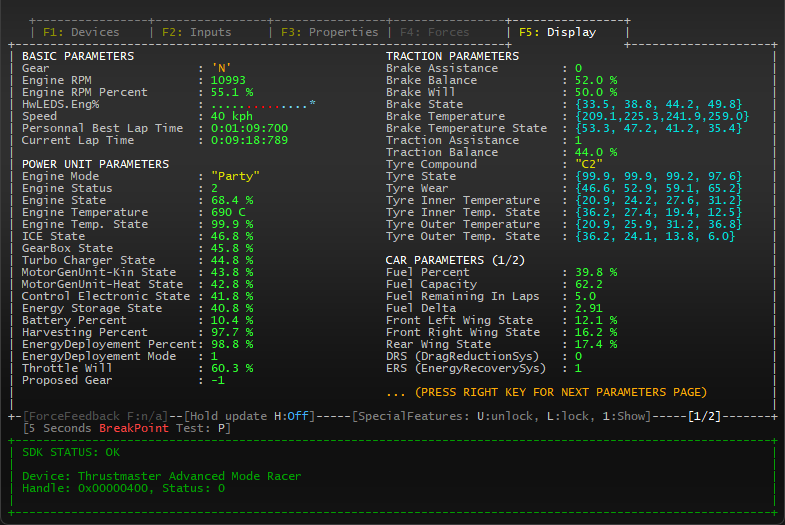
Sobald die Anwendung geöffnet ist, drücken Sie F5.
Bei normalem Betrieb schaltet sich der Bildschirm des Ferrari SF1000 mit Telemetrieanimationen ein und die LEDs blinken. Auf Ihrem PC zeigt die TM SDK-Anwendung Telemetriedaten an.
3.2. Mein Ferrari SF1000 lässt sich nicht einschalten
Wenn weder der Bildschirm noch die LEDs des Ferrari SF1000 aufleuchten, empfehlen wir, einen Einschalt-Test durchzuführen, indem Sie das Ferrari SF1000 allein über sein USB-Kabel mit einem PC verbinden.
Wenn sich das Ferrari SF1000 während des Tests überhaupt nicht einschaltet, hängt das Problem wahrscheinlich mit einer beschädigten Firmware zusammen. Sie können dann je nach verwendeter Wheel Base ein Bootloader-Verfahren ausprobieren.
Bootloader für ein Ferrari SF1000 in Verbindung mit einer Direct Drive Wheel Base
Bootloader für ein Ferrari SF1000 in Verbindung mit einer FFB-Wheel-Base
3.3. Aktualisierung des Ferrari SF1000
Die Firmware des Ferrari SF1000 ermöglicht die Verwendung sowohl mit Direct Drive Wheel Bases (T818, T598) als auch mit Force Feedback Wheel Bases (T300, TX, T-GT, T-GT II, TS-XW, TS-PC).
Die Aktualisierungsmethode und die verwendete Software unterscheiden sich jedoch je nach verwendeter Wheel Base.
Aktualisierung eines Ferrari SF1000 in Verbindung mit einer Direct Drive Wheel Base
Aktualisierung eines Ferrari SF1000 in Verbindung mit einer FFB-Wheel-Base.
4. Sonstige Fragen
4.1. So wird das Ferrari SF1000 auf einem PC erkannt
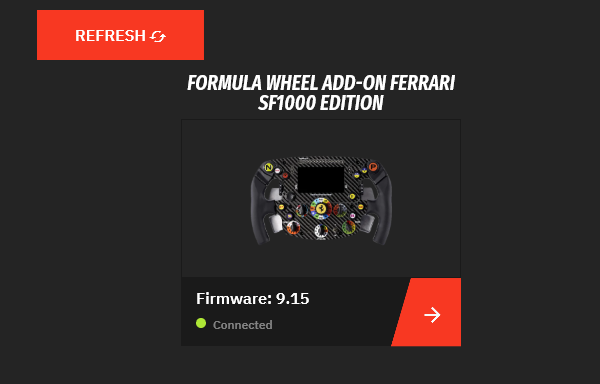
Verbinden Sie bei einer Direct Drive Wheel Base die Wheel Base mit dem PC oder schließen Sie das SF1000 direkt per USB an und öffnen Sie My Thrustmaster Panel.
Das Ferrari SF1000 wird in einer eigenen Registerkarte mit seinem Namen angezeigt.
Stellen Sie bei einer Force Feedback Wheel Base sicher, dass der TTRS-Treiber installiert ist. Verbinden Sie die Wheel Base mit dem PC und öffnen Sie die Systemsteuerung.
Unter „Game Controllers“ wird das Lenkrad als Thrustmaster Advanced Mode Racer erkannt.
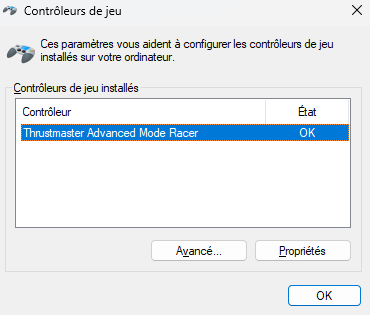
In der Systemsteuerung wird das Ferrari SF1000 als generisches Lenkrad angezeigt.
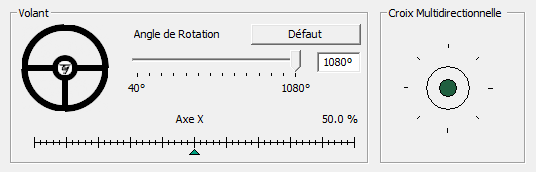
4.2. Mein Ferrari SF1000 dreht sich auf meiner T598 auf den Kopf
Solange die T598 Wheel Base ausgeschaltet bleibt, kann sich das Ferrari SF1000 in einer kopfüberliegenden Position einpendeln. Da die T598 ein Direct Drive-Lenkrad ohne mechanische Reibung ist, dreht sich das Ferrari SF1000 aufgrund seines Eigengewichts natürlich nach unten.
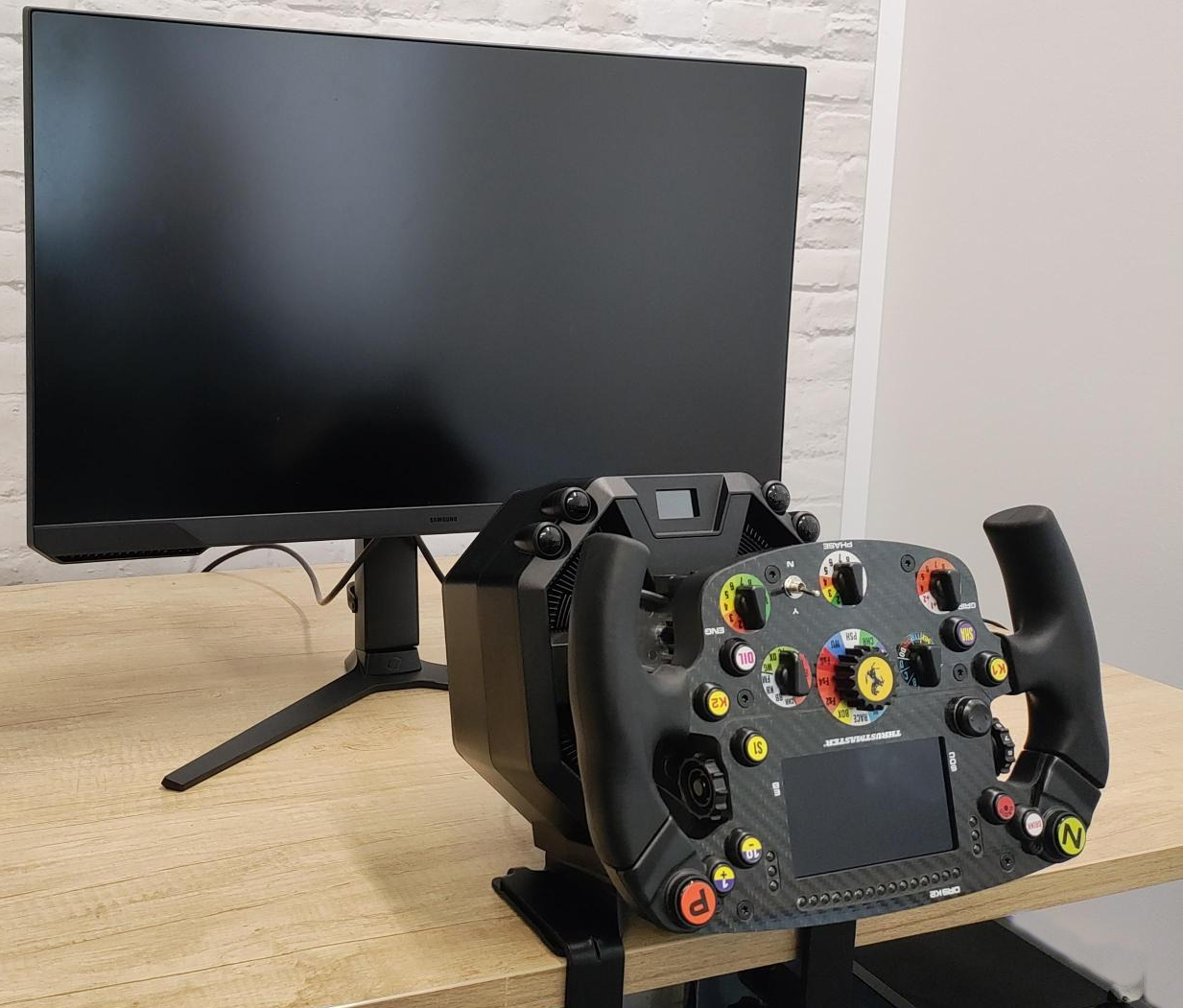
Sobald die T598 jedoch eingeschaltet wird, hält das Force-Feedback-System das Lenkrad in Position. Sie können das Ferrari SF1000 auch manuell wieder in die korrekte Position bringen.
4.3. Verfügt mein Ferrari SF1000 über Wi-Fi?
Ihr Ferrari SF1000 zeigt diese Information direkt auf seinem Bildschirm an:
Modell mit Wi-Fi: Das Menü des Ferrari SF1000 zeigt das Wi-Fi-Symbol und das UDP-Telemetriesymbol an, wie auf der Hauptseite der Formula Wheel Add-On Ferrari SF1000 Edition dargestellt.
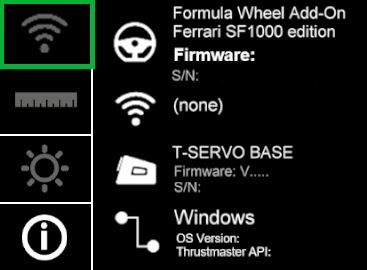
Neueres Modell, das ausschließlich für native Telemetrie vorgesehen ist: Die Wi-Fi- und UDP-Symbole fehlen, wie auf der Hauptseite der Formula Wheel Add-On Ferrari SF1000 Edition-WO dargestellt.
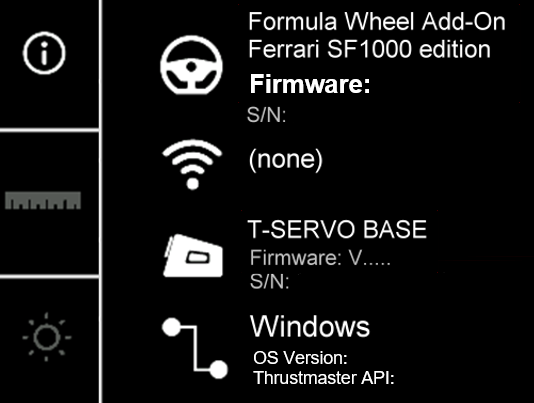
Je nach Modell befindet sich auf der Verpackung ein Wi-Fi-Symbol, das entweder normal dargestellt wird (Wi-Fi-Modell) oder durchgestrichen ist (Modell ohne Wi-Fi).
Schließlich verfügen die neuesten Generationen der Ferrari SF1000-Lenkräder (ohne Wi-Fi) über eine Kennzeichnung auf der unteren Kante des Lenkrads. Dort ist zu lesen: FORMULA WHEEL ADD-ON FERRARI SF1000 EDITION-WO.