 日本語
日本語  Français
 English
 Deutsch
 Español
 Italiano
 Nederlands
 Português
 Русский
 中文 (中国)
 한국어
한국어 Svenska
 Türkçe
製品: Formula Wheel Add-On Ferrari SF1000 Edition ; Formula Wheel Add-On Ferrari SF1000 Edition-WO
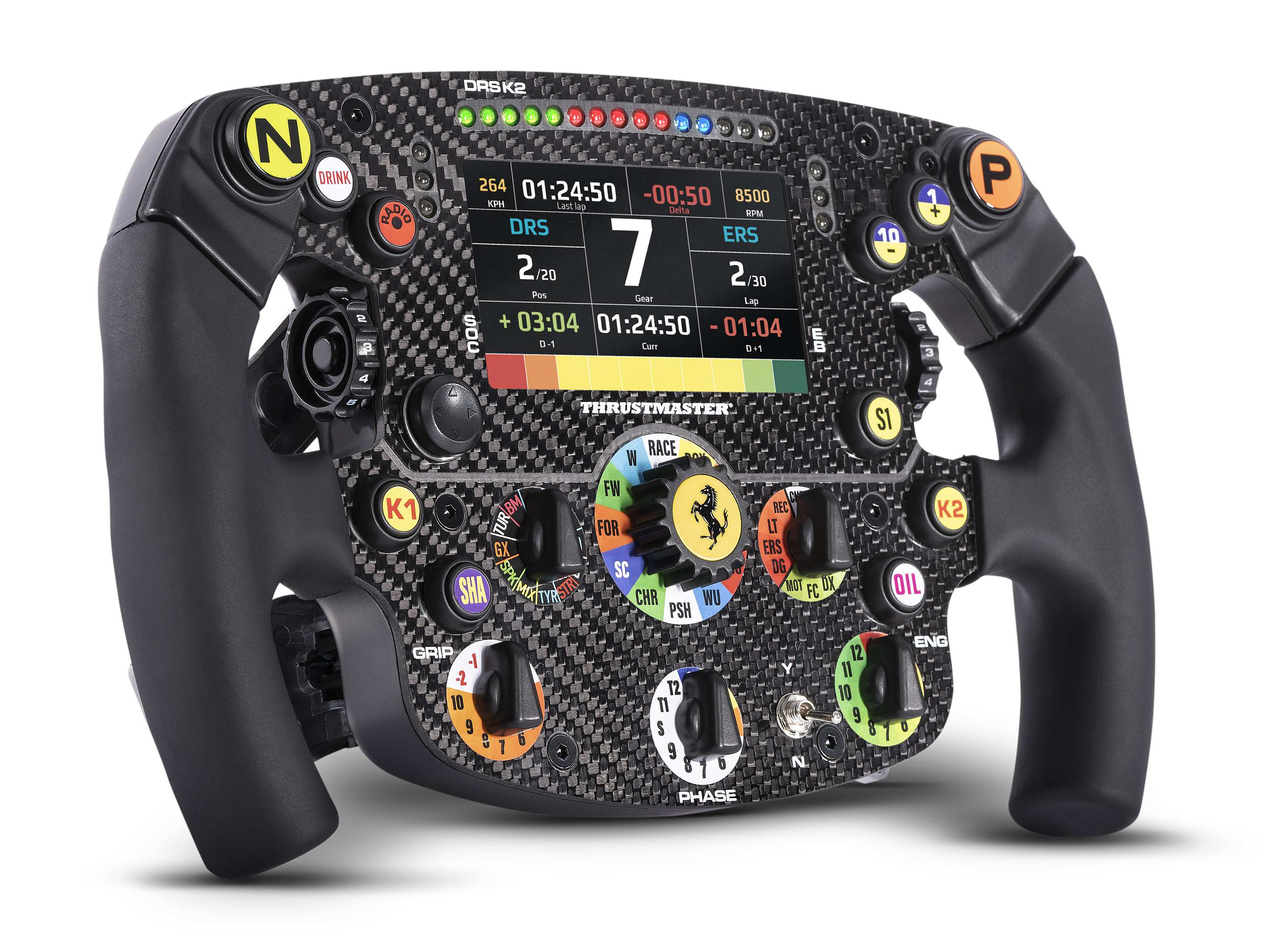
この記事では、Formula Wheel Add-On Ferrari SF1000 Edition に関するよくある質問をまとめています。
Ferrari SF1000 をダイレクトドライブホイールベースまたはフォースフィードバックホイールベースで使用している場合や、PC、PlayStation、Xbox のいずれでレースをしている場合でも、さまざまな状況に応じた説明、ヒント、テスト方法、およびトラブルシューティングの解決策をご確認いただけます。
トピックと質問:
1. テレメトリー表示モード:ネイティブモードとUDPモード
1.1. ネイティブモード(Wi-Fi不要)
Ferrari SF1000 はコネクターを介してホイールベースと直接通信します。Wi-Fi搭載モデルの場合は、Wi-Fiを無効にする必要があります。
Ferrari SF1000 のネイティブモードは、PC(Windows 10/11)、PlayStation®5、および PlayStation®4 で使用されます。
Xbox Series X|S™ では、ネイティブモードは以下の場合のみ利用可能です。
ファームウェア v1.60 以降を搭載した T598 (Xbox One/Xbox Series/PC) ホイールベース。
1.2. UDPモード(Wi-Fi必須)
Ferrari SF1000 は、Wi-Fi接続を介して F1® ゲームとテレメトリーデータを交換します。
UDPを有効にするための要件:
Xbox Series X|S™ または Xbox One™ 本体。
Xbox Series X|S™ および Xbox One™ 上の F1® シリーズゲーム(F1 2019、F1 2020、F1 2021、F1® 22、EA SPORTS™ F1® 23、EA SPORTS™ F1® 24 など)。
Xbox 本体で使用する TX または TS-XW ホイールベース。
Xbox 本体で使用する、ファームウェア v1.60 未満の T598 (Xbox One/Xbox Series/PC) ホイールベース。
UDPを設定するには、次の記事を参照してください:Ferrari SF1000 – Xbox コンソールの F1® (Formula 1) テレメトリ設定
例外:F1 2019 のみが、PlayStation®4 および Steam版PC(Windows 10/11)でUDPモードに対応しています。
1.3. ネイティブモード / UDPモードでテレメトリーに対応しているゲームはどれですか?
「ゲームの設定」一覧では、PC、PlayStation、および Xbox において Ferrari SF1000 の画面でテレメトリー表示に対応しているすべてのゲームと、利用可能なテレメトリー機能をご確認いただけます。
2. テレメトリーと画面
2.1. テレメトリーが表示されない
お使いのホイールベース、プラットフォーム(PC、PlayStation、Xbox)、およびゲームに対応したテレメトリーモード(ネイティブモード / UDPモード)を使用していることを確認してください。
ネイティブモードの場合:Wi-Fi機能搭載の Ferrari SF1000 を使用している場合は、Wi-Fiを無効にする必要があります。
UDPモードの場合:Ferrari SF1000 がローカルWi-Fiネットワークに接続されていること、およびUDP設定が正しく構成されていることを確認してください。
「ゲームの設定」内:
Ferrari SF1000 のテレメトリー表示に対応するゲーム一覧を確認し、お使いの環境で利用可能な機能を確認してください。
複数の対応ゲーム用のマッピングが用意されています。一部のゲームでは、ネイティブモードまたはUDPモードでマッピング設定が必要になる場合があります。
必要に応じて、SDKテストを実行してください(本記事のセクション3を参照)。
2.2. Ferrari SF1000 の画面が動作しない
Y/NスイッチがYに設定されていることを確認してください。また、ネイティブモード / UDPモード、ゲームの互換性、およびお使いのホイールベースとプラットフォームで利用可能なテレメトリー機能を再確認してください。
状況に応じて:
問題が解決せず、画面とLEDの両方が点灯しない場合は、Ferrari SF1000 の起動テストを実行してください。
LEDは点灯するが画面が表示されない場合は、弊社テクニカルサポートへお問い合わせください。
2.3. テレメトリーが切断される
Wi-Fi搭載の Ferrari SF1000 を使用してネイティブモード(PC、PlayStation、Xbox)を利用している場合は、Wi-Fiが無効になっていることを確認してください。有効なWi-Fiはネイティブモードのテレメトリーに干渉します。
Xbox Series X|S™ 本体の場合:
UDPモードおよびネイティブモードの両方で、Quick Resume が無効になっていることを確認してください。
T598 (Xbox One/Xbox Series/PC) を使用したネイティブモードでは、ホイールベースがファームウェア1.60以降で動作していることを確認し、T598X ネイティブテレメトリーに関する情報を参照してください。
その他の場合は、別のゲームや異なる時間帯でホイールをテストしてください。
3. Ferrari SF1000 のテスト、起動、およびファームウェア
3.1. PCで Ferrari SF1000 をテストする方法
ゲーム内でテレメトリーが動作しない場合、PC(Windows 10/11)でSDKテストを実行することで、Ferrari SF1000、本体のテレメトリーデータ、LED、および画面をテストできます。
重要:LEDも Ferrari SF1000 の画面も点灯しない場合、SDKテストは効果がありません。本記事の次のセクションを参照してください。
Y/NスイッチがYに設定されていることを確認してください。Wi‑Fi搭載モデルの場合は、Wi‑Fiを無効にしてください。その後、お使いのホイールベースの種類(ダイレクトドライブまたはフォースフィードバック)に応じて以下の手順に従ってください。
ダイレクトドライブホイールベース(T598、T818)の場合:PCに My Thrustmaster Panel がインストールされており、NextRWドライバーがインストールされるようホイールベースを少なくとも一度接続している必要があります。
Ferrari SF1000 をホイールベースに取り付け、ホイールベースをPCに接続して電源を入れます。
My Thrustmaster Panel を含む、PC上のアプリケーションは開かないでください。
Windowsエクスプローラーを開き、次の場所に移動します: 「C:Program Files (x86)Thrustmastertmsdk」
このフォルダー内の「tm_sdk_win_testapp_x64」というアプリケーションを起動します。
FFBホイールベース(T300、TX、T-GT、T-GT II、TS-XW、TS-PC)の場合:PCにTTRSドライバーがインストールされている必要があります。
Ferrari SF1000 をホイールベースに取り付け、ホイールベースをPCに接続してキャリブレーションを完了させます。
コントロールパネルを含む、PC上のアプリケーションは開かないでください。
Windowsエクスプローラーを開き、次の場所に移動します: 「C:Program FilesThrustmasterFFB Racing wheeltmsdk」
このフォルダー内の「tm_sdk_api_lib_testapp_x64」というアプリケーションを起動します。
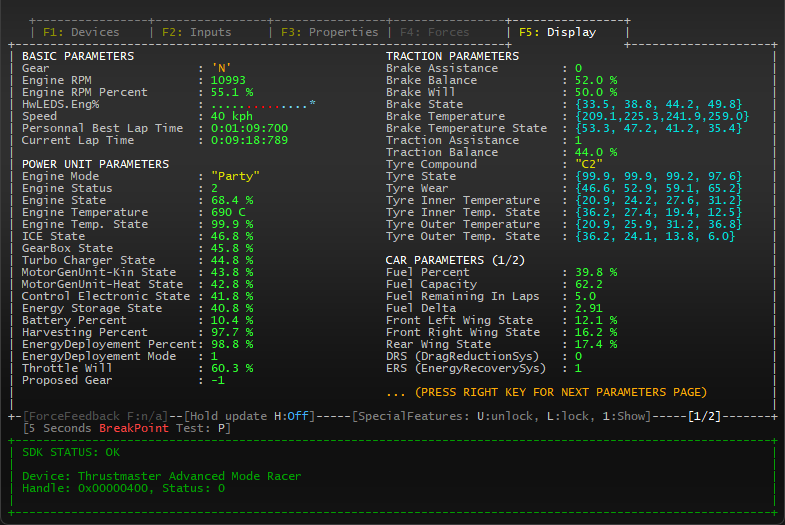
アプリケーションを開いたら、F5キーを押してください。
正常に動作している場合、Ferrari SF1000 の画面にテレメトリーアニメーションが表示され、LEDが点滅します。PC上では、TM SDKアプリケーションにテレメトリーデータが表示されます。
3.2. Ferrari SF1000 の電源が入らない
Ferrari SF1000 の画面およびLEDのどちらも点灯しない場合は、USBケーブルを使用して Ferrari SF1000 のみをPCに接続し、起動テストを実施することをお勧めします。
テスト中に Ferrari SF1000 がまったく起動しない場合、問題はファームウェアの破損に関連している可能性があります。その場合は、ご使用のホイールベースに応じたブートローダー手順をお試しください。
3.3. Ferrari SF1000 のアップデート
Ferrari SF1000 のファームウェアは、ダイレクトドライブホイールベース(T818、T598)およびフォースフィードバックホイールベース(T300、TX、T-GT、T-GT II、TS-XW、TS-PC)の両方で使用できるようになっています。
ただし、アップデート方法および使用するソフトウェアは、ご使用のホイールベースによって異なります。
4. その他の質問
4.1. PCで Ferrari SF1000 がどのように認識されるか
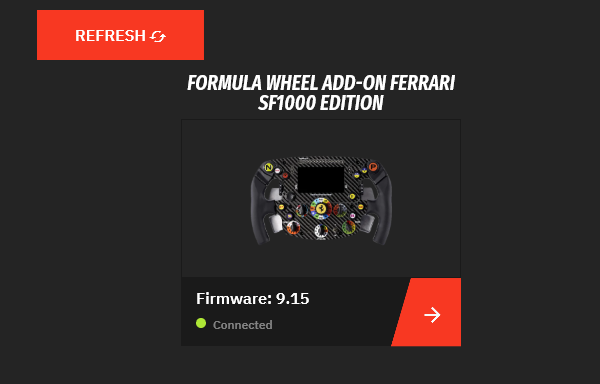
ダイレクトドライブホイールベースの場合、ホイールベースをPCに接続するか、SF1000をUSBで直接接続し、My Thrustmaster Panel を開いてください。
Ferrari SF1000 は専用のタブにその名称で表示されます。
フォースフィードバックホイールベースの場合は、TTRSドライバーがインストールされていることを確認してください。ホイールベースをPCに接続し、コントロールパネルを開きます。
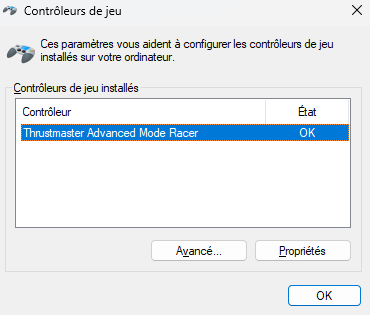
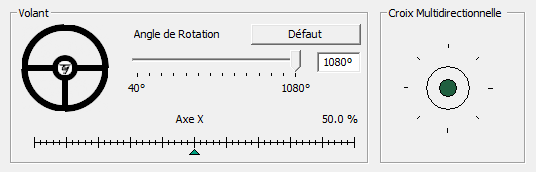
「ゲームコントローラー」内では、ホイールは「Thrustmaster Advanced Mode Racer」として認識されます。
コントロールパネル内では、Ferrari SF1000 は汎用ホイールとして表示されます。
4.2. T598で Ferrari SF1000 が逆さまになる
T598 ホイールベースの電源が入っていない状態では、Ferrari SF1000 が逆さまの位置で止まることがあります。T598 は機械的摩擦のないダイレクトドライブホイールであるため、Ferrari SF1000 は自然に下方向へ回転します。
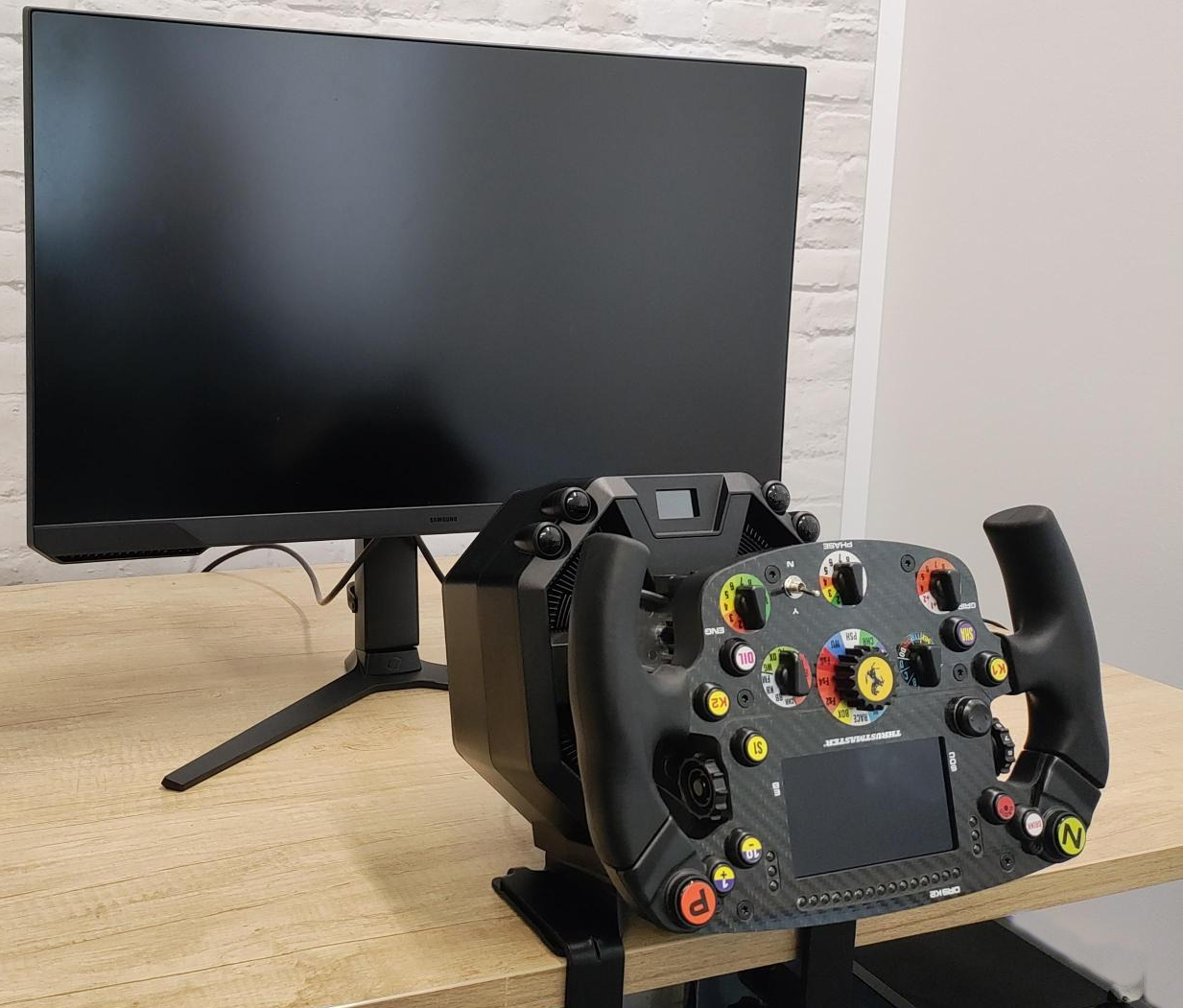
ただし、T598 の電源が入るとすぐに、フォースフィードバックシステムによってホイールは所定の位置に保持されます。Ferrari SF1000 を手動で正しい位置に戻すこともできます。
4.3. 私の Ferrari SF1000 にWi-Fiは搭載されていますか?
お使いの Ferrari SF1000 では、この情報を画面上で直接確認できます。
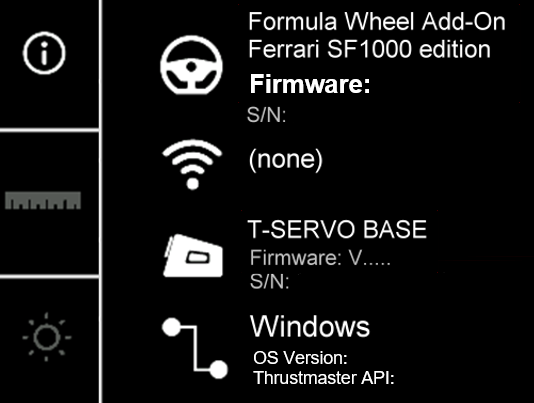
Wi-Fi搭載モデル:Ferrari SF1000 のメニュー画面にWi‑FiアイコンとUDPテレメトリーアイコンが表示されます。Formula Wheel Add-On Ferrari SF1000 Edition のメインページに示されているとおりです。
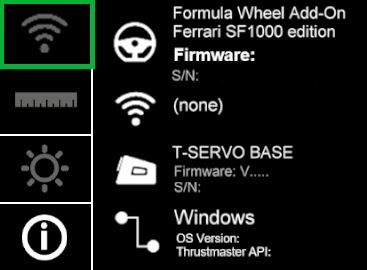
ネイティブテレメトリー専用の新しいモデル:Formula Wheel Add-On Ferrari SF1000 Edition-WO のメインページに示されているように、Wi‑FiアイコンおよびUDPアイコンは表示されません。
モデルによっては、パッケージ箱にもWi‑Fiアイコンが表示されています。通常表示されているものがWi‑Fi搭載モデル、取り消し線付きのものがWi‑Fi非搭載モデルです。
最後に、最新世代の Ferrari SF1000 ホイール(Wi‑Fi非搭載モデル)には、ホイール本体下部にマーキングがあります。そこには「FORMULA WHEEL ADD-ON FERRARI SF1000 EDITION-WO」と記載されています。