 日本語
日本語  Français
 English
 Deutsch
 Español
 Italiano
 Nederlands
 Português
 Русский
 中文 (中国)
 한국어
한국어 Svenska
 Türkçe
製品: Formula Wheel Add-On Ferrari SF1000 Edition
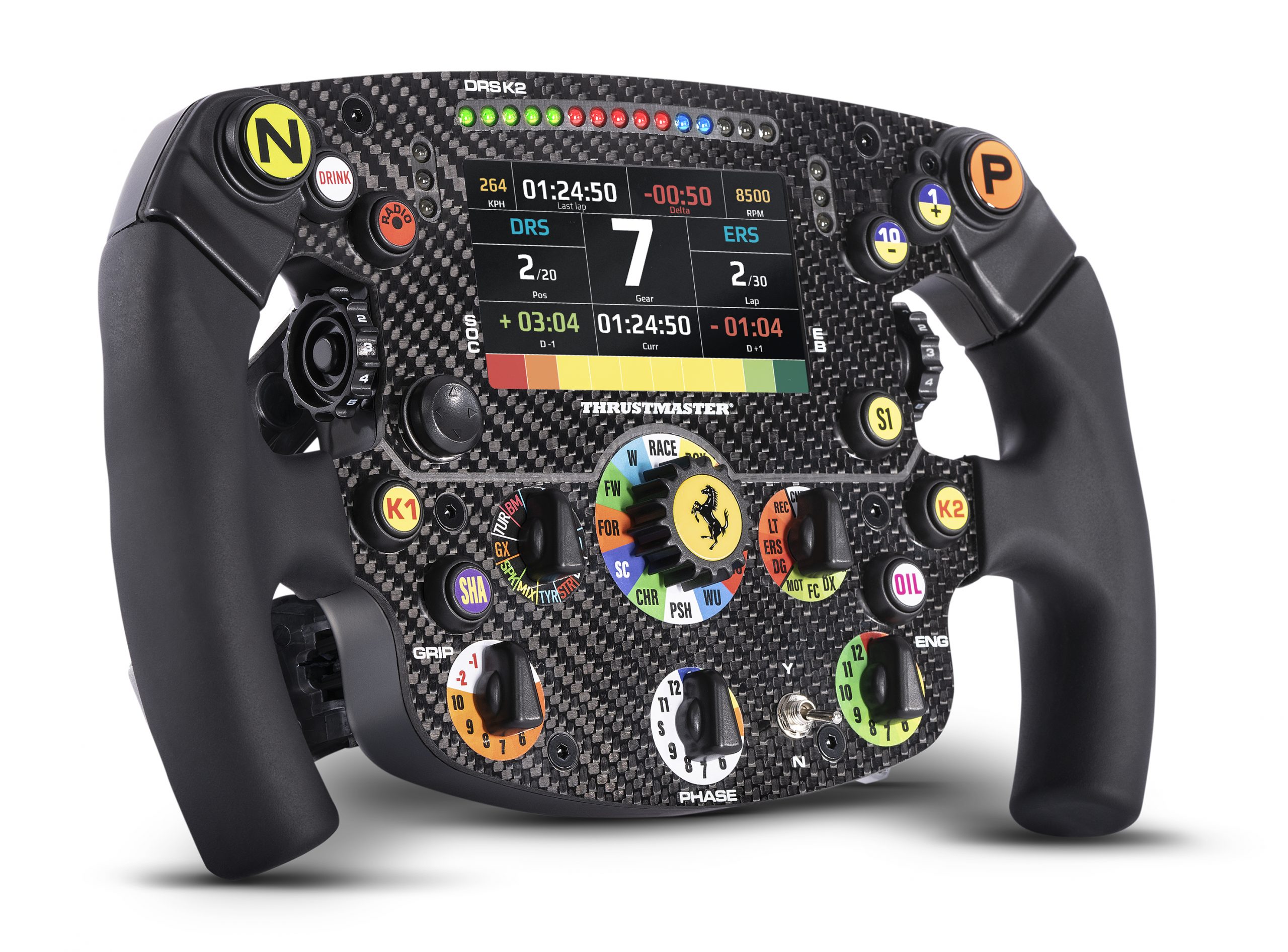
システム要件: Windows® 10 / 11 以降を搭載した PC
本記事では、Formula Wheel Add-On Ferrari SF1000 Edition の電源が入らない場合に実施する手順について説明します。
重要な注意事項 本記事は、FFB ステアリングベース(T300、TX、T-GT、T-GT II、TS-XW、TS-PC)と組み合わせて使用している Ferrari SF1000 のみに適用されます。 ダイレクトドライブ ステアリングベースをご使用の場合は、こちらをクリックしてください。
本ブートローダー手順は、Ferrari SF1000 が完全に動作しない状態(LCD 画面が起動しない、LED が点灯しない、ボタンが反応しない)にのみ使用してください。 |
1. 「PC - DRIVERS FORCE FEEDBACK」ドライバーの最新バージョンがインストールされていることを確認してください
必要に応じて、お使いのデバイスのドライバーは当社ウェブサイトの「ドライバ」セクションから入手できます。
注記: これは Thrustmaster のフォースフィードバック対応レーシングホイールで使用されるドライバーと同一です。
インストールを有効にするため、PC を再起動してください。
2. Formula Wheel Add-On Ferrari SF1000 Edition を接続のために準備する
重要: Formula Wheel Add-On Ferrari SF1000 Edition は、ステアリングベースから取り外しておく必要があります。
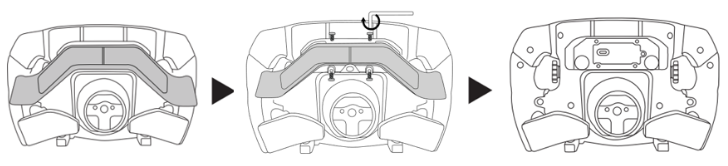
Ferrari SF1000 背面のパドルシフターをネジで外して取り外してください。
USB ケーブルを Ferrari SF1000 の USB-C ポートに接続してください。
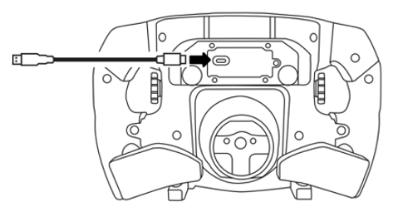
この時点では、PC への接続は行わずお待ちください。
3. ボタン 10- と 1+ を同時に押し続けてください

4. ボタン 10- と 1+ を押し続けたまま、Ferrari SF1000 を PC の USB ポートに接続してください
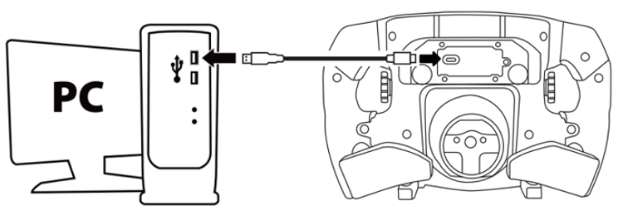
Ferrari SF1000 を PC に接続したら、5 秒待ってからボタン 10- と 1+ を離してください。
Ferrari SF1000 の赤色およびオレンジ色の LED が点灯するはずです。
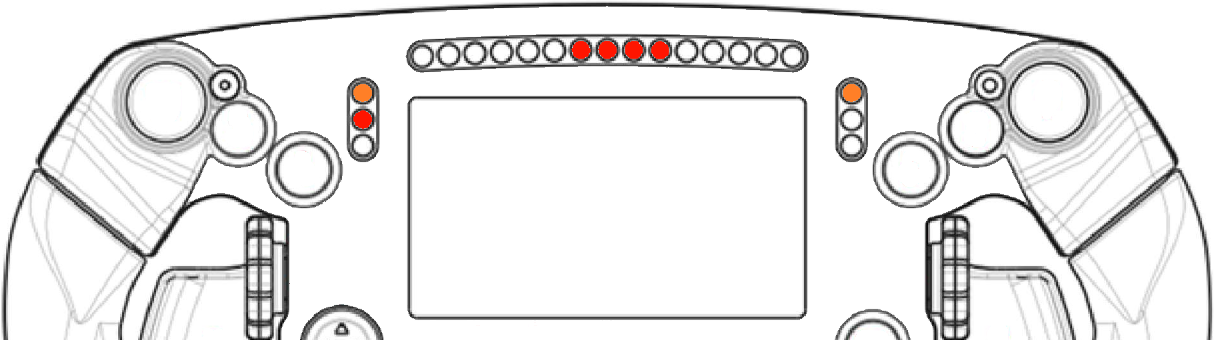
点灯しない場合は、Ferrari SF1000 を取り外し、ボタン 10- と 1+ をしっかり押しながら再度お試しください。
また、別の USB ポートもお試しください。
5. Firmware Updater を起動する
PC のタスクバーにある Windows の検索アイコンをクリックし、「Firmware Update」と入力してアプリケーションを起動してください。
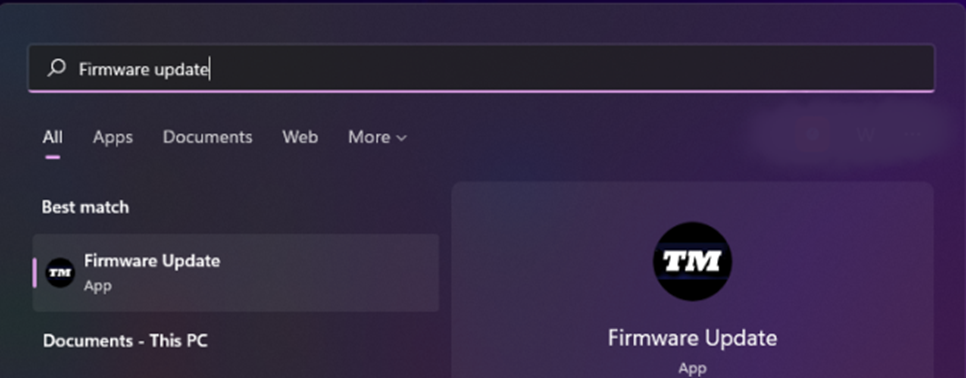
「Thrustmaster – Firmware Updater」ウィンドウが表示されます:
- Device: Ferrari SF1000 が [Boot] モードで表示されます
- Firmware: 適用されるファームウェアのバージョンが表示されます
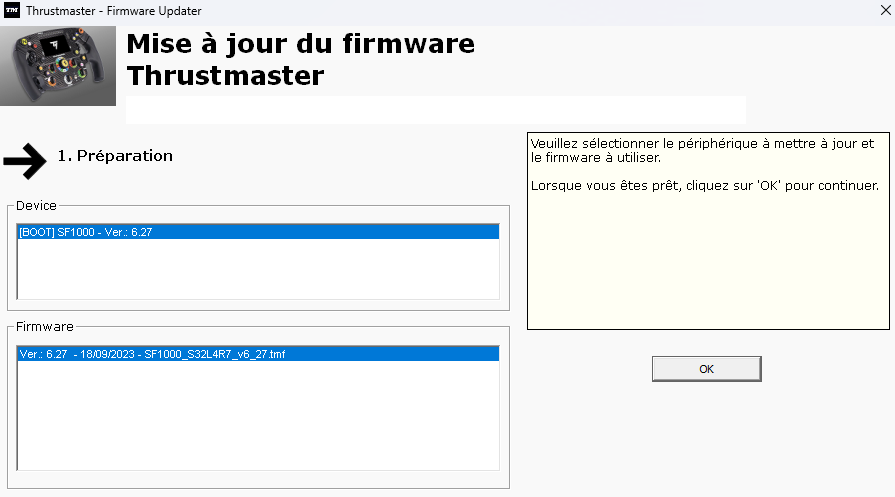
6. OK をクリックしてファームウェアの更新を実行する
ファームウェアの読み込み中は、Formula Wheel Add-On Ferrari SF1000 Edition および PC の USB 接続を絶対に取り外さないでください。
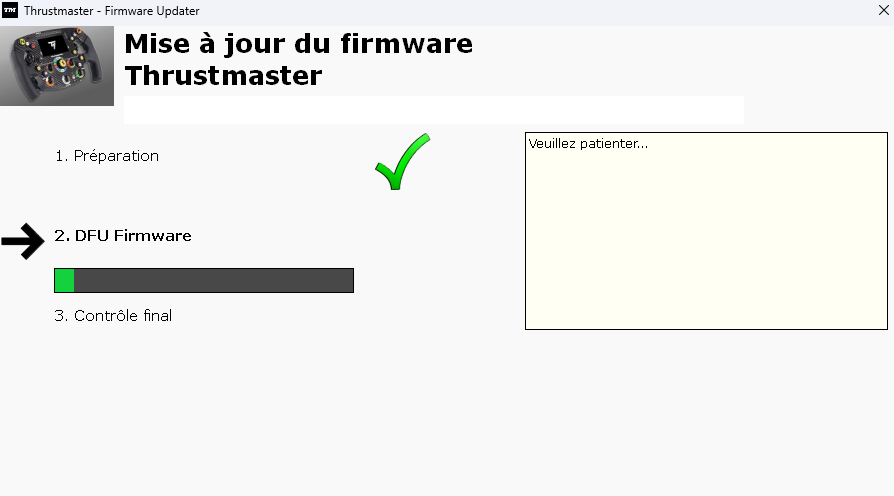
アプリケーションの指示が表示されたら、Formula Wheel Add-On Ferrari SF1000 Edition を一度取り外し、再接続して更新を完了してください。
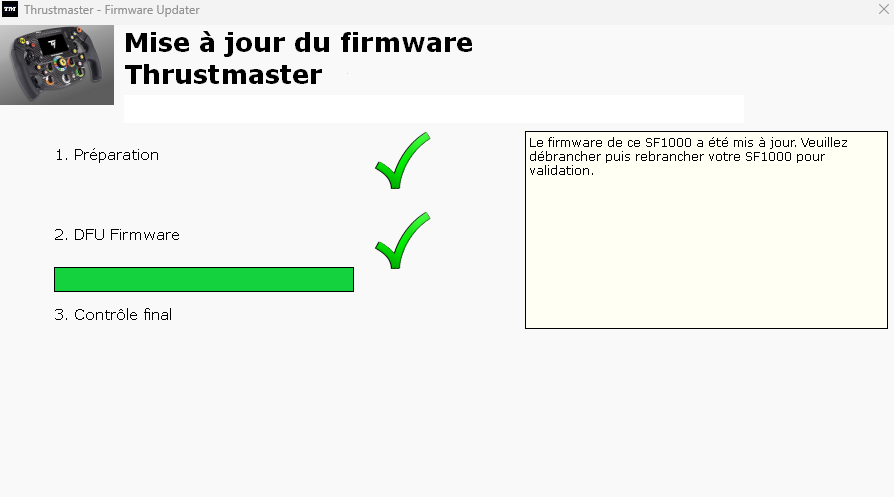
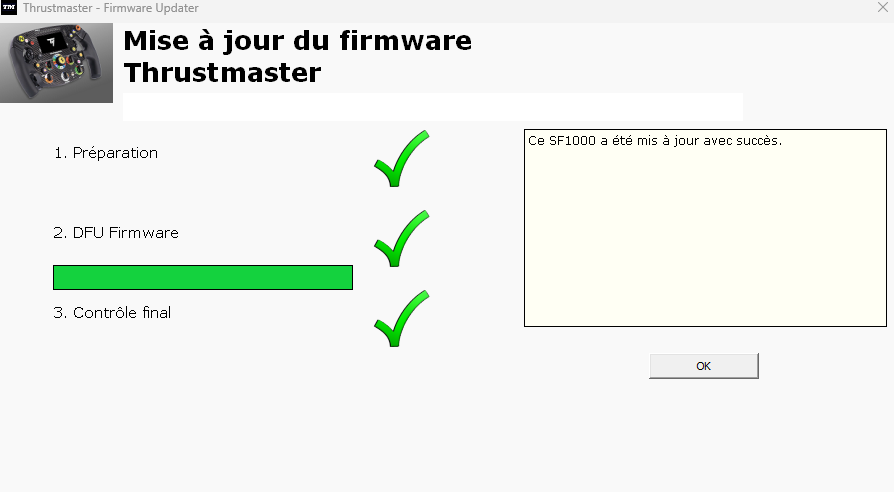
プログラムにより、更新が正常に完了したかどうかが表示されます。
LED は再び点灯するはずです。
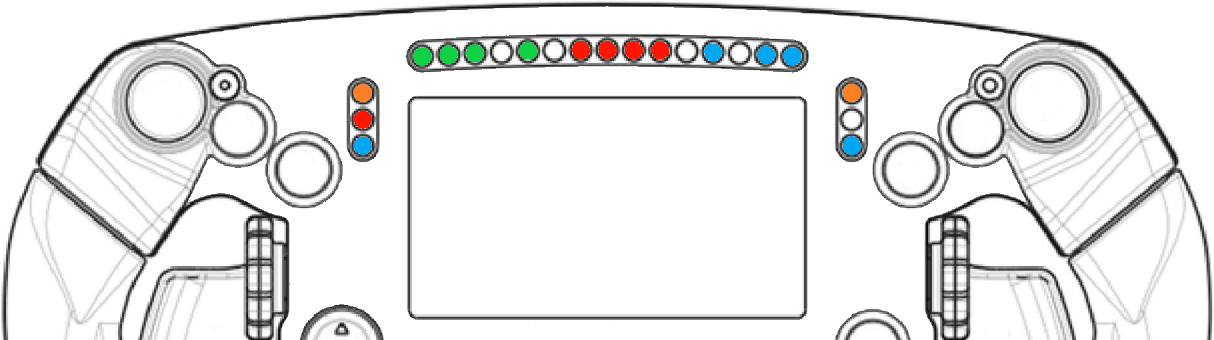
注記: 一部の LED が点灯しない場合がありますが、これは正常です。
7. ウェイクアップ手順の完了
OK をクリックして Firmware Updater を終了してください。
この手順で Ferrari SF1000 が復旧しない場合:
- 可能であれば別の PC でお試しください
- 別の USB-C / USB-A ケーブルをお試しください