 Español
  Français
 English
 Deutsch
 Italiano
 Nederlands
 Português
 Русский
 中文 (中国)
 한국어
한국어 日本語
日本語 Svenska
 Türkçe
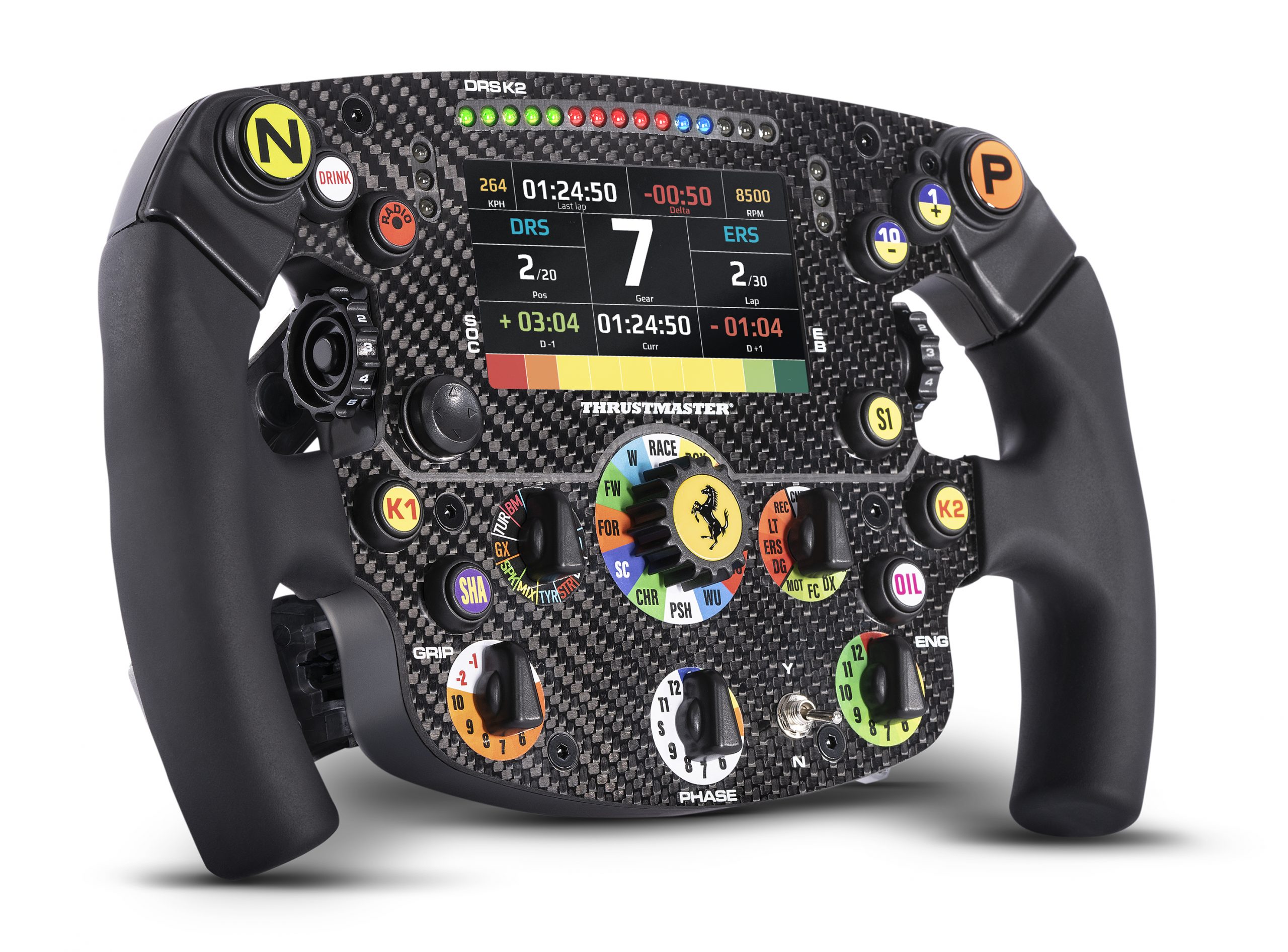
Producto: Formula Wheel Add-On Ferrari SF1000 Edition
Requisitos del sistema: PC con Windows® 10/11 o posterior.
En este artículo se detalla el procedimiento que debes seguir si tu Formula Wheel Add-On Ferrari SF1000 Edition no se enciende.
Aviso importante Este artículo solo se aplica al Ferrari SF1000 utilizado con una base de volante FFB (T300, TX, T-GT, T-GT II, TS-XW, TS-PC). Si utilizas una base de volante Direct Drive, haz clic aquí
El procedimiento Bootloader solo debe utilizarse cuando el Ferrari SF1000 esté completamente inactivo (la pantalla LCD no se inicia, los LED no se encienden, ningún botón responde). |
1. Asegúrate de haber instalado la última versión del controlador “PC - DRIVERS FORCE FEEDBACK”
Si es necesario, puedes encontrar el controlador de tu dispositivo en nuestra web, en la sección “Controladores”.
Nota: Este es el mismo controlador utilizado para los volantes con force feedback de Thrustmaster.
Reinicia el PC para validar la instalación.
2. Prepara tu Formula Wheel Add-On Ferrari SF1000 Edition para la conexión
Importante: el Formula Wheel Add-On Ferrari SF1000 Edition debe estar desconectado de tu base de volante.
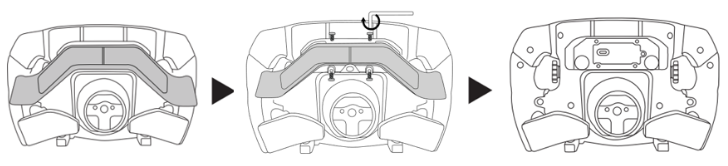
Desatornilla y retira las levas de cambio de la parte trasera del Ferrari SF1000.
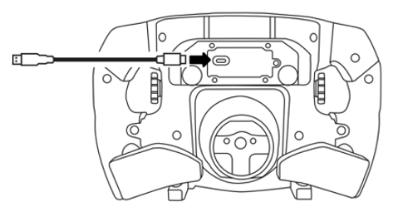
Conecta el cable USB al puerto USB-C del Ferrari SF1000.
Espera antes de conectar el Ferrari SF1000 al PC.
3. Mantén pulsados los botones 10- y 1+

4. Conecta tu Ferrari SF1000 a un puerto USB del PC mientras mantienes pulsados los botones 10- y 1+
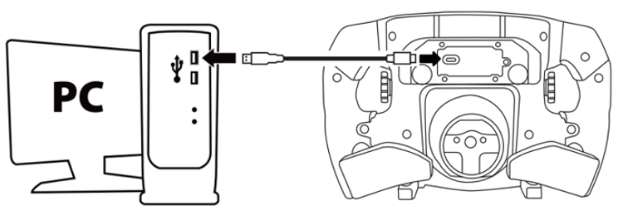
En cuanto el Ferrari SF1000 esté conectado al PC, espera 5 segundos y luego suelta los botones 10- y 1+.
Los LED rojos y naranjas del Ferrari SF1000 deberían encenderse.
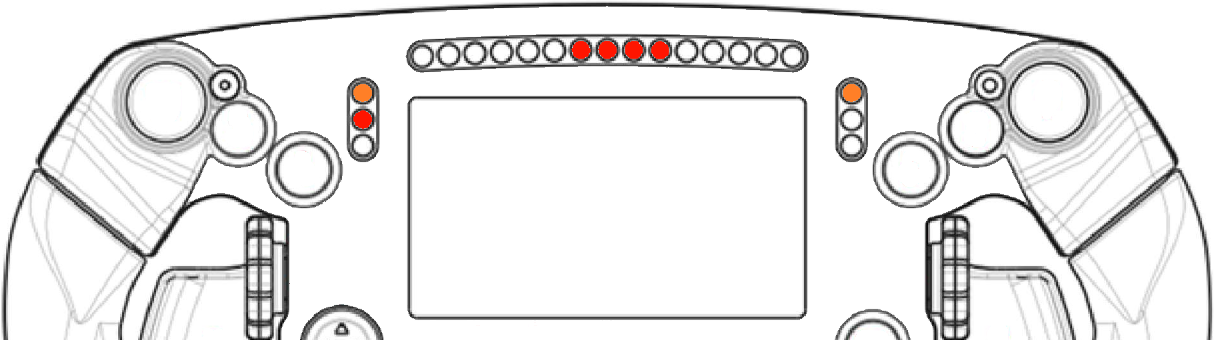
Si los LED rojos y naranjas no se encienden, desconecta el Ferrari SF1000 y vuelve a intentarlo presionando firmemente los botones 10- y 1+.
También puedes probar con otro puerto USB del PC.
5. Abre el programa Firmware Updater
Haz clic en el icono de búsqueda de Windows en la barra de tareas, escribe “Firmware Update” y abre la aplicación.
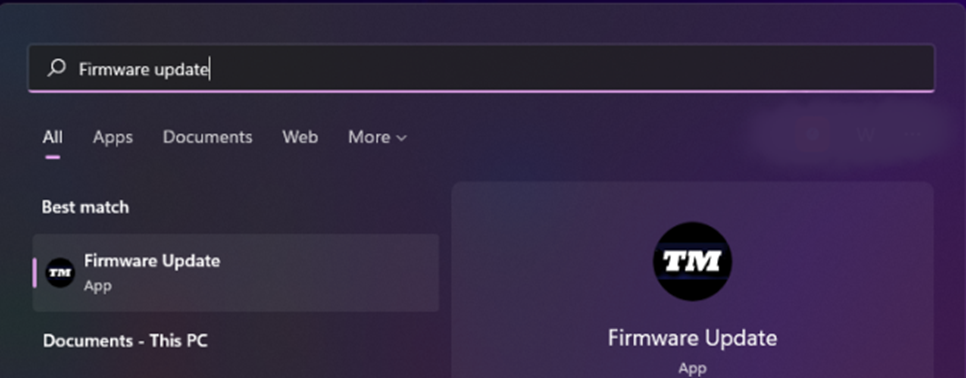
Aparecerá la ventana “Thrustmaster – Firmware Updater”:
- Device: muestra el Ferrari SF1000 en modo [Boot]
- Firmware: indica la versión de firmware que se aplicará al dispositivo
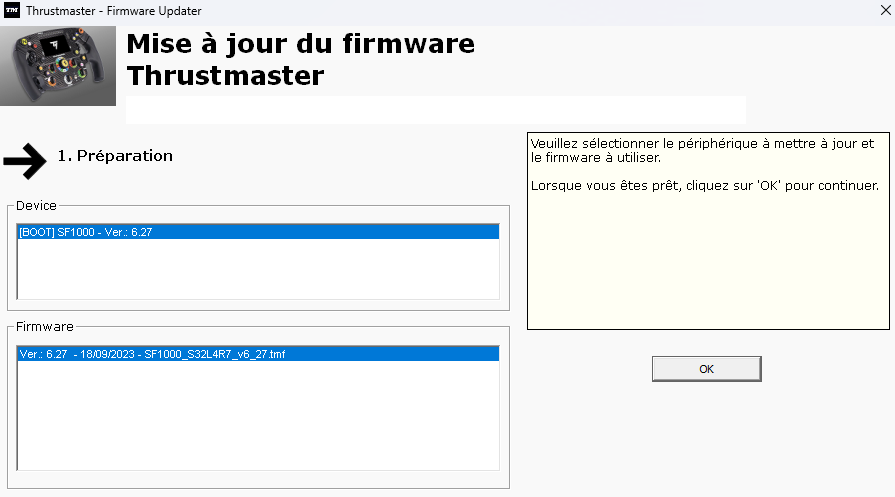
6. Haz clic en OK para realizar la actualización del firmware
Espera mientras se carga el firmware y NO DESCONECTES los conectores USB ni del Formula Wheel Add-On Ferrari SF1000 Edition ni del PC.
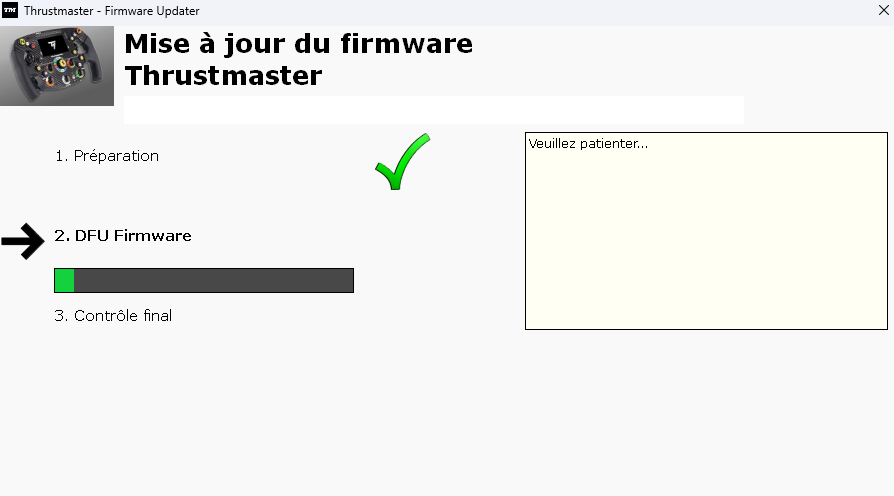
Cuando la aplicación te lo indique, desconecta y vuelve a conectar tu Formula Wheel Add-On Ferrari SF1000 Edition para completar la actualización.
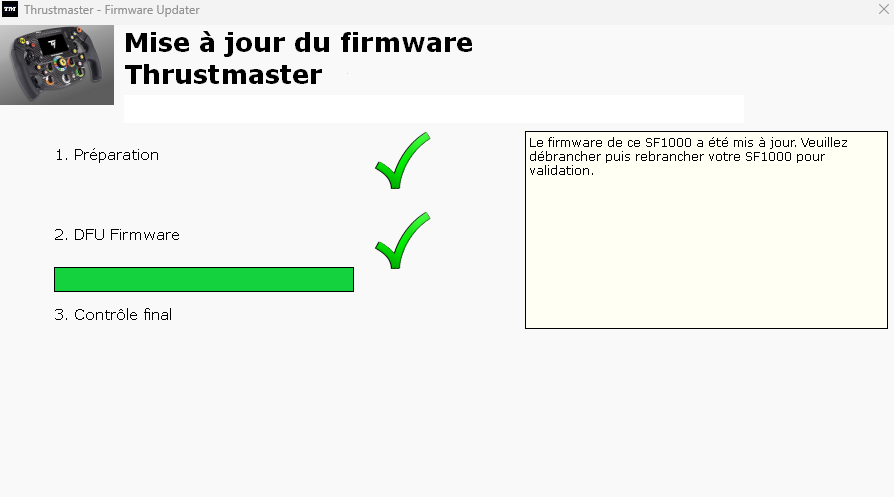
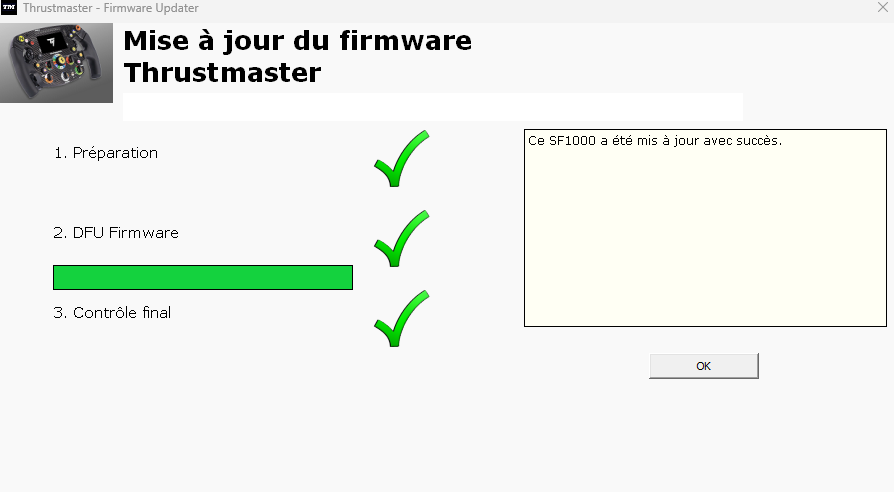
El programa indicará si la actualización se ha realizado correctamente.
Los LED deberían encenderse de nuevo.
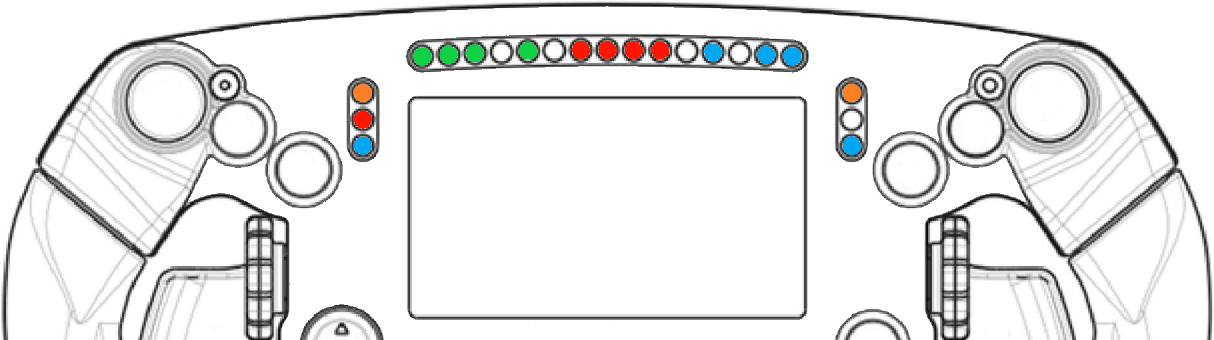
Nota: algunos LED pueden permanecer apagados, esto es normal.
7. Procedimiento de activación completado
Haz clic en OK y cierra el programa Firmware Updater.
Si el procedimiento no ha activado tu Ferrari SF1000:
- Si es posible, intenta el procedimiento en otro PC
- Prueba con otro cable USB-C / USB-A