 中文 (中国)
  Français
 English
 Deutsch
 Español
 Italiano
 Nederlands
 Português
 Русский
 한국어
한국어 日本語
日本語 Svenska
 Türkçe
产品: Formula Wheel Add-On Ferrari SF1000 Edition
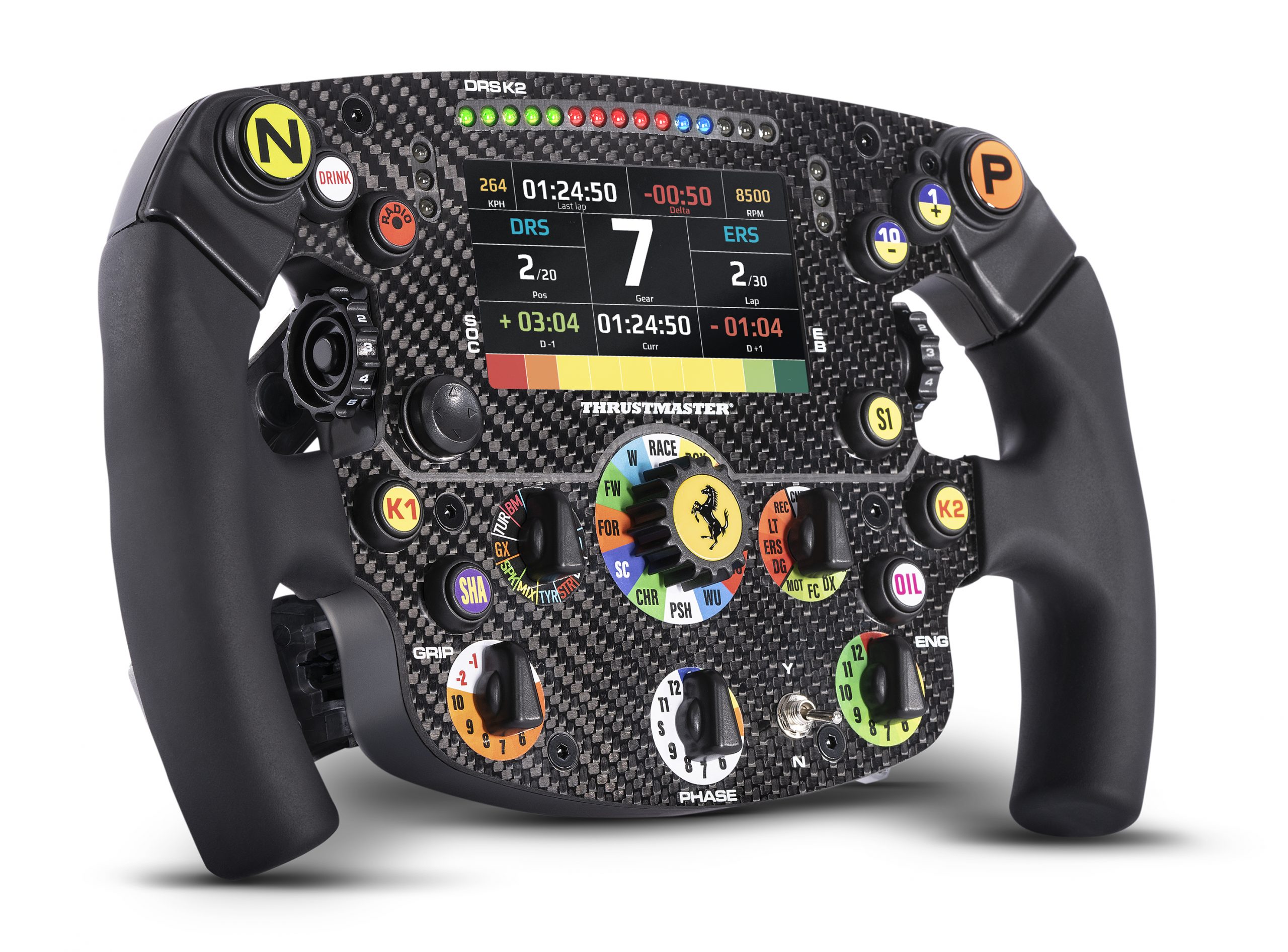
系统要求: 运行 Windows® 10/11 或更高版本的 PC
本文将介绍当您的 Formula Wheel Add-On Ferrari SF1000 Edition 无法开机时应执行的操作步骤。
重要提示 本文仅适用于与 FFB 方向盘基座(T300、TX、T-GT、T-GT II、TS-XW、TS-PC)一起使用的 Ferrari SF1000。 如果您使用的是直驱 方向盘基座,请点击此处。
仅在 Ferrari SF1000 完全无响应(LCD 屏幕无法启动、LED 不亮、所有按钮无反应)时,才应使用 Bootloader 程序。 |
1. 请确保您已安装最新版本的 “PC - DRIVERS FORCE FEEDBACK” 驱动程序
如有需要,您可在我们网站的 “驱动程序” 部分找到您设备对应的驱动程序。
注意: 此驱动程序与 Thrustmaster 力反馈赛车方向盘使用的驱动相同。
请重新启动您的 PC 以完成安装。
2. 准备连接您的 Formula Wheel Add-On Ferrari SF1000 Edition
重要: Formula Wheel Add-On Ferrari SF1000 Edition 必须与您的方向盘基座分离。
拧下并取下 Ferrari SF1000 背部的换挡拨片。
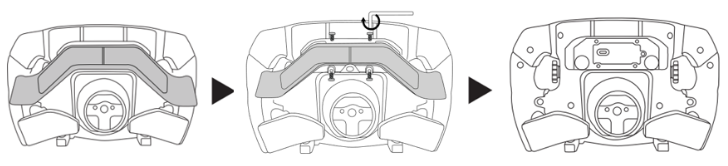
将 USB 线连接至 Ferrari SF1000 的 USB-C 接口。
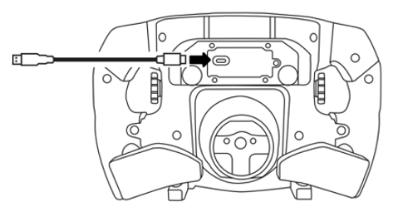
在将 Ferrari SF1000 连接到 PC 之前请先等待。
3. 按住 10- 和 1+ 按钮

4. 在按住 10- 和 1+ 按钮的同时,将 Ferrari SF1000 连接到 PC 的 USB 接口
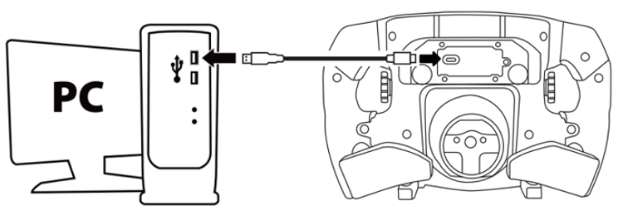
连接完成后请等待 5 秒,然后松开 10- 和 1+ 按钮。
Ferrari SF1000 上的红色和橙色 LED 应该会亮起。
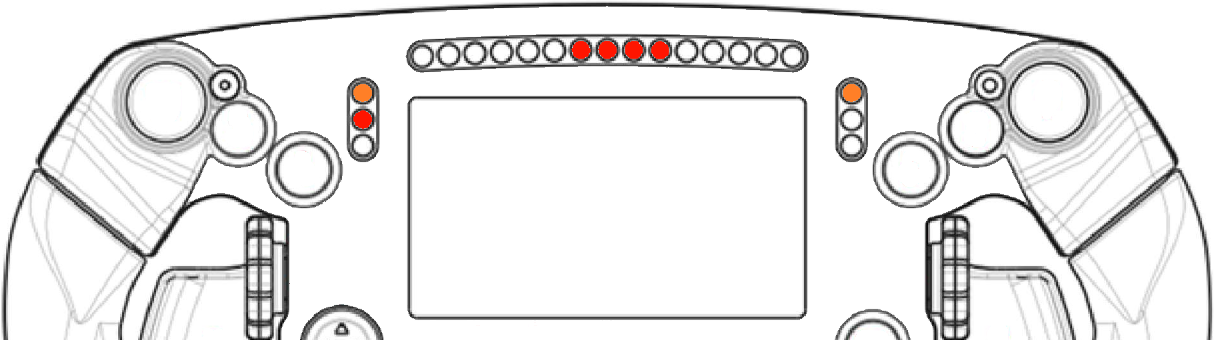
如果红色和橙色 LED 未亮起,请断开 Ferrari SF1000,然后在牢固按住 10- 和 1+ 按钮的同时重新尝试。
您也可以尝试 PC 上的其他 USB 接口。
5. 打开 Firmware Updater 程序
点击 PC 任务栏中的 Windows 搜索图标,输入 “Firmware Update”,然后打开该应用程序。
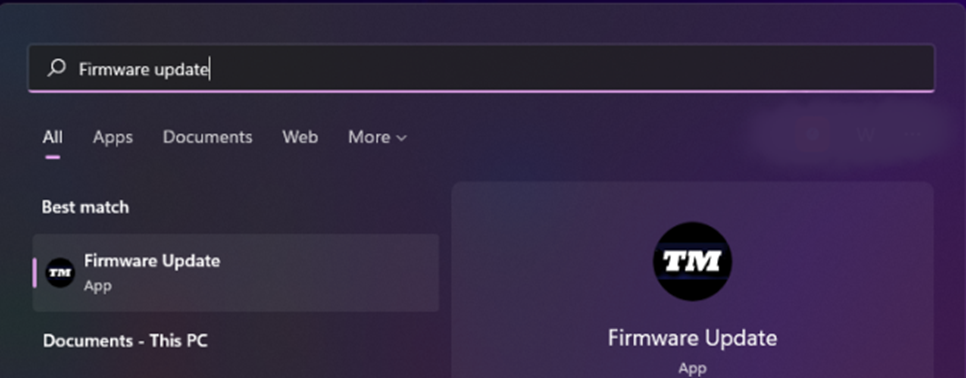
屏幕上将显示 “Thrustmaster – Firmware Updater” 窗口:
- Device: 显示 Ferrari SF1000 处于 [Boot] 模式
- Firmware: 显示将应用到设备的固件版本
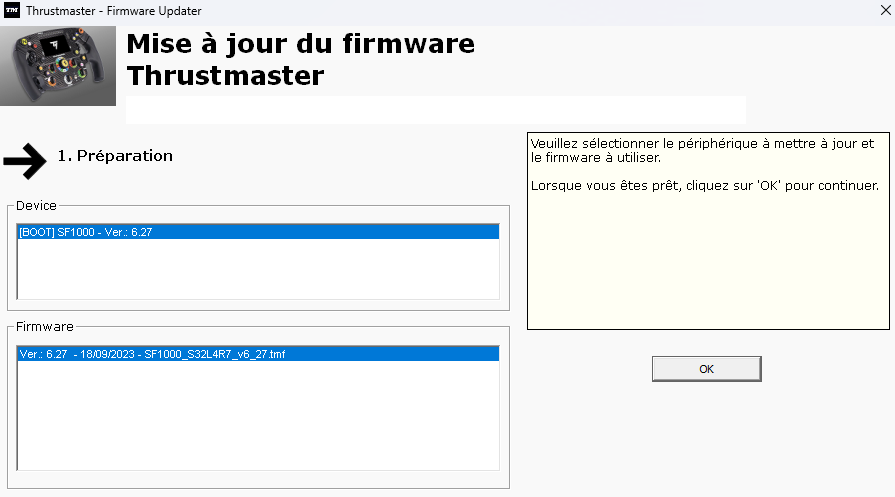
6. 点击 OK 以执行固件更新
在固件加载过程中,请 不要断开 Formula Wheel Add-On Ferrari SF1000 Edition 或 PC 的 USB 连接。
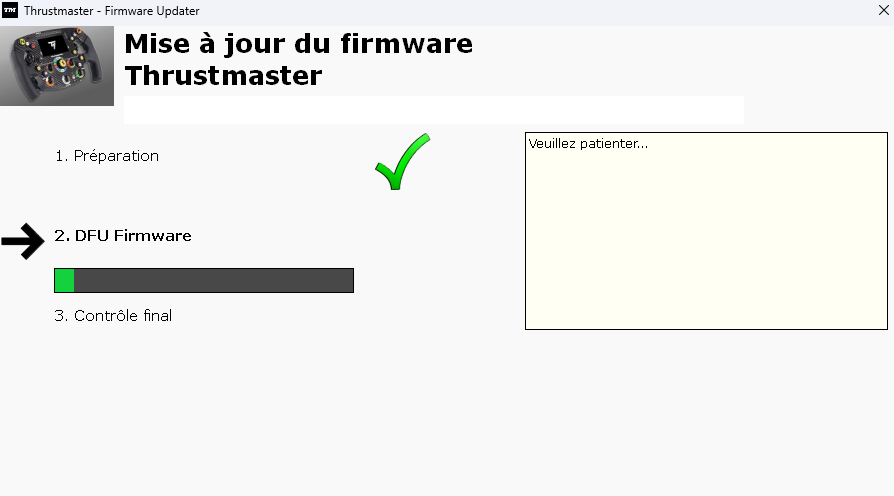
当应用程序提示时,请断开并重新连接您的 Formula Wheel Add-On Ferrari SF1000 Edition,以完成更新。
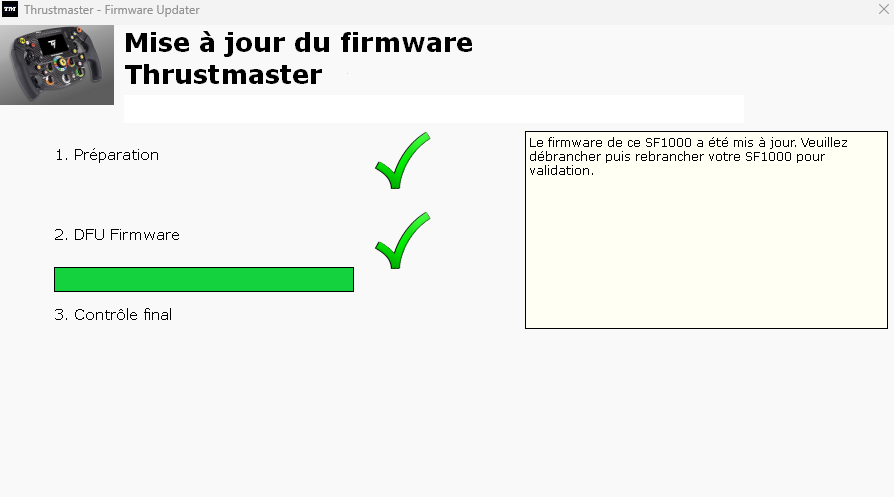
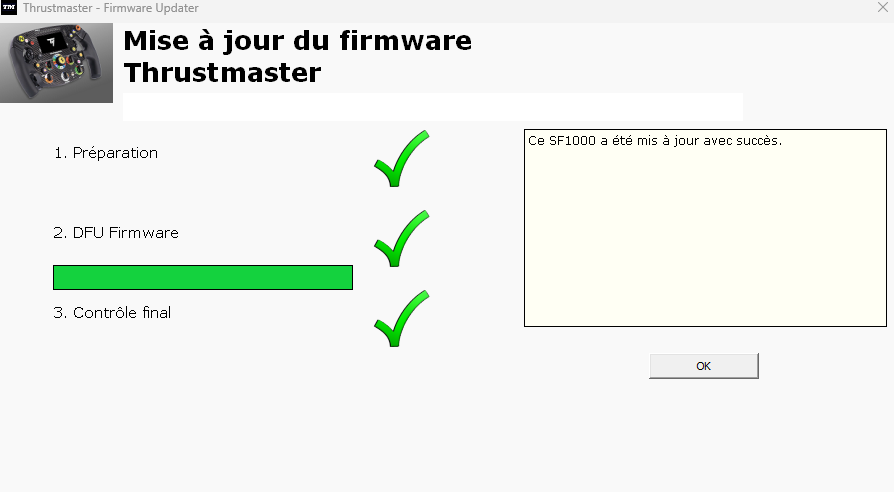
程序将显示更新是否成功完成。
LED 应该会再次亮起。
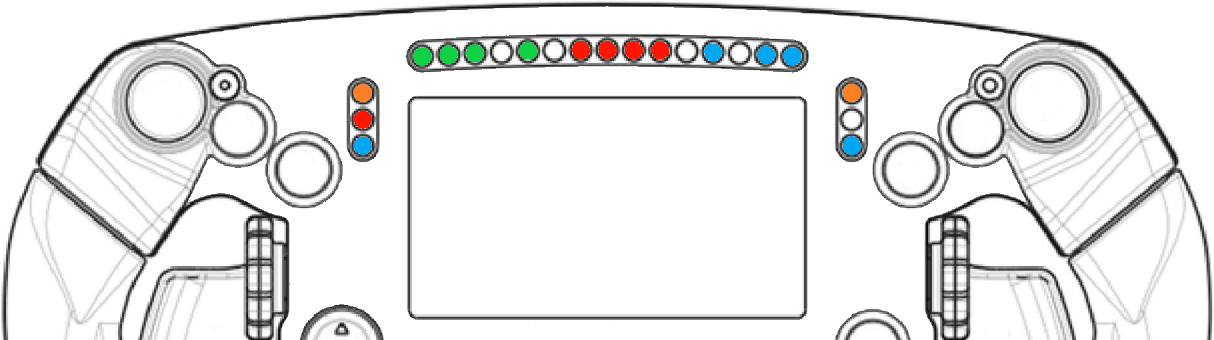
注意: 部分 LED 可能仍未点亮,这是正常现象。
7. 唤醒流程完成
点击 OK 并关闭 Firmware Updater 程序。
如果该流程未能唤醒您的 Ferrari SF1000:
- 如有可能,请在另一台 PC 上尝试
- 尝试使用另一条 USB-C / USB-A 数据线