 한국어
한국어  Français
 English
 Deutsch
 Español
 Italiano
 Nederlands
 Português
 Русский
 中文 (中国)
 日本語
日本語 Svenska
 Türkçe
제품: Formula Wheel Add-On Ferrari SF1000 Edition
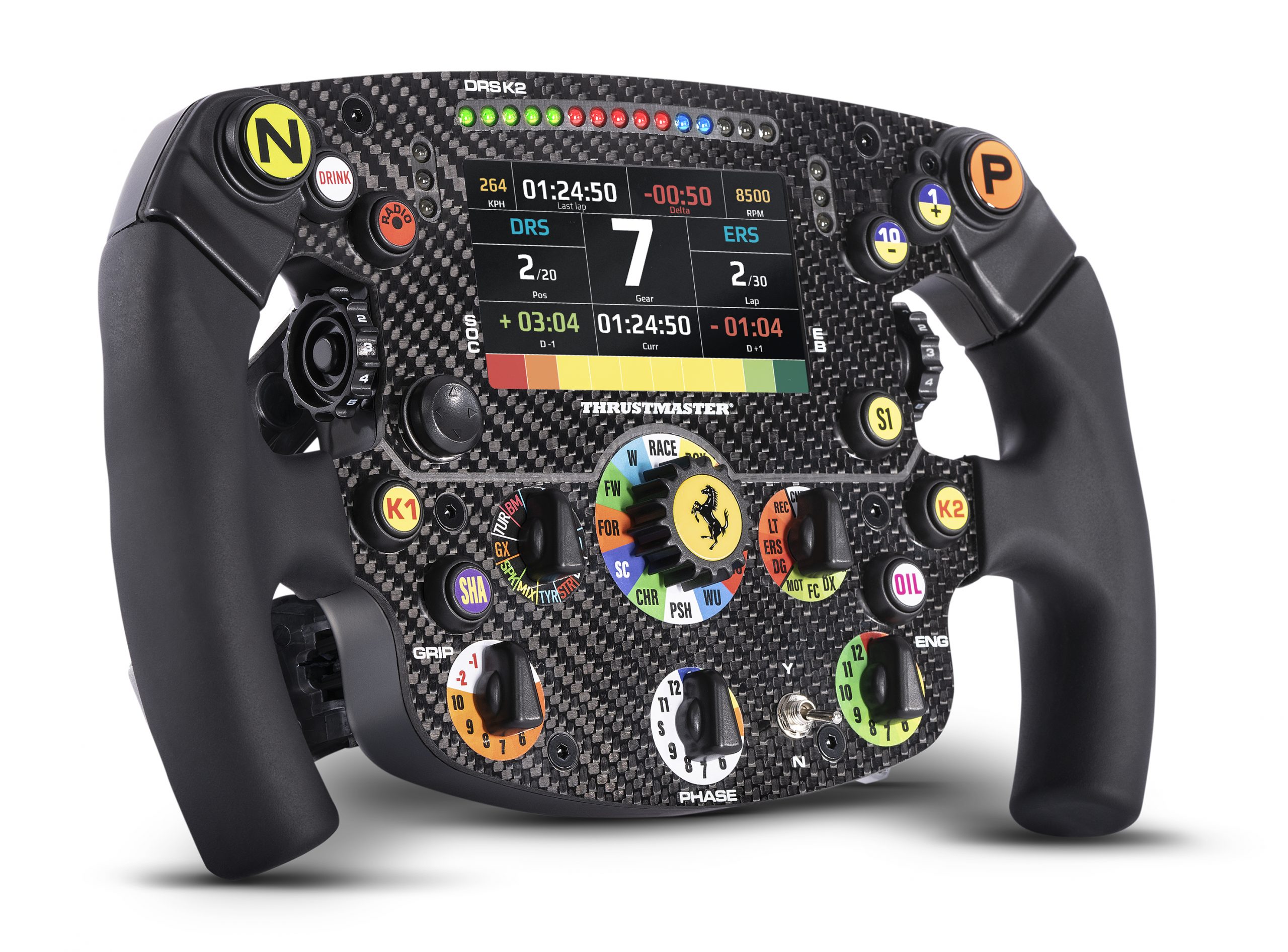
시스템 요구 사항: My Thrustmaster Panel은 Windows® 10/11 이상을 실행하는 PC에서만 사용 가능합니다.
부팅 방법(Bootloader)은 Ferrari SF1000이 더 이상 Direct Drive 레이싱 휠 베이스(T598, T818)에 의해 인식되지 않는 경우, 일반적으로 펌웨어 손실 이후 발생하는 문제를 해결하기 위해 펌웨어를 다시 설치해보는 절차입니다.
본 문서는 My Thrustmaster Panel 애플리케이션을 이용한 절차를 설명합니다.
중요 안내 본 문서는 Direct Drive 레이싱 휠 베이스(T598, T818)와 함께 사용하는 Ferrari SF1000에만 적용됩니다. FFB 레이싱 휠 베이스를 사용하는 경우, 여기를 클릭하십시오
Bootloader 절차는 Ferrari SF1000이 완전히 작동하지 않을 때( LCD 화면이 켜지지 않음, LED가 점등되지 않음, 버튼이 반응하지 않음 )에만 사용해야 합니다. |
1. Ferrari SF1000 연결 준비
중요: Formula Wheel Add-On Ferrari SF1000 Edition은 레이싱 휠 베이스에서 분리된 상태여야 합니다.
Ferrari SF1000 뒷면의 패들 시프터를 나사를 풀어 분리합니다.
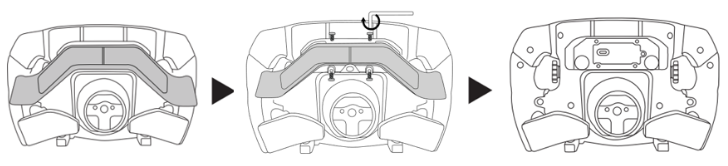
Ferrari SF1000의 USB-C 포트에 USB 케이블을 연결합니다.
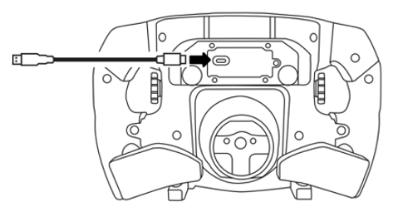
Ferrari SF1000을 PC에 연결하기 전에 잠시 기다리십시오.
2. 버튼 10- 및 1+를 동시에 길게 누르기

3. 버튼 10- 및 1+를 누른 상태에서 Ferrari SF1000을 PC의 USB 포트에 연결
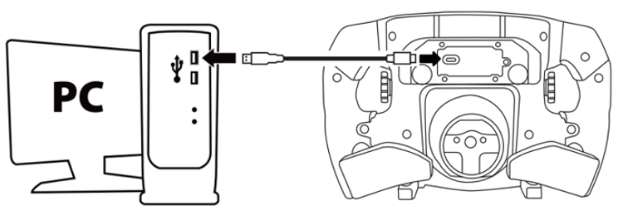
Ferrari SF1000이 PC에 연결되면 5초 동안 기다린 후 버튼 10- 및 1+를 놓습니다.
Ferrari SF1000의 빨간색 및 주황색 LED가 켜져야 합니다.
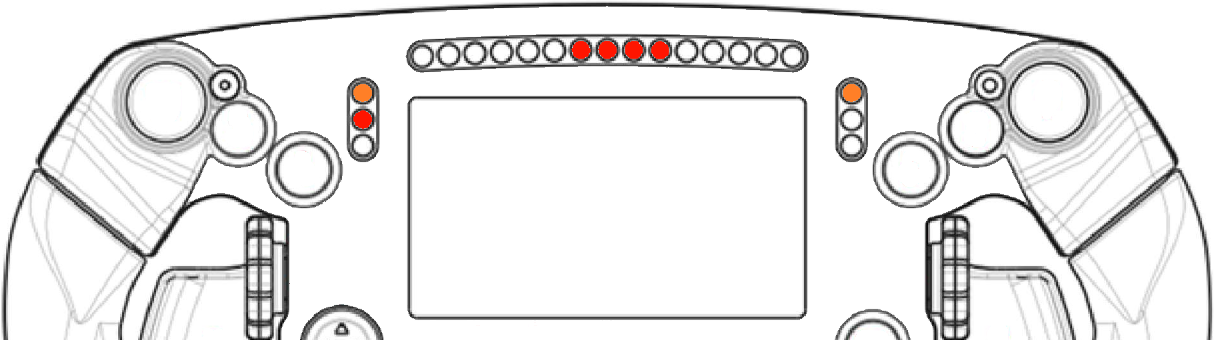
LED가 켜지지 않는 경우, Ferrari SF1000을 분리한 후 버튼 10- 및 1+를 더 강하게 눌러 다시 시도하십시오.
또한 PC의 다른 USB 포트를 사용해볼 수 있습니다.
4. My Thrustmaster Panel 실행
홈 화면에 Ferrari SF1000이 표시되지 않습니다.
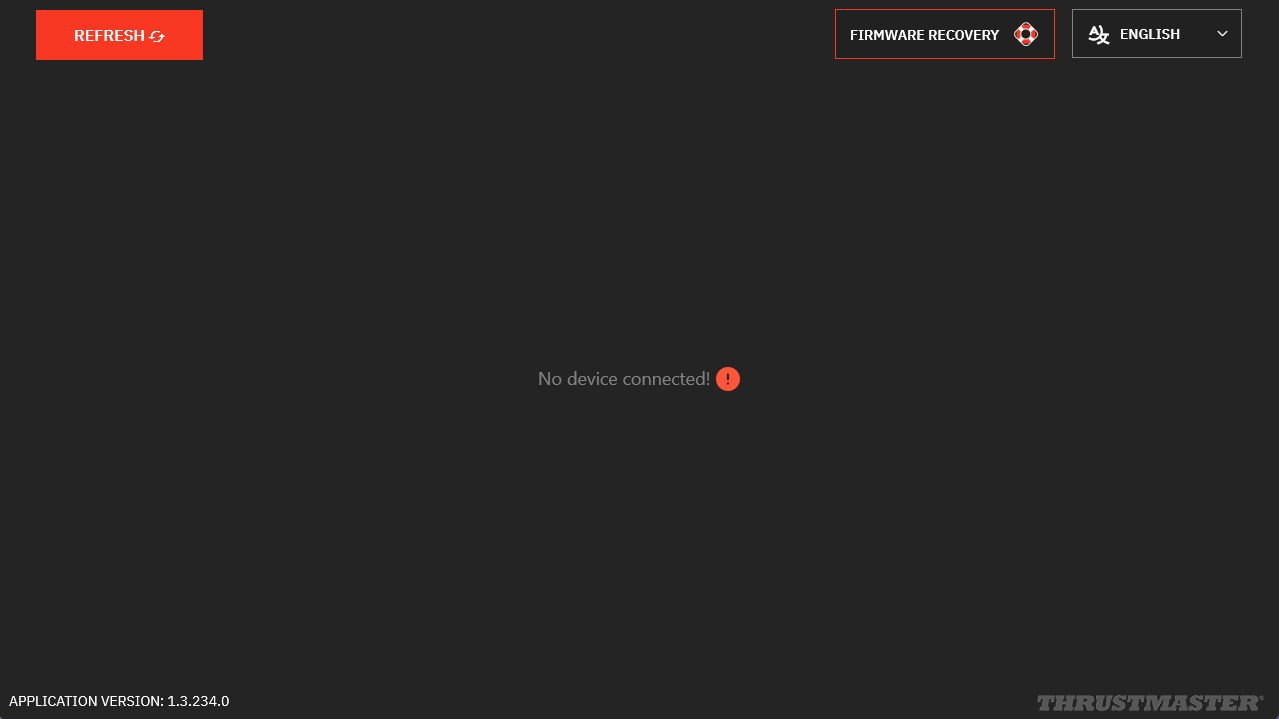
REFRESH를 클릭하여 Ferrari SF1000을 표시합니다.
5. FIRMWARE RECOVERY 클릭
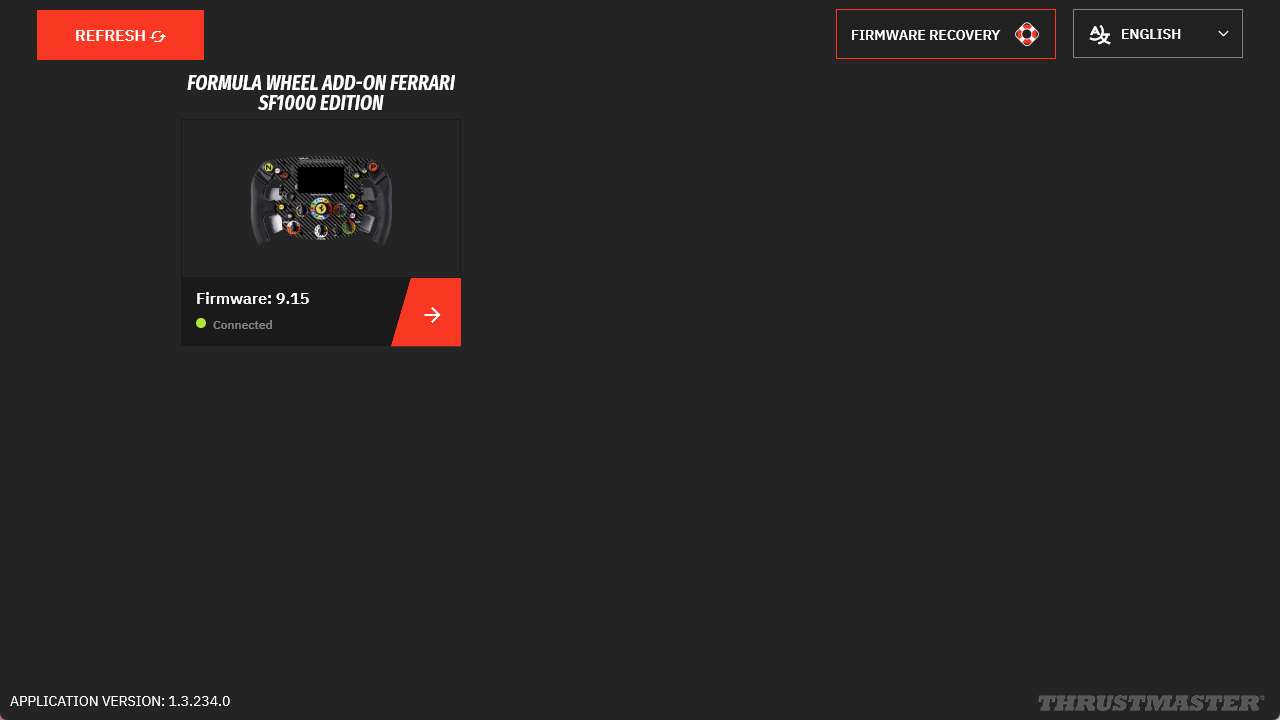
- OPEN FIRMWARE UPDATER를 클릭
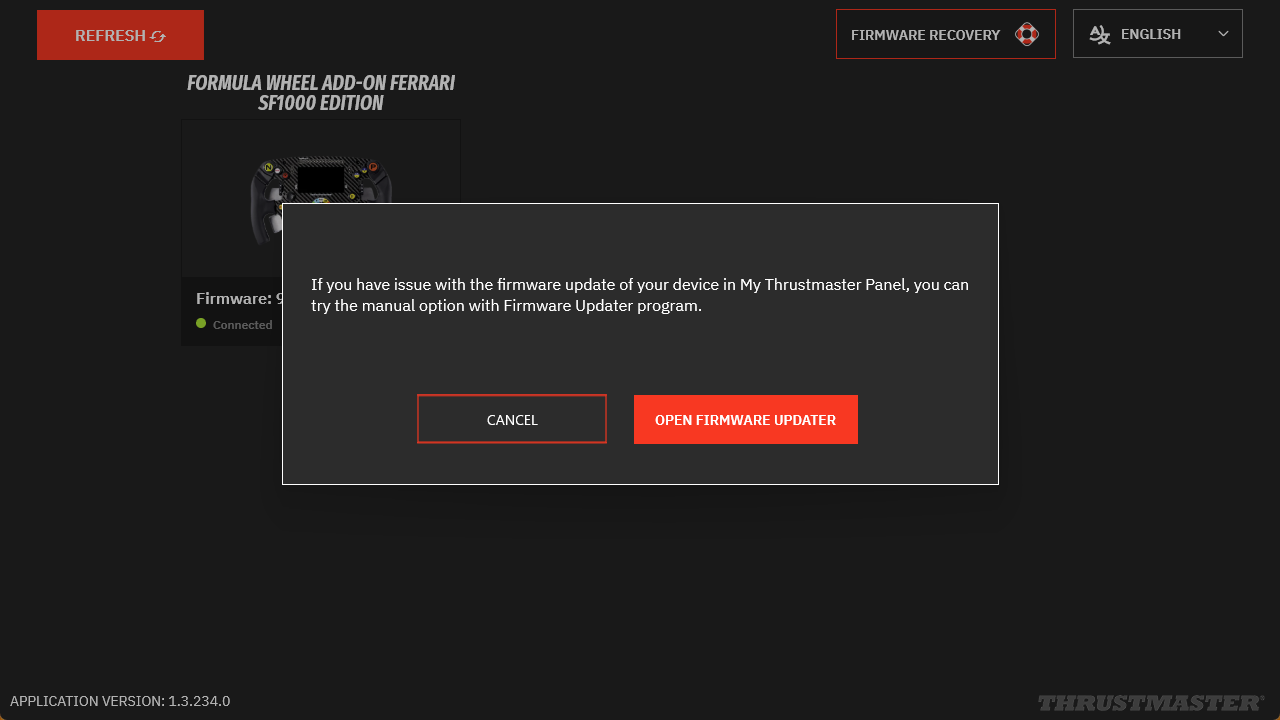
6. Firmware Updater에서
“Thrustmaster – Firmware Updater” 창이 열립니다:
- Device: Ferrari SF1000이 [Boot] 모드로 표시됨
- Firmware: 적용될 펌웨어 버전 표시
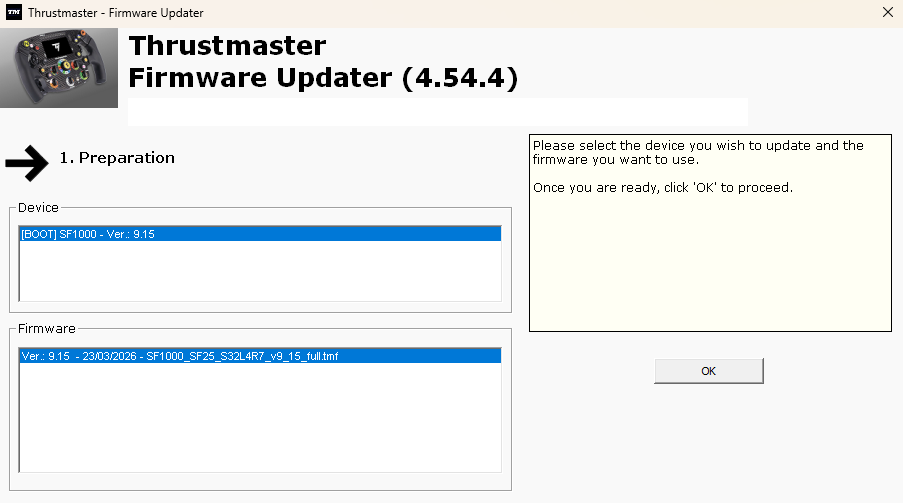
7. OK를 클릭하여 펌웨어 업데이트 실행
펌웨어가 로드되는 동안 USB 연결(휠 및 PC 모두)을 절대 해제하지 마십시오.
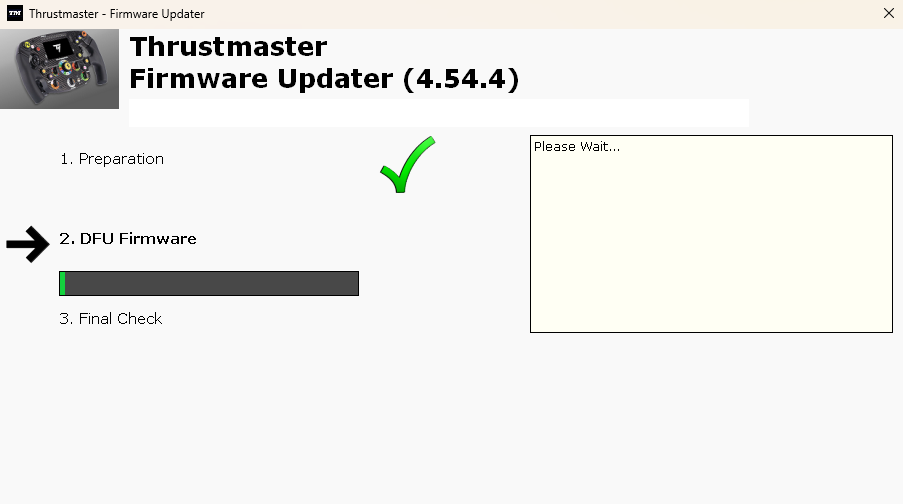
8. 안내에 따라 Ferrari SF1000 USB 분리 후 재연결
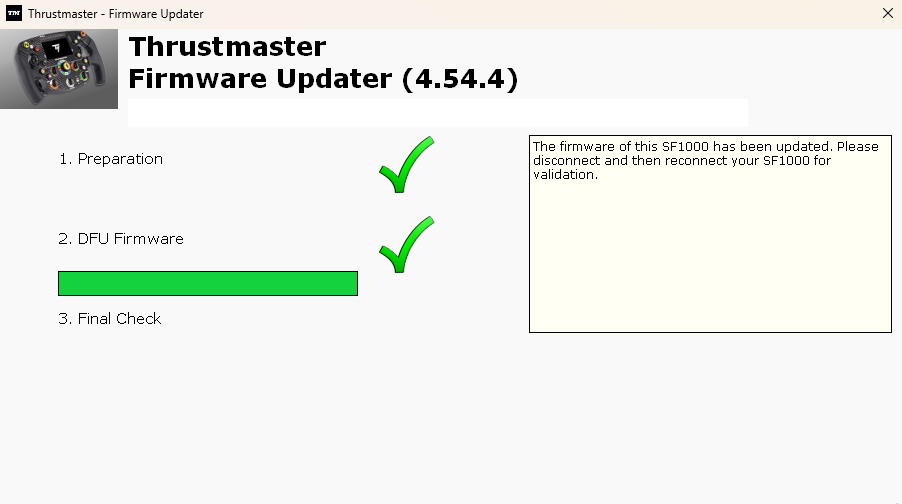
9. 업데이트 완료 확인
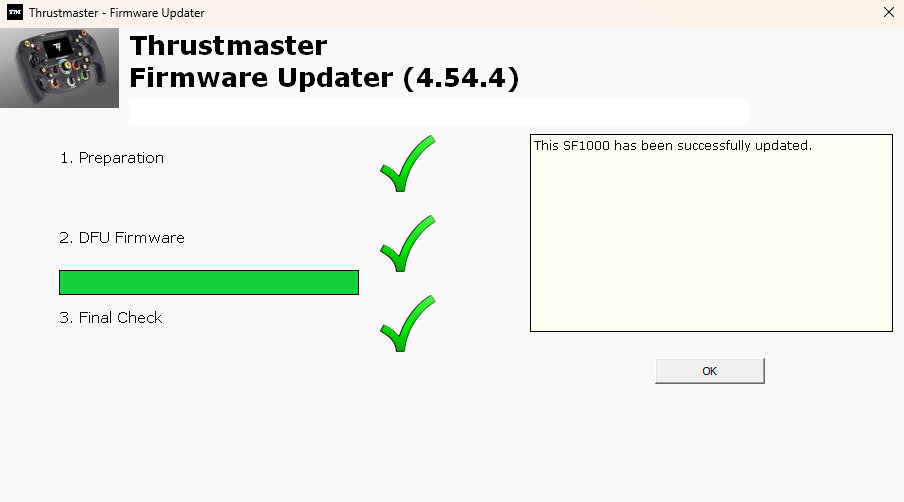
LED가 다시 켜져야 합니다.
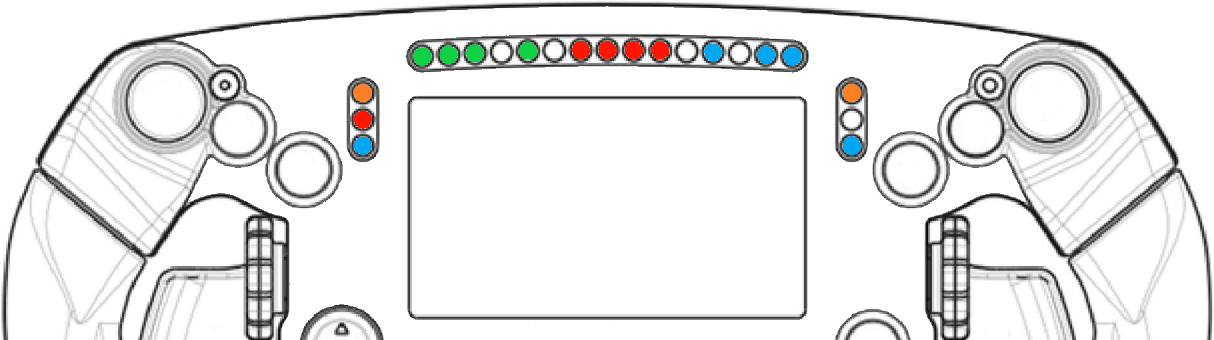
참고: 일부 LED는 꺼진 상태일 수 있으며 이는 정상입니다.
10. 부팅 절차 완료
OK를 클릭하고 FIRMWARE UPDATER 창을 닫습니다.
만약 절차 후에도 Ferrari SF1000이 작동하지 않는 경우:
- 가능하면 다른 PC에서 시도해 보십시오
- 다른 USB-C / USB-A 케이블을 사용해 보십시오