 Nederlands
  Français
 English
 Deutsch
 Español
 Italiano
 Português
 Русский
 中文 (中国)
 한국어
한국어 日本語
日本語 Svenska
 Türkçe
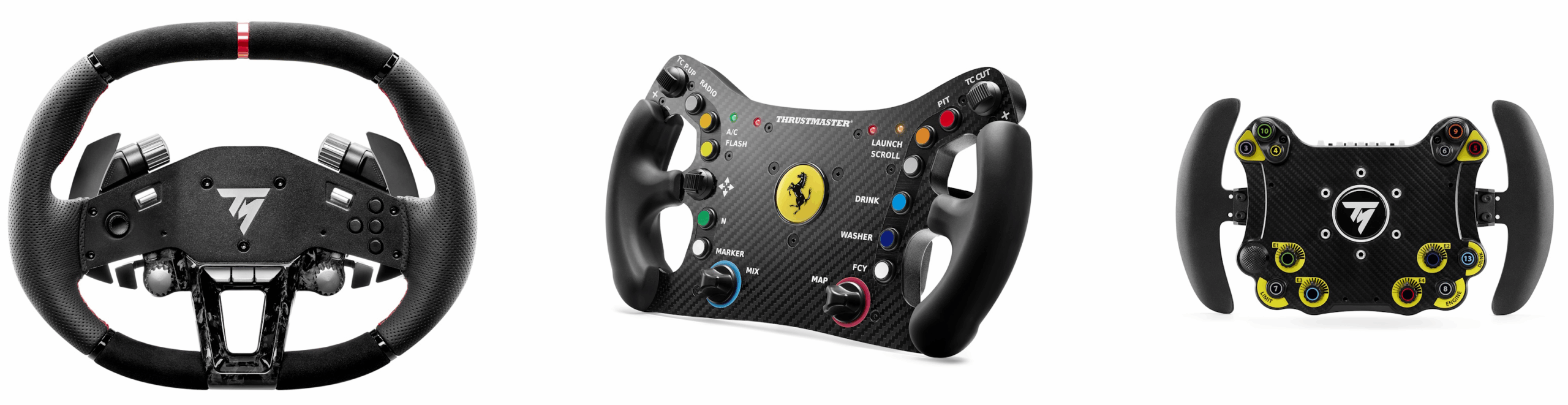
Exclusieve Direct Drive stuurwiel-add-on: Hypercar Wheel Add-On
Stuurwielen gemonteerd met de “Snelspanhouder voor klinkbevestiging”: Ferrari 488 GT3 Wheel Add-On; Evo Racing Hub (EVO Racing 32R, 31U, 31D)
Systeemvereisten: My Thrustmaster Panel is uitsluitend beschikbaar op pc met Windows® 10/11 of nieuwer.
De wake‑up‑methode (Bootloader) is een procedure waarmee u kunt proberen de firmware van uw Hypercar-, Ferrari 488 GT3‑ of EVO Racing‑stuurwiel-add-on opnieuw te installeren wanneer deze niet langer wordt herkend door uw Direct Drive‑basis (T598, T818), meestal na een firmwareverlies.
Dit artikel legt de te volgen procedure uit via de toepassing My Thrustmaster Panel, geïllustreerd met een Hypercar Wheel Add-On. Sommige onderdelen tonen informatie die specifiek is voor Ferrari 488 GT3 en EVO Racing.
Belangrijke waarschuwing De Bootloader‑procedure mag alleen worden gebruikt wanneer de stuurwiel-add-on volledig inactief is (geen werkende knoppen, geen herkenning door de wielbasis, geen LED‑lampjes die oplichten). |
Voordat u begint
- Controleer de kabels en connectoren van uw stuurwiel-add-on. Volg ons artikel.
- Als u een andere stuurwiel-add-on hebt, sluit deze aan op uw Direct Drive‑basis om te controleren of deze correct werkt.
1. Voorbereiding op de wake‑up‑methode (Bootloader)
Verwijder uw stuurwiel-add-on van de Direct Drive‑basis.
- Wij raden aan om tijdens de procedure de Direct Drive‑basis of andere Thrustmaster‑apparaten van de pc los te koppelen.
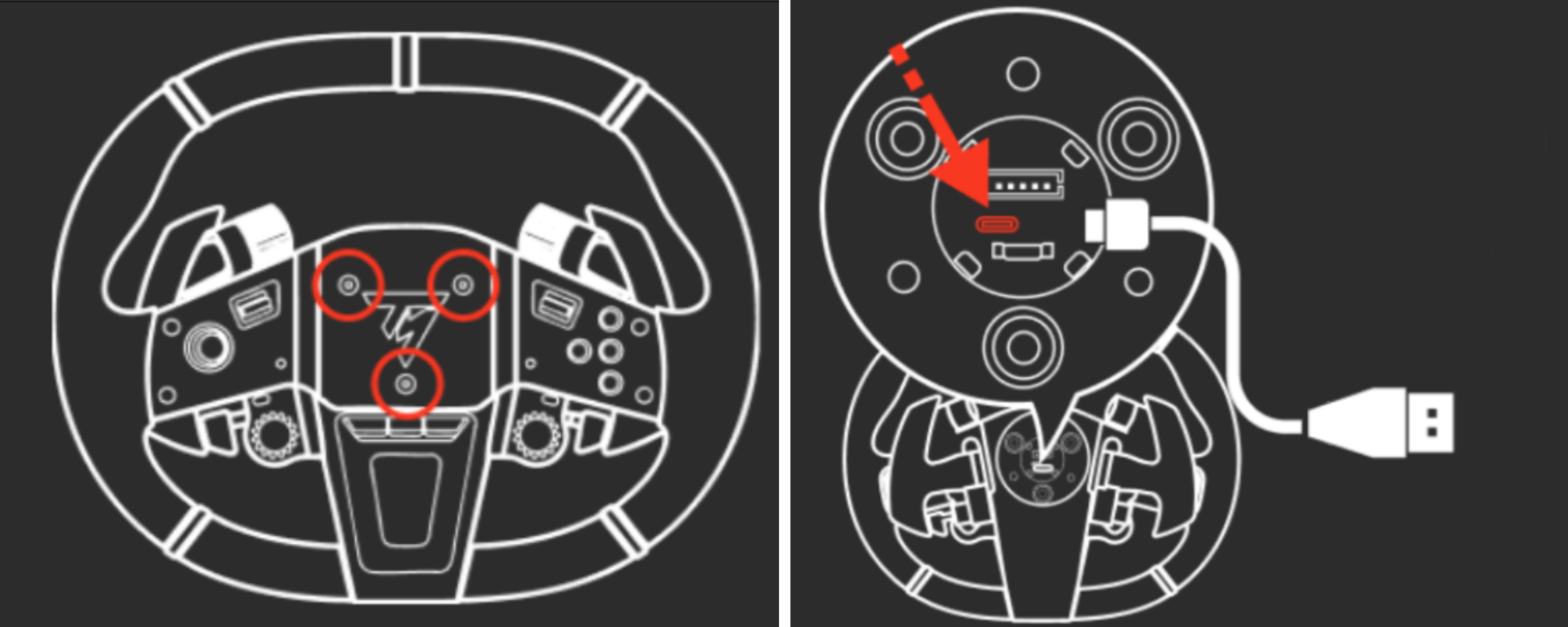
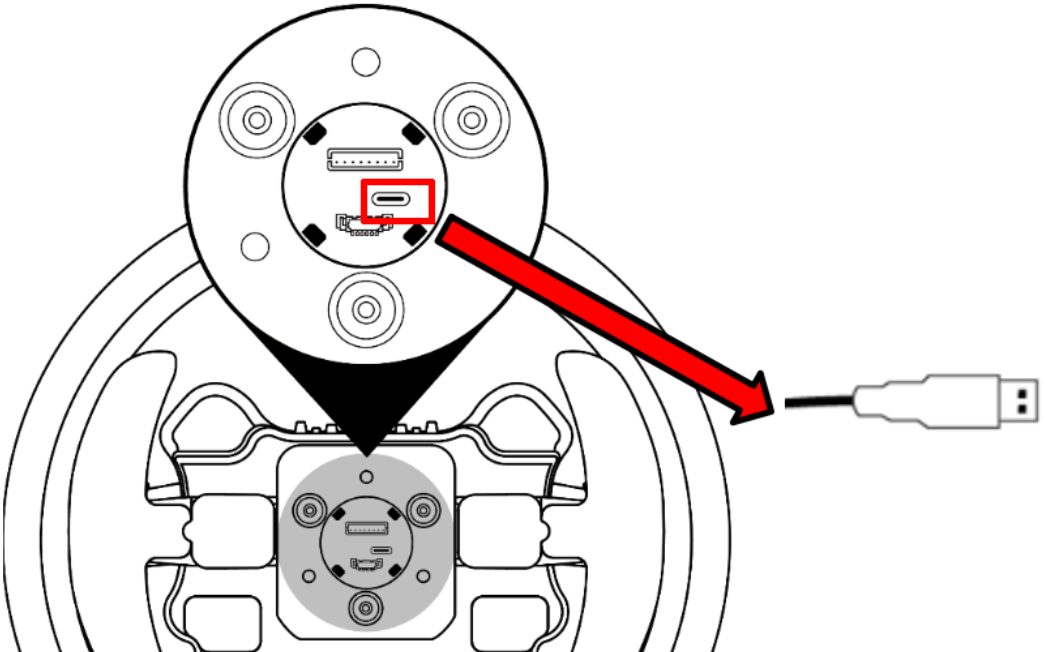
Open de connectorbehuizing om toegang te krijgen tot de USB‑C‑poort van uw stuurwiel-add-on. Wacht op de instructies voordat u de stuurwiel-add-on aansluit op de USB‑A‑poort van de pc.
- Hypercar Wheel Add-On: draai de drie schroeven aan de voorzijde los en verwijder vervolgens voorzichtig de Quick Release‑module aan de achterkant.
- Evo Racing en Ferrari 488 GT3: draai de snelkoppeling aan de achterkant los en verwijder deze voorzichtig.
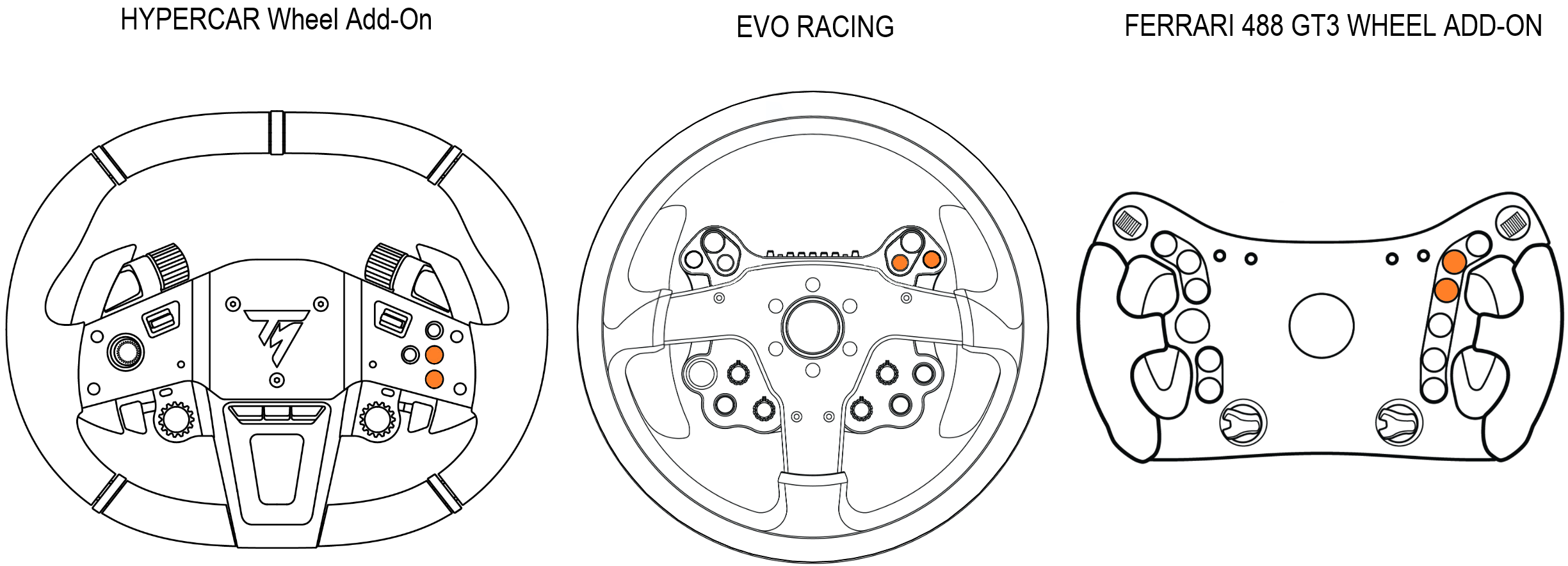
2. Houd de knoppen 5 en 6 ingedrukt
Knoppen 5 en 6 worden hieronder in het oranje weergegeven.
3. Sluit de stuurwiel-add-on aan op een USB‑A‑poort van de pc terwijl u knoppen 5 en 6 ingedrukt houdt
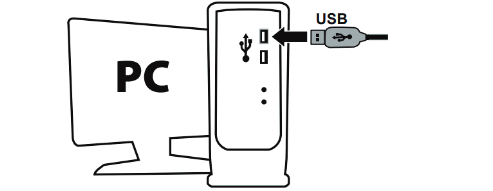
Wacht 5 seconden en laat vervolgens knoppen 5 en 6 los.
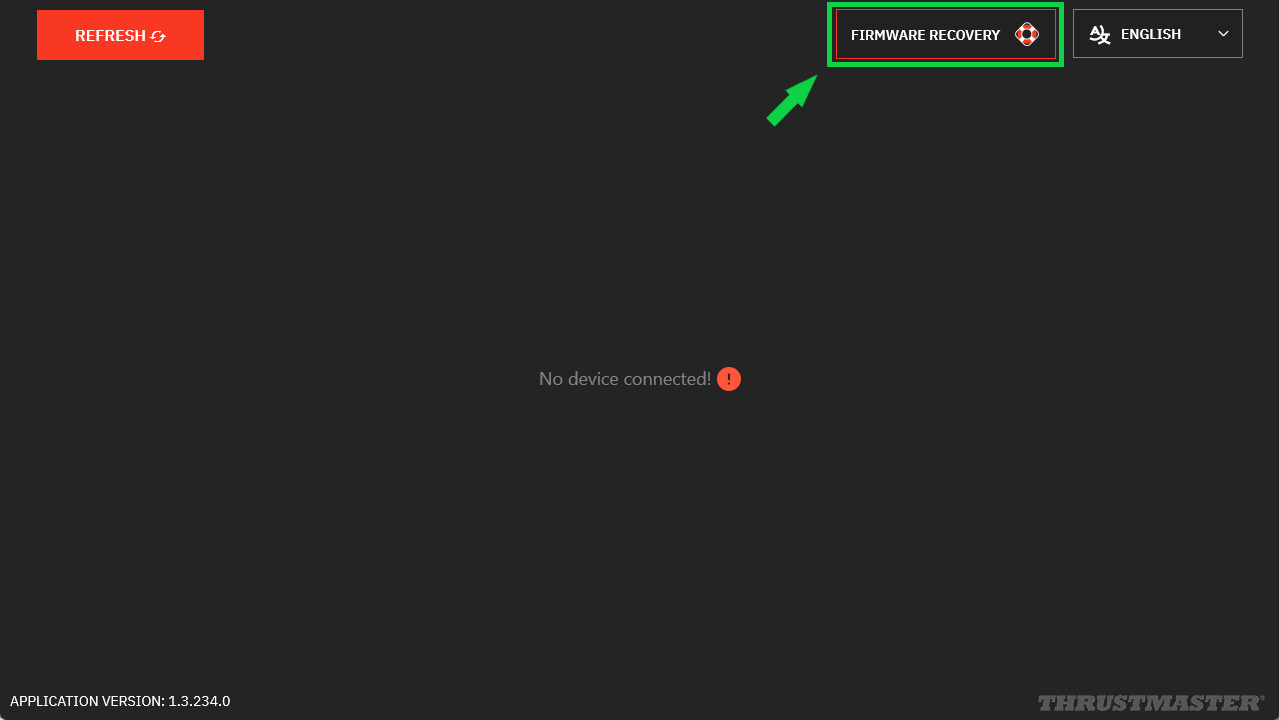
4. Open My Thrustmaster Panel
Klik op FIRMWARE RECOVERY.
Klik op OPEN FIRMWARE UPDATER.
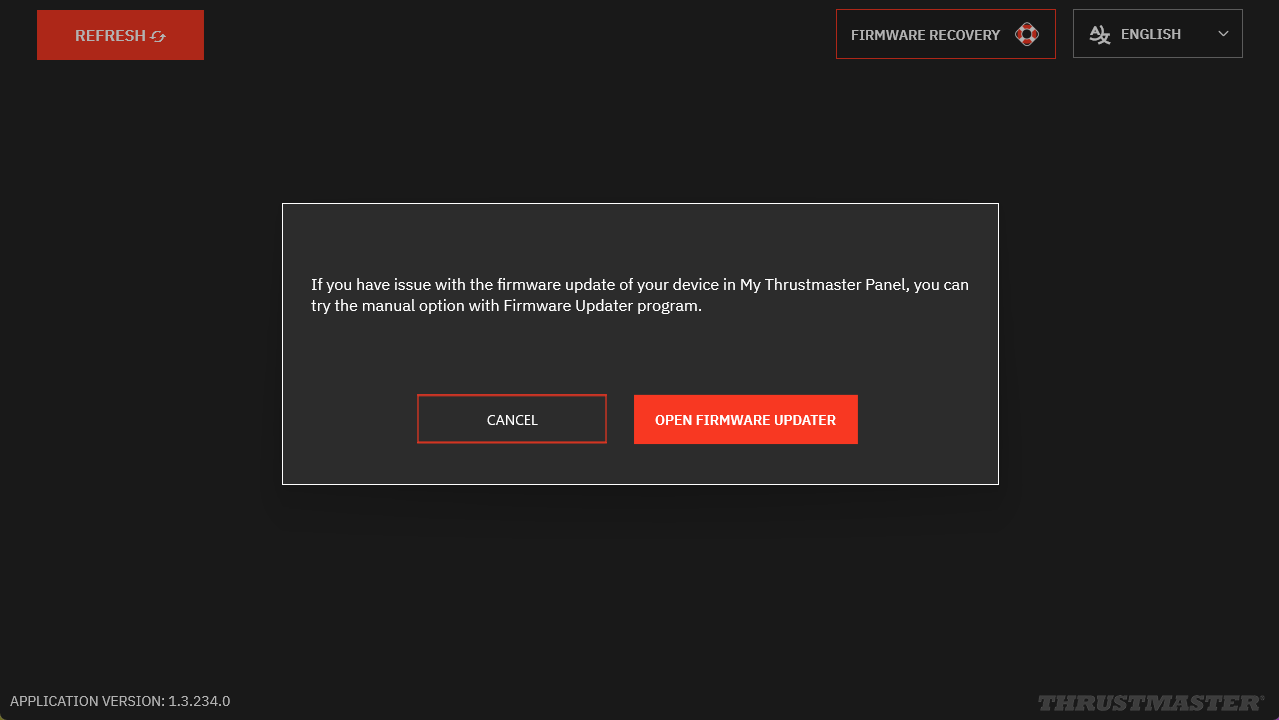
Opmerking: My Thrustmaster Panel kan na enkele seconden het pictogram van uw stuurwiel-add-on weergeven tijdens deze handeling. Dit betekent simpelweg dat de stuurwiel-add-on in de Boot‑modus wordt gedetecteerd. Ga daarom verder met de procedure.
5. In FIRMWARE UPDATER
Het venster “Thrustmaster – Firmware Updater” wordt geopend:
- Device: uw stuurwiel-add-on wordt weergegeven in [Boot]‑modus
- Firmware: geeft de firmwareversie aan die zal worden geïnstalleerd
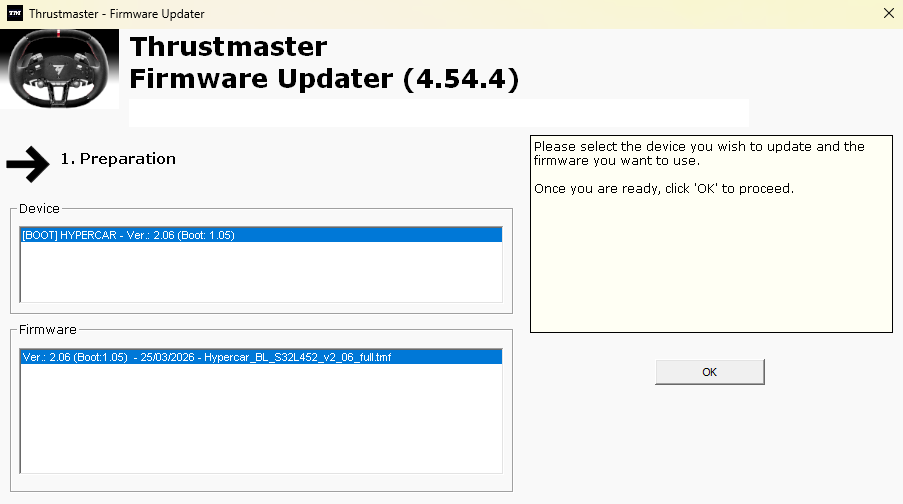
6. Klik op OK om de firmware-update te starten
Wacht tot de firmware is geladen en KOPPEL GEEN USB‑connectoren los, noch van het stuurwiel noch van de pc.
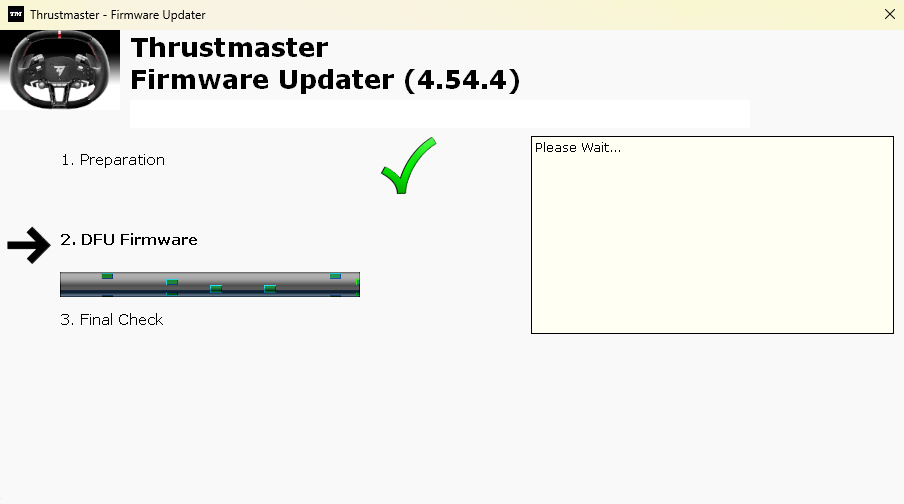
7. Koppel de USB‑kabel van de stuurwiel-add-on los en sluit deze opnieuw aan zoals gevraagd
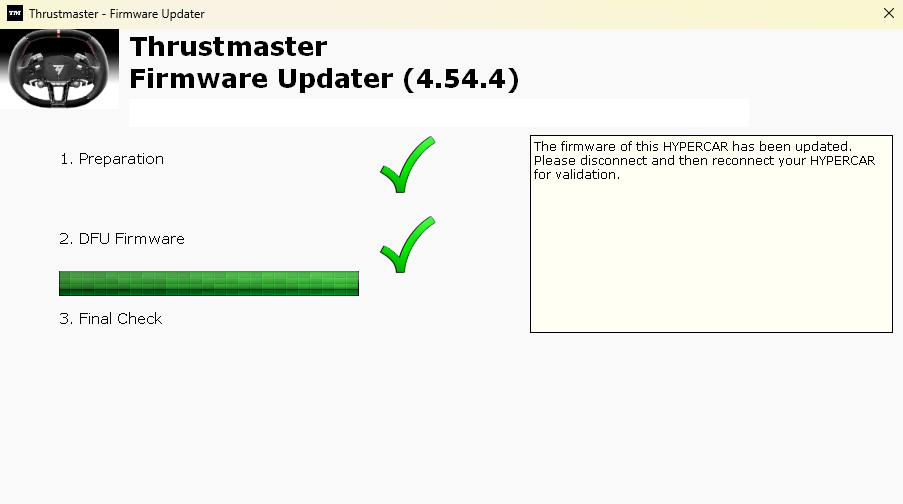
8. De update is bevestigd
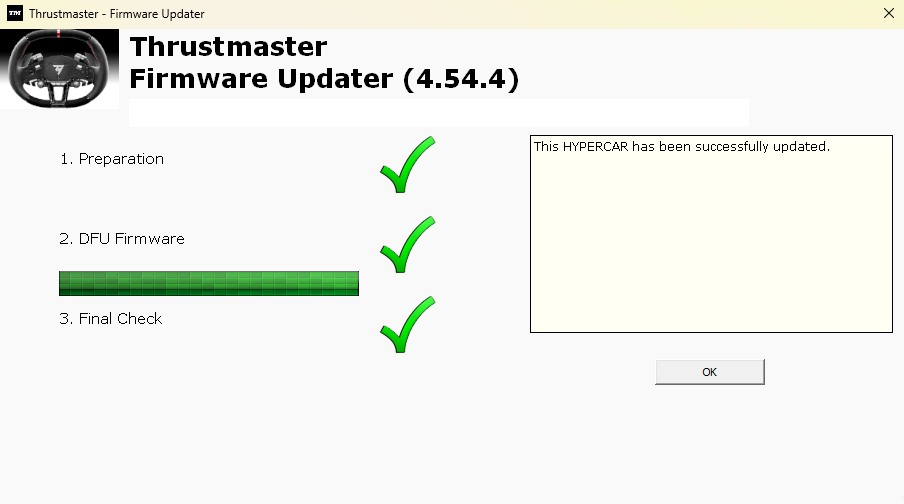
Klik op OK en sluit het venster FIRMWARE UPDATER.
9. Klik in My Thrustmaster Panel op REFRESH
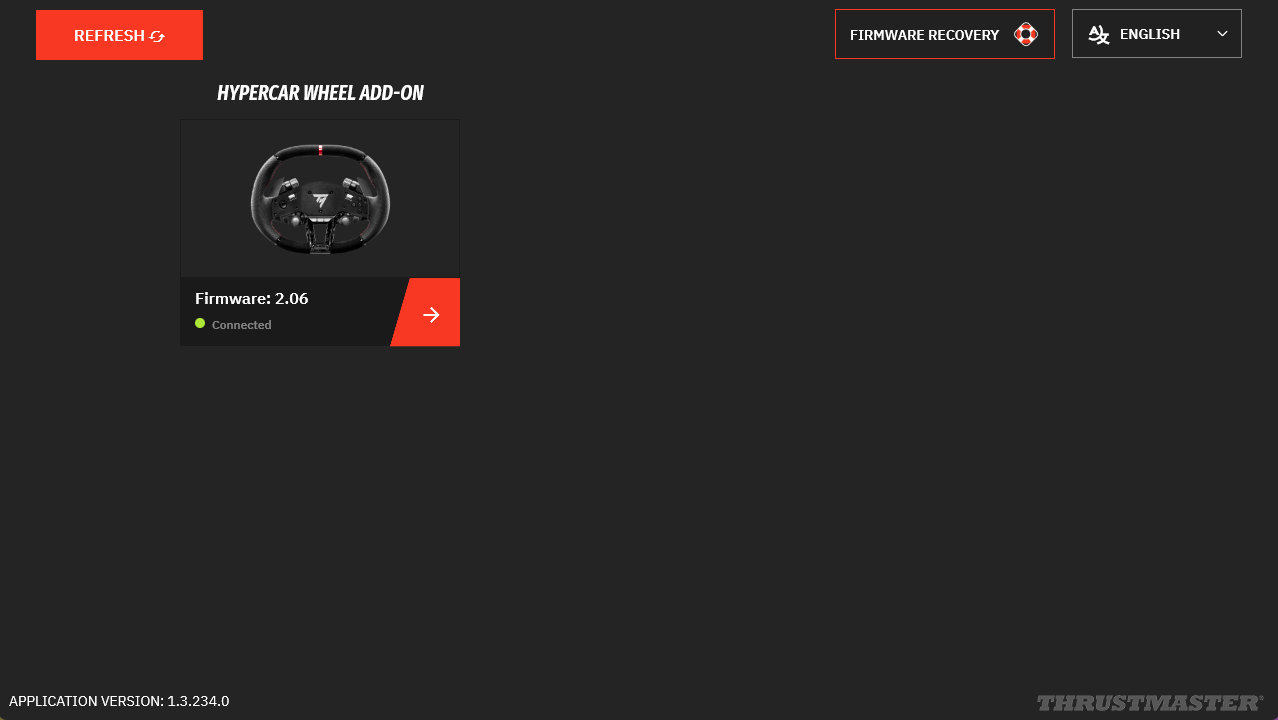
10. Monteer uw stuurwiel-add-on opnieuw
Koppel de USB‑kabel los en monteer de connectorbehuizing opnieuw.
Ga zorgvuldig en zonder kracht te gebruiken te werk. Zorg ervoor dat de connectorkabels correct zijn geplaatst en niet bekneld raken voordat u de schroeven vastdraait.
De wake‑up‑procedure is nu voltooid.
Als de procedure uw stuurwiel-add-on niet heeft geactiveerd:
- Probeer indien mogelijk de procedure opnieuw op een andere pc
- Gebruik een andere USB‑C‑/USB‑A‑kabel