 Español
  Français
 English
 Deutsch
 Italiano
 Nederlands
 Português
 Русский
 中文 (中国)
 한국어
한국어 日本語
日本語 Svenska
 Türkçe
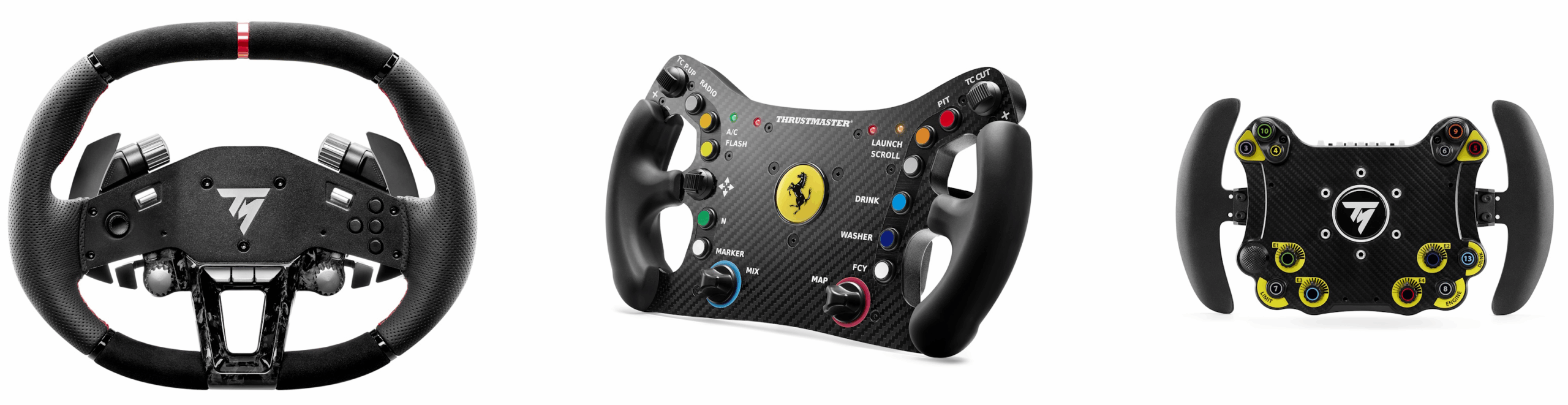
Aros de volante Direct Drive exclusivo: Hypercar Wheel Add-On
Aros de Volante montados con el “Soporte de liberación rápida para base de pestillo”: Ferrari 488 GT3 Wheel Add-On; Evo Racing Hub (EVO Racing 32R, 31U, 31D)
Requisitos del sistema: My Thrustmaster Panel está disponible únicamente en PC con Windows® 10/11 o posterior.
El método de reactivación (Bootloader) es un procedimiento que te permite intentar reinstalar el firmware de tu add‑on de volante Hypercar, Ferrari 488 GT3 o EVO Racing si deja de ser reconocido por tu base Direct Drive (T598, T818), normalmente tras una pérdida de firmware.
Este artículo explica el procedimiento que debes seguir a través de la aplicación My Thrustmaster Panel, ilustrado con un Hypercar Wheel Add-On. Algunas secciones mostrarán información específica para Ferrari 488 GT3 y EVO Racing.
Advertencia importante El procedimiento Bootloader debe utilizarse únicamente si el aro de volante está completamente inactivo (ningún botón funciona, no hay reconocimiento por la base del volante, ningún LED se enciende). |
Antes de empezar
- Comprueba los cables y conectores de tu aro de volante. Sigue nuestro artículo.
- Si tienes otro aro de volante, conéctalo a tu base Direct Drive para verificar que funciona correctamente.
1. Preparación para el método de reactivación (Bootloader)
Retira tu aro de volante de la base Direct Drive.
- Recomendamos desconectar la base Direct Drive o cualquier otro dispositivo Thrustmaster del PC durante el procedimiento.
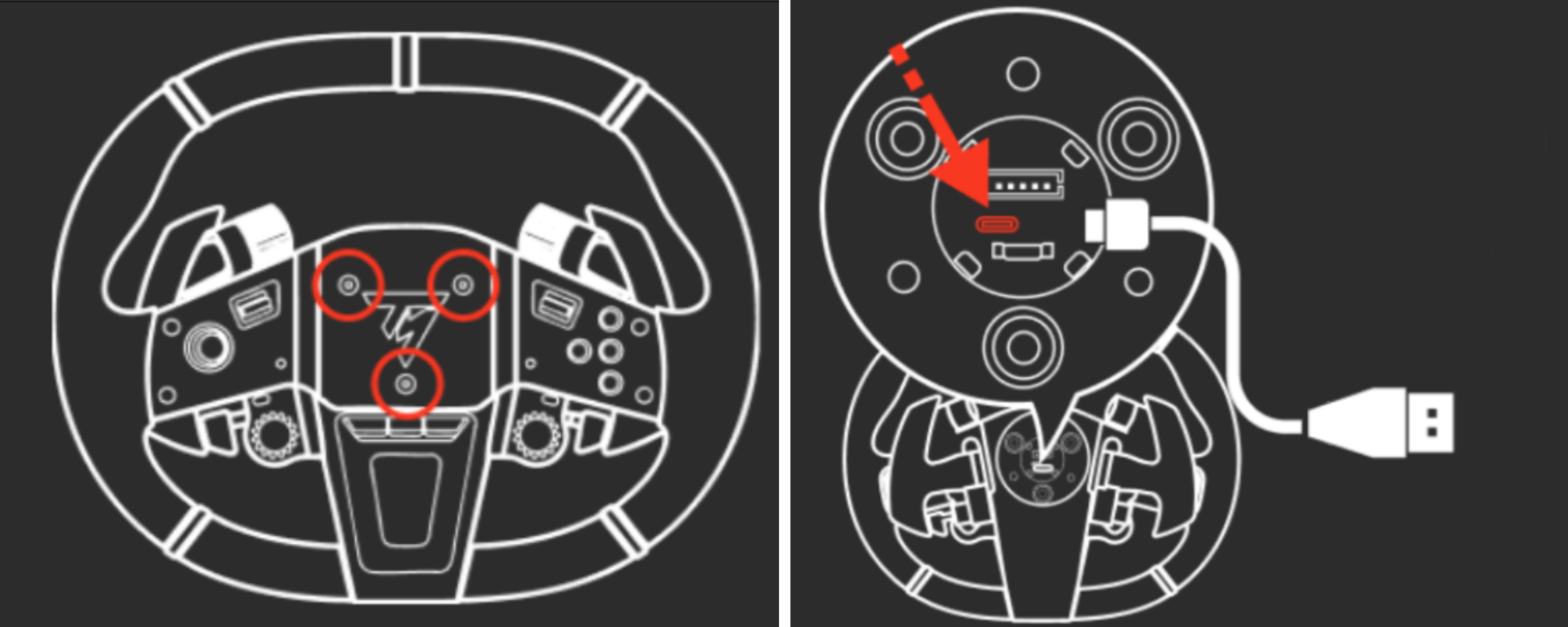
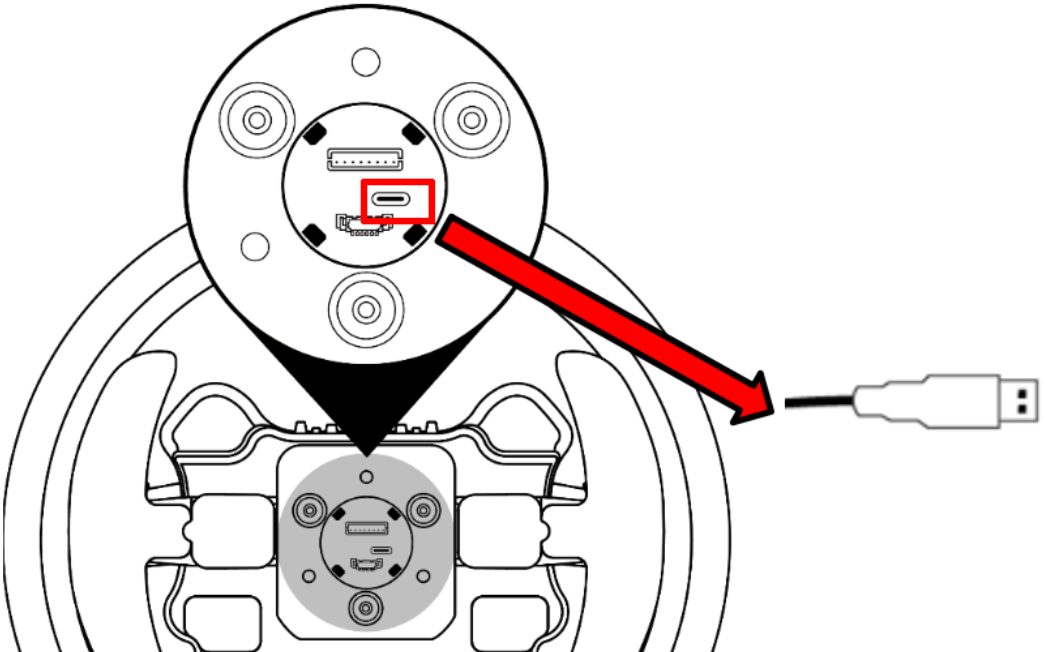
Abre la carcasa de los conectores para acceder al puerto USB‑C de tu aro de volante. Espera las instrucciones antes de conectar el aro de volante al puerto USB‑A del PC.
- Hypercar Wheel Add-On: desatornilla los tres tornillos frontales y retira con cuidado el módulo Quick Release en la parte trasera.
- Evo Racing y Ferrari 488 GT3: desatornilla el soporte de liberación rápida en la parte trasera y retíralo con cuidado.
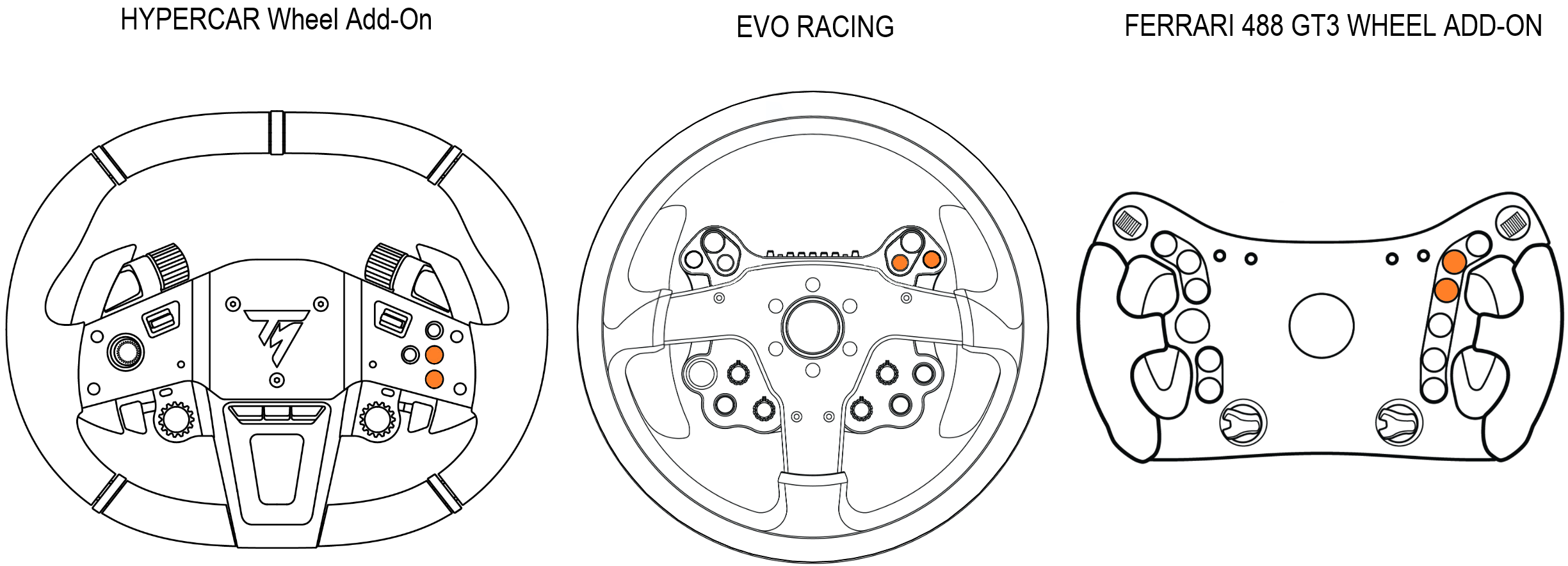
2. Pulsa y mantén presionados los botones 5 y 6
Los botones 5 y 6 se muestran a continuación en color naranja.
3. Conecta el aro de volante a un puerto USB‑A del PC mientras mantienes presionados los botones 5 y 6
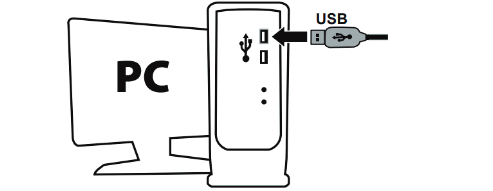
Espera 5 segundos y, a continuación, suelta los botones 5 y 6.
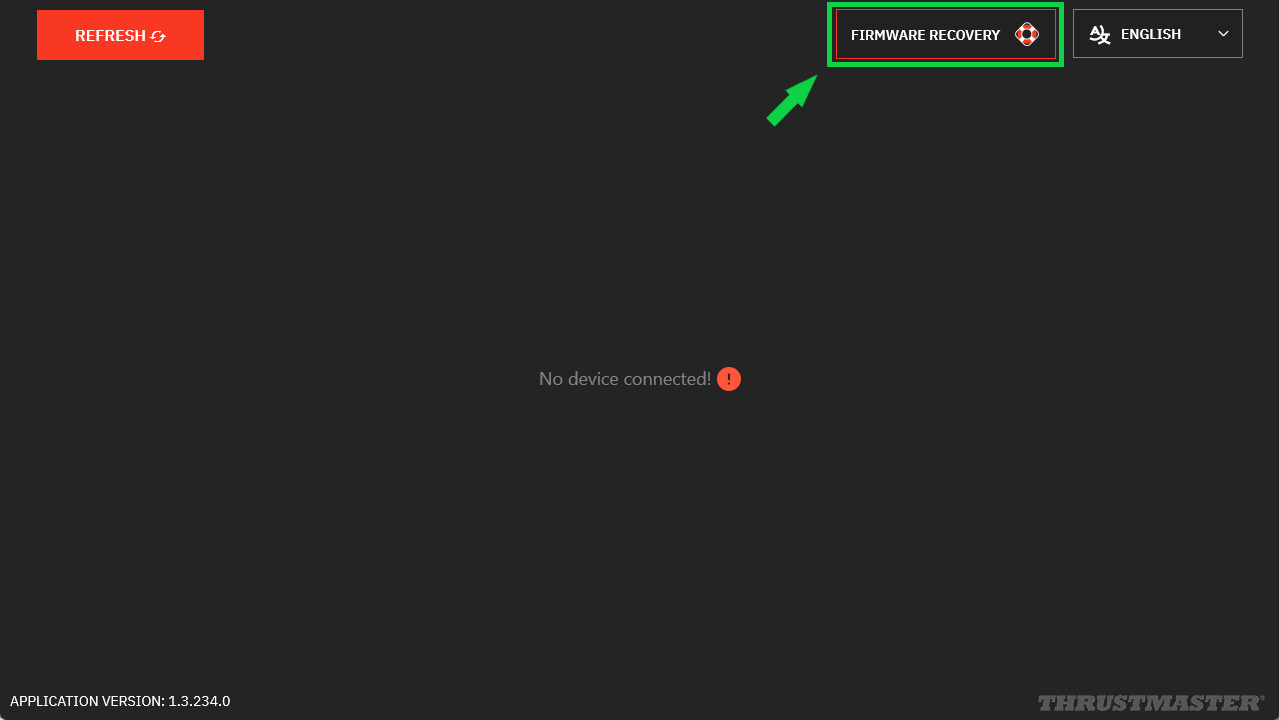
4. Abre My Thrustmaster Panel
Haz clic en FIRMWARE RECOVERY.
Haz clic en OPEN FIRMWARE UPDATER.
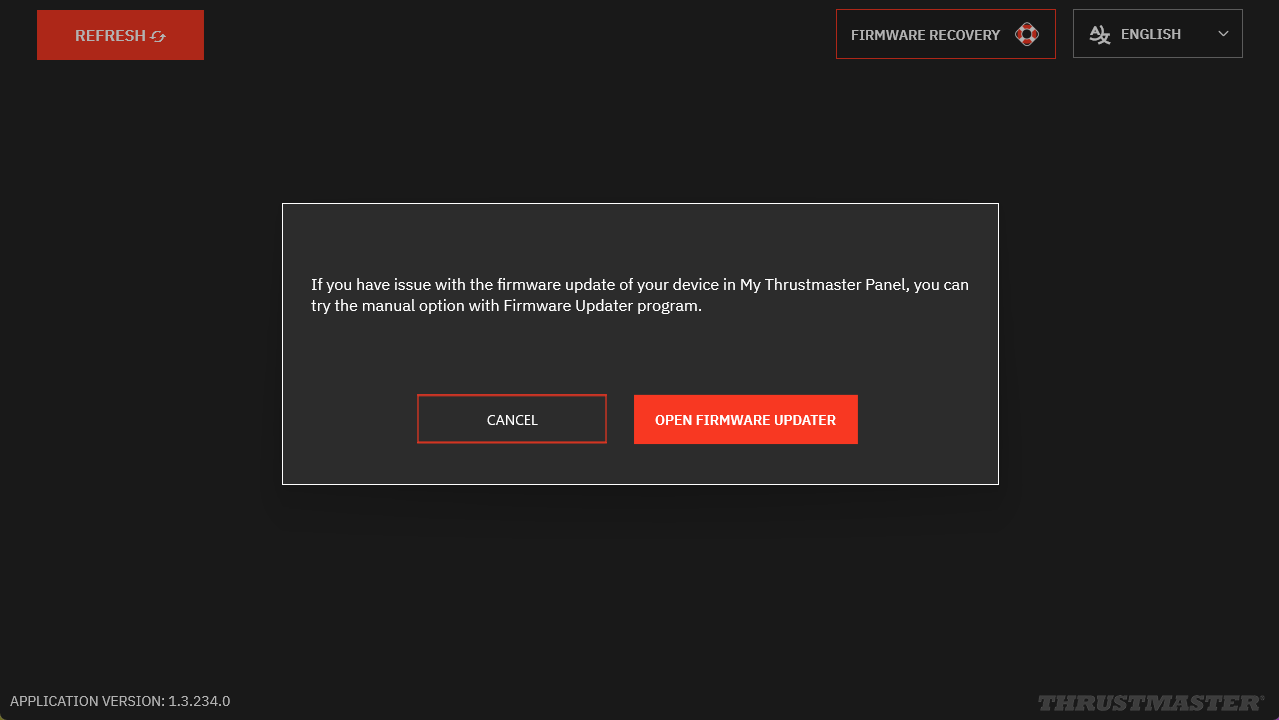
Nota: My Thrustmaster Panel puede mostrar el icono de tu add‑on de volante tras unos segundos durante esta operación. Esto simplemente significa que el add‑on de volante ha sido detectado en modo Boot. Por lo tanto, continúa con el procedimiento.
5. En FIRMWARE UPDATER
Se abre la ventana “Thrustmaster – Firmware Updater”:
- Device: tu add‑on de volante aparece en modo [Boot]
- Firmware: indica la versión de firmware que se instalará
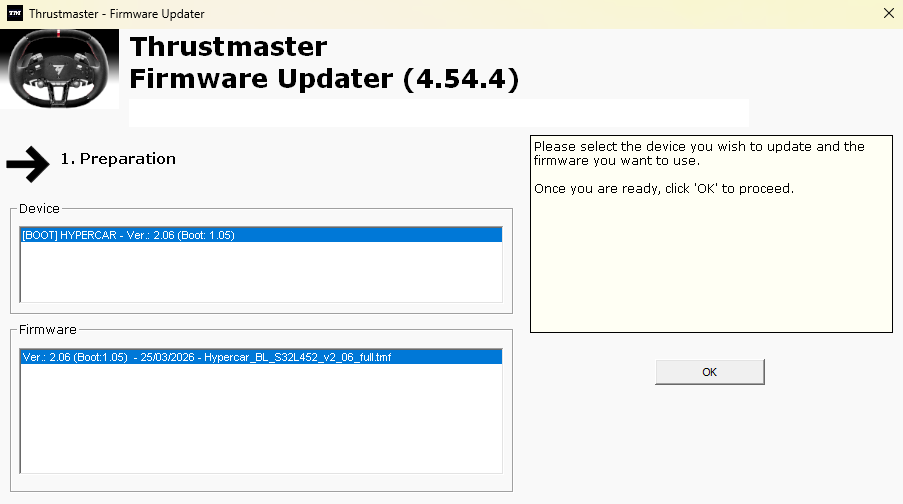
6. Haz clic en OK para iniciar la actualización del firmware
Espera a que el firmware se cargue y NO DESCONECTES los conectores USB, ni del volante ni del PC.
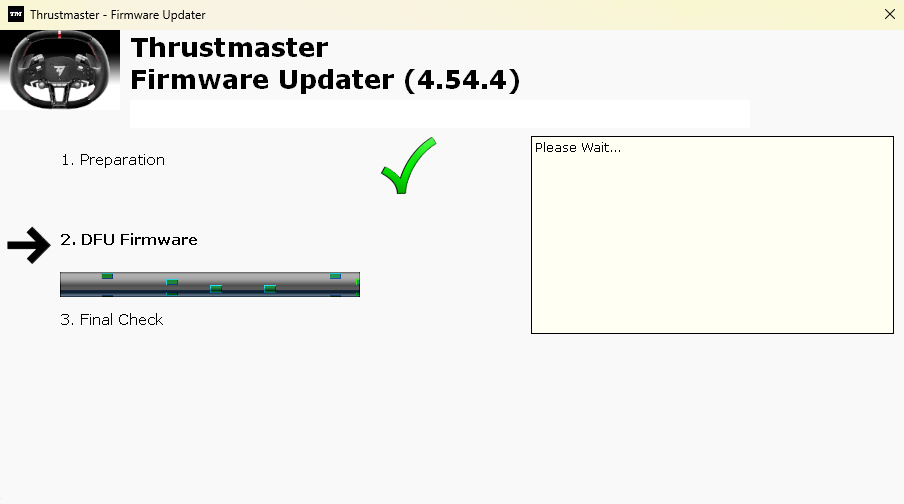
7. Desconecta y vuelve a conectar el cable USB del add‑on de volante según se solicite
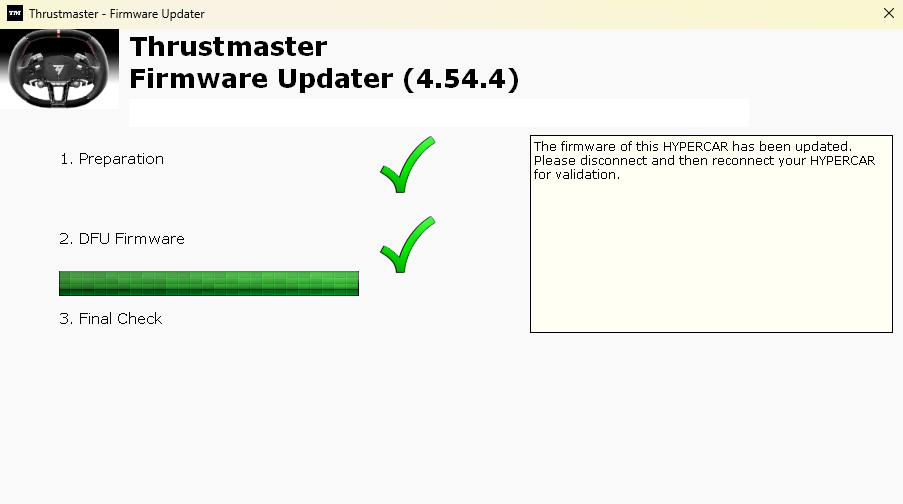
8. La actualización se confirma
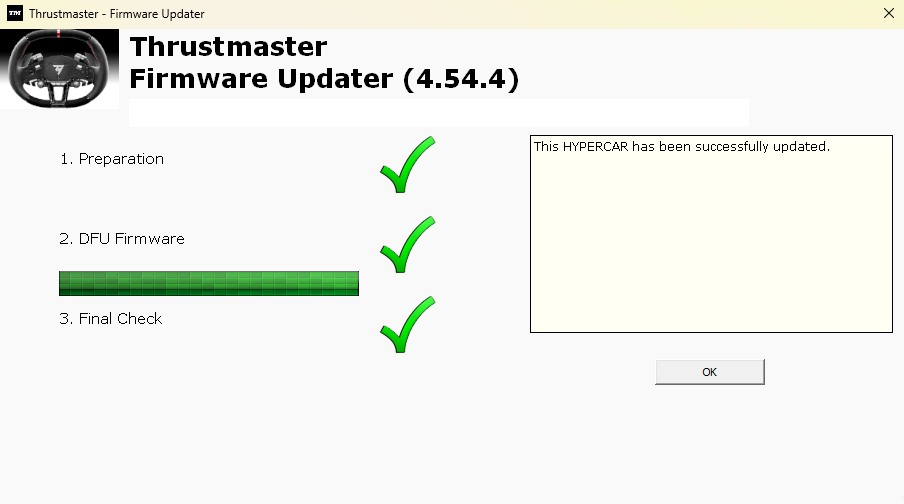
Haz clic en OK y cierra la ventana FIRMWARE UPDATER.
9. En My Thrustmaster Panel, haz clic en REFRESH
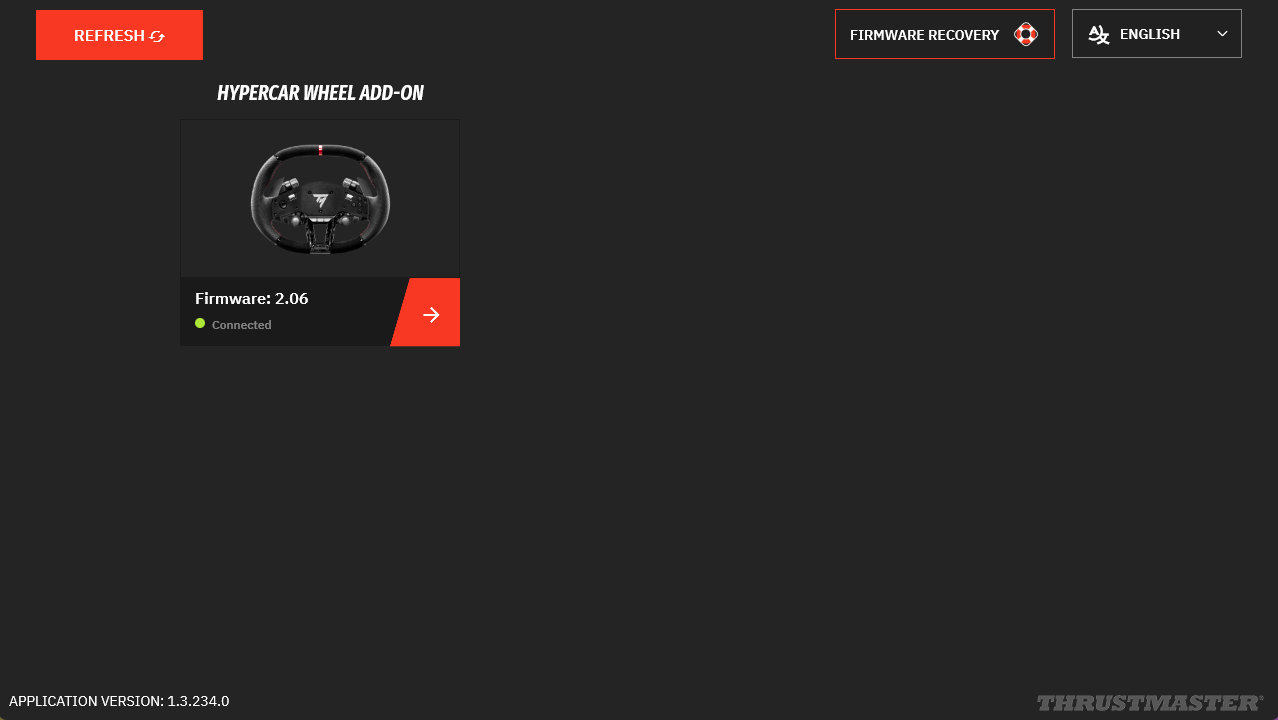
10. Vuelve a montar tu add‑on de volante
Desconecta el cable USB y vuelve a montar la carcasa de los conectores.
Procede con cuidado y sin forzar. Asegúrate de que los cables de los conectores estén correctamente colocados y no queden pellizcados antes de atornillar.
El procedimiento de reactivación ha finalizado.
Si el procedimiento no ha reactivado tu add‑on de volante:
- Si es posible, repite el procedimiento en otro PC
- Prueba con otro cable USB‑C / USB‑A