 Deutsch
  Français
 English
 Español
 Italiano
 Nederlands
 Português
 Русский
 中文 (中国)
 한국어
한국어 日本語
日本語 Svenska
 Türkçe
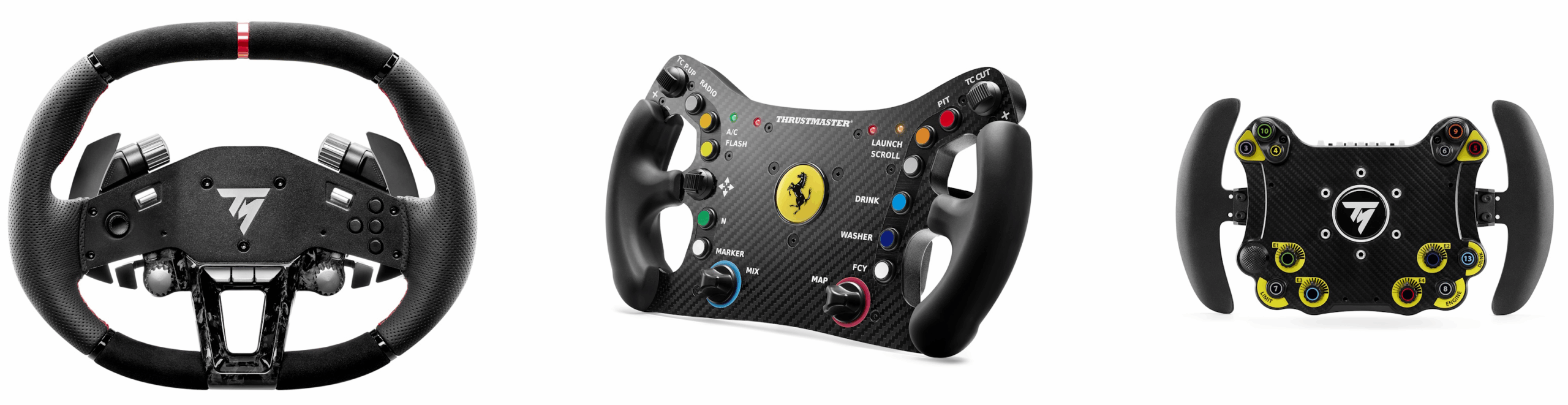
Exklusives Direct‑Drive‑Lenkrad-Add-on: Hypercar Wheel Add-On
Lenkräder mit dem „Quick Release-Halterung mit Verriegelungsbasis“ montiert: Ferrari 488 GT3 Wheel Add-On; Evo Racing Hub (EVO Racing 32R, 31U, 31D)
Systemanforderungen: My Thrustmaster Panel ist ausschließlich auf dem PC mit Windows® 10/11 oder höher verfügbar.
Die Wake‑up‑Methode (Bootloader) ist ein Verfahren, mit dem versucht werden kann, die Firmware Ihres Hypercar‑, Ferrari 488 GT3‑ oder EVO Racing‑Lenkrad-Add-ons neu zu installieren, wenn es von Ihrer Direct‑Drive‑Base (T598, T818) nicht mehr erkannt wird – meist infolge eines Firmwareverlusts.
Dieser Artikel erläutert das über die Anwendung My Thrustmaster Panel durchzuführende Verfahren, veranschaulicht anhand eines Hypercar Wheel Add-On. Einige Abschnitte zeigen Informationen speziell für Ferrari 488 GT3 und EVO Racing.
Wichtiger Hinweis Das Bootloader‑Verfahren darf nur verwendet werden, wenn das Lenkrad-Add-on vollständig inaktiv ist (keine funktionierenden Tasten, keine Erkennung durch die Wheelbase, keine leuchtenden LEDs). |
Bevor Sie beginnen
- Überprüfen Sie die Kabel und Anschlüsse Ihres Lenkrad-Add-ons. Folgen Sie dazu unserem Artikel.
- Wenn Sie ein weiteres Lenkrad-Add-on besitzen, schließen Sie es an Ihre Direct‑Drive‑Base an, um zu prüfen, ob es korrekt funktioniert.
1. Vorbereitung auf die Wake‑up‑Methode (Bootloader)
Entfernen Sie Ihr Lenkrad-Add-on von der Direct‑Drive‑Base.
- Wir empfehlen, die Direct‑Drive‑Base oder andere Thrustmaster‑Geräte während des Vorgangs vom PC zu trennen.
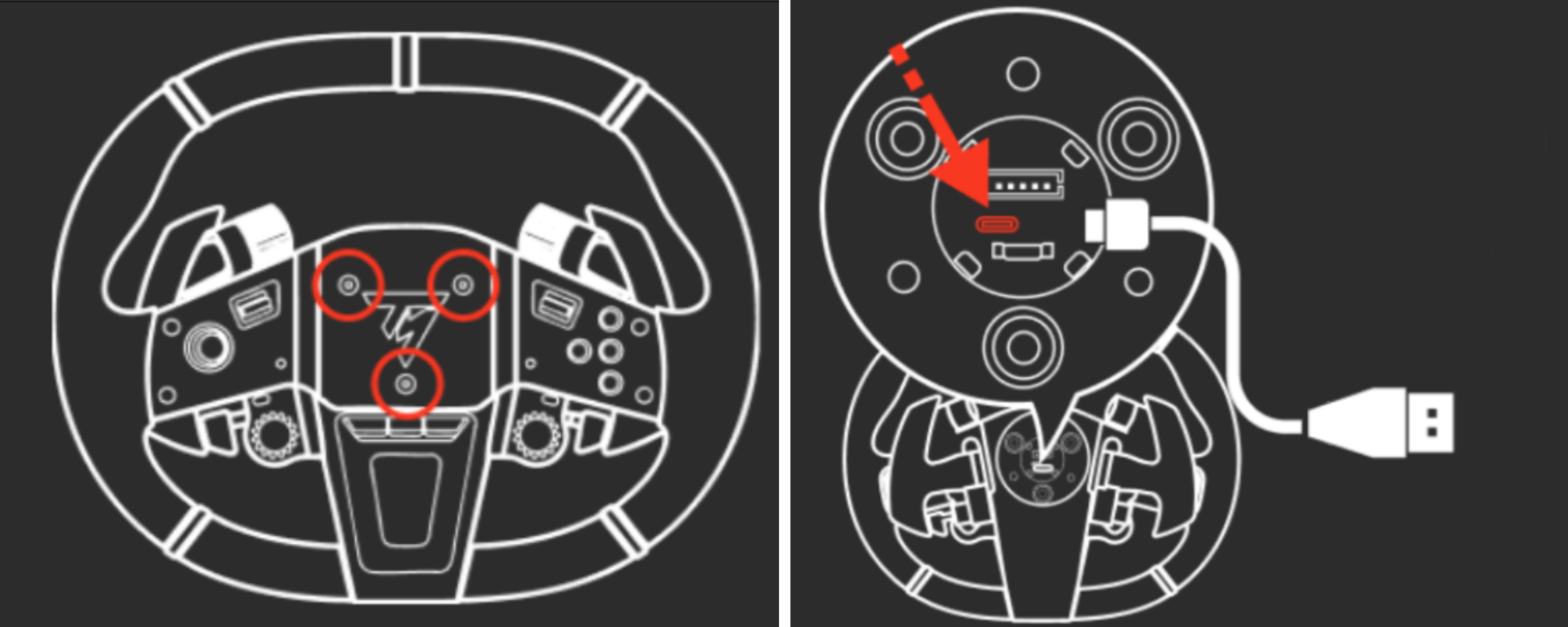
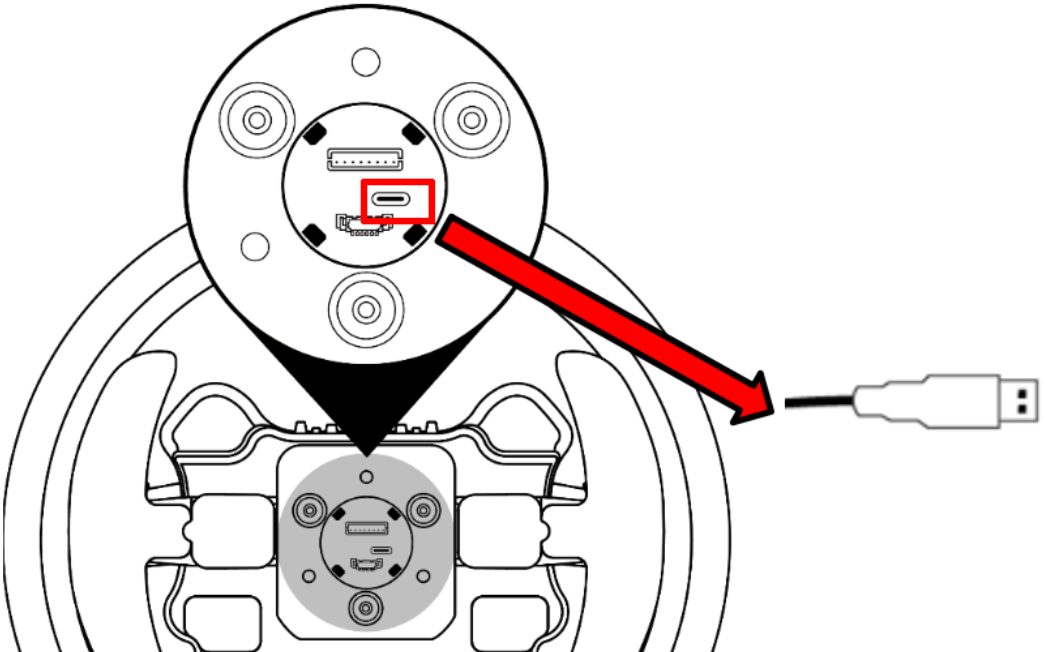
Öffnen Sie das Anschlussgehäuse, um Zugang zum USB‑C‑Port Ihres Lenkrad-Add-ons zu erhalten. Warten Sie die Anweisungen ab, bevor Sie das Lenkrad-Add-on an einen USB‑A‑Port des PCs anschließen.
- Hypercar Wheel Add-On: Lösen Sie die drei Schrauben an der Vorderseite und entfernen Sie anschließend vorsichtig das Quick‑Release‑Modul auf der Rückseite.
- Evo Racing und Ferrari 488 GT3: Lösen Sie die Schnellwechselhalterung auf der Rückseite und entfernen Sie diese vorsichtig.
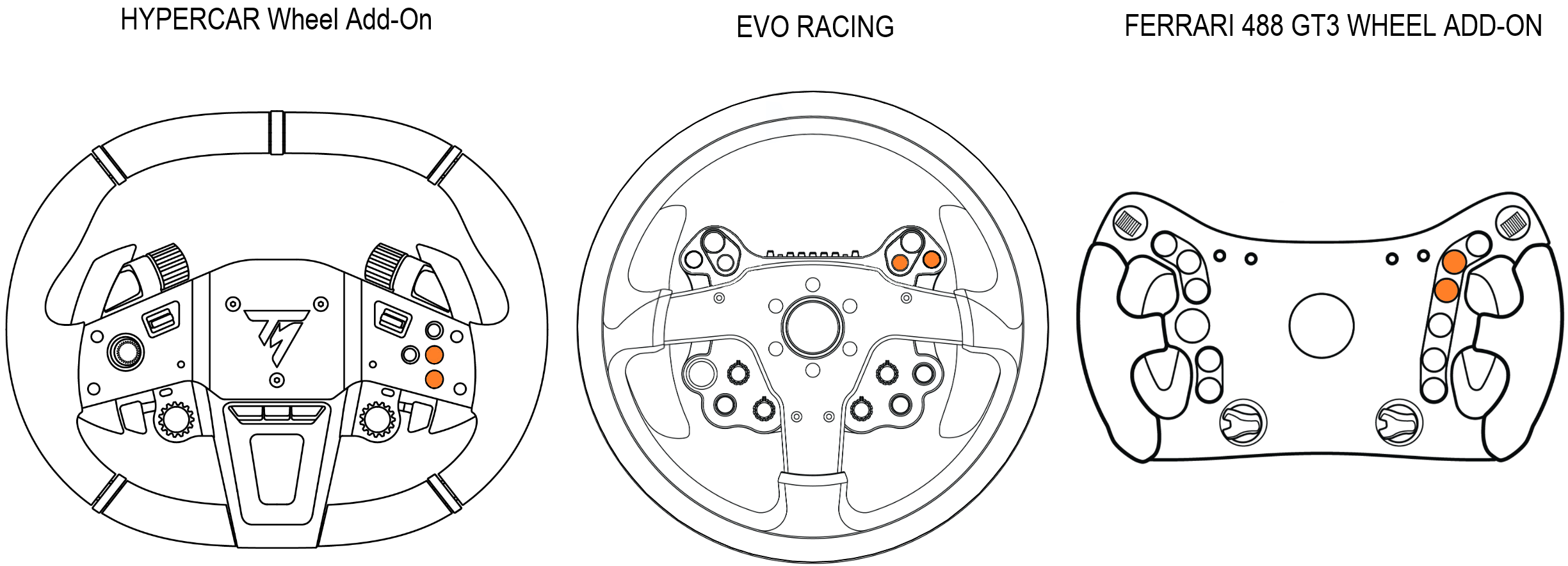
2. Drücken und halten Sie die Tasten 5 und 6
Die Tasten 5 und 6 sind unten in Orange dargestellt.
3. Schließen Sie das Lenkrad-Add-on an einen USB‑A‑Port des PCs an, während Sie die Tasten 5 und 6 gedrückt halten
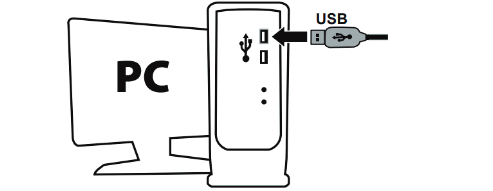
Warten Sie 5 Sekunden und lassen Sie anschließend die Tasten 5 und 6 los.
4. Öffnen Sie My Thrustmaster Panel
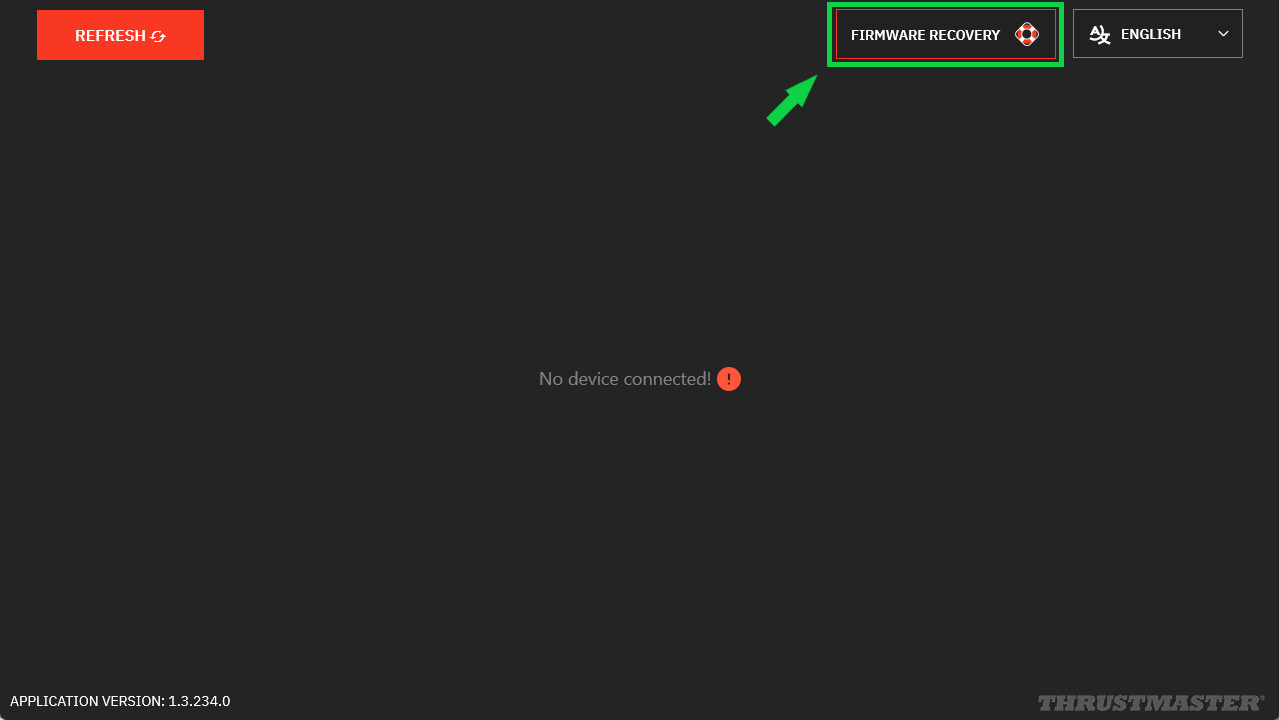
Klicken Sie auf FIRMWARE RECOVERY.
Klicken Sie auf OPEN FIRMWARE UPDATER.
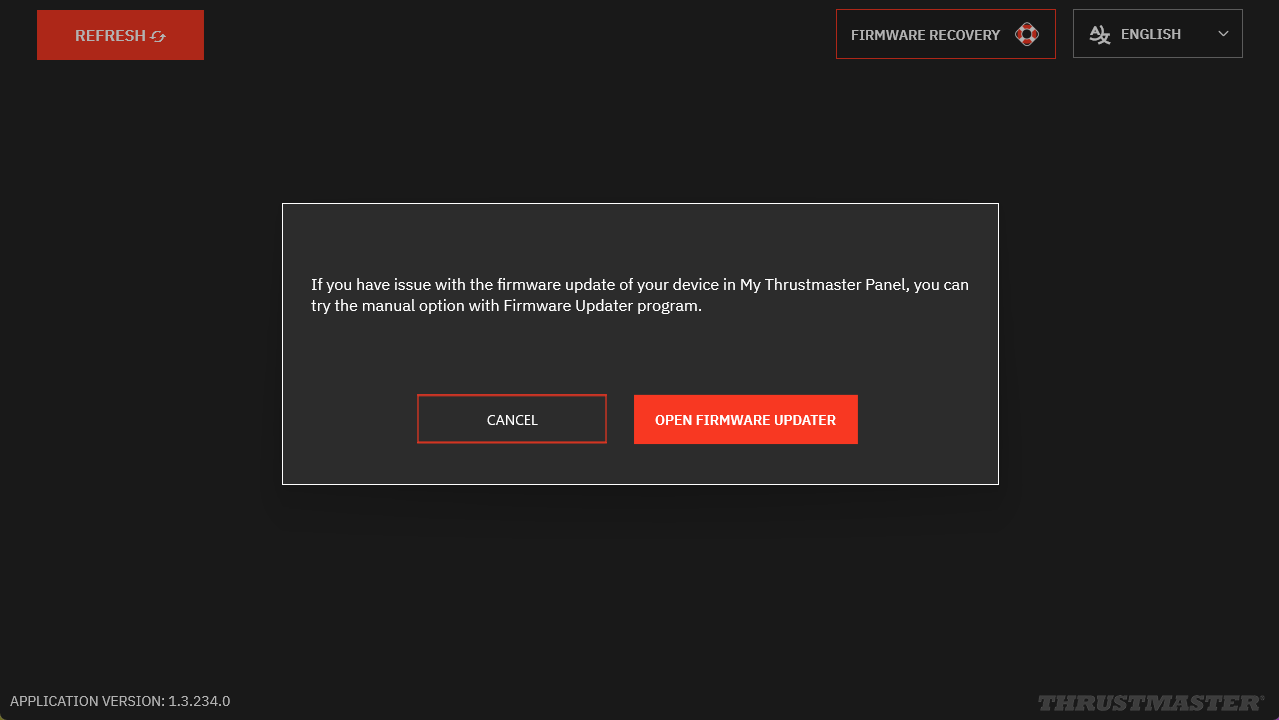
Hinweis: My Thrustmaster Panel kann nach einigen Sekunden das Symbol Ihres Lenkrad-Add-ons anzeigen. Dies bedeutet lediglich, dass das Lenkrad-Add-on im Boot‑Modus erkannt wurde. Setzen Sie das Verfahren daher fort.
5. In FIRMWARE UPDATER
Das Fenster „Thrustmaster – Firmware Updater“ wird geöffnet:
- Device: Ihr Lenkrad-Add-on wird im Modus [Boot] angezeigt
- Firmware: zeigt die Firmware‑Version an, die installiert wird
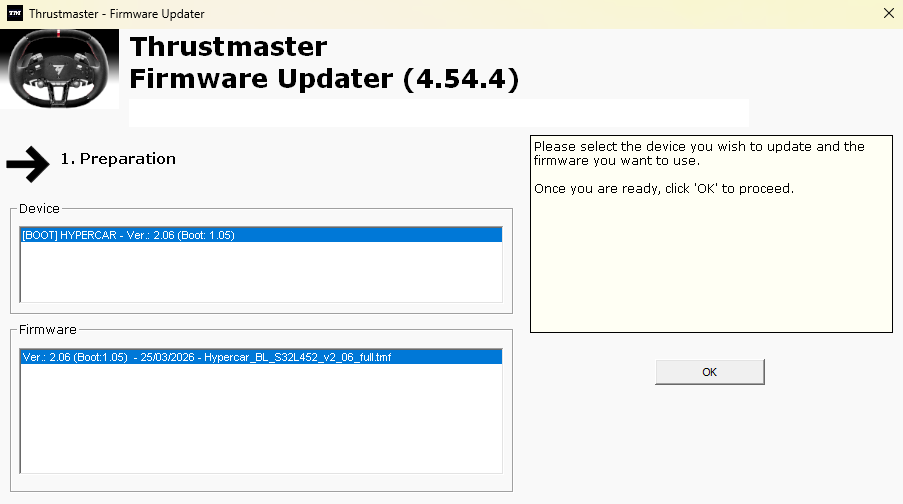
6. Klicken Sie auf OK, um das Firmware‑Update zu starten
Warten Sie, bis die Firmware geladen ist, und TRENNEN SIE KEINE USB‑Verbindungen – weder am Lenkrad noch am PC.
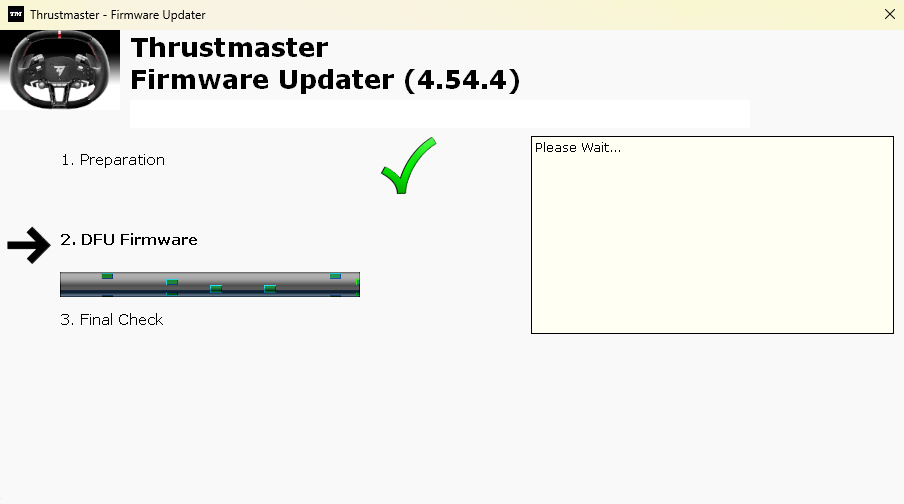
7. Trennen Sie das USB‑Kabel des Lenkrad-Add-ons und schließen Sie es wie angefordert wieder an
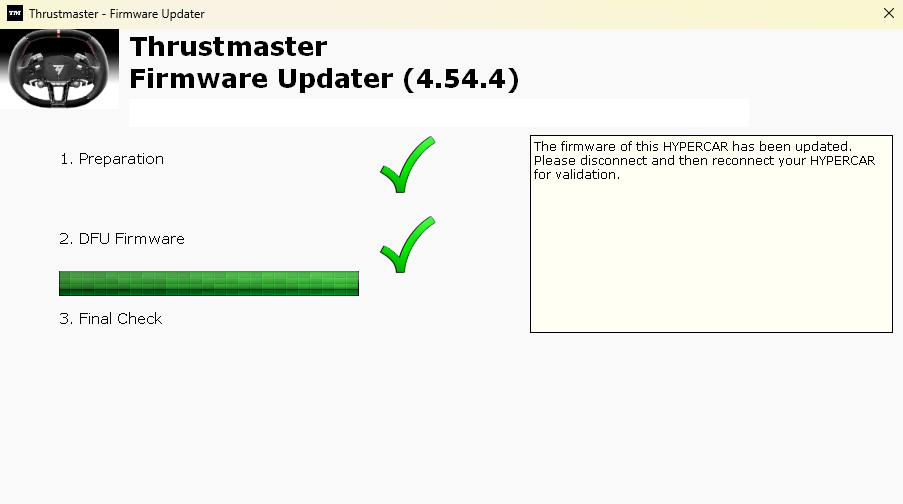
8. Das Update wird bestätigt
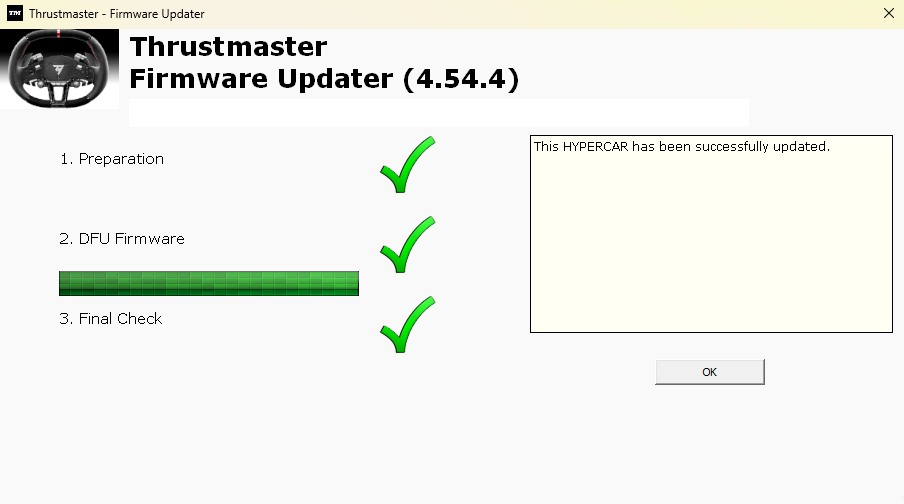
Klicken Sie auf OK und schließen Sie das Fenster FIRMWARE UPDATER.
9. Klicken Sie in My Thrustmaster Panel auf REFRESH
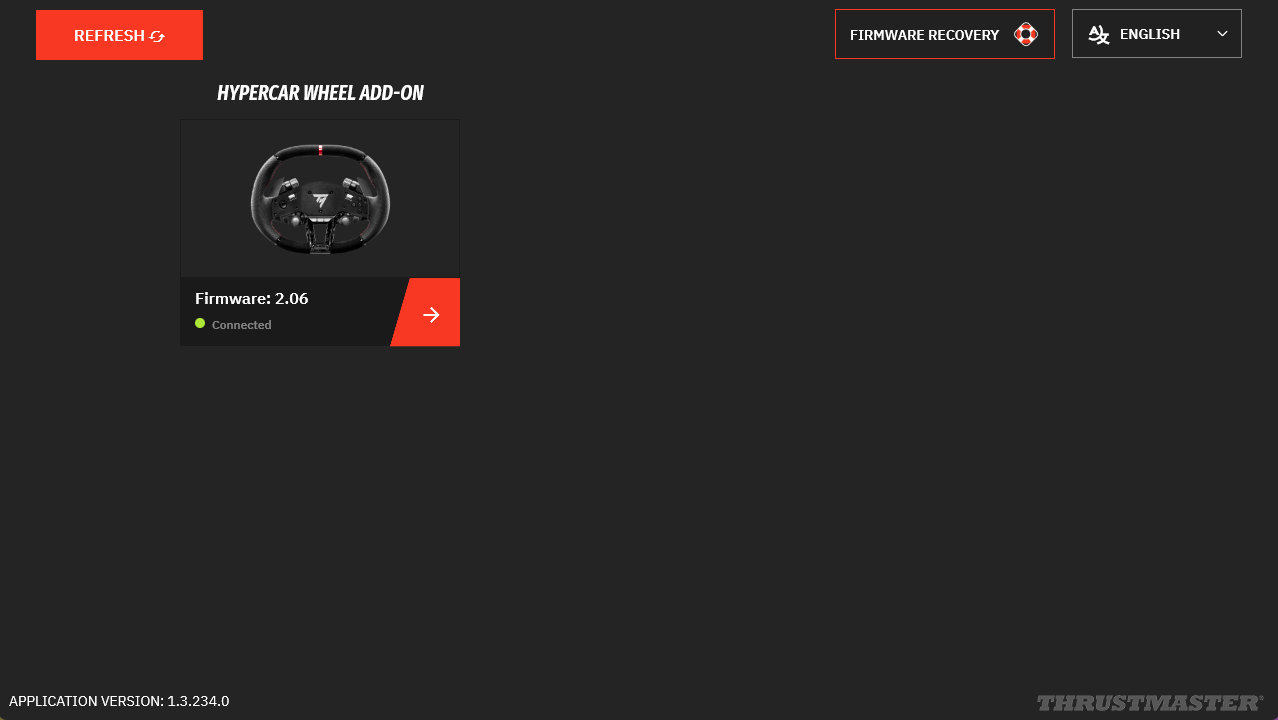
10. Montieren Sie Ihr Lenkrad-Add-on wieder
Trennen Sie das USB‑Kabel und setzen Sie das Anschlussgehäuse wieder zusammen.
Gehen Sie vorsichtig und ohne Kraftaufwand vor. Achten Sie darauf, dass die Anschlusskabel korrekt positioniert und nicht eingeklemmt sind, bevor Sie die Schrauben festziehen.
Das Wake‑up‑Verfahren ist nun abgeschlossen.
Wenn das Verfahren Ihr Lenkrad-Add-on nicht wieder aktiviert hat:
- Versuchen Sie das Verfahren nach Möglichkeit auf einem anderen PC erneut
- Verwenden Sie ein anderes USB‑C‑/USB‑A‑Kabel