 日本語
日本語  Français
 English
 Deutsch
 Español
 Italiano
 Nederlands
 Português
 Русский
 中文 (中国)
 한국어
한국어 Svenska
 Türkçe
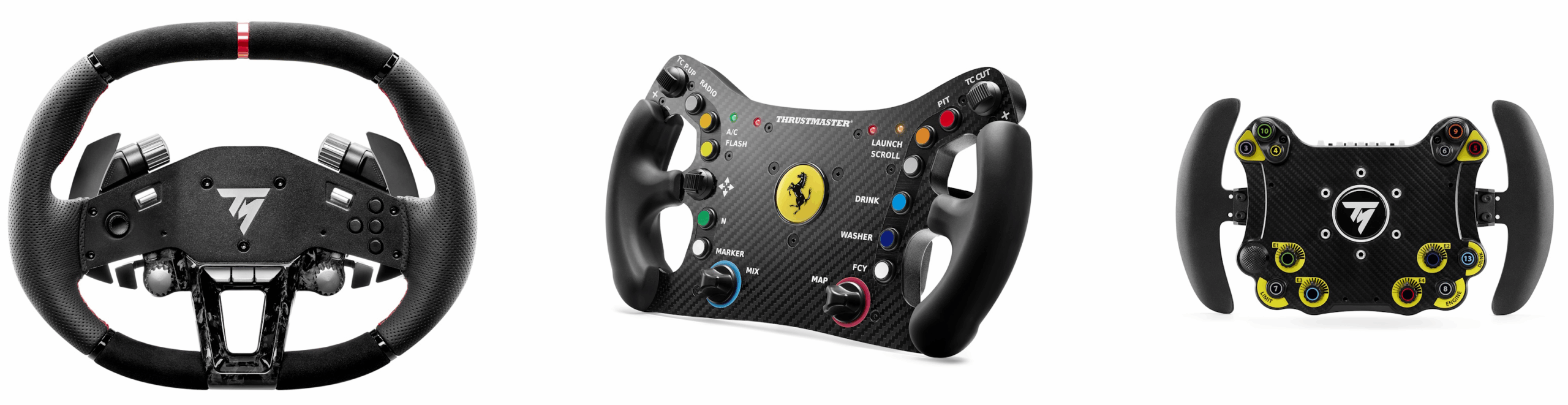
ダイレクトドライブ専用の追加ホイール: Hypercar Wheel Add-On
「ラッチベース用クイックリリースホルダー」を搭載したホイール: Ferrari 488 GT3 Wheel Add-On; Evo Racing Hub (EVO Racing 32R, 31U, 31D)
動作環境: My Thrustmaster Panel は、Windows® 10/11 以降を搭載した PC のみで使用可能です。
ウェイクアップ方法(ブートローダー)は、Hypercar、Ferrari 488 GT3、または EVO Racing のステアリングホイール用アドオンが、ファームウェアの消失などにより Direct Drive ベース(T598、T818)に認識されなくなった場合に、ファームウェアの再インストールを試みるための手順です。
本記事では、My Thrustmaster Panel アプリケーションを使用した手順を、Hypercar Wheel Add-On を例に説明します。一部の手順では、Ferrari 488 GT3 および EVO Racing に固有の情報が表示されます。
重要な警告 ブートローダー手順は、ステアリングホイール用アドオンが完全に非アクティブな場合のみ使用してください(すべてのボタンが反応しない、ベースに認識されない、LED が点灯しない状態)。 |
開始前に
- ステアリングホイール用アドオンのケーブルおよびコネクターを確認してください。該当の記事をご確認ください。
- 別のステアリングホイール用アドオンをお持ちの場合は、Direct Drive ベースに接続して正常に動作するか確認してください。
1. ウェイクアップ方法(ブートローダー)の準備
Direct Drive ベースから ステアリングホイール用アドオンを取り外してください。
- 手順中は、Direct Drive ベースまたは他の Thrustmaster デバイスを PC から取り外すことを推奨します。
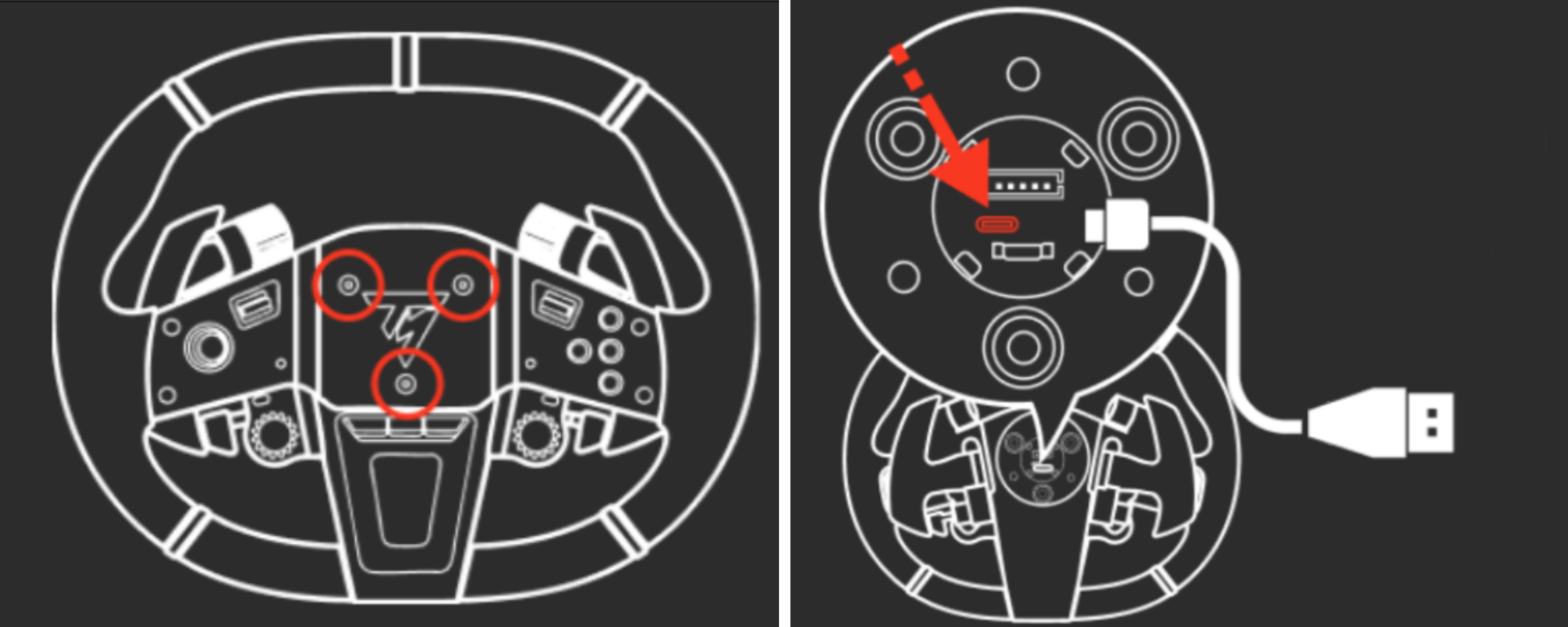
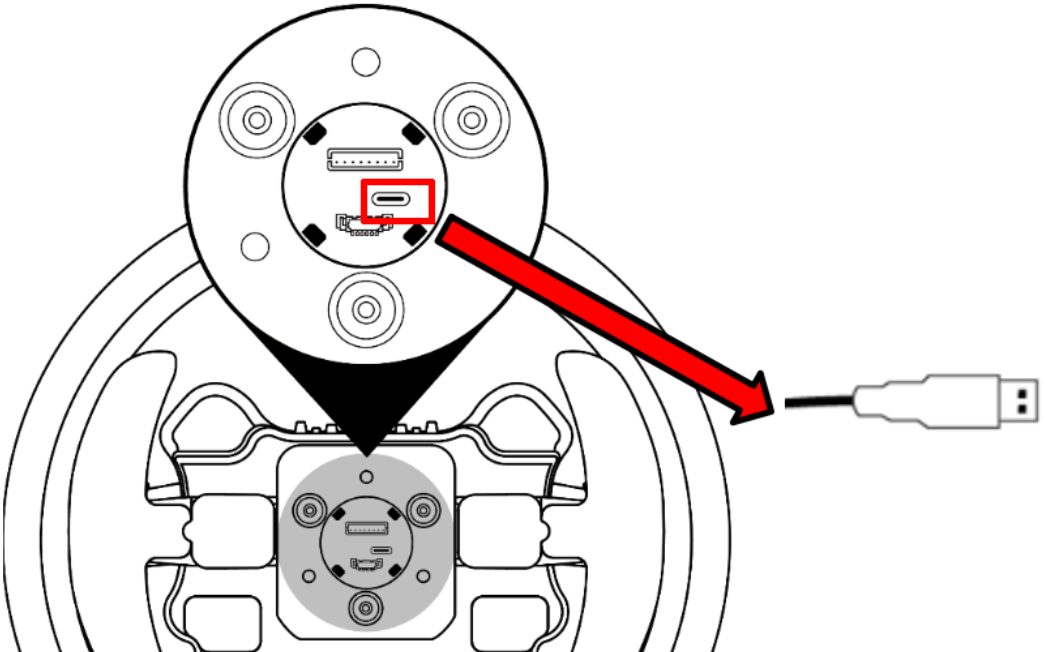
コネクターケースを開き、ステアリングホイール用アドオンの USB‑C ポートにアクセスしてください。 指示があるまで、PC の USB‑A ポートには接続しないでください。
- Hypercar Wheel Add-On: 前面の 3 本のネジを外し、背面の Quick Release モジュールを慎重に取り外してください。
- Evo Racing および Ferrari 488 GT3: 背面のクイックリリースマウントを外し、慎重に取り外してください。
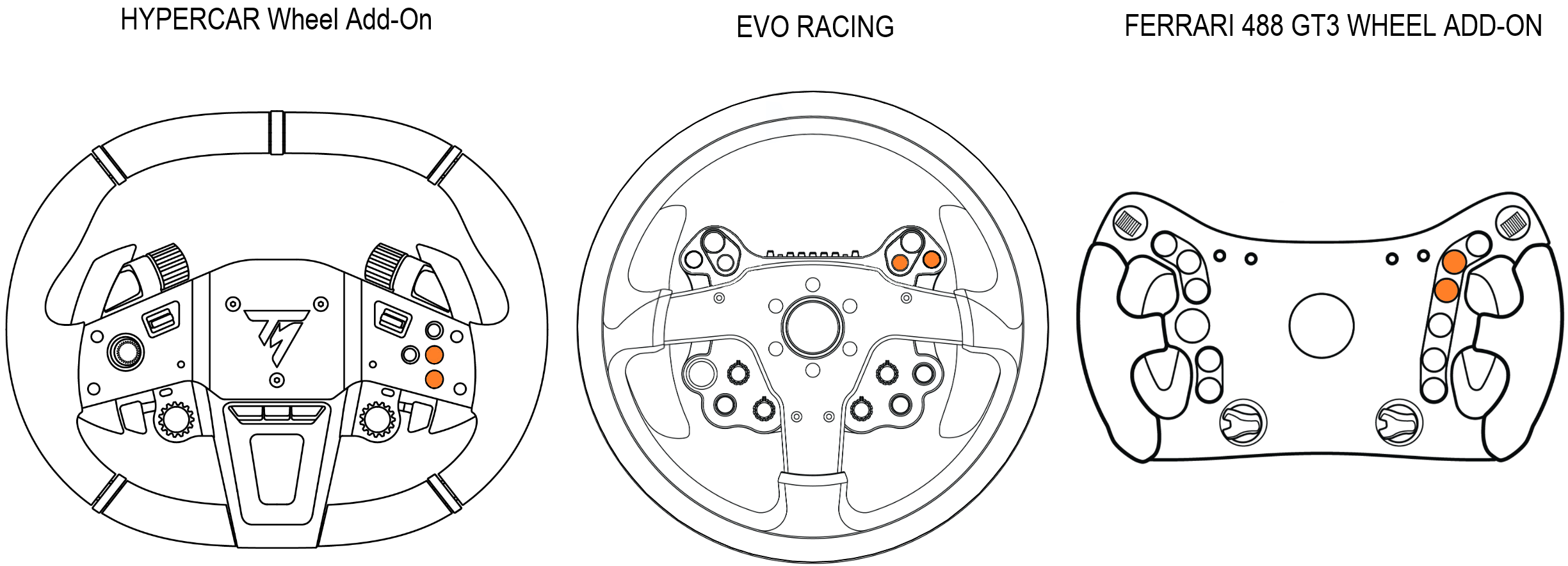
2. ボタン 5 と 6 を押し続けてください
ボタン 5 と 6 は、以下の図でオレンジ色で示されています。
3. ボタン 5 と 6 を押したまま、ステアリングホイール用アドオンを PC の USB‑A ポートに接続します
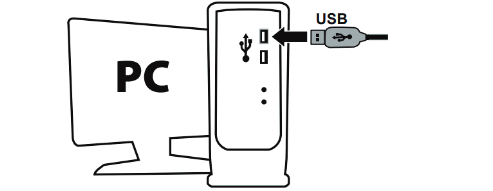
5 秒間待ってから、ボタン 5 と 6 を離してください。
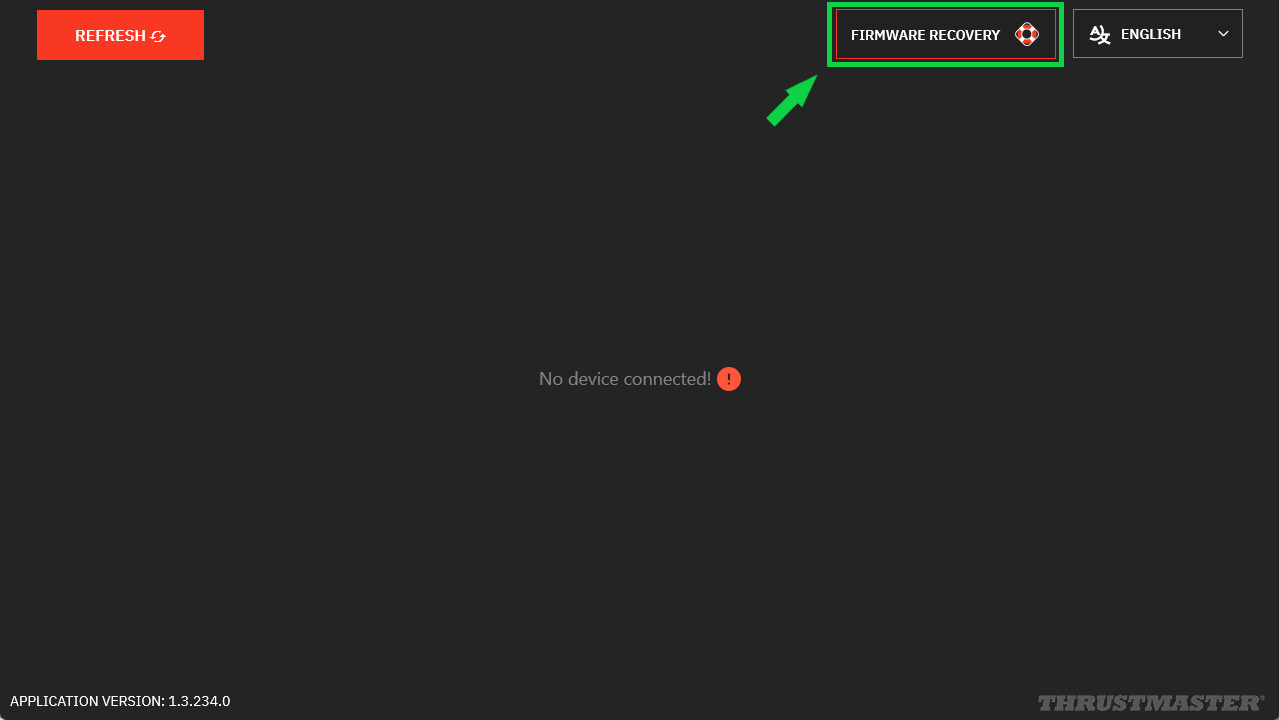
4. My Thrustmaster Panel を起動します
FIRMWARE RECOVERY をクリックします。
OPEN FIRMWARE UPDATER をクリックします。
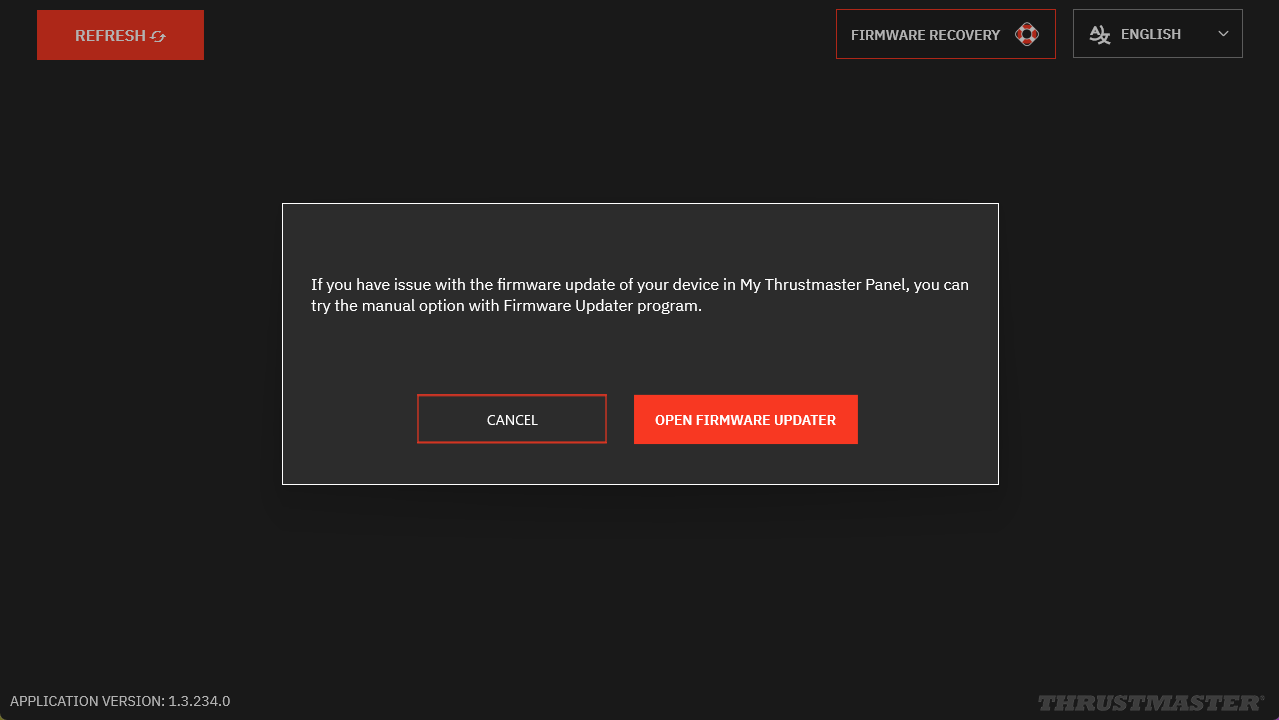
注記: この操作中、数秒後に My Thrustmaster Panel 上に ステアリングホイール用アドオンのアイコンが表示される場合があります。これは、ブートモードで検出されていることを示すだけですので、そのまま手順を続行してください。
5. FIRMWARE UPDATER 画面
**「Thrustmaster – Firmware Updater」**ウィンドウが開きます。
- Device: ステアリングホイール用アドオンが [Boot] モードで表示されます
- Firmware: 適用されるファームウェアのバージョンが表示されます
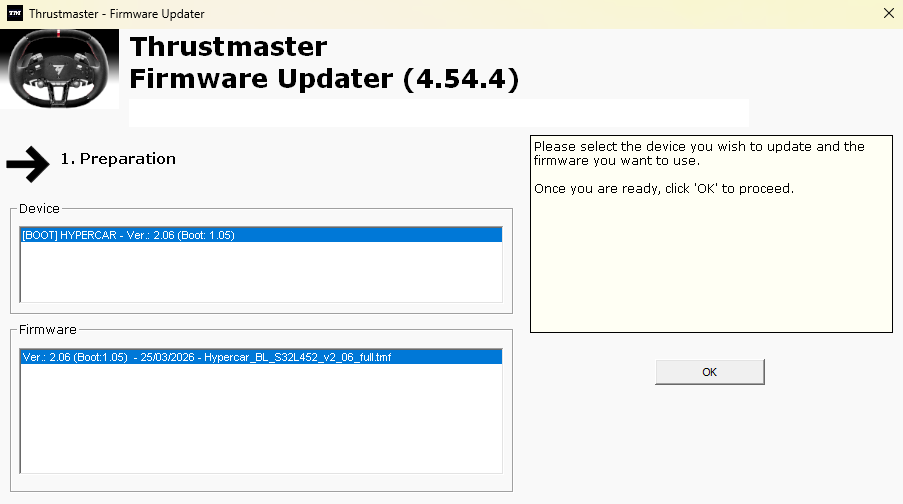
6. OK をクリックしてファームウェア更新を開始します
ファームウェアの読み込みが完了するまで待ち、ホイール側・PC 側ともに USB ケーブルを絶対に取り外さないでください。
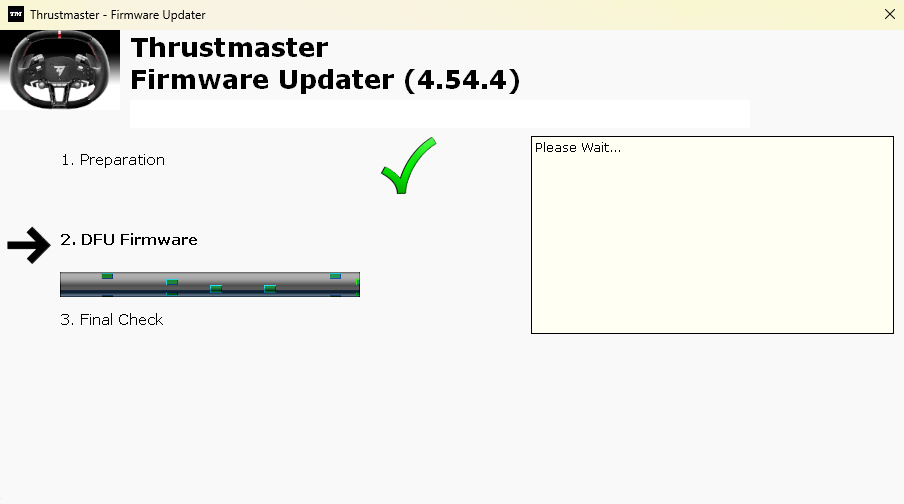
7. 指示に従い、ステアリングホイール用アドオンの USB ケーブルを抜き差しします
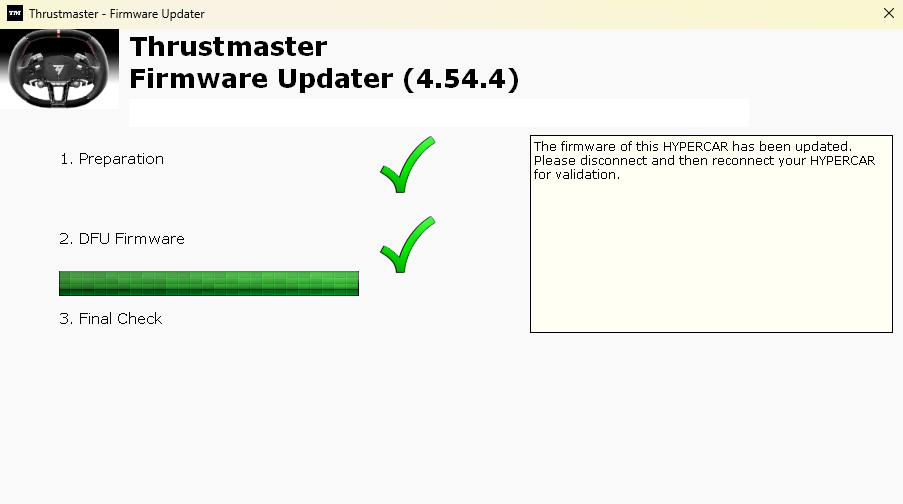
8. 更新完了の確認
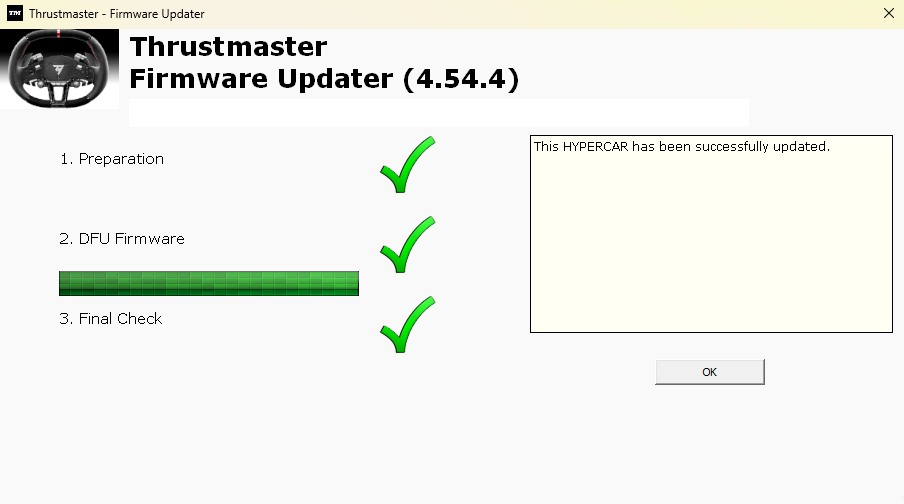
OK をクリックし、FIRMWARE UPDATER ウィンドウを閉じてください。
9. My Thrustmaster Panel で REFRESH をクリックします
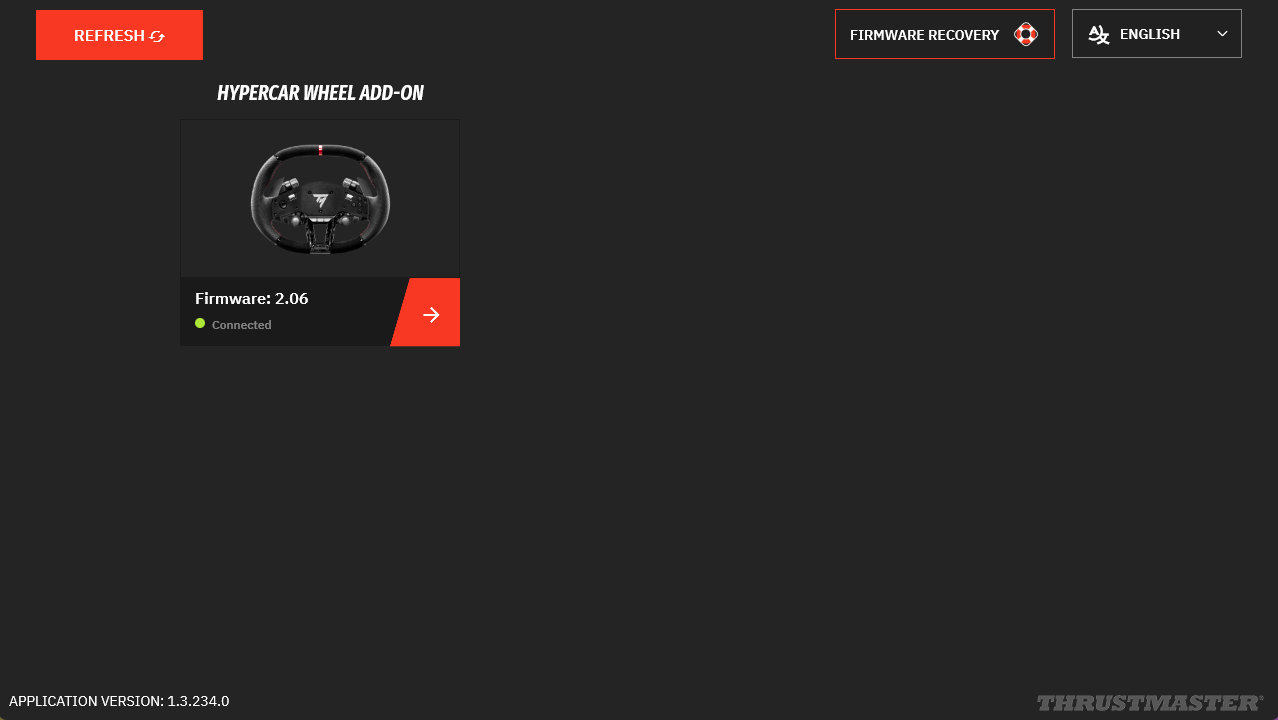
10. ステアリングホイール用アドオンを再組み立てします
USB ケーブルを取り外し、コネクターケースを元に戻してください。
無理な力をかけず、慎重に作業してください。 ネジを締める前に、ケーブルが正しく配置され、挟み込まれていないことを確認してください。
ウェイクアップ手順は完了です。
手順を実行しても ステアリングホイール用アドオンが復旧しない場合は:
- 可能であれば、別の PC で手順を再度お試しください
- 別の USB‑C / USB‑A ケーブルをお試しください