 中文 (中国)
  Français
 English
 Deutsch
 Español
 Italiano
 Nederlands
 Português
 Русский
 한국어
한국어 日本語
日本語 Svenska
 Türkçe
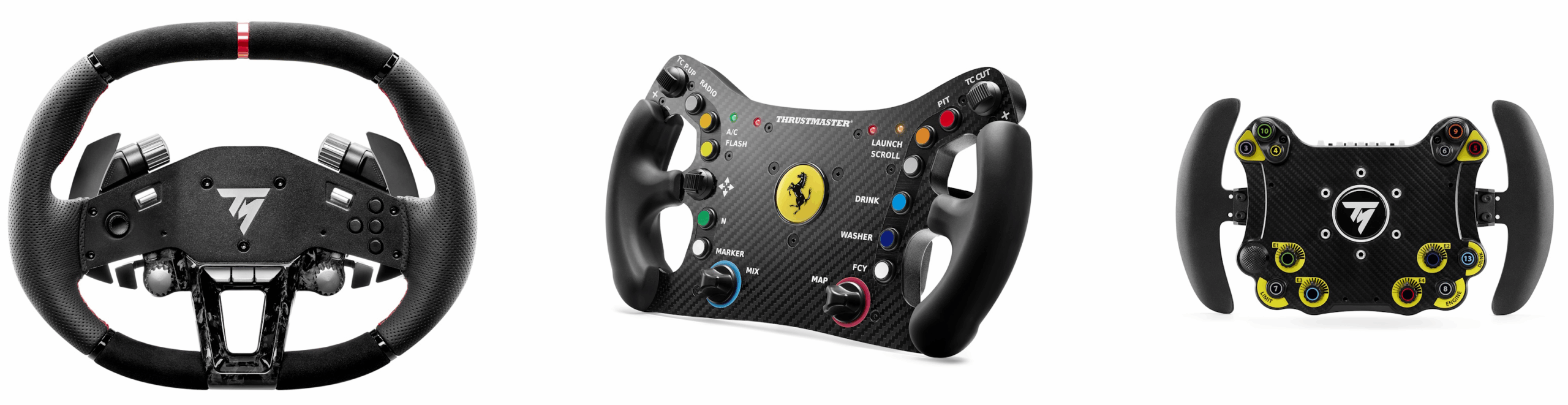
直驱专用方向盘附件:Hypercar Wheel Add-On
配备“适用于闩锁式底座的快拆支架”的方向盘:Ferrari 488 GT3 Wheel Add-On; Evo Racing Hub (EVO Racing 32R, 31U, 31D)
系统要求: My Thrustmaster Panel 仅适用于安装 Windows® 10/11 或更高版本的 PC。
唤醒方法(Bootloader)是一项流程,用于在您的 Hypercar、Ferrari 488 GT3 或 EVO Racing 方向盘扩展件因固件丢失而无法被 Direct Drive 基座(T598、T818)识别时,尝试重新安装其固件。
本文将通过 My Thrustmaster Panel 应用程序,结合 Hypercar Wheel Add-on 示例,说明具体操作步骤。部分内容将显示 Ferrari 488 GT3 和 EVO Racing 的专属信息。
重要警告 Bootloader 流程仅限于在 方向盘扩展件完全无响应 的情况下使用(所有按键均无反应、无法被方向盘基座识别、无任何 LED 亮起)。 |
开始前
- 请检查您的 方向盘扩展件 的线缆和连接器,并参考我们相关的文章。
- 如果您还有其他 方向盘扩展件,请将其连接至 Direct Drive 基座,以确认基座是否工作正常。
1. 准备唤醒方法(Bootloader)
请将 方向盘扩展件 从 Direct Drive 基座上取下。
- 在操作期间,建议将 Direct Drive 基座或任何其他 Thrustmaster 设备与 PC 断开连接。
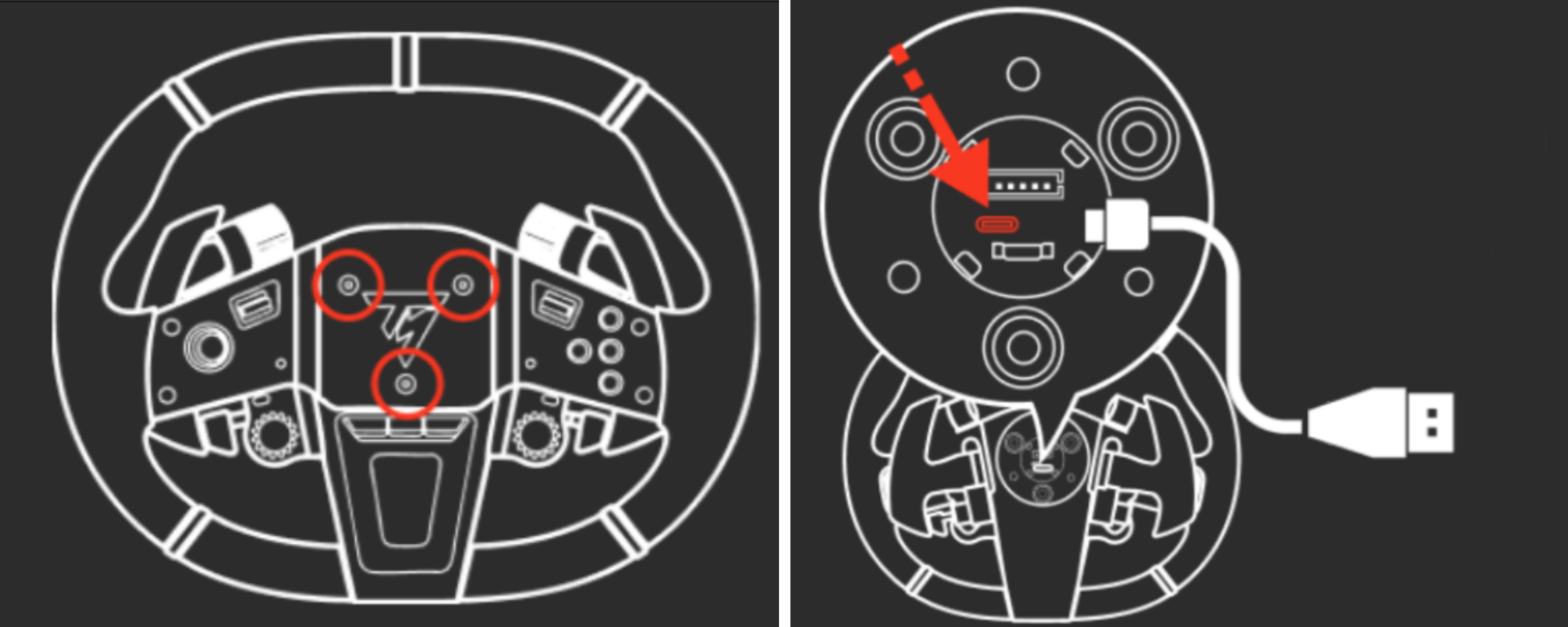
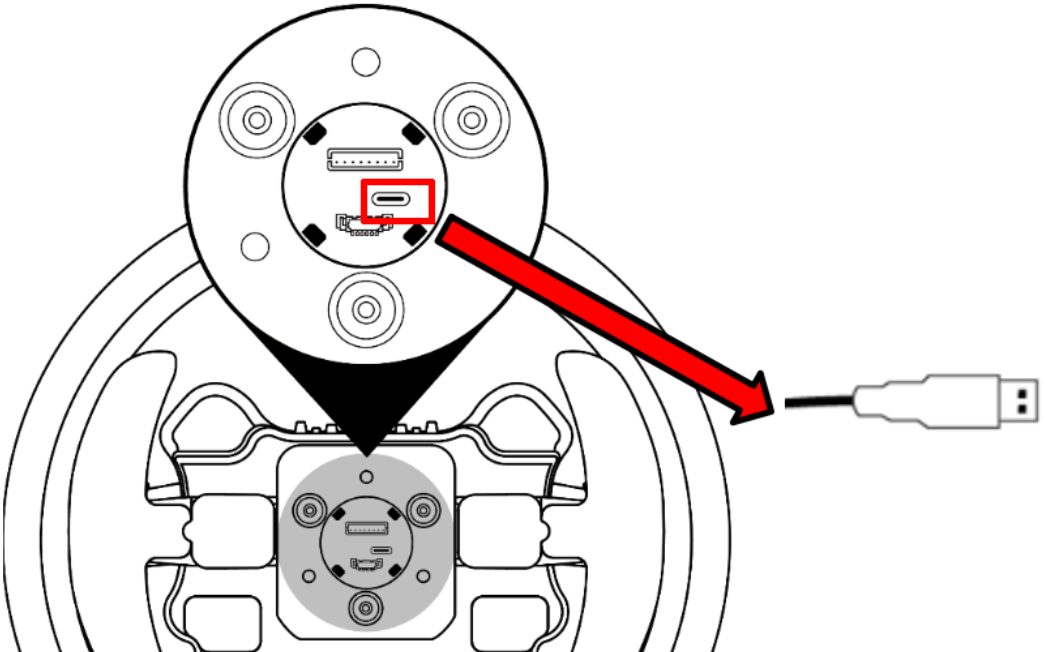
打开连接器外壳,以访问 方向盘扩展件 的 USB‑C 接口。在指示之前,请勿将 方向盘扩展件 连接至 PC 的 USB‑A 接口。
- Hypercar Wheel Add-On: 拧下正面的三颗螺丝,然后小心取下背面的 Quick Release 模块。
- Evo Racing 与 Ferrari 488 GT3: 拧下背面的快速释放支架,并小心将其取下。
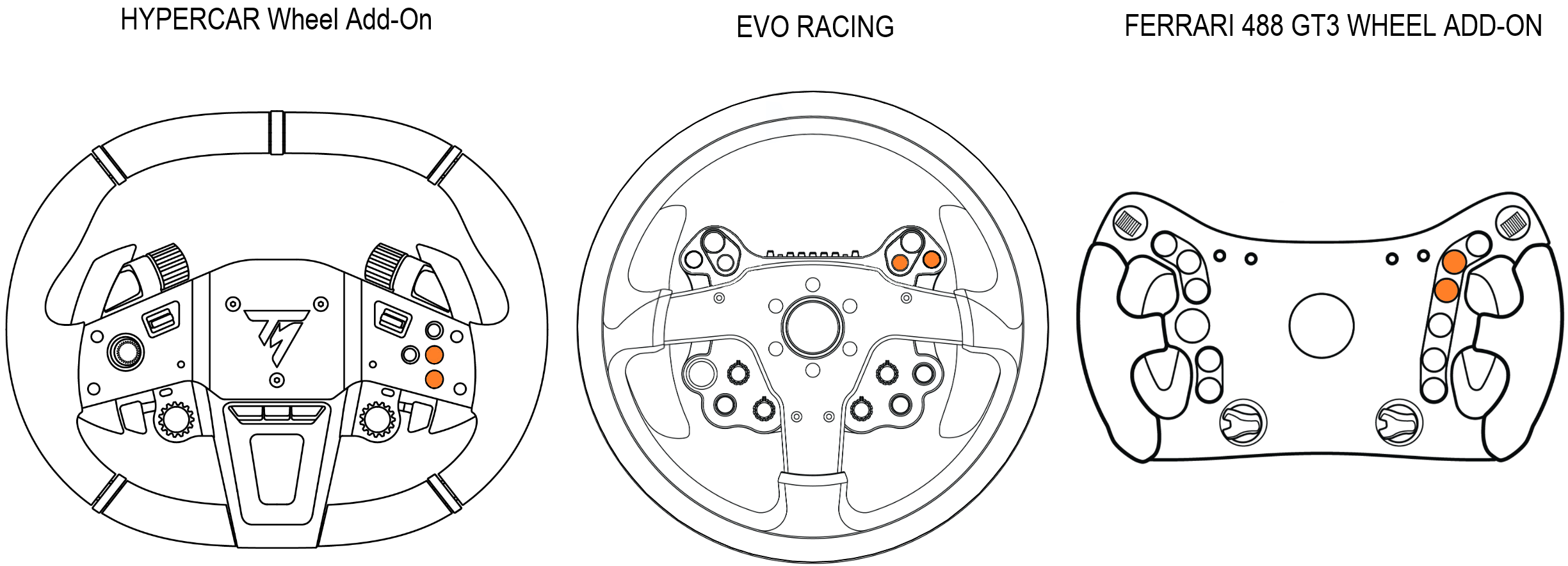
2. 按住按键 5 和 6
按键 5 和 6 如下图所示,以橙色标出。
3. 在按住按键 5 和 6 的同时,将方向盘扩展件连接到 PC 的 USB‑A 接口
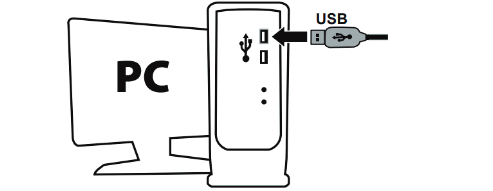
等待 5 秒钟后,松开按键 5 和 6。
4. 打开 My Thrustmaster Panel
点击 FIRMWARE RECOVERY。
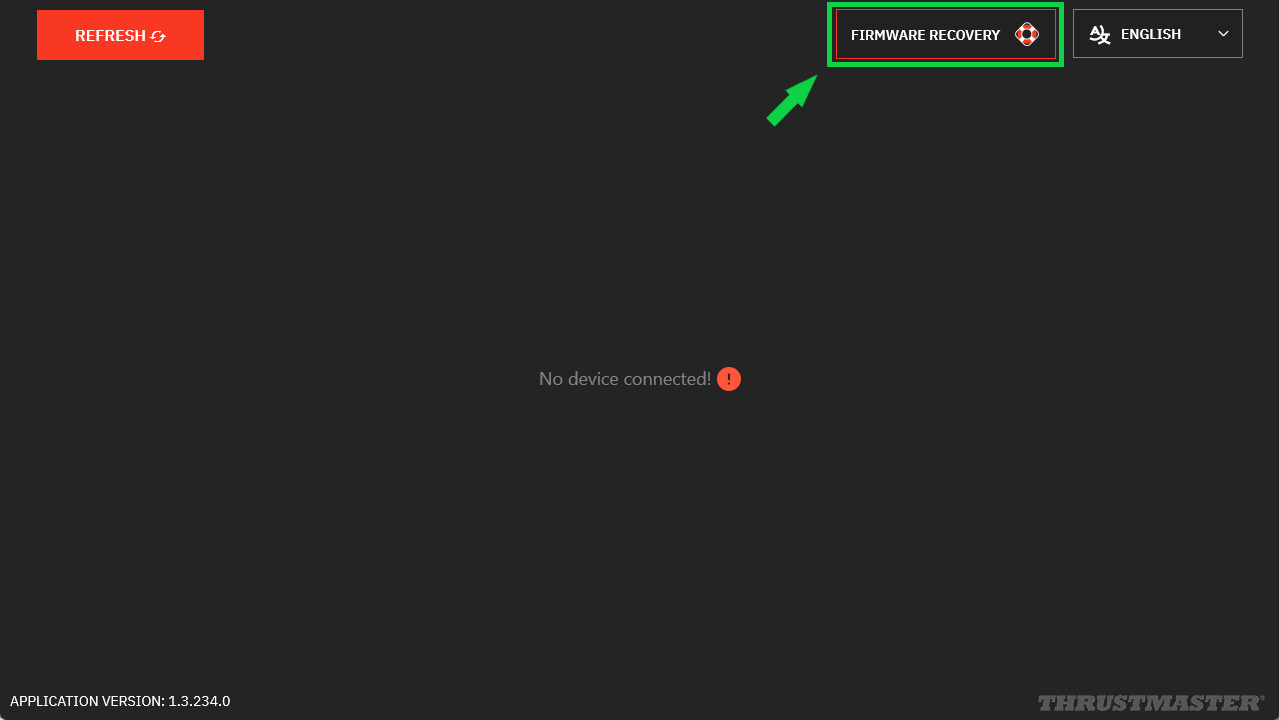
点击 OPEN FIRMWARE UPDATER。
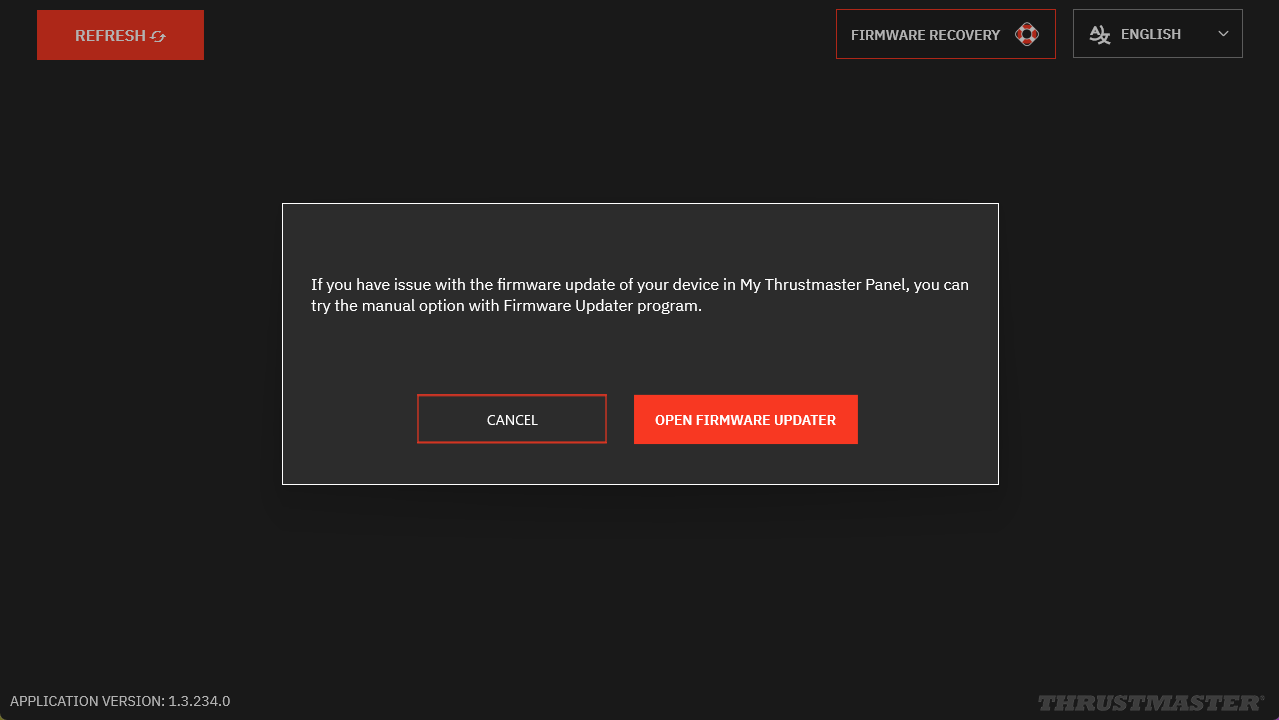
注意: 在此过程中,My Thrustmaster Panel 可能会在几秒钟后显示您的 方向盘扩展件 图标。这仅表示该 方向盘扩展件 已在 Boot 模式下被检测到,请继续按照步骤操作。
5. 在 FIRMWARE UPDATER 中
将打开 “Thrustmaster – Firmware Updater” 窗口:
- Device: 您的 方向盘扩展件 将以 [Boot] 模式显示
- Firmware: 显示即将安装的固件版本
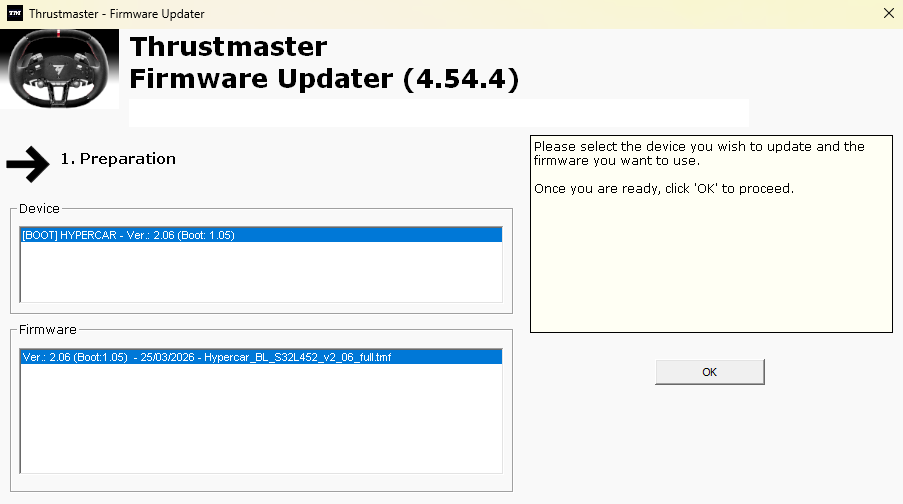
6. 点击 OK 开始固件更新
请等待固件加载完成,切勿断开任何 USB 连接(包括方向盘端和 PC 端)。
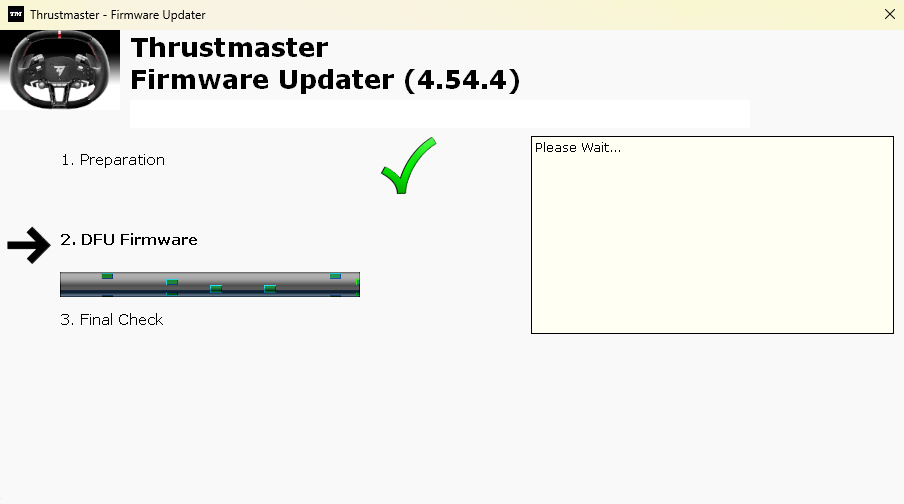
7. 按照提示断开并重新连接方向盘扩展件的 USB 线缆
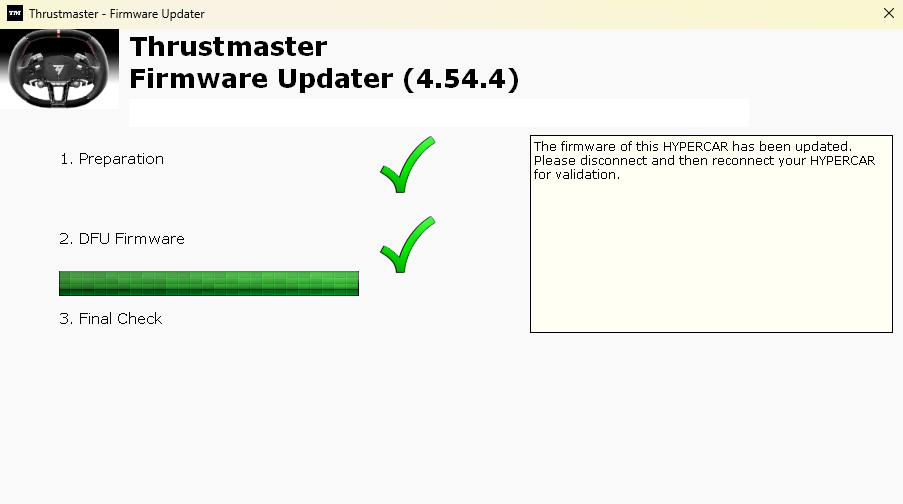
8. 更新确认
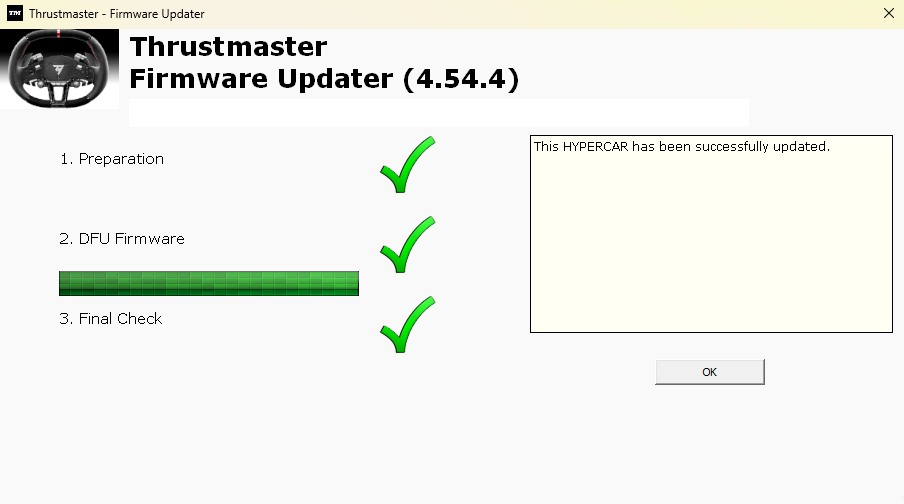
点击 OK 并关闭 FIRMWARE UPDATER 窗口。
9. 在 My Thrustmaster Panel 中点击 REFRESH
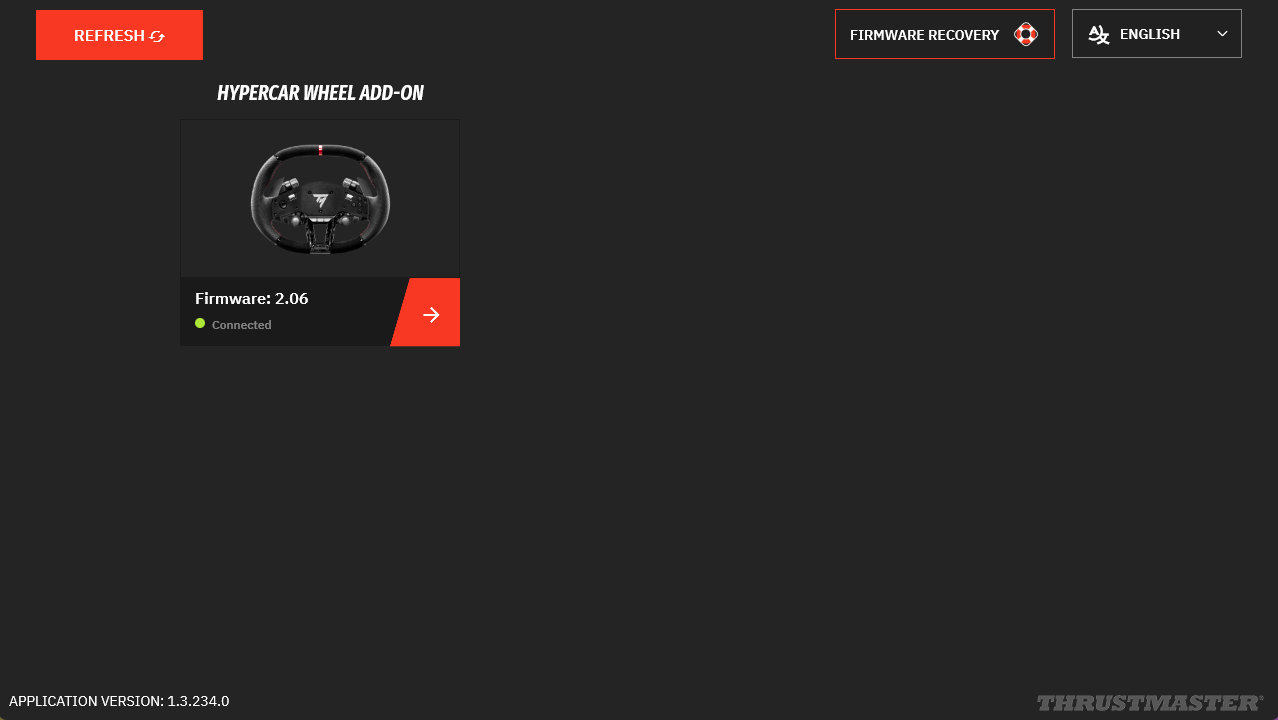
10. 重新组装方向盘扩展件
断开 USB 线缆,并重新安装连接器外壳。请小心操作,避免用力过大。
在拧紧螺丝之前,务必确认连接器线缆已正确放置,且未被夹住。
唤醒流程现已完成。
如果该流程未能成功唤醒您的 方向盘扩展件:
- 如有可能,请在另一台 PC 上重新尝试该流程
- 请更换其他 USB‑C / USB‑A 线缆进行测试