 Français
  English
 Deutsch
 Español
 Italiano
 Nederlands
 Português
 Русский
 中文 (中国)
 한국어
한국어 日本語
日本語 Svenska
 Türkçe
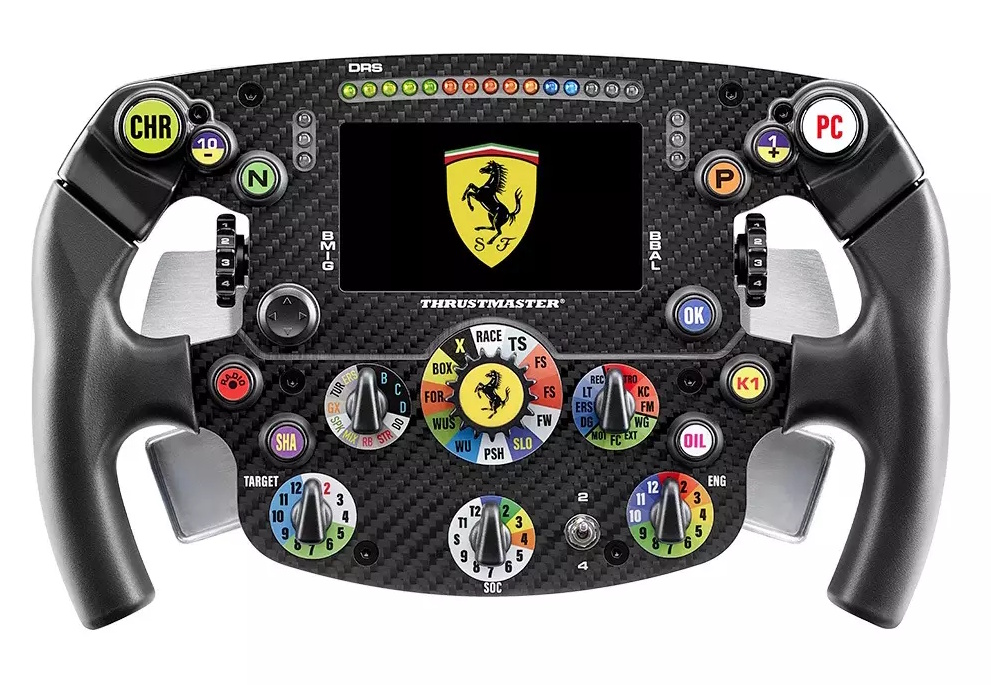
Produit : Formula Wheel Add-On Ferrari SF-25 Edition
Système requis : My Thrustmaster Panel est disponible uniquement sur PC avec Windows® 10/11 ou supérieur.
Cet article montre la mise à jour du firmware du Formula Wheel Add-On Ferrari SF-25 Edition.
Installez la dernière version de My Thrustmaster Panel.
Important : Vous devez mettre à jour le Ferrari SF-25 (firmware v9.15) ainsi que votre base de volant Direct Drive (T598, T818) : Mise à jour pour base de volant Direct Drive |
1. Connectez le Formula Wheel Add-On Ferrari SF-25 Edition à votre PC
Important : le Formula Wheel Add-On Ferrari SF-25 Edition doit être détaché de la base du volant.
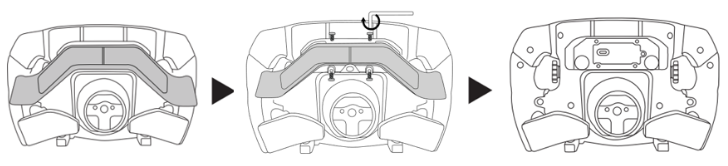
Dévissez et retirez les palettes de vitesse au dos du Formula Wheel Add-On Ferrari SF-25 Edition.
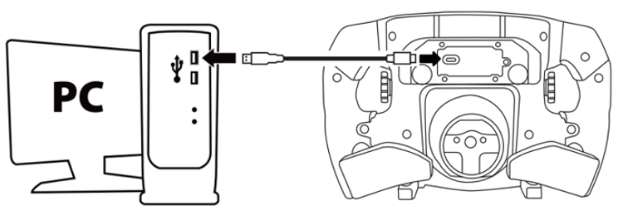
Connectez directement le Formula Wheel Add-On Ferrari SF-25 Edition à un port USB du PC à l’aide du câble USB-C / USB-A.
2. Ouvrez « My Thrustmaster Panel »
Votre Ferrari SF-25 n’est pas affiché sur la page d’accueil.
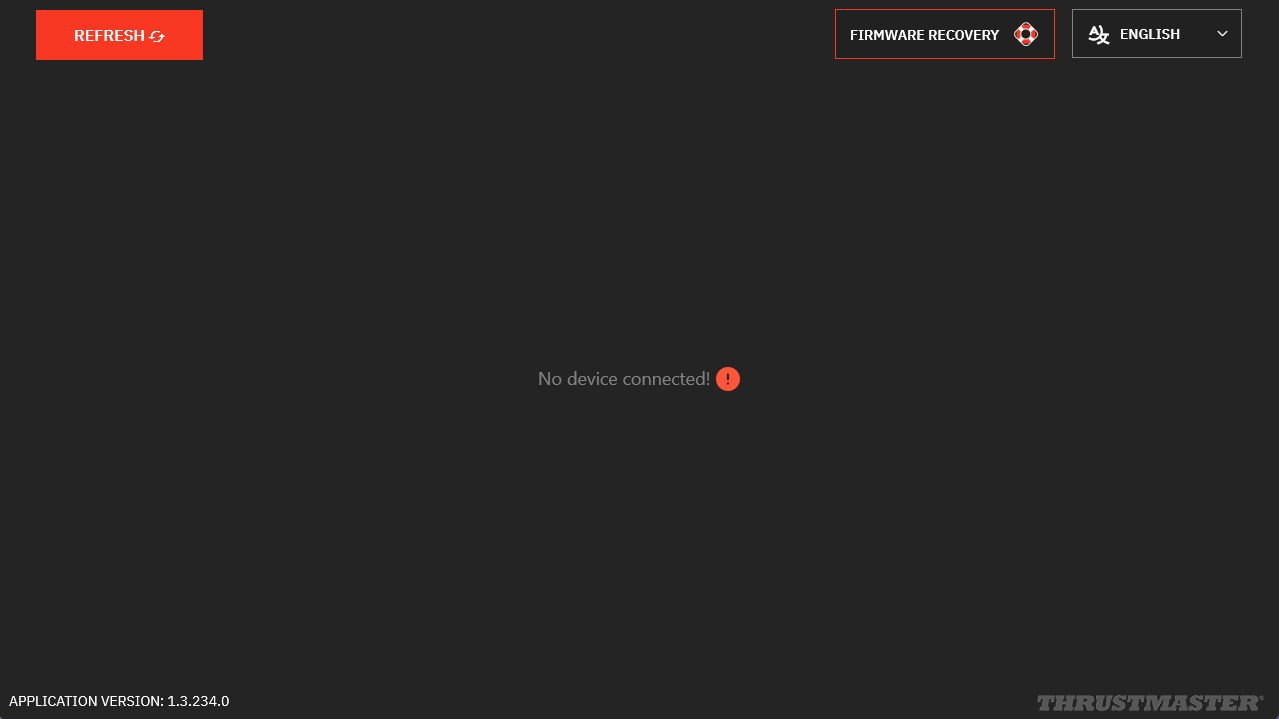
Cliquez REFRESH pour faire apparaitre le Ferrari SF-25.
3. Vérification de la mise à jour
Il est impératif que My Thrustmaster Panel soit connecté à internet afin qu’il récupère les dernière mises à jour. Au bas de l'onglet, un voyant vert est marqué « Connected ».
- Si une mise à jour est disponible, un message « NEW UPDATE AVAILABE » * apparaitra en rouge sur l’icône de votre Formula Wheel Add-On Ferrari SF-25 Edition.
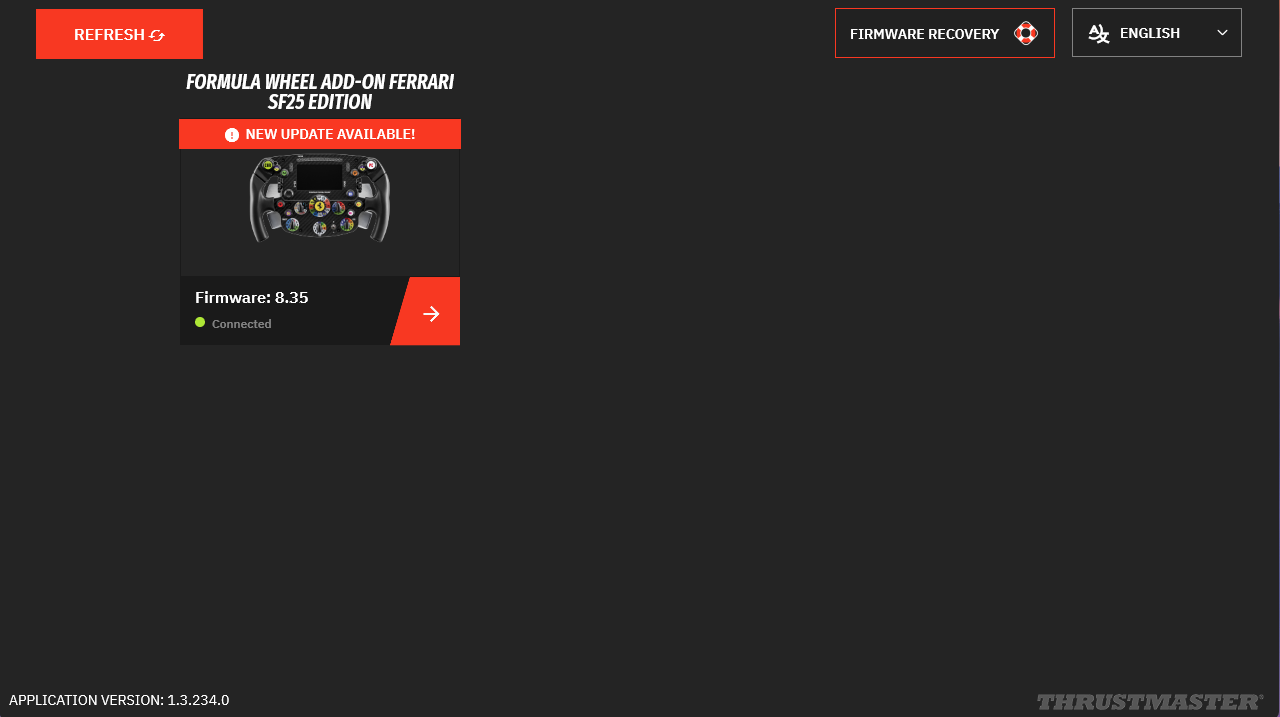
* Si l’icône apparait sans ce message, alors votre volant add-on est à jour. Vous pouvez fermer My Thrustmaster Panel.
4. Cliquez l’icône de votre Ferrari SF-25
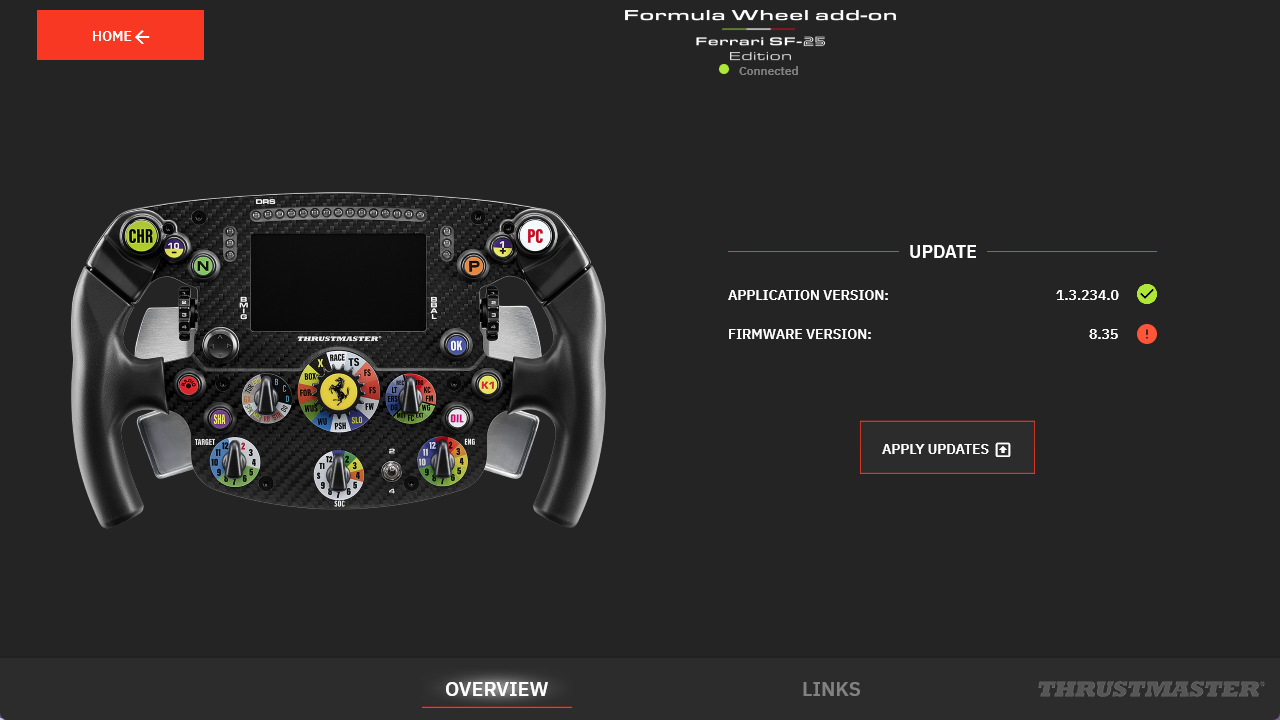
5. A la page du volant, dans la colonne UPDATE, la mise à jour requise apparait avec un point rouge.
Cliquez « APPLY UPDATES »
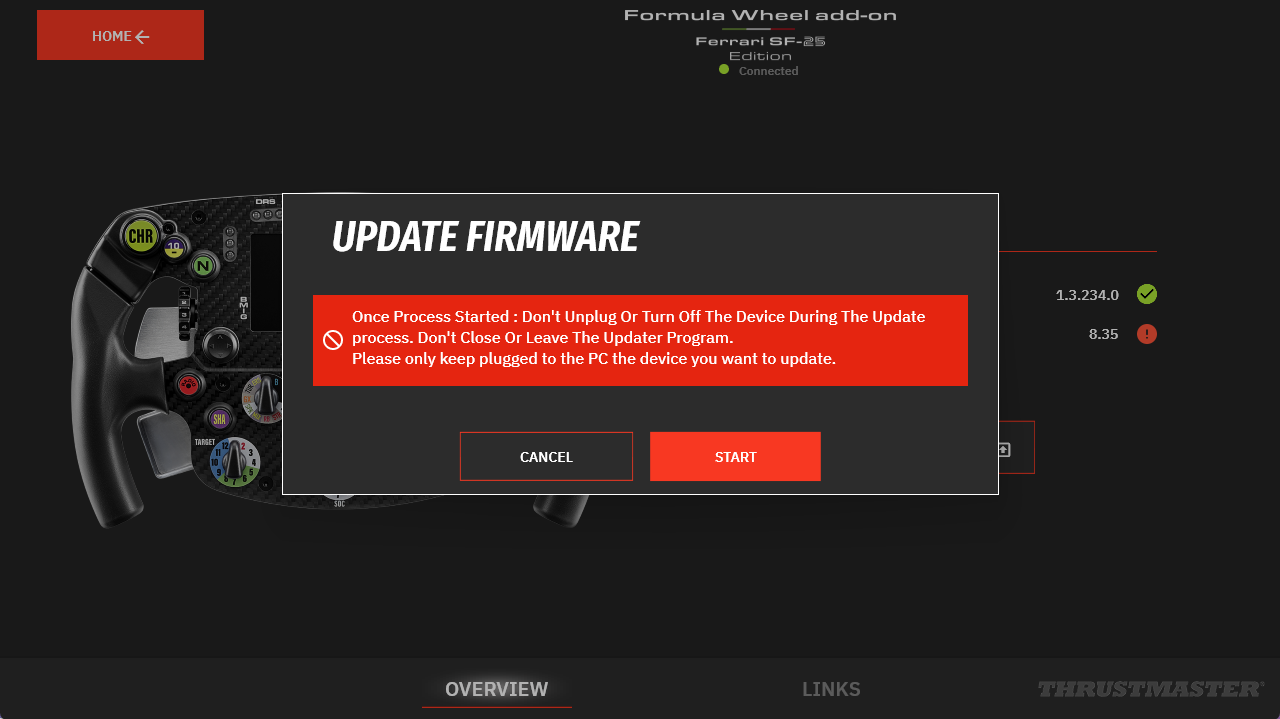
6. Suivez la recommandation de NE PAS DEBRANCHER
Cliquez START.
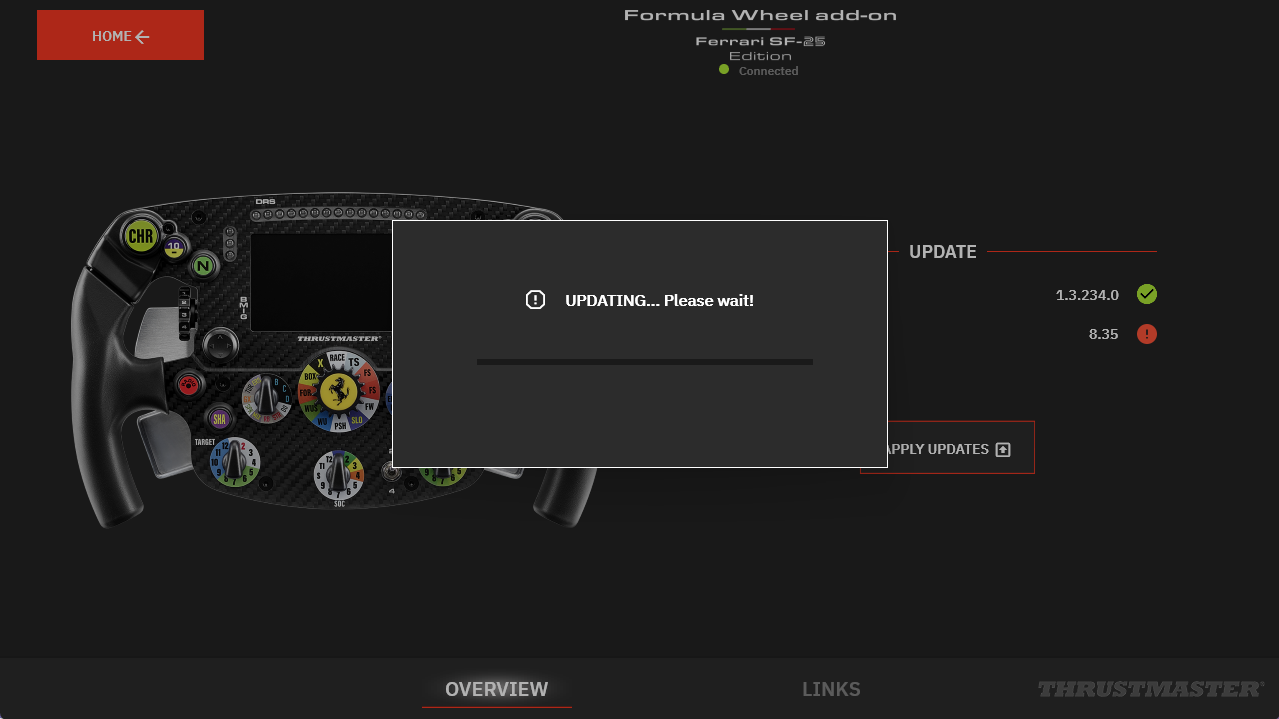
7. Patientez durant la mise à jour
La mise à jour peut prendre quelques minutes.
8. Débranchez et rebranchez votre Ferrari SF-25 comme indiqué
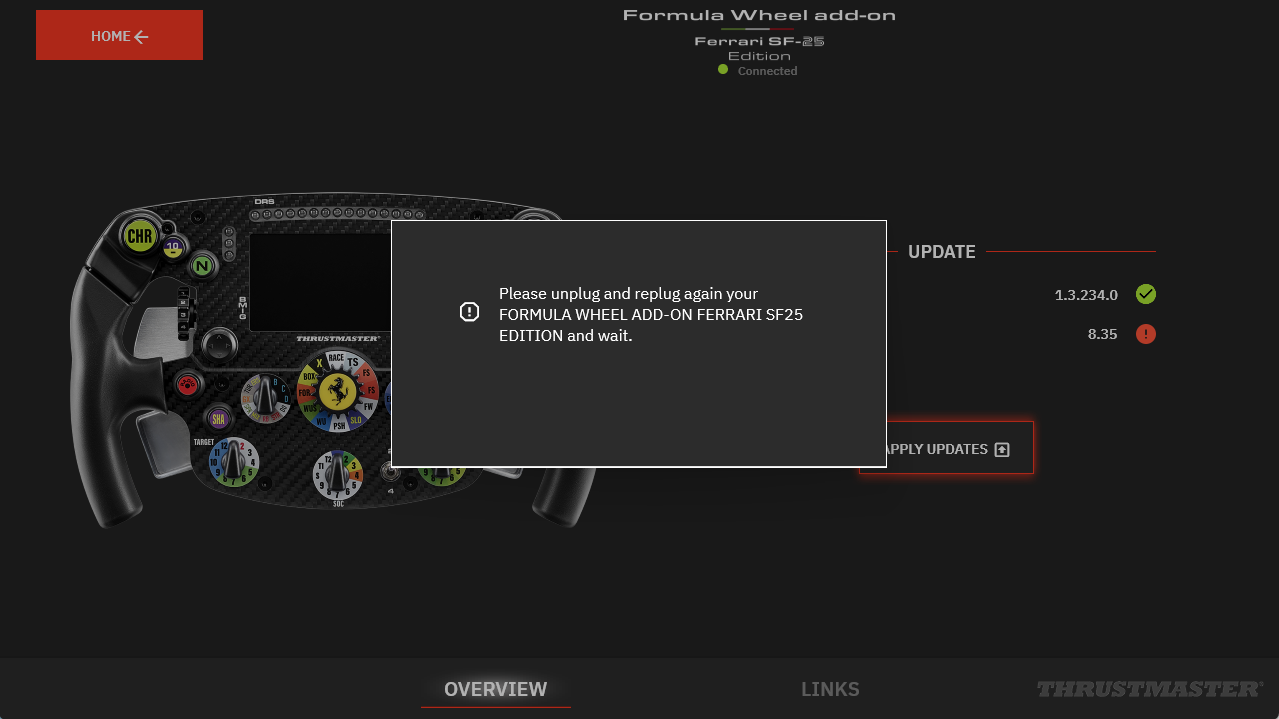
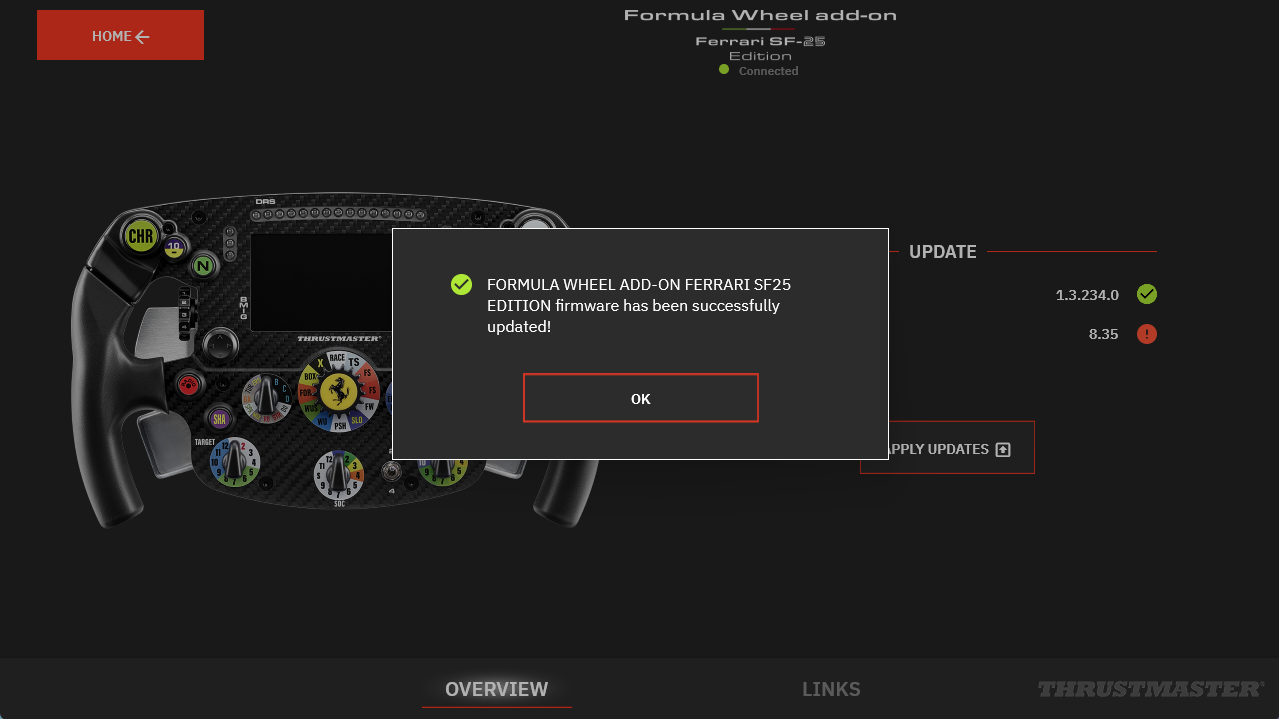
9. La mise à jour est confirmée
Cliquez OK.
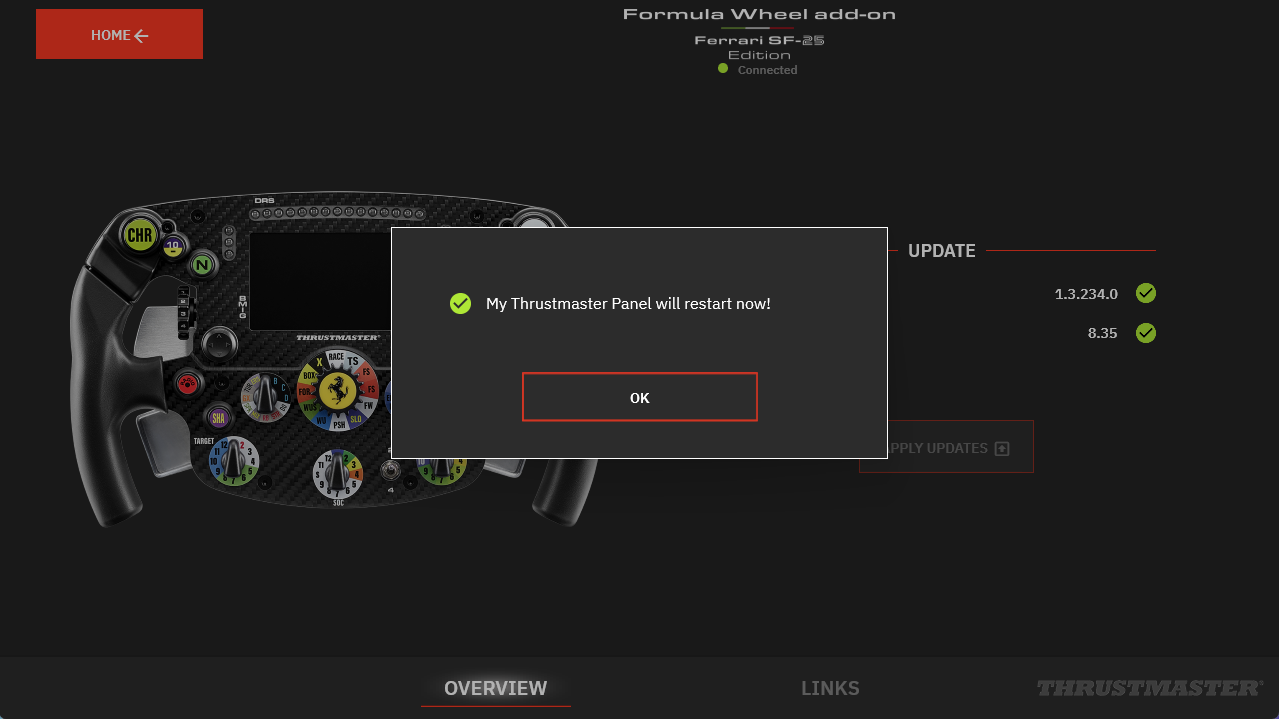
10. My Thrustmaster Panel doit redémarrer
Cliquez OK.
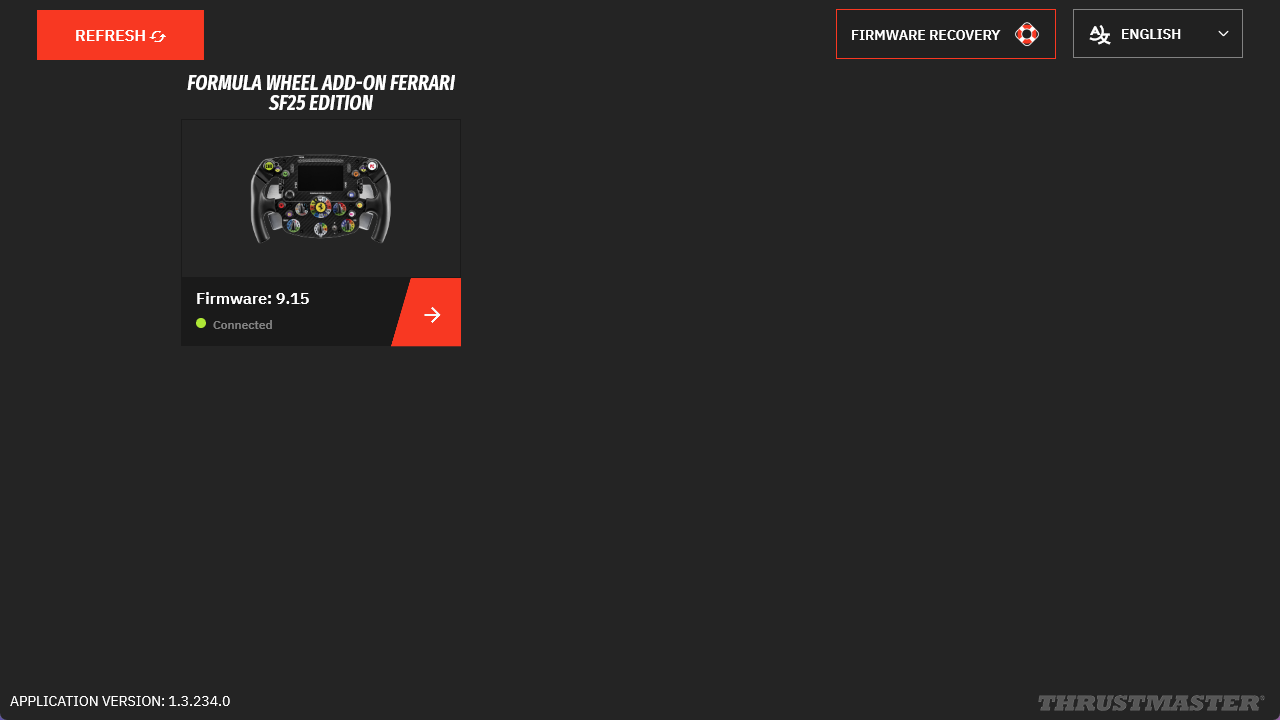
11. La mise à jour est terminée
Cliquez REFRESH
12. Remontez votre volant add-on
Débranchez le câble USB et remontez le boitier des connecteurs.
Soyez prudent et procédez sans forcer. Veillez à ce que les câbles des connecteurs soient bien placés sans être pincés avant de visser.