 日本語
日本語  Français
 English
 Deutsch
 Español
 Italiano
 Nederlands
 Português
 Русский
 中文 (中国)
 한국어
한국어 Svenska
 Türkçe
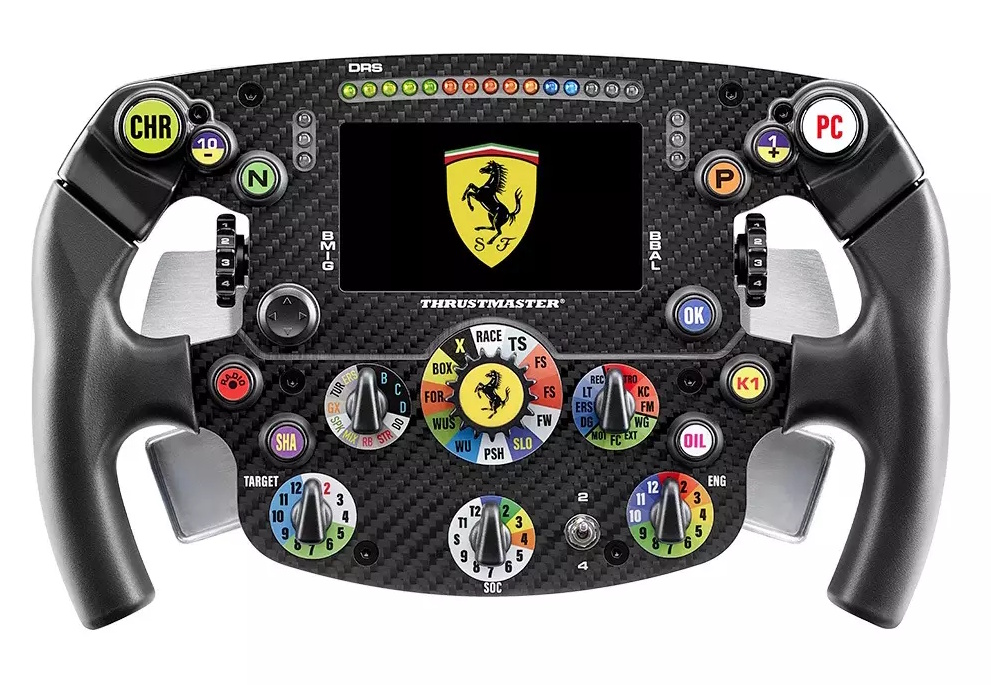
製品: Formula Wheel Add-On Ferrari SF-25 Edition
システム要件: My Thrustmaster Panel は、Windows® 10/11 以降を搭載した PC でのみ使用可能です。
本記事では、Formula Wheel Add-On Ferrari SF-25 Edition のファームウェアを更新する方法について説明します。
My Thrustmaster Panel の最新バージョンをインストールしてください。
重要: Ferrari SF-25(ファームウェアv9.15)とDirect Driveホイールベース(T598、T818)の両方をアップデートする必要があります: イレクトドライブ・ホイールベースのアップデート |
1. Formula Wheel Add-On Ferrari SF-25 Edition を PC に接続します
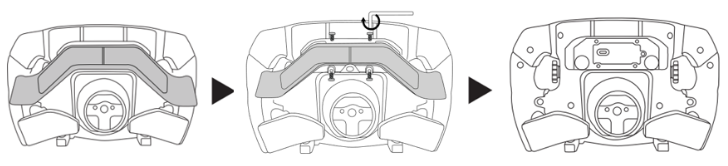
重要: Formula Wheel Add-On Ferrari SF-25 Edition は、ホイールベースから取り外した状態である必要があります。
Formula Wheel Add-On Ferrari SF-25 Edition の背面にあるシフトパドルをネジを緩めて取り外してください。
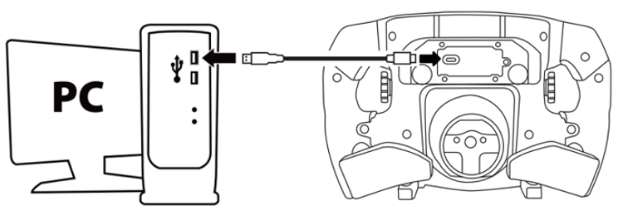
USB‑C / USB‑A ケーブルを使用して、Formula Wheel Add-On Ferrari SF-25 Edition を PC の USB ポートに直接接続してください。
2. My Thrustmaster Panel を開きます
Ferrari SF-25 はホームページに表示されません。
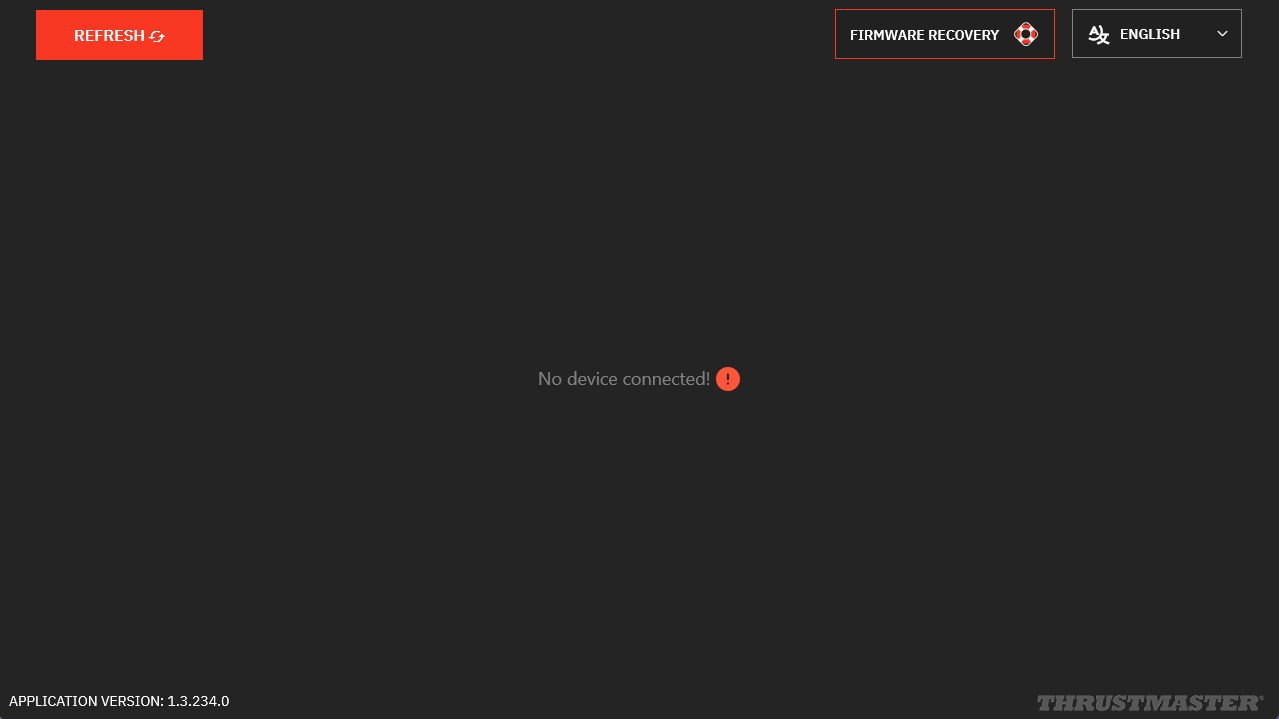
REFRESH をクリックして Ferrari SF-25 を表示してください。
3. アップデートの確認
最新のアップデートを取得するために、My Thrustmaster Panel はインターネットに接続されている必要があります。 タブの下部にある緑色のインジケーターに 「Connected」 と表示されます。
- アップデートが利用可能な場合、Formula Wheel Add-On Ferrari SF-25 Edition のアイコンに赤いメッセージ 「NEW UPDATE AVAILABLE」* が表示されます。
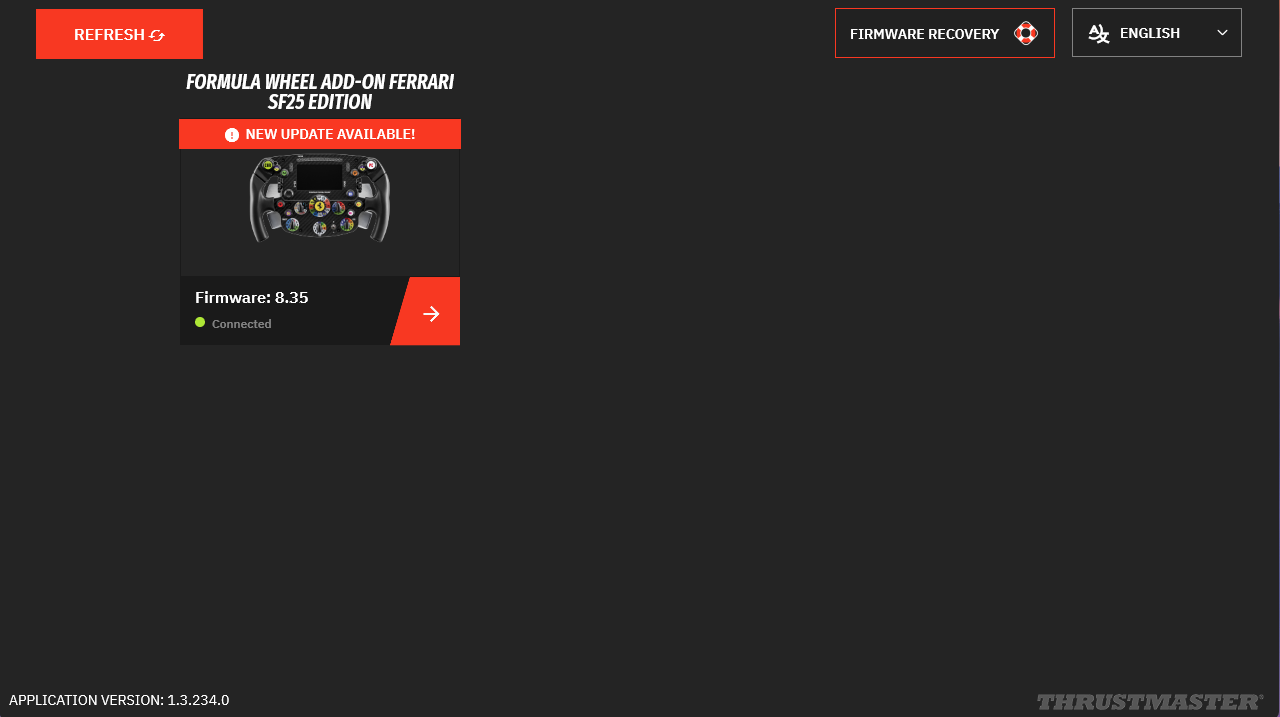
* このメッセージが表示されずにアイコンが表示される場合は、ホイールアドオンは既に最新の状態です。My Thrustmaster Panelを閉じても構いません。
4. Ferrari SF-25 のアイコンをクリックします
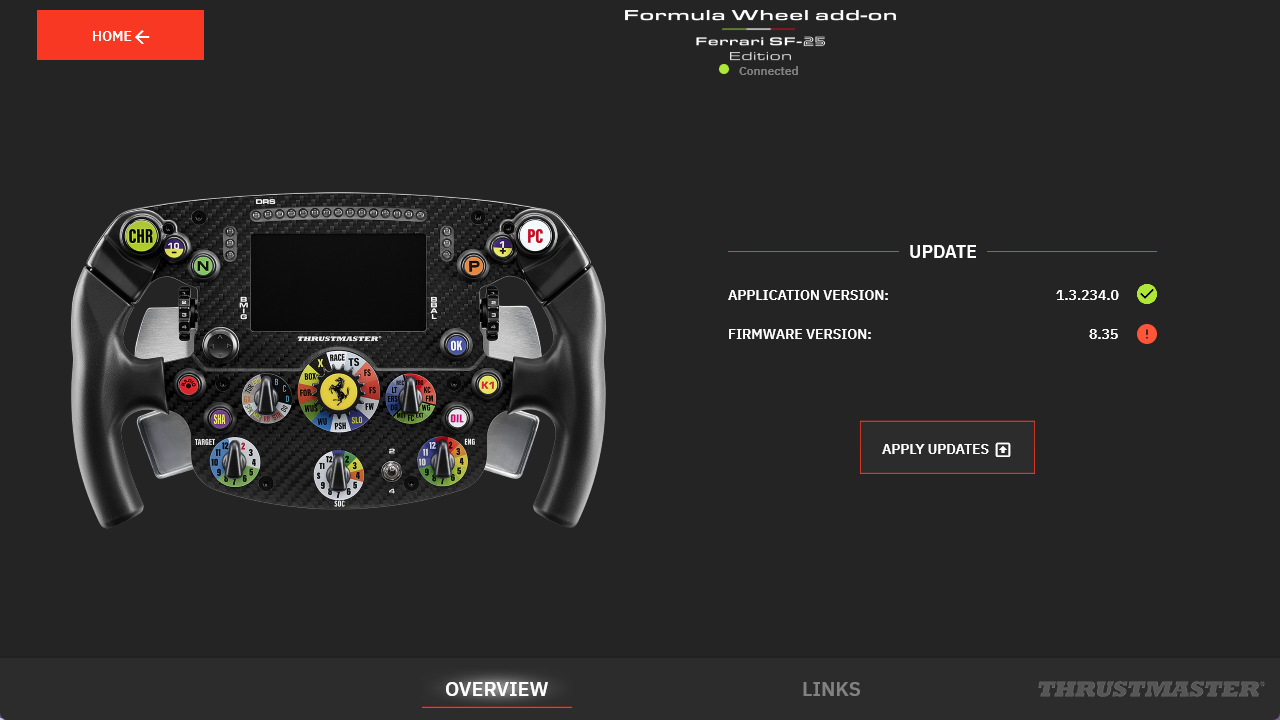
5. ホイールアドオンのページにある「UPDATE」列には、必要な更新項目が赤い点で表示されます。
「APPLY UPDATES」 をクリックしてください。
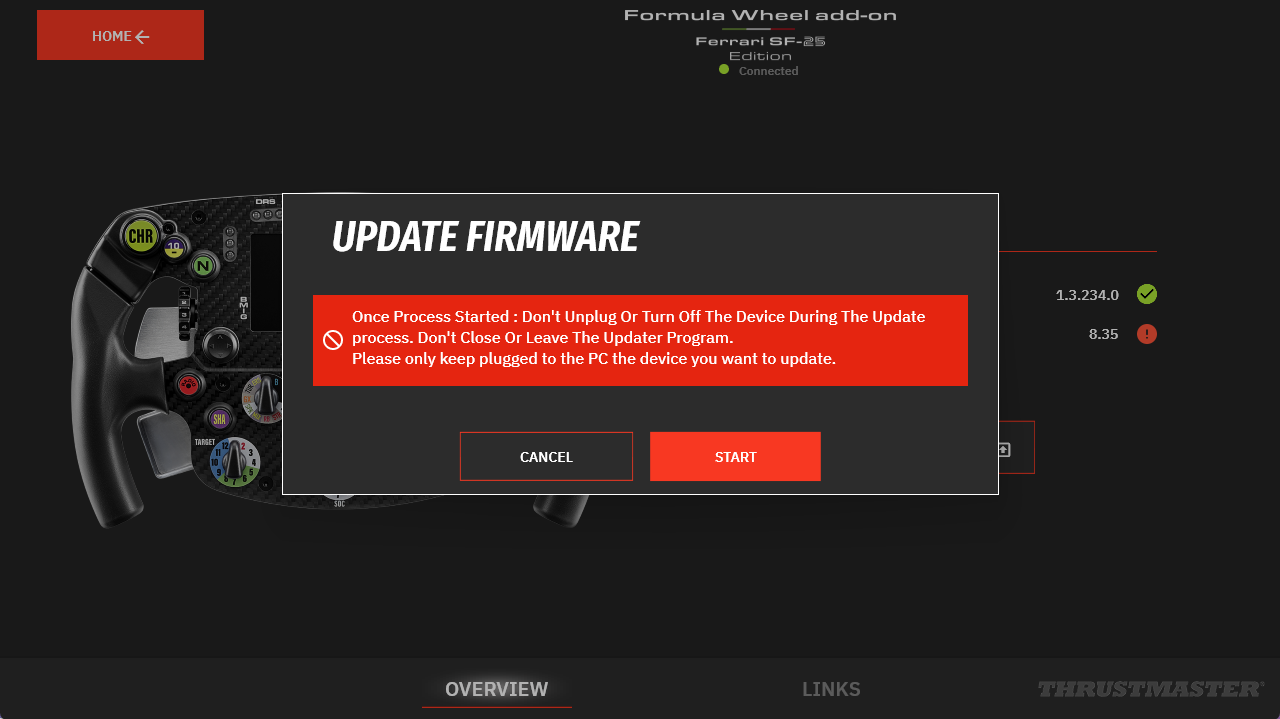
6. ホイールアドオンを接続したままにするという指示に従ってください
START をクリックしてください。
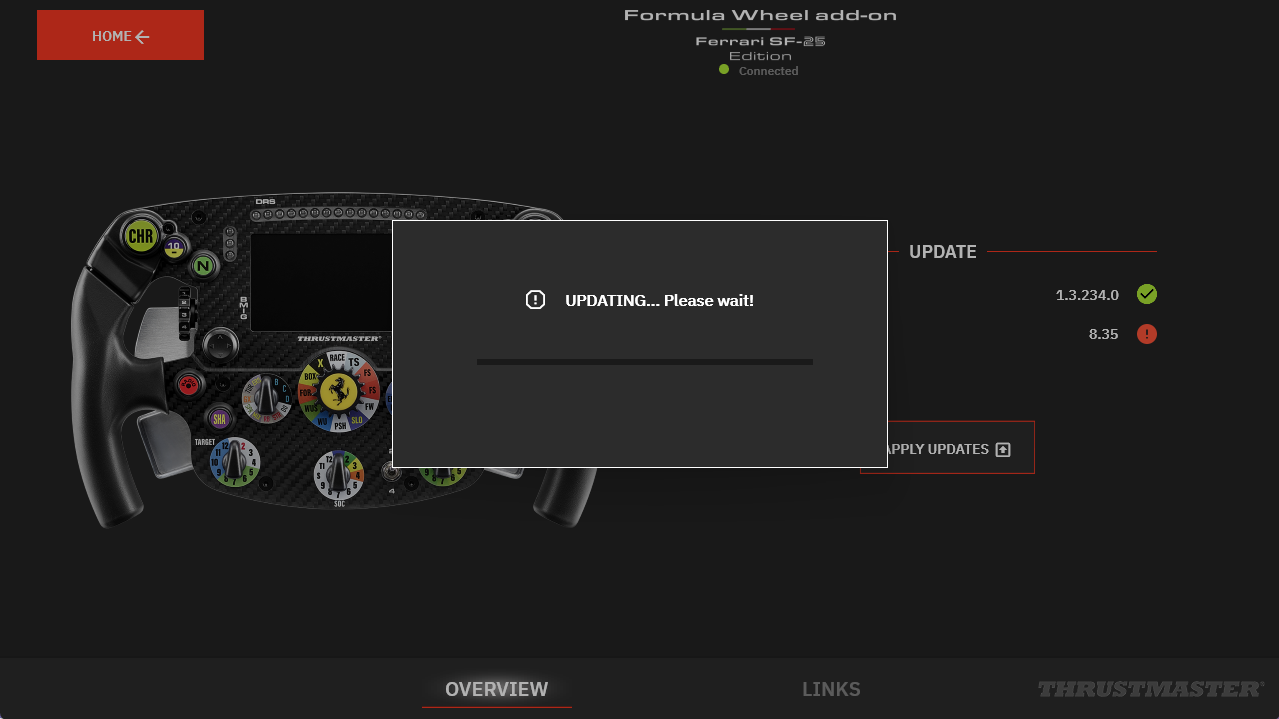
7. アップデート処理中はお待ちください
アップデートには数分かかる場合があります。
8. 指示に従って Ferrari SF-25 を取り外し、再接続します
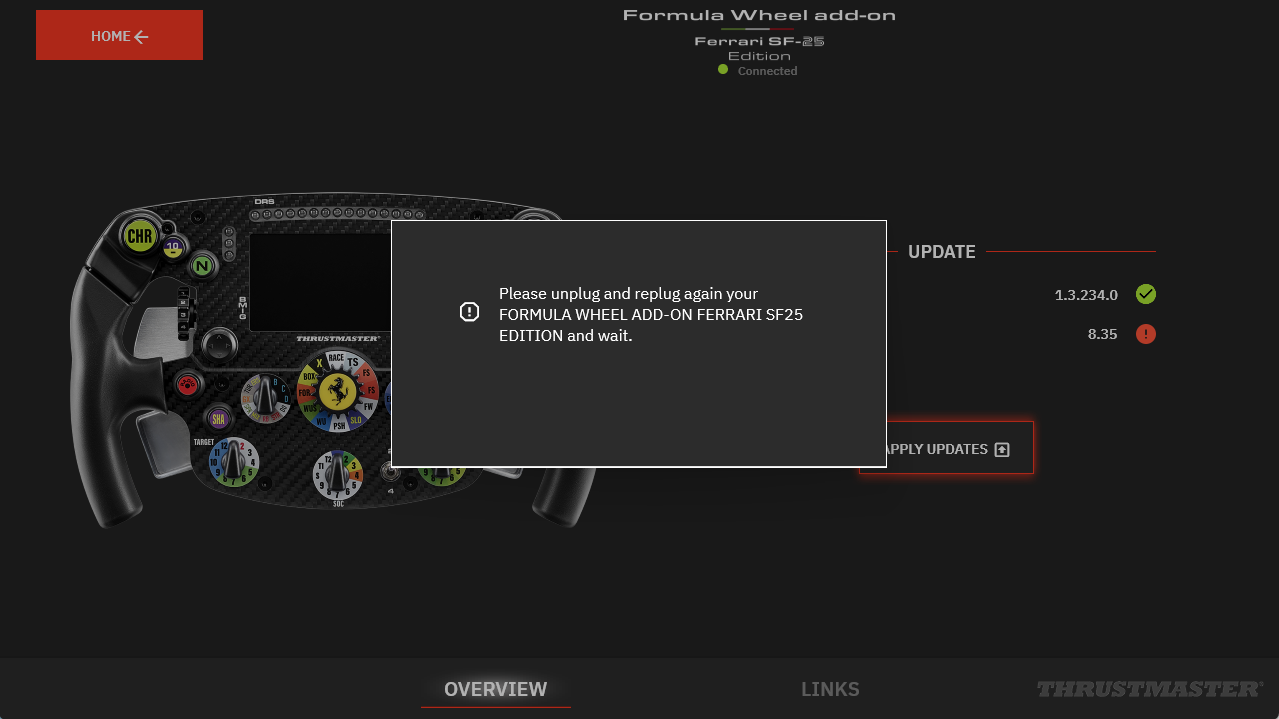
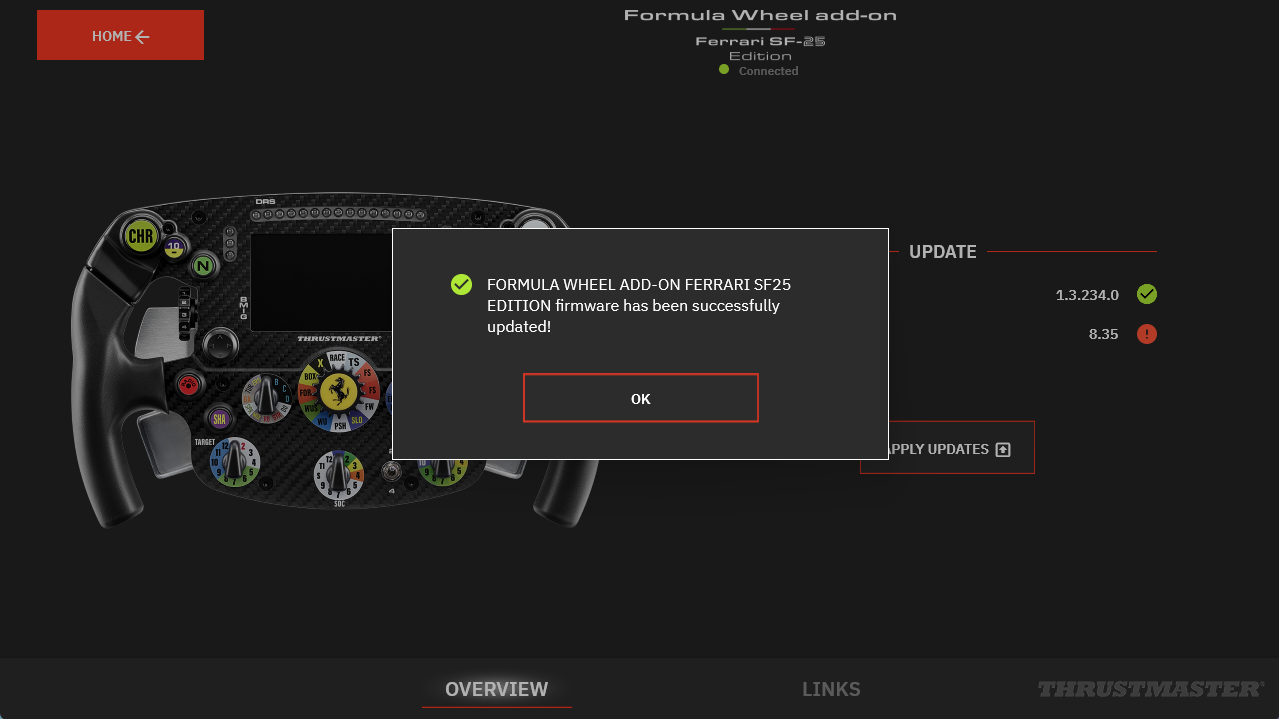
9. アップデートの確認
OK をクリックしてください。
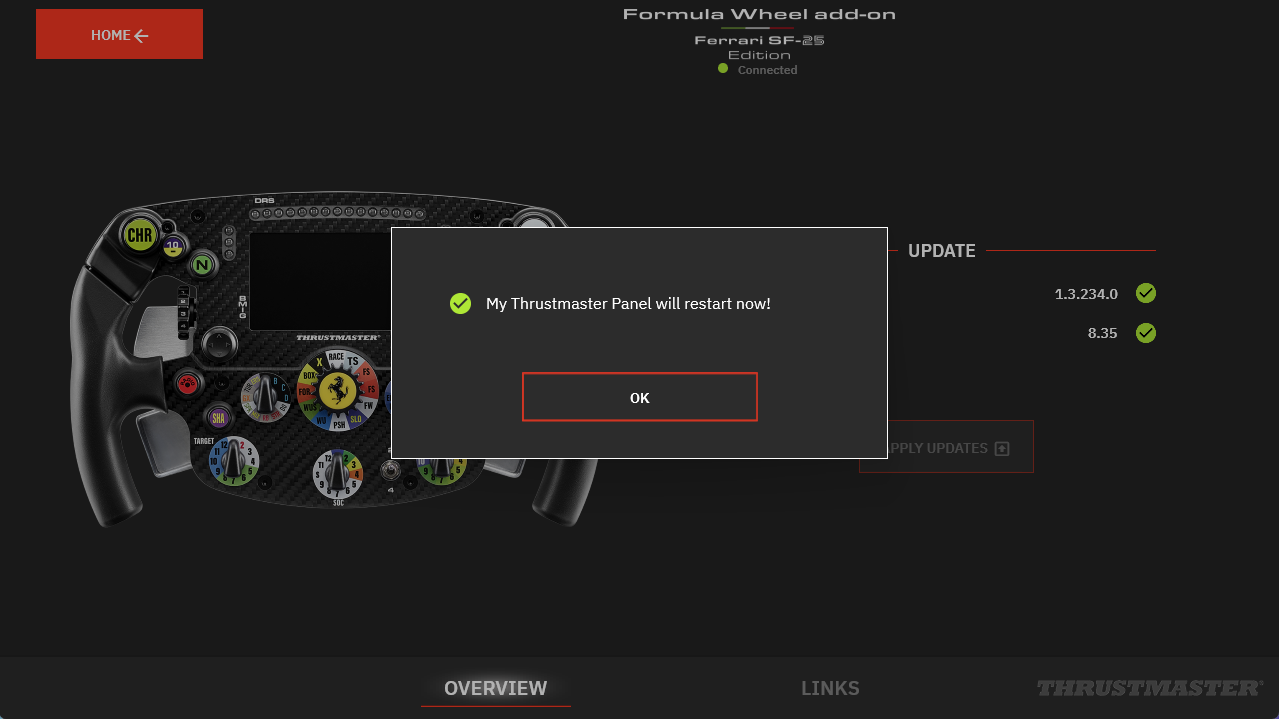
10. My Thrustmaster Panel が再起動されます
OK をクリックしてください。
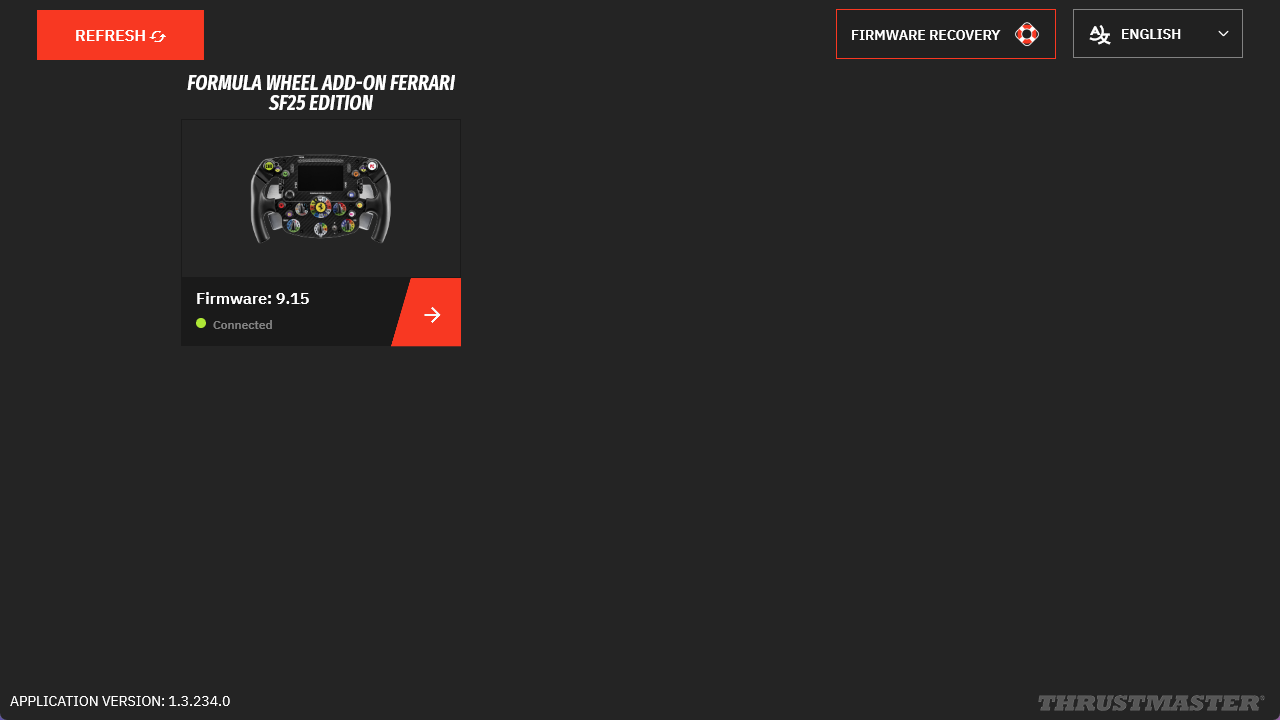
11. アップデートが完了しました
REFRESH をクリックしてください。
12. Ferrari SF-25 を再組み立てします
USB ケーブルを取り外し、コネクターハウジングを元に戻してください。
無理に部品を押し込まず、慎重に作業してください。ネジを締める前に、コネクターケーブルが正しく配置され、挟み込まれていないことを確認してください。