 Português
  Français
 English
 Deutsch
 Español
 Italiano
 Nederlands
 Русский
 中文 (中国)
 한국어
한국어 日本語
日本語 Svenska
 Türkçe
Produto: Formula Wheel Add-On Ferrari SF-25 Edition
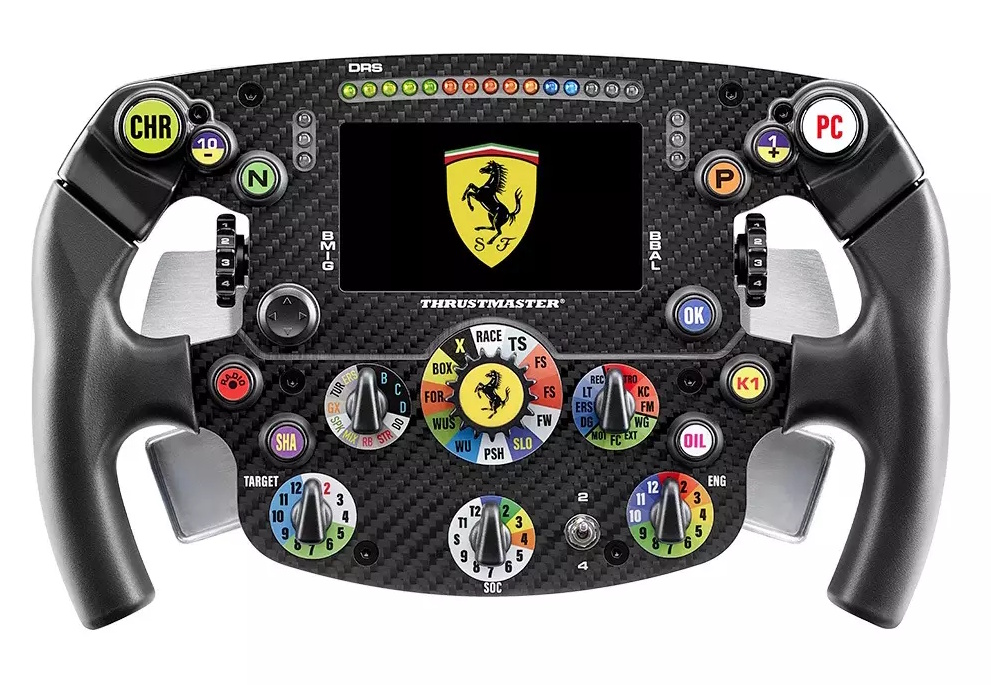
Requisitos do sistema: My Thrustmaster Panel está disponível apenas em PC com Windows® 10/11 ou posterior.
O método de ativação (Bootloader) é um procedimento que permite que você tente reinstalar o firmware no seu Ferrari SF-25 caso ele já não seja reconhecido pela sua base de volante Direct Drive (T598, T818), normalmente após uma perda de firmware.
Este artigo explica o procedimento utilizando a aplicação My Thrustmaster Panel.
Aviso importante O procedimento Bootloader deve ser utilizado apenas quando o Ferrari SF-25 estiver completamente inativo (o ecrã LCD não inicia, os LEDs não acendem, nenhum botão responde). |
1. Prepare o seu Ferrari SF-25 para a ligação
Importante: o Formula Wheel Add-On Ferrari SF-25 Edition deve ser desligado da base de volante.
Desaperte e remova as patilhas de mudança na parte traseira do Ferrari SF-25.
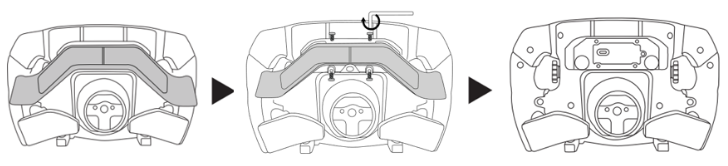
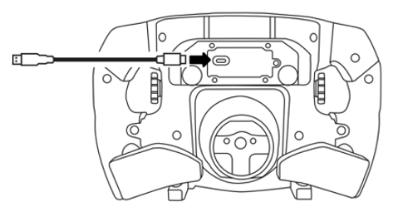
Ligue o cabo USB à porta USB-C do Ferrari SF-25.
Aguarde antes de ligar o Ferrari SF-25 ao PC.
2. Prima e mantenha pressionados os botões P e 1+

3. Ligue o seu Ferrari SF-25 a uma porta USB do PC enquanto mantém pressionados os botões P e 1+
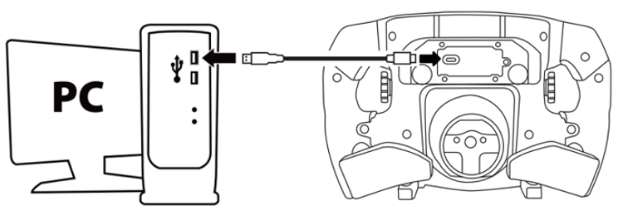
Assim que o Ferrari SF-25 for ligado ao PC, aguarde 5 segundos e depois solte os botões P e 1+.
4. Abra o My Thrustmaster Panel
O seu Ferrari SF-25 não é apresentado no ecrã inicial.
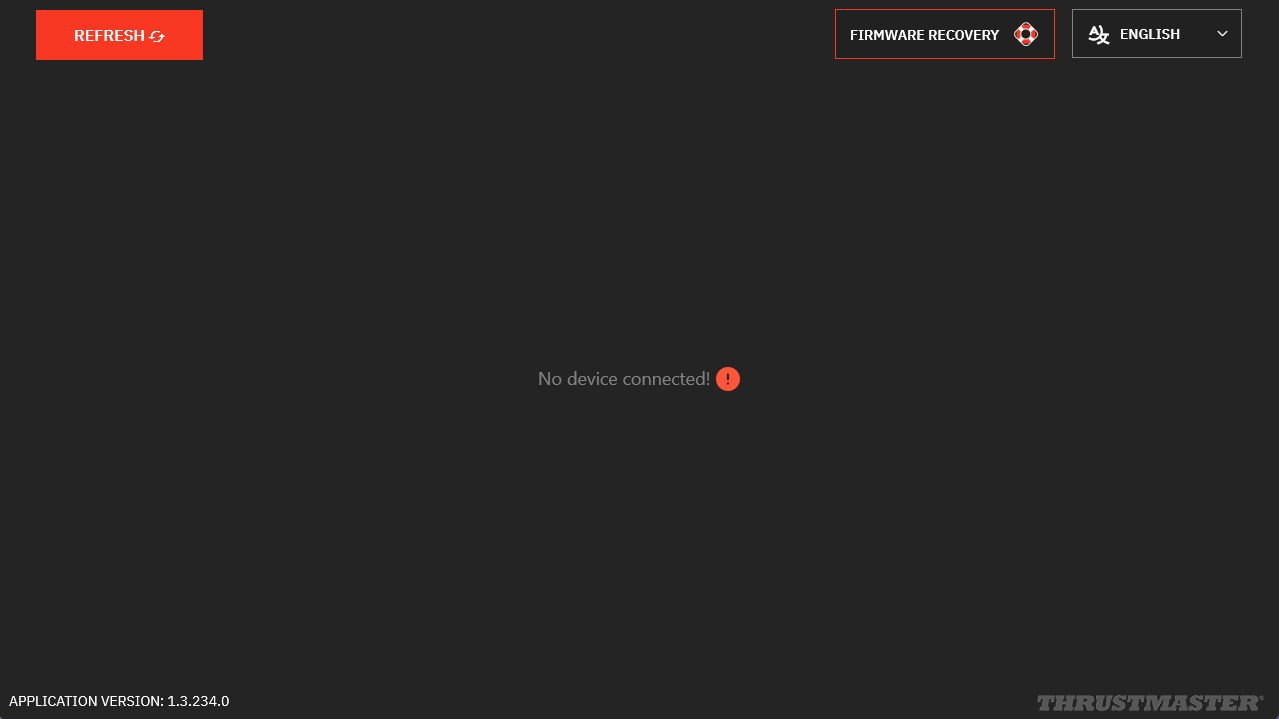
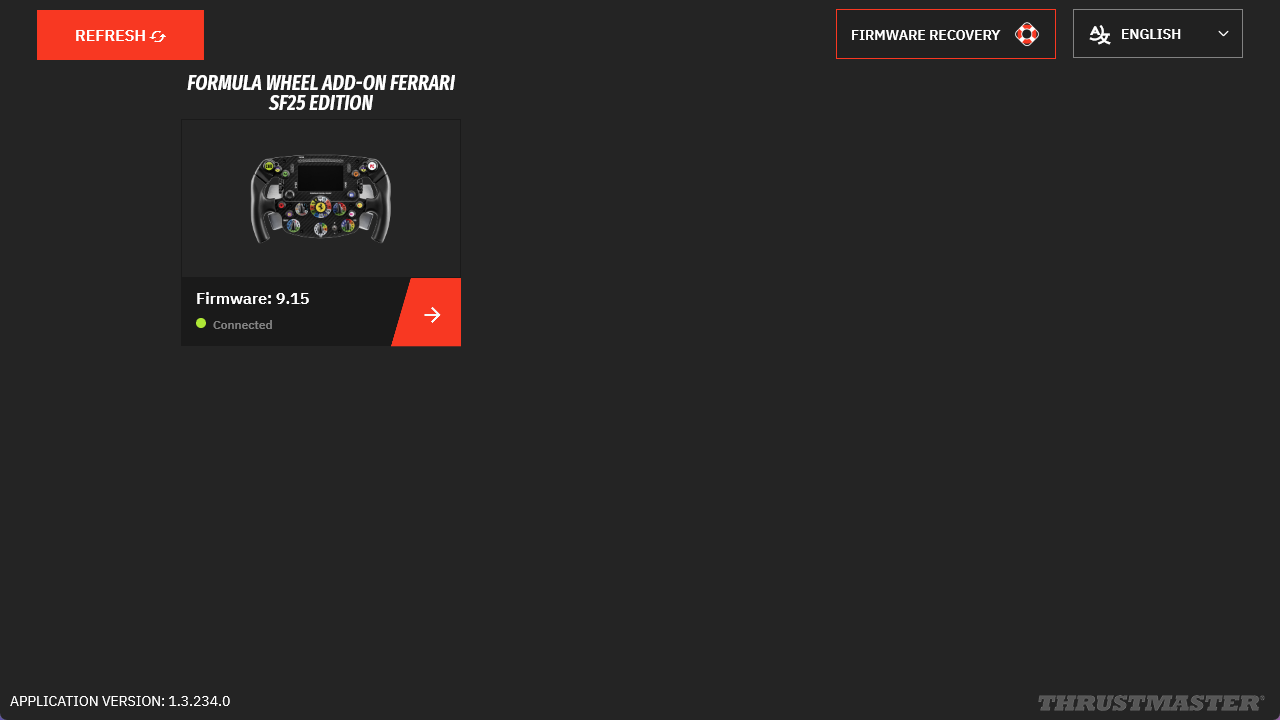
Clique em REFRESH para apresentar o Ferrari SF-25.
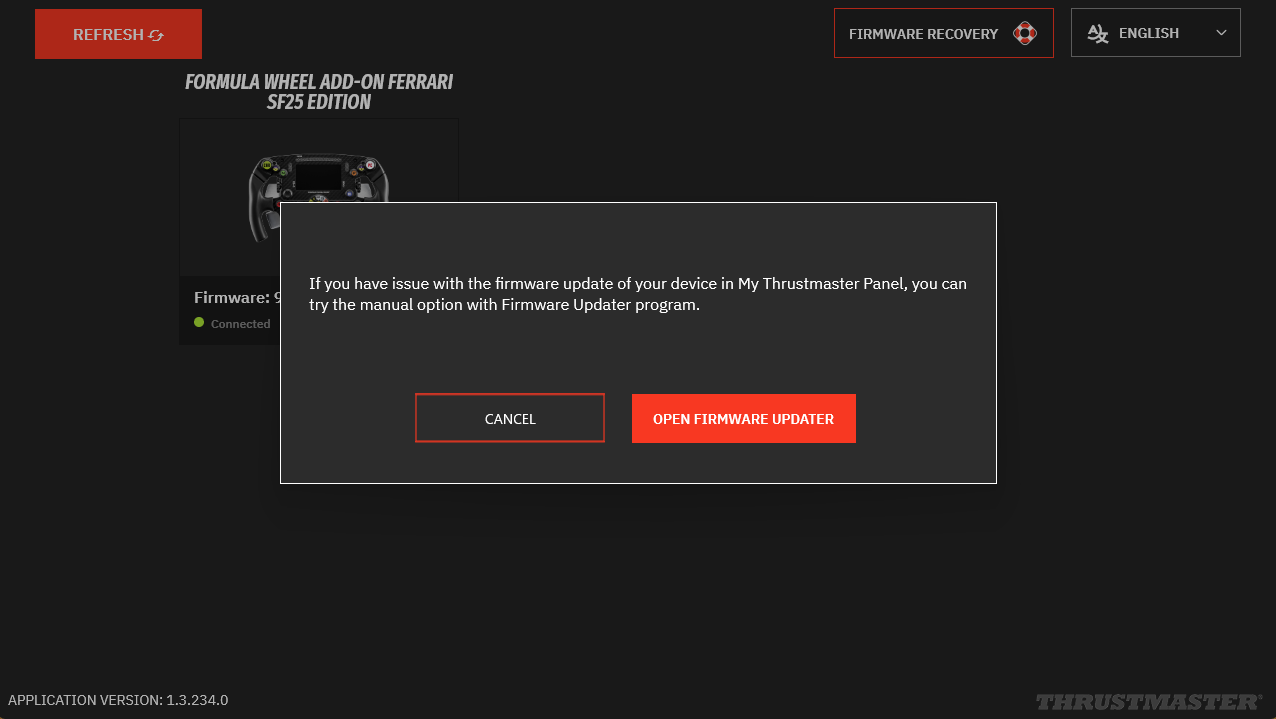
5. Clique em FIRMWARE RECOVERY
- Clique em OPEN FIRMWARE UPDATER
6. No Firmware Updater
A janela “Thrustmaster – Firmware Updater” é aberta:
- Device: o seu Ferrari SF-25 aparece no modo [Boot]
- Firmware: indica a versão do firmware que será aplicada
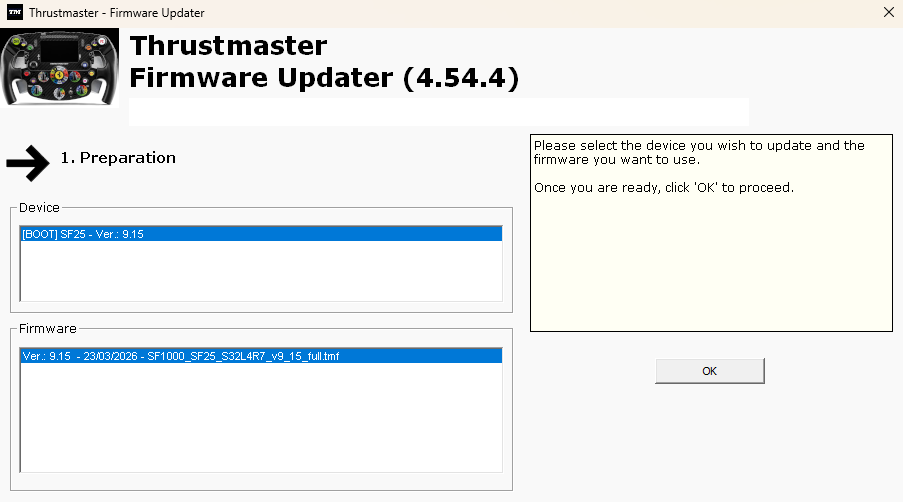
7. Clique em OK para realizar a atualização do firmware
Aguarde enquanto o firmware é carregado e NÃO DESLIGUE os conectores USB, nem no volante nem no PC.
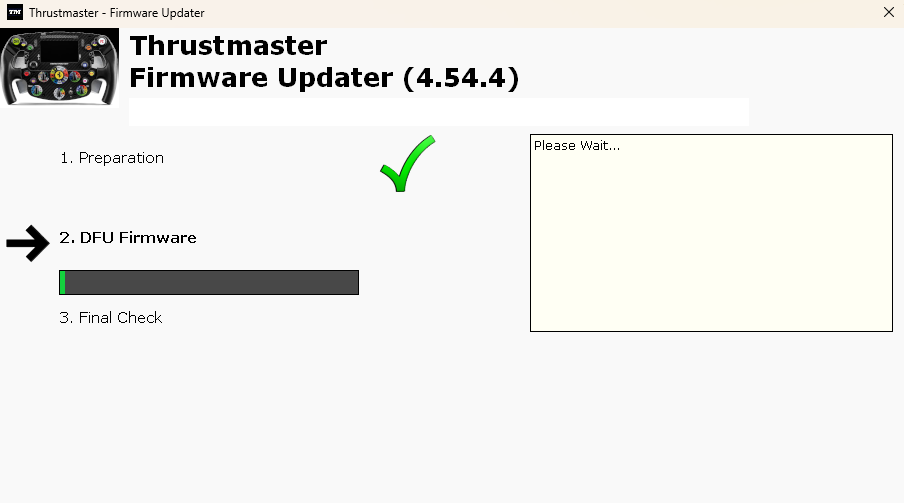
8. Desligue e volte a ligar o USB do Ferrari SF-25 conforme solicitado
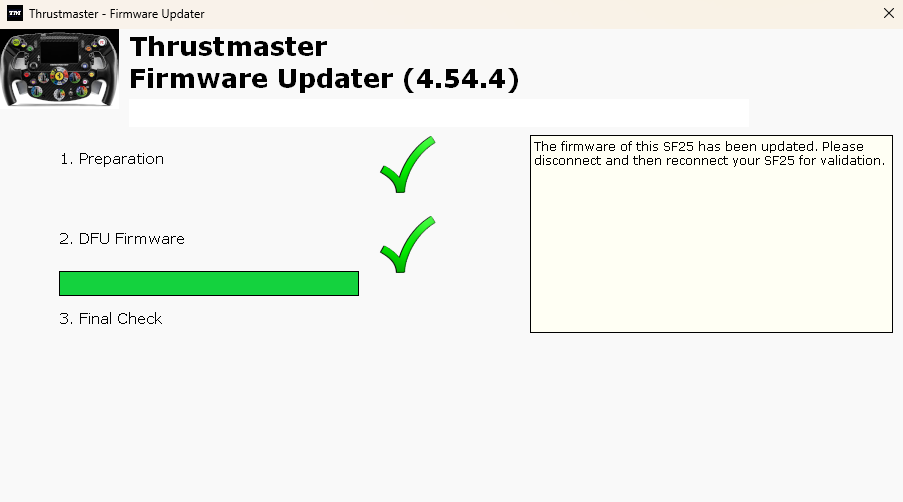
9. A atualização é confirmada
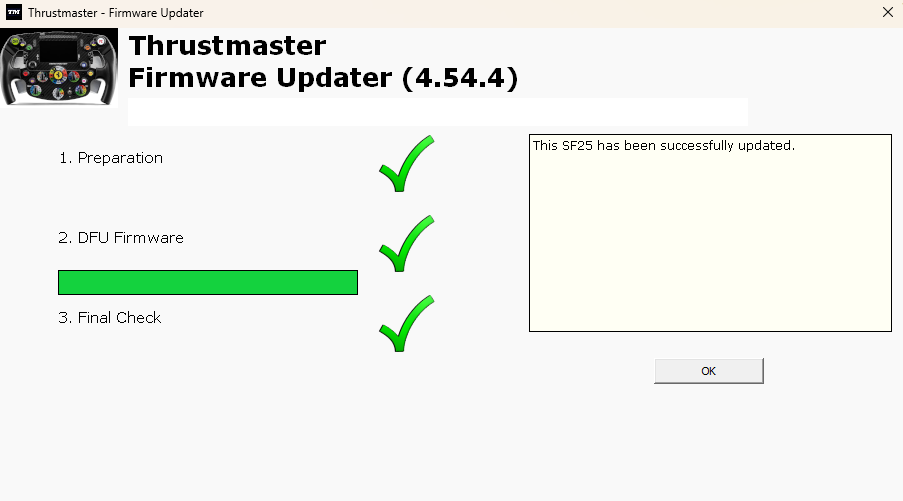
10. Procedimento de ativação concluído
Clique em OK e feche a janela do FIRMWARE UPDATER.
Se o procedimento não ativar o seu Ferrari SF-25:
- Se possível, tente o procedimento noutro PC
- Tente outro cabo USB-C / USB-A