 Nederlands
  Français
 English
 Deutsch
 Español
 Italiano
 Português
 Русский
 中文 (中国)
 한국어
한국어 日本語
日本語 Svenska
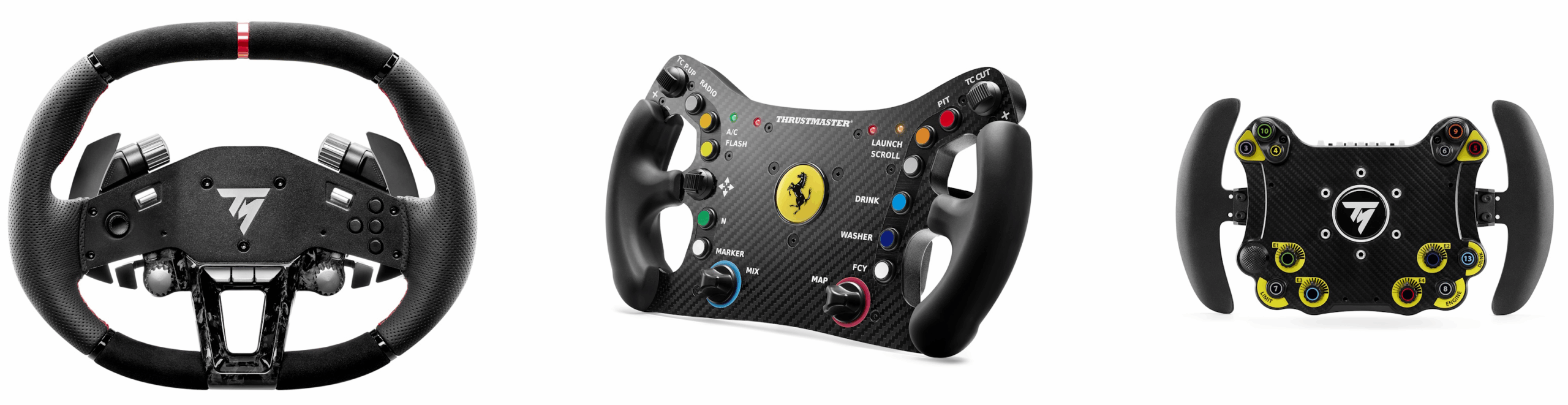
Direct Drive–exclusief stuuradd‑on: Hypercar Wheel Add-On
Sturen uitgerust met de “Snelspanhouder voor klinkbevestiging”: Ferrari 488 GT3 Wheel Add-On ; Evo Racing Hub (EVO Racing 32R Leather)
Systeemvereisten: My Thrustmaster Panel is alleen beschikbaar op pc met Windows® 10/11 of nieuwer.
Gameconsoles laten niet toe om firmware te bekijken of te updaten.
Dit artikel is uitsluitend bedoeld voor het updaten van Thrustmaster‑ stuuradd‑ons van de nieuwe generatie die worden gebruikt met een T818‑ of T598‑basis. Het legt de procedure uit die u moet volgen via de My Thrustmaster Panel‑applicatie, geïllustreerd met de Hypercar Wheel Add-On gemonteerd op een T818‑basis.
Belangrijk:
Als u een Thrustmaster FFB‑racingwielbasis gebruikt, raadpleeg dan dit andere artikel: Helpcentrum – Racesturen: Hoe werk ik mijn Thrustmaster‑racestuur (stuurwielbasis, stuuradd‑ons, applicaties, drivers) bij?
Controleren en updaten van de firmware
1. Controleer de firmware van uw stuuradd‑on
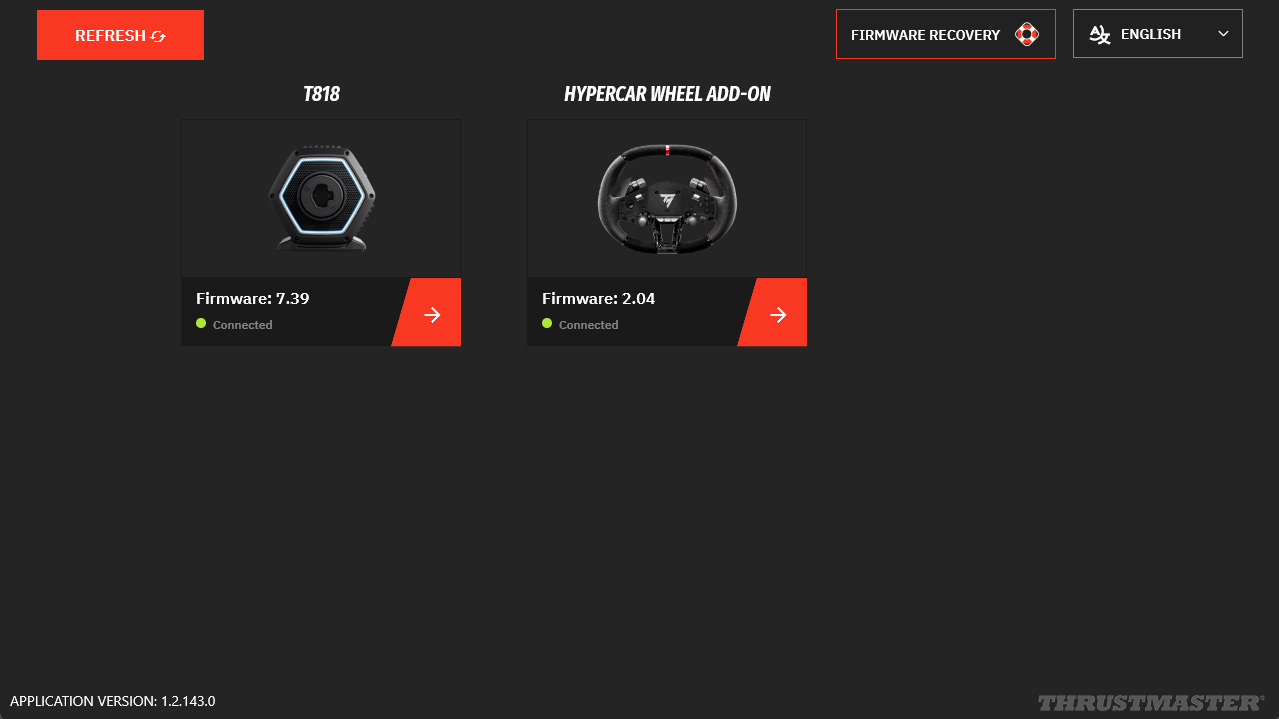
Sluit uw T818‑ of T598‑basis met het stuuradd‑on aan op een USB‑poort van uw pc. Zorg ervoor dat de schakelaar aan de achterkant van de basis op ON staat.
– Wacht enkele seconden (de T818‑ en T598‑modellen voeren bij het opstarten geen automatische kalibratie meer uit) en open My Thrustmaster Panel.
My Thrustmaster Panel moet verbonden zijn met het internet om de nieuwste updates op te halen. Onderaan de tabbladen geeft een groene indicator “Connected” weer.
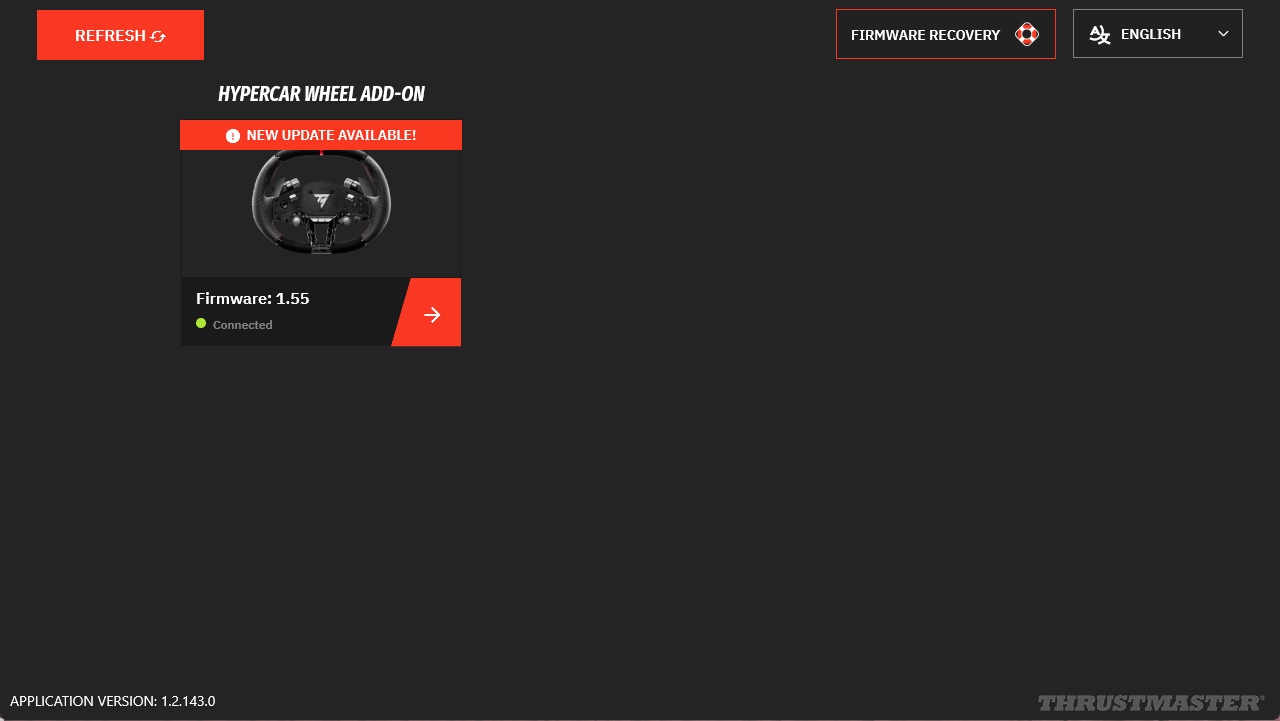
– Als er een update beschikbaar is, verschijnt het bericht “NEW UPDATE AVAILABLE” * in het rood op het pictogram van uw stuuradd‑on.
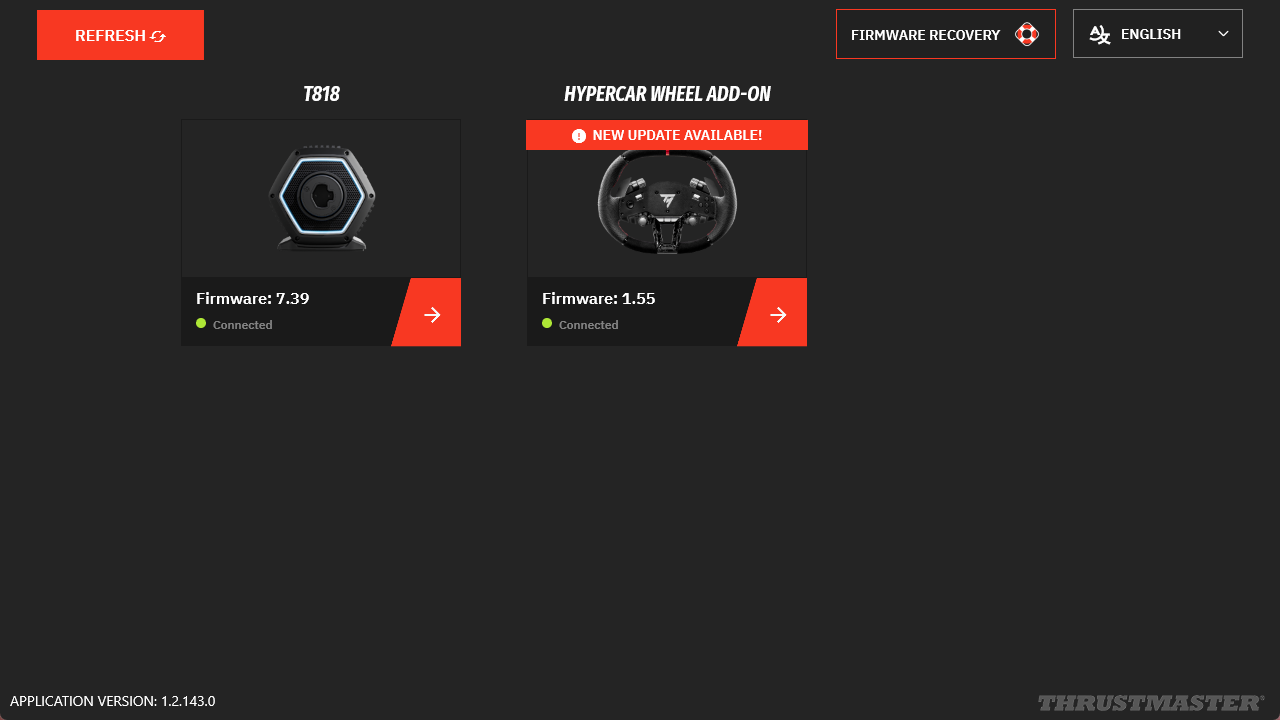
* Als het pictogram zonder dit bericht verschijnt, is uw stuuradd‑on al up‑to‑date. U kunt My Thrustmaster Panel sluiten.
2. Voorbereiding op de update
Verwijder uw stuuradd‑on van de basis.
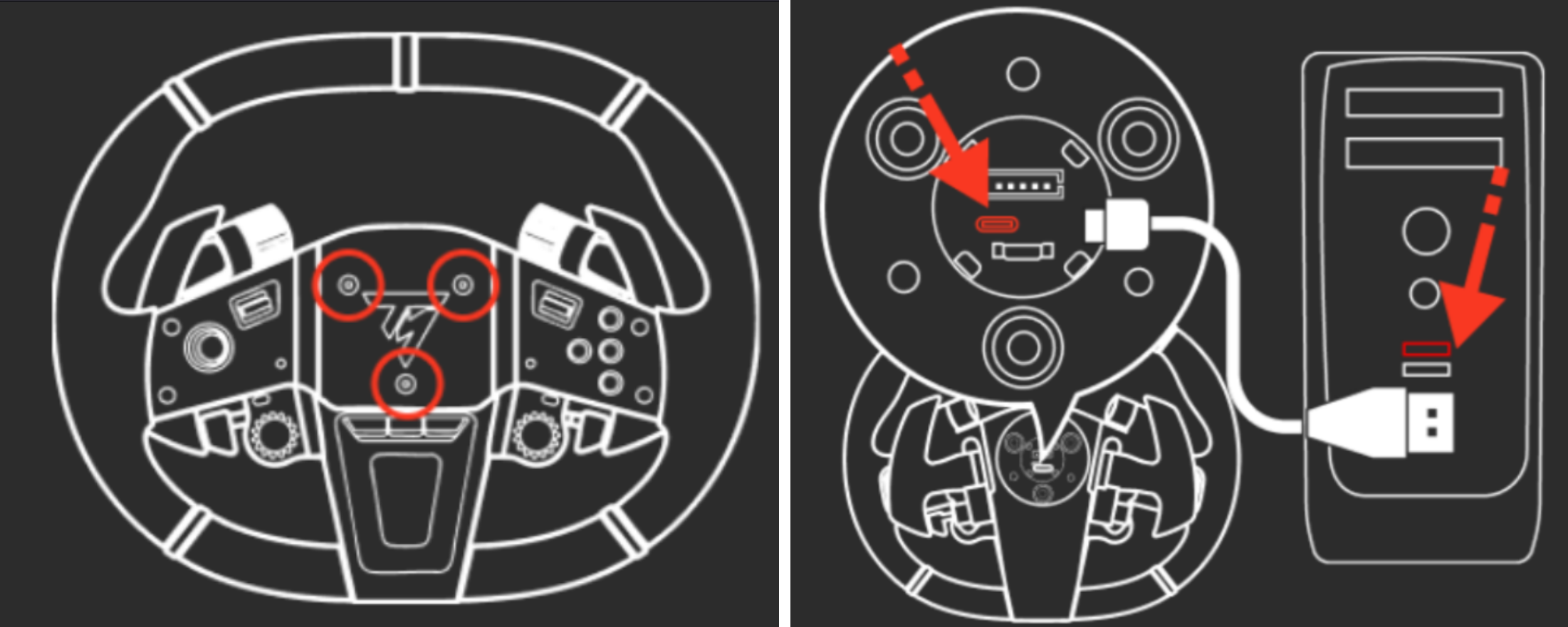
Open de connectorbehuizing om toegang te krijgen tot de USB‑C‑poort van uw stuuradd‑on:
– Hypercar Wheel Add-On: draai de drie voorste schroeven los en verwijder voorzichtig de Quick Release‑module aan de achterkant.
– Evo Racing en Ferrari 488 GT3: draai de quick release‑steun aan de achterkant los en verwijder deze voorzichtig.
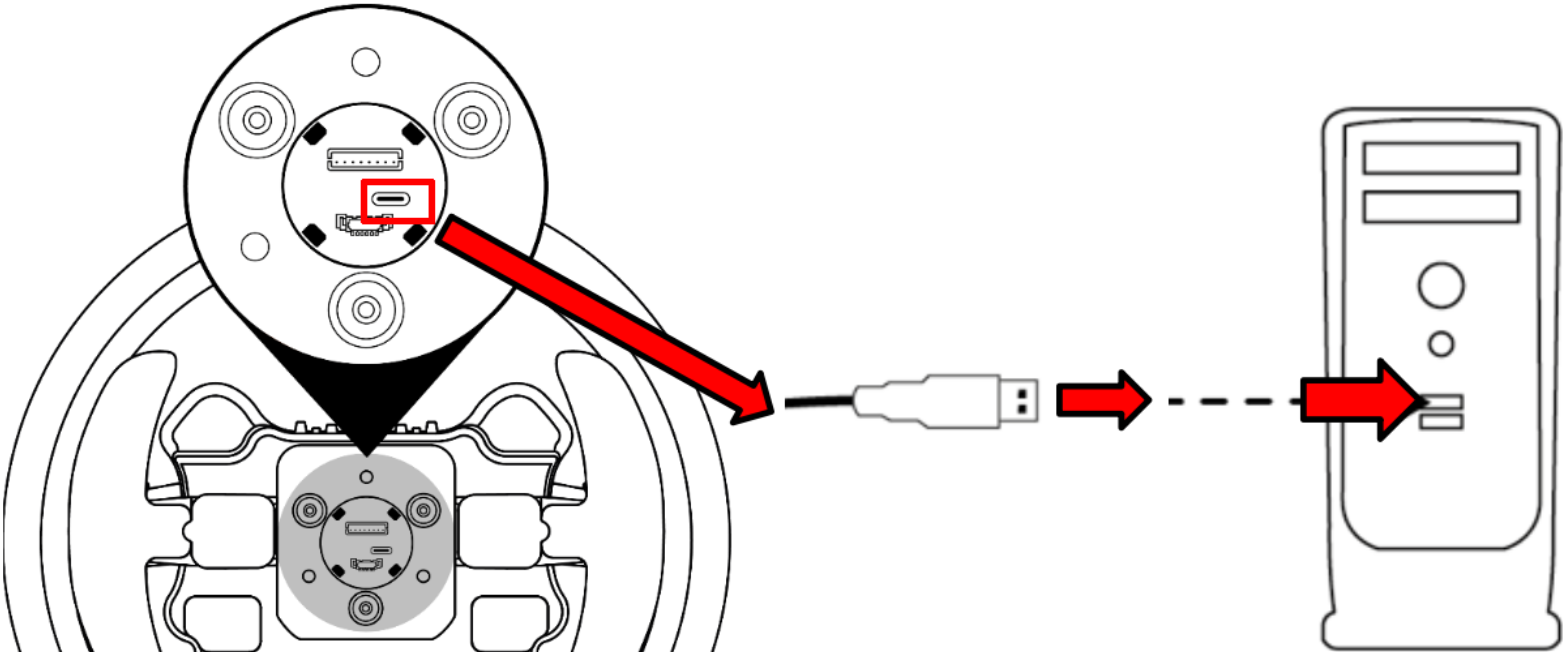
Sluit uw stuuradd‑on met de USB‑C‑ / USB‑A‑kabel aan op de pc, wacht enkele seconden en open My Thrustmaster Panel.
3. De firmware van uw stuuradd‑on updaten
3.1 Klik in My Thrustmaster Panel op het pictogram van uw stuuradd‑on.
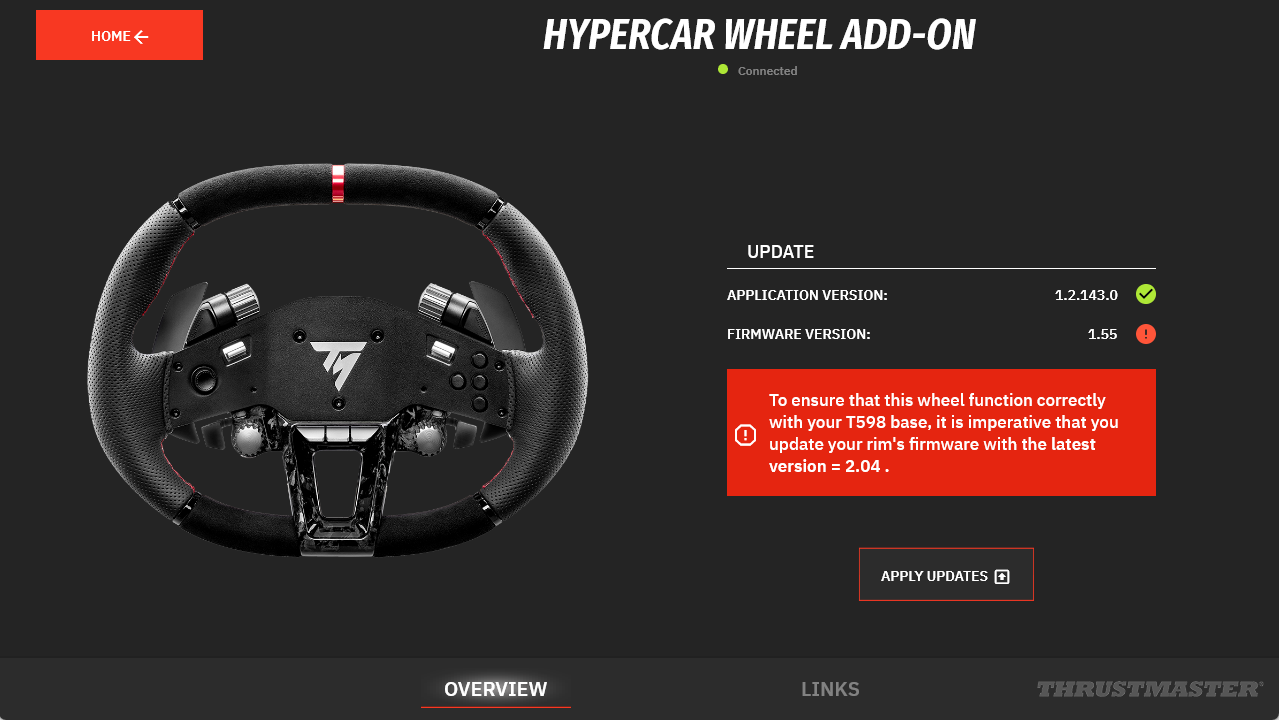
3.2 Op de pagina van het stuur verschijnt in de UPDATE‑kolom de vereiste update, aangeduid met een rode stip.
Klik op “APPLY UPDATES.”
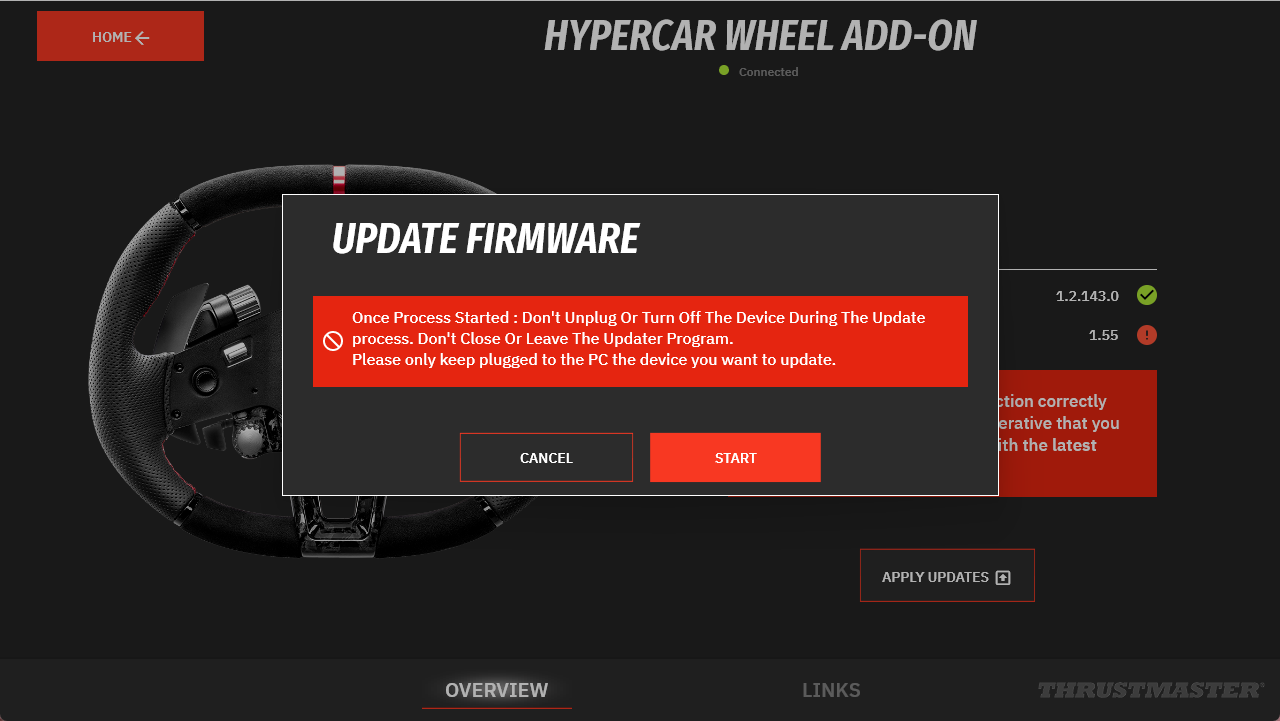
3.3 Volg de instructie om het stuuradd‑on NIET LOS TE KOPPELEN.
Klik op START.
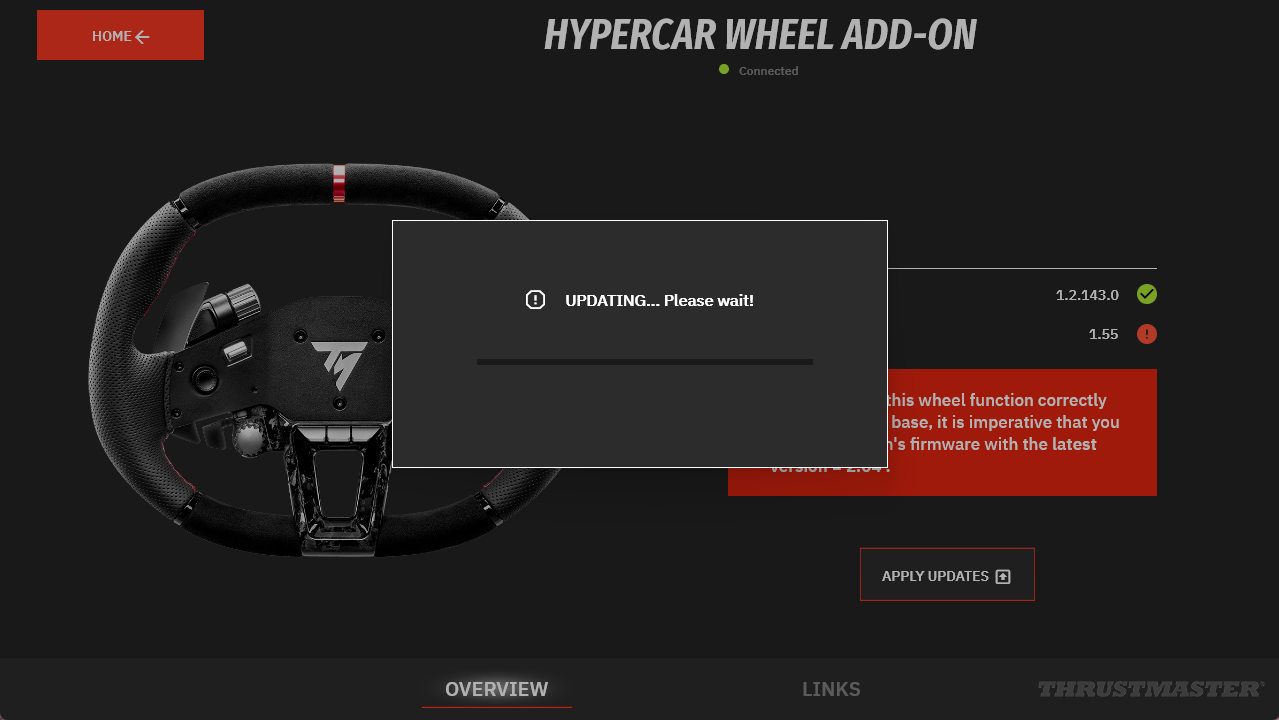
3.4 Wacht terwijl het updateproces wordt uitgevoerd.
3.5 Koppel het stuuradd‑on los en sluit het opnieuw aan zoals aangegeven.
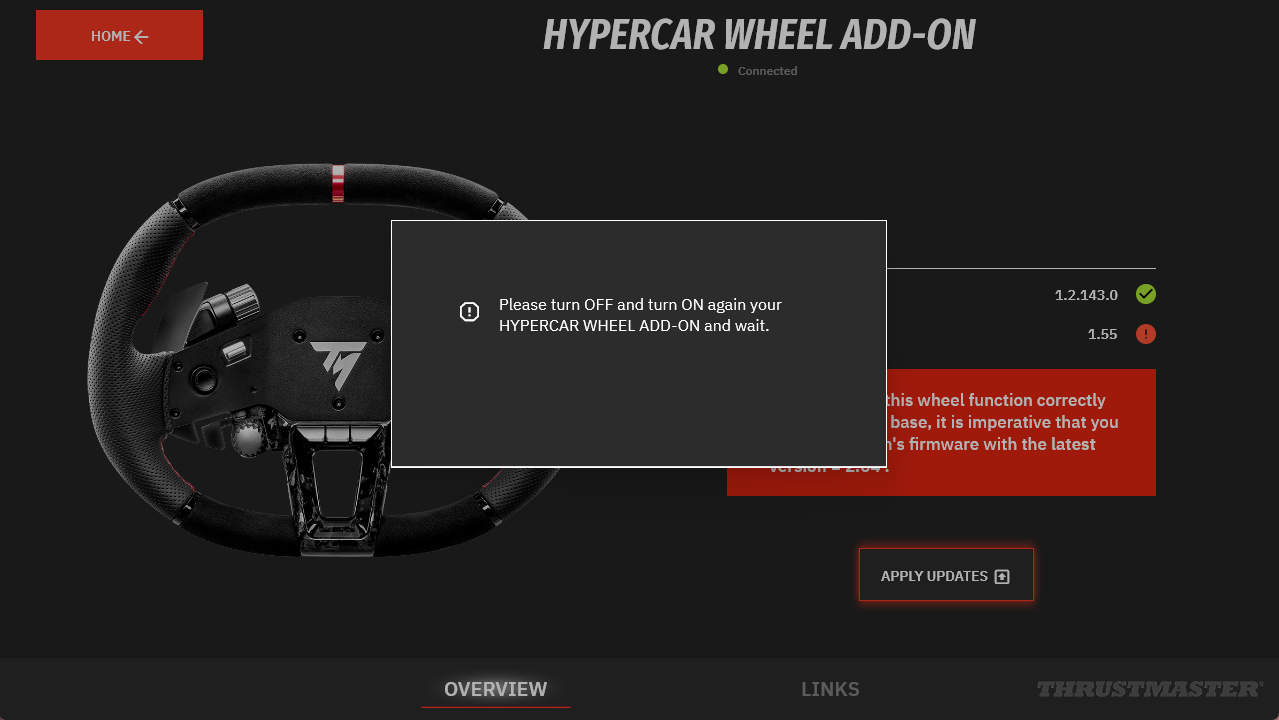
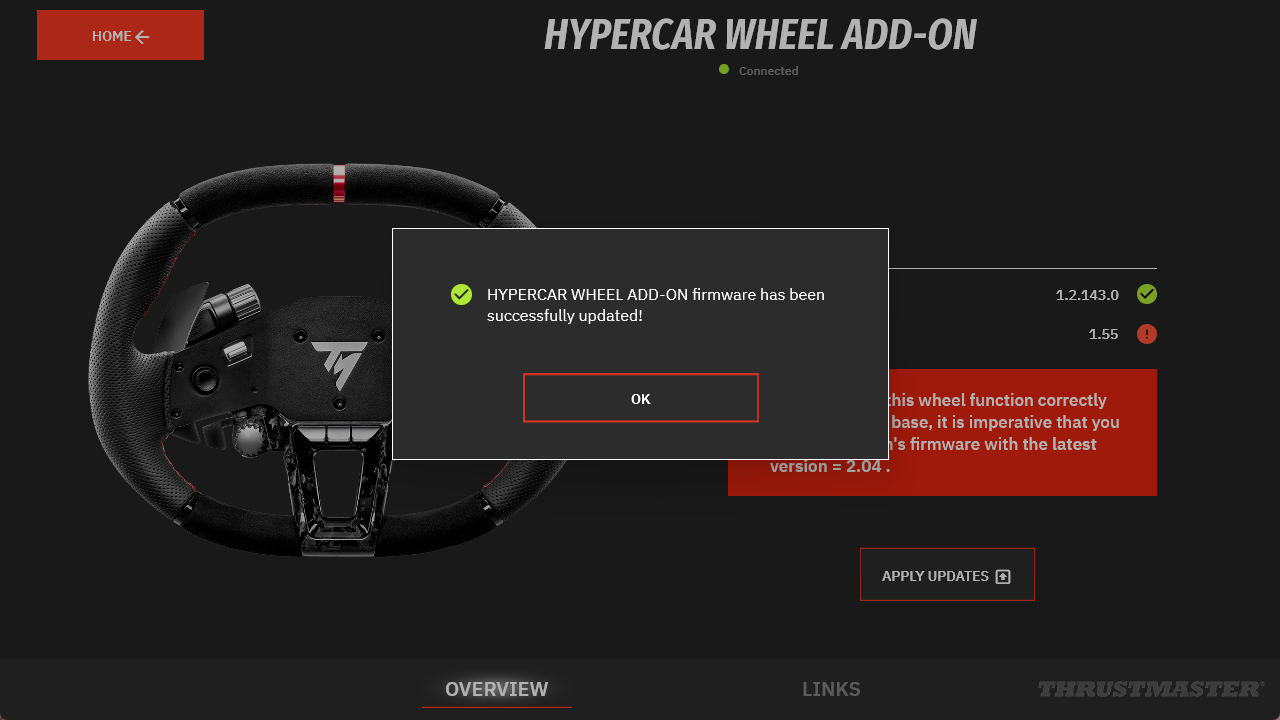
3.6 De update is bevestigd.
Klik op OK.
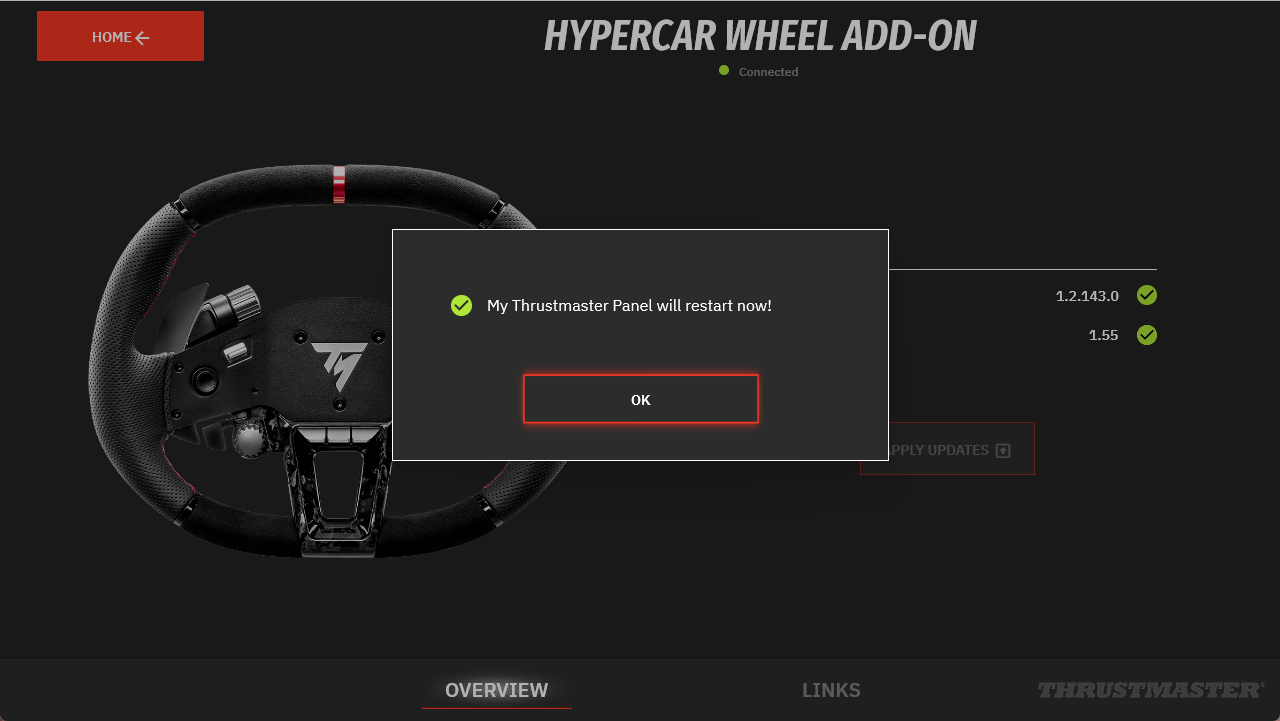
3.7 My Thrustmaster Panel moet opnieuw worden opgestart.
Klik op OK.
3.8 De update is voltooid.
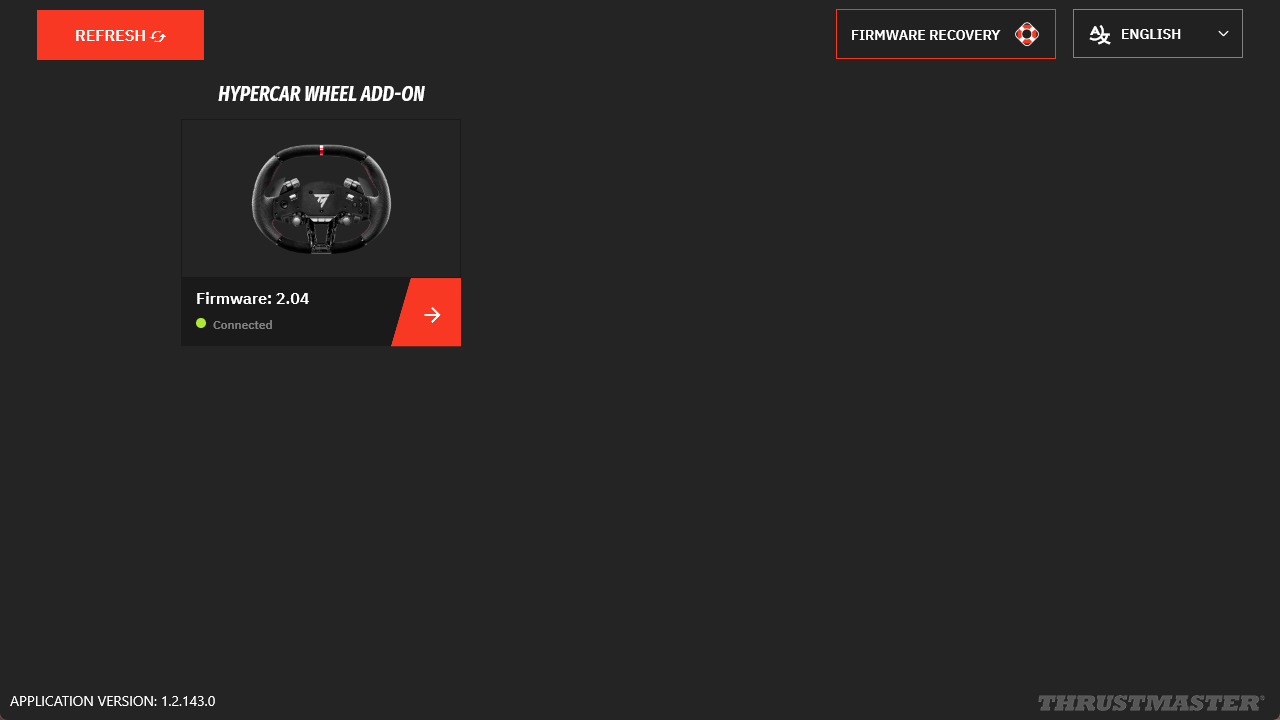
4. Monteer uw stuuradd‑on opnieuw
4.1 Koppel de USB‑kabel los en monteer de connectorbehuizing opnieuw.
Werk voorzichtig en zonder kracht te gebruiken. Zorg ervoor dat de kabels correct gepositioneerd zijn en niet gekneld raken voordat u de schroeven vastdraait.
4.2 Bevestig uw stuuradd‑on opnieuw op de basis.
U bent klaar om te spelen.