 Français
  English
 Deutsch
 Español
 Italiano
 Nederlands
 Português
 Русский
 中文 (中国)
 한국어
한국어 日本語
日本語 Svenska
 Türkçe
Logiciel : T.A.R.G.E.T
Système requis : PC exécutant nativement Windows® 10/11 ou plus récent.
Cet article se concentre sur la configuration d'un périphérique de simulation de vol lors de la création d'un profil basique dans le logiciel TARGET GUI.
Un profil basique est une méthode simple à utiliser pour créer un profil personnalisé dans le logiciel TARGET GUI en configurant facilement les axes, en créant votre propre mappage de boutons et en émulant les événements du clavier sur votre périphérique de simulation de vol.
Cet article concerne l’étape Configurer votre appareil dans notre article T.A.R.G.E.T : premiers pas et prise en main.
Sommaire :
1. Créer un nouveau fichier de configuration
Important : vous pouvez créer un nouveau profil de configuration sans que les périphériques physiques ne soient branchés au PC. Mais si vous souhaitez exécuter et tester les périphériques durant la configuration vous devrez obligatoirement les connecter pour avoir leur signai physique.
Pour que vos périphériques soient détectés, fermez TARGET, connectez vos périphériques au PC puis rouvrez TARGET.
Dans MY CONTROLLERS, cliquez NEW CONFIGURATION.
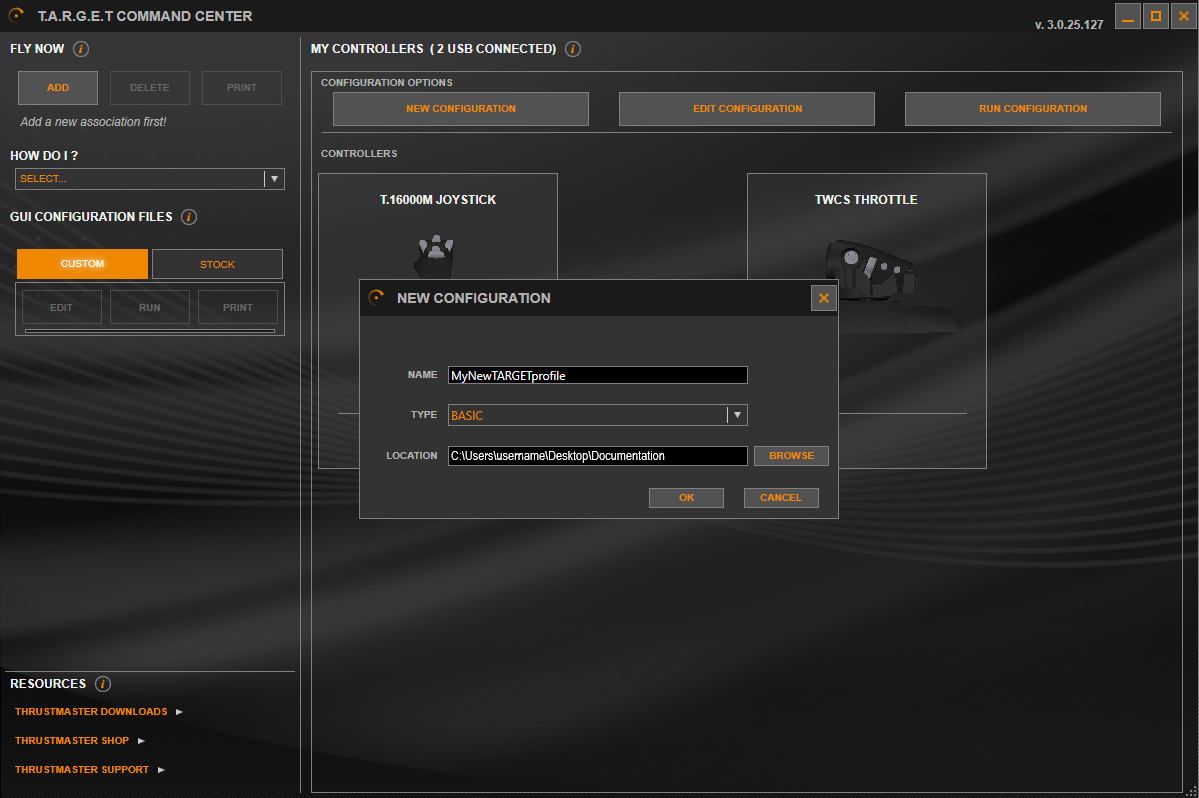
Dans la fenêtre NEW CONFIGURATION :
NAME : donnez un nom à votre profil
TYPE : BASIC
LOCATION : sauvegardez votre profil sur votre PC
Cliquez OK.
2. Sélectionner votre périphérique
Tous les produits supportés par TARGET sont affichés dans ce menu.
Vous pouvez configurer vos périphériques sans qu’ils soient connectés au PC. Si un périphérique est connecté au PC, il sera marqué « CONNECTED ».
Plusieurs périphériques peuvent être configurés en même temps.

Cliquez INCLUDE IN PROFILE pour chaque périphérique que vous souhaitez configurer.
Cliquez NEXT.
3. Configurer les axes
Dans CONFIGURE AXES MAPPING tous les périphériques sélectionnés sont affichés.
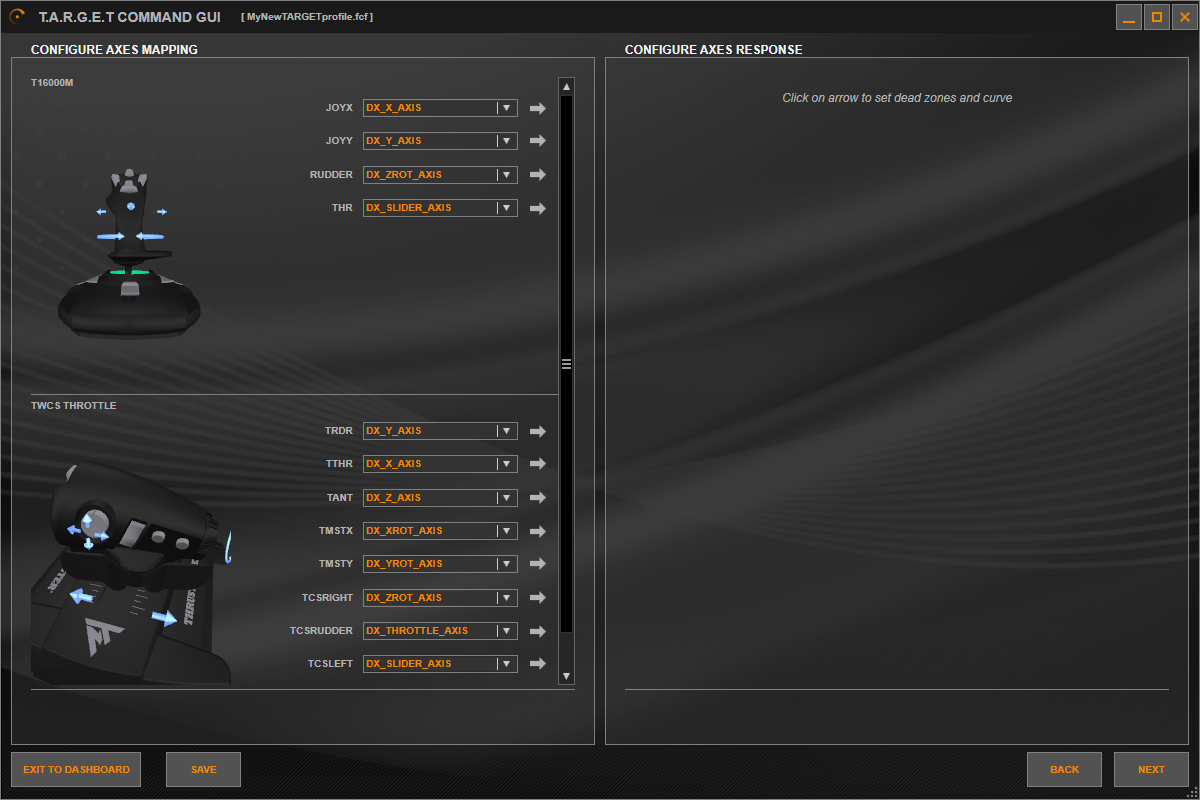
Vous pouvez modifier et réattribuer chaque axe.
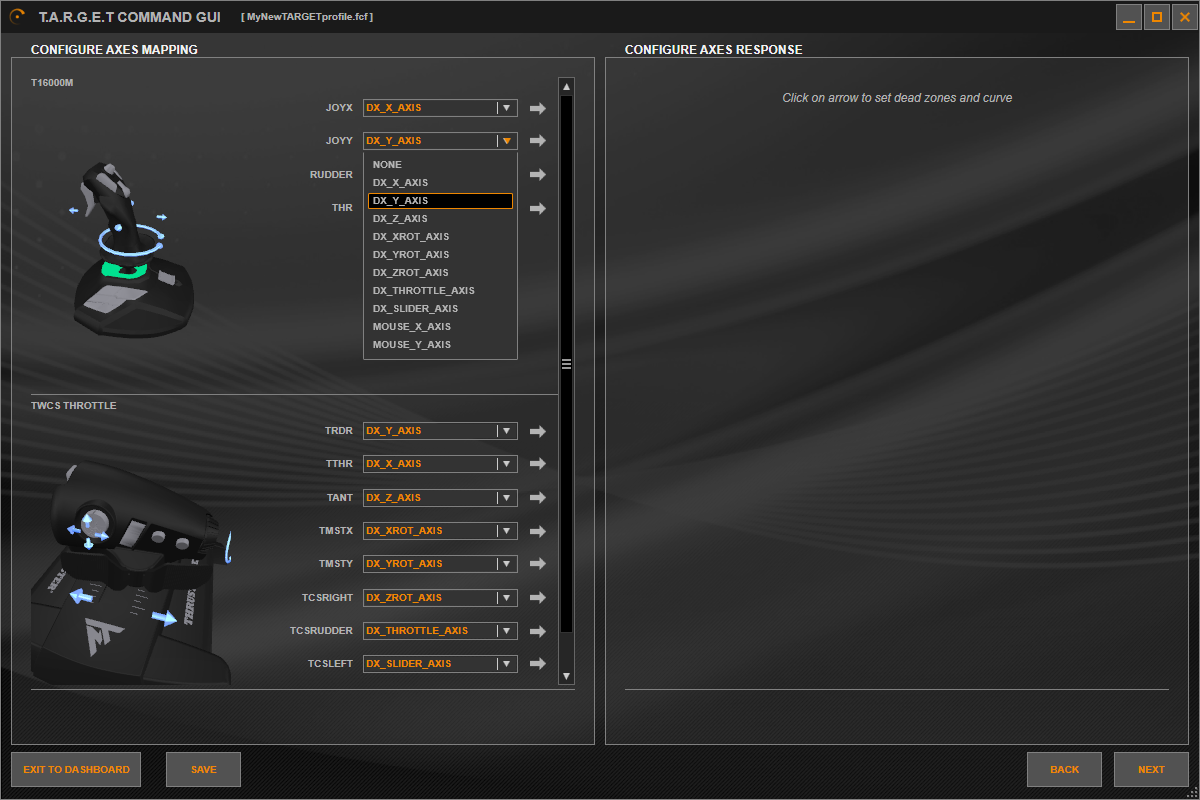
Important : Les normes DirectX limitent le périphérique virtuel généré par TARGET à 8 axes.
TARGET convertit vos périphériques physiques (que vous en configuriez un, deux, trois ou plusieurs) en un seul périphérique virtuel. Ce périphérique virtuel utilisera les huit axes autorisés par les normes DirectX (et pas plus).
Assurez-vous donc de répartir ce maximum de huit axes sur tous vos périphériques physiques.
La liste des noms des huit axes (en DirectX et Script) est disponible dans le manuel de l'utilisateur à la page 13.
Dans CONFIGURE AXES RESPONSE configurez les courbes et les zones mortes de chaque axe.
Cliquez sur la flèche à côté de chaque axe pour ouvrir l'onglet CONFIGURE AXIS RESPONSE.
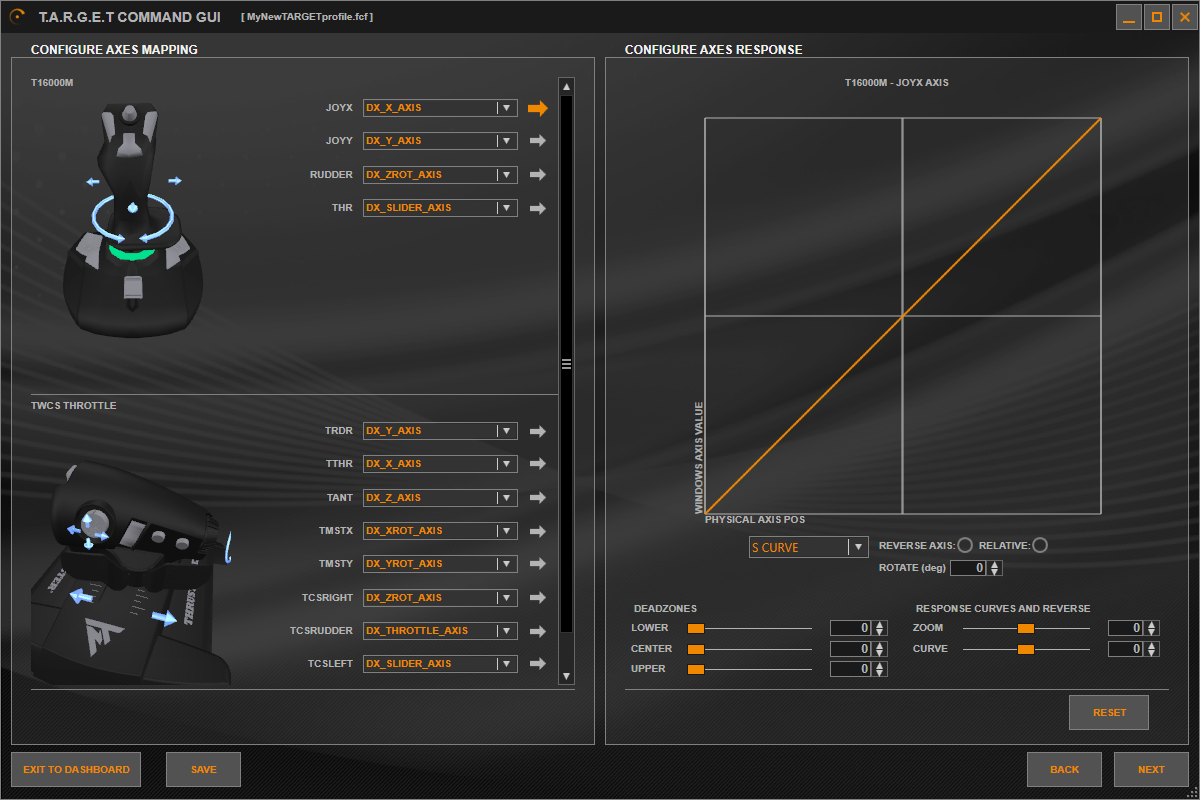
Remarque : Plus de détails sont disponibles dans le manuel de l'utilisateur à la page 15.
Cliquez NEXT.
4. Associer des boutons avec des évènements
Dans SELECT CONTROL vous pouvez sélectionner un bouton en utilisant la représentation en 3 dimensions. Faites glisser et déposez un bouton ou un axe vers ASSIGN PARAMETERS.
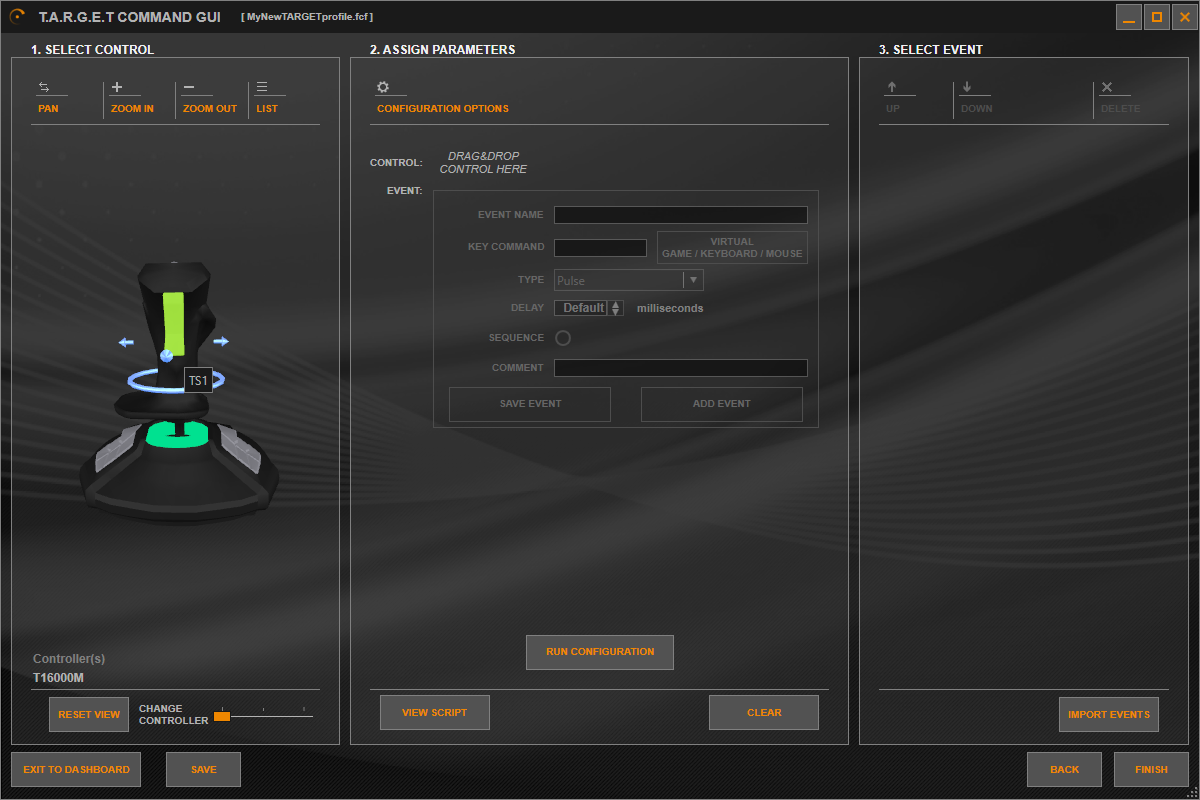
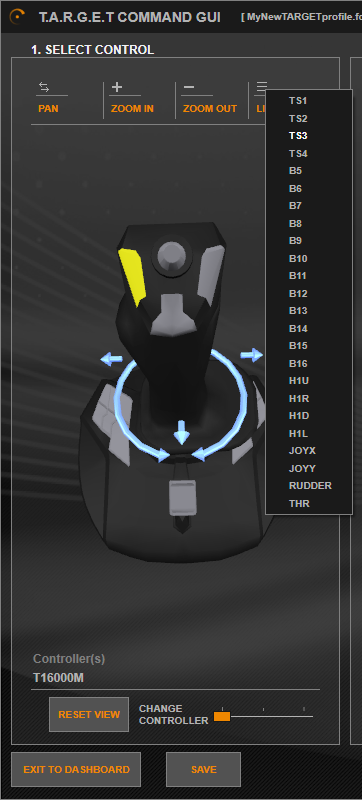
Remarque : pour voir tous les boutons et axes disponibles ainsi que les boutons et axes correspondants sur votre périphérique, dans SELECT CONTROL, cliquez List.
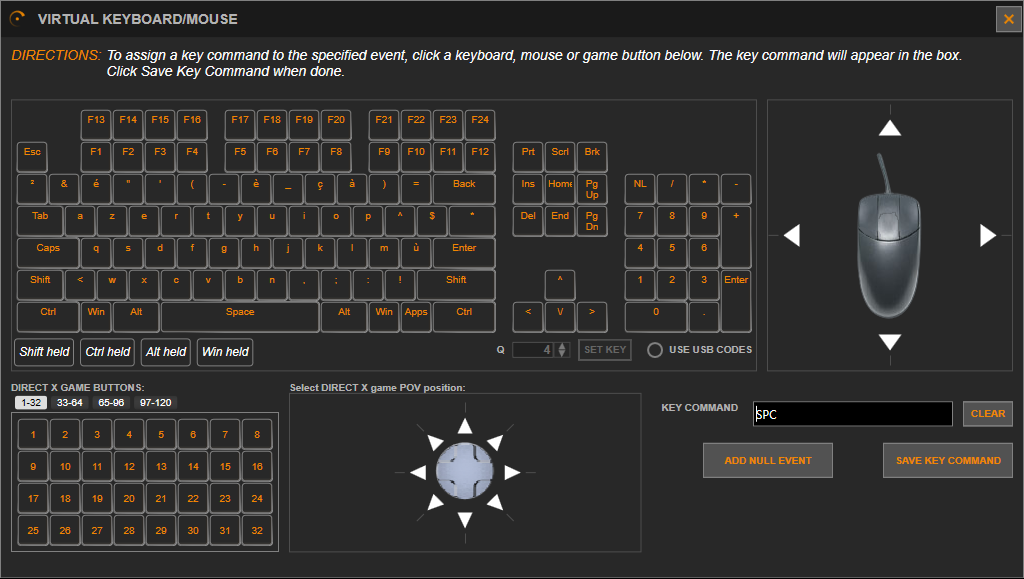
Dans ASSIGN PARAMETERS vous pouvez déterminer les actions que vous souhaitez attribuer.

En cliquant VIRTUAL GAME / KEYBOARD / MOUSE, vous pouvez émuler des évènements de clavier sur votre périphérique.
Dans SELECT EVENT, vous verrez une structure arborescente de toutes les fonctions et boutons que vous avez attribués.
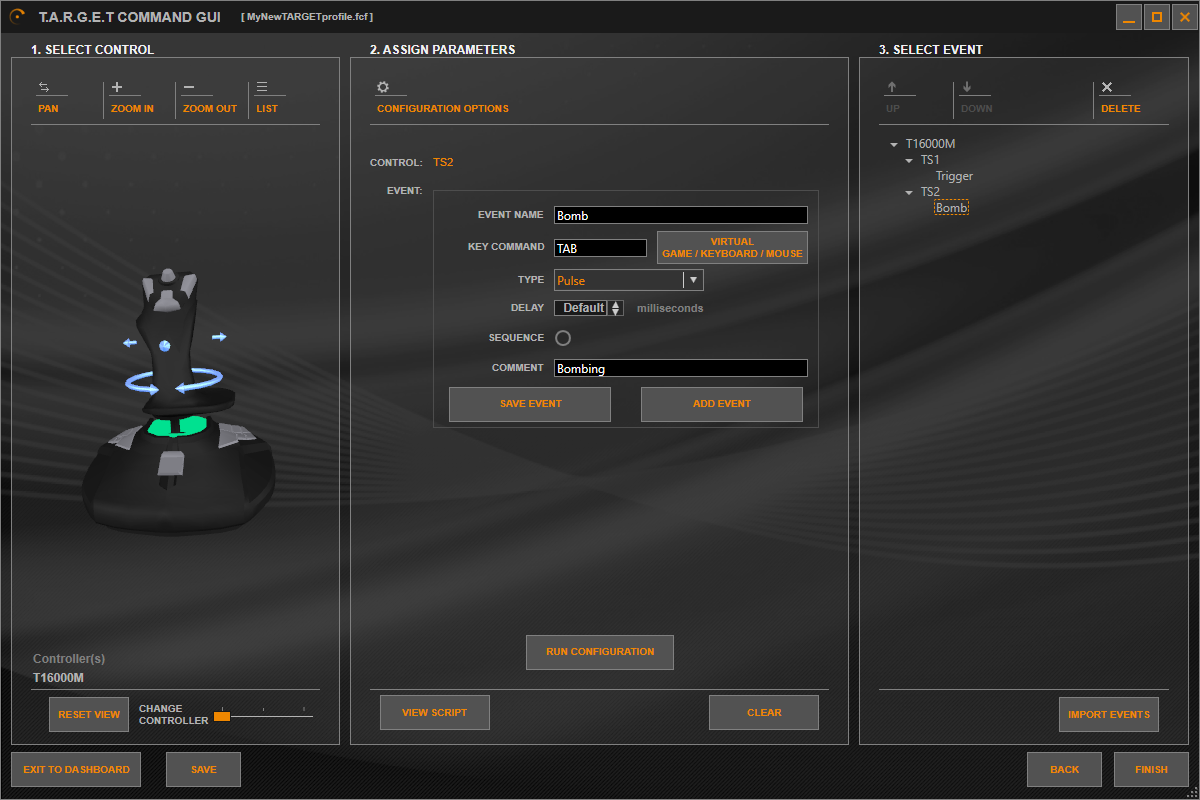
Tous les détails concernant l’association de boutons avec des évènements est dans le manuel de l’utilisateur à la page 21.
5. Configurer des périphériques additionnels
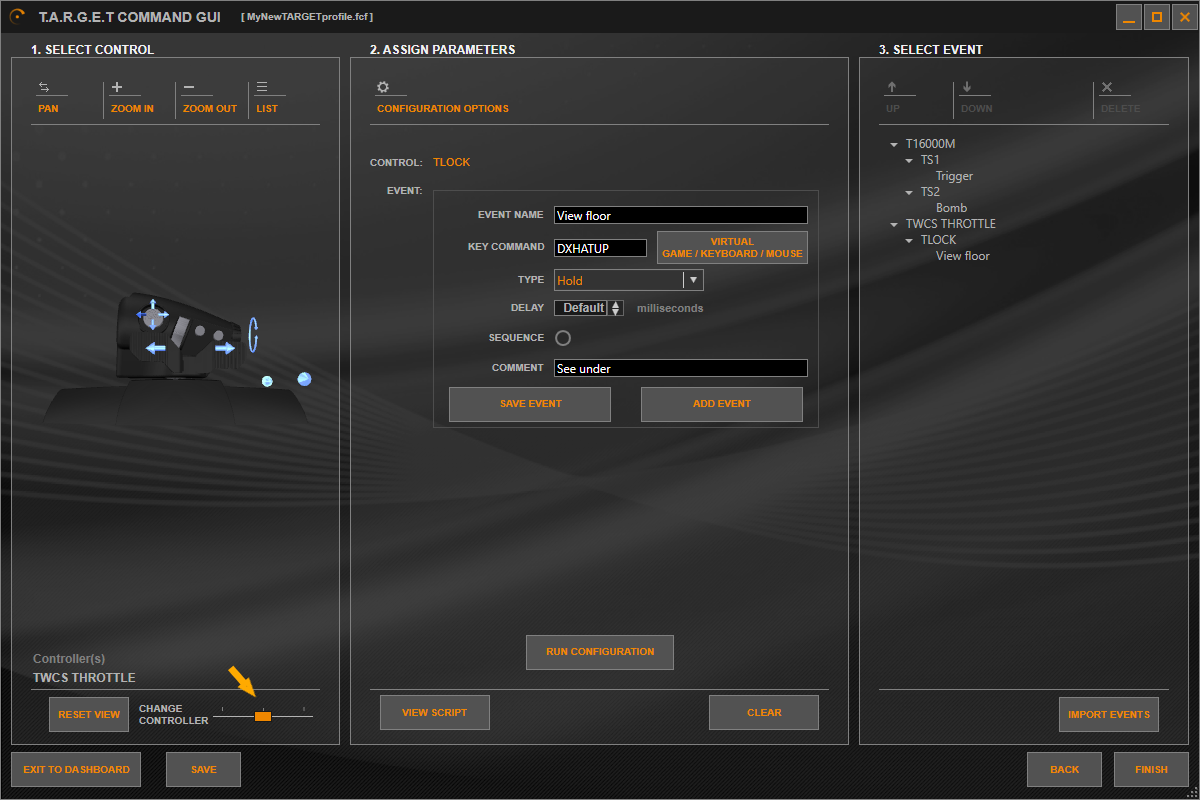
Pour configurer les deuxième périphérique (ou le troisième, quatrième, etc…), dans SELECT CONTROL déplacez le curseur CHANGE CONTROLLER. Puis suivez les étapes pour configurer les axes et les boutons.
6. Tester votre configuration avant de sauvegarder
Vous pouvez tester le périphérique virtuel durant la configuration.
Important : pour tester votre profil, tous les périphériques physiques doivent être connectés au PC.
Si vos périphériques physiques n’étaient pas connectés durant la configuration, cliquez Finish et sauvegardez votre profil. Fermez TARGET, connectez vos périphériques à votre PC puis rouvrez TARGET. Puis revenez à votre profil.
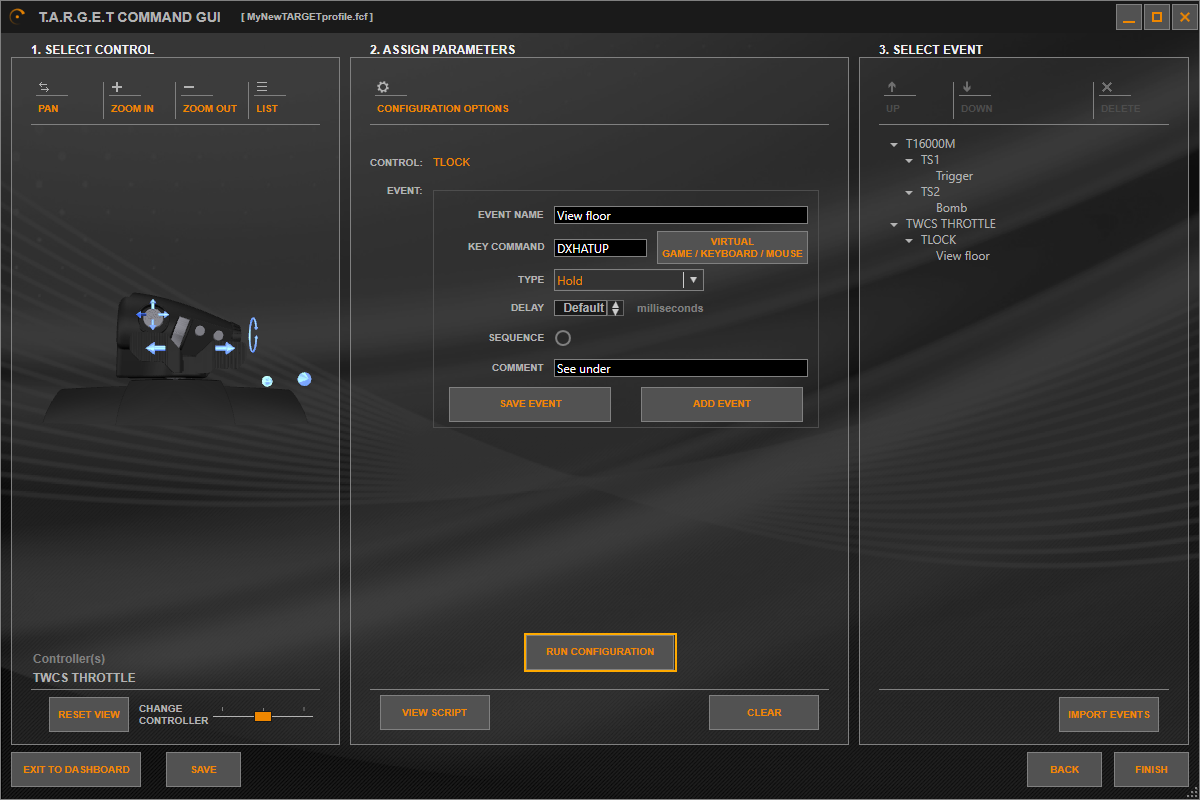
Dans ASSIGN PARAMETERS cliquez RUN CONFIGURATION.
La fenêtre d’exécution de TARGET GUI s’ouvre. Laissez le lancement s’effectuer jusqu’à ce que les onglets TEST TOOLS passent à l’orange.
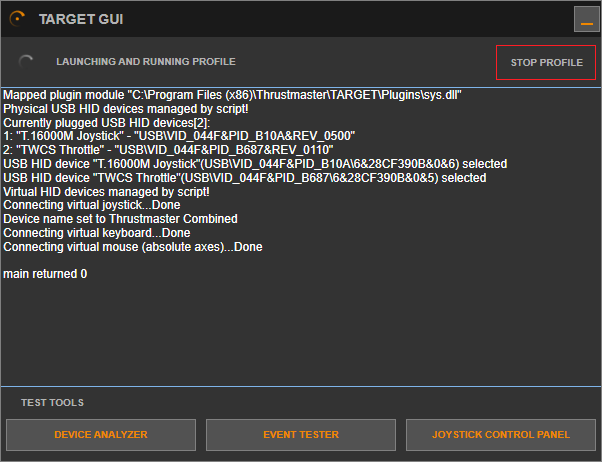
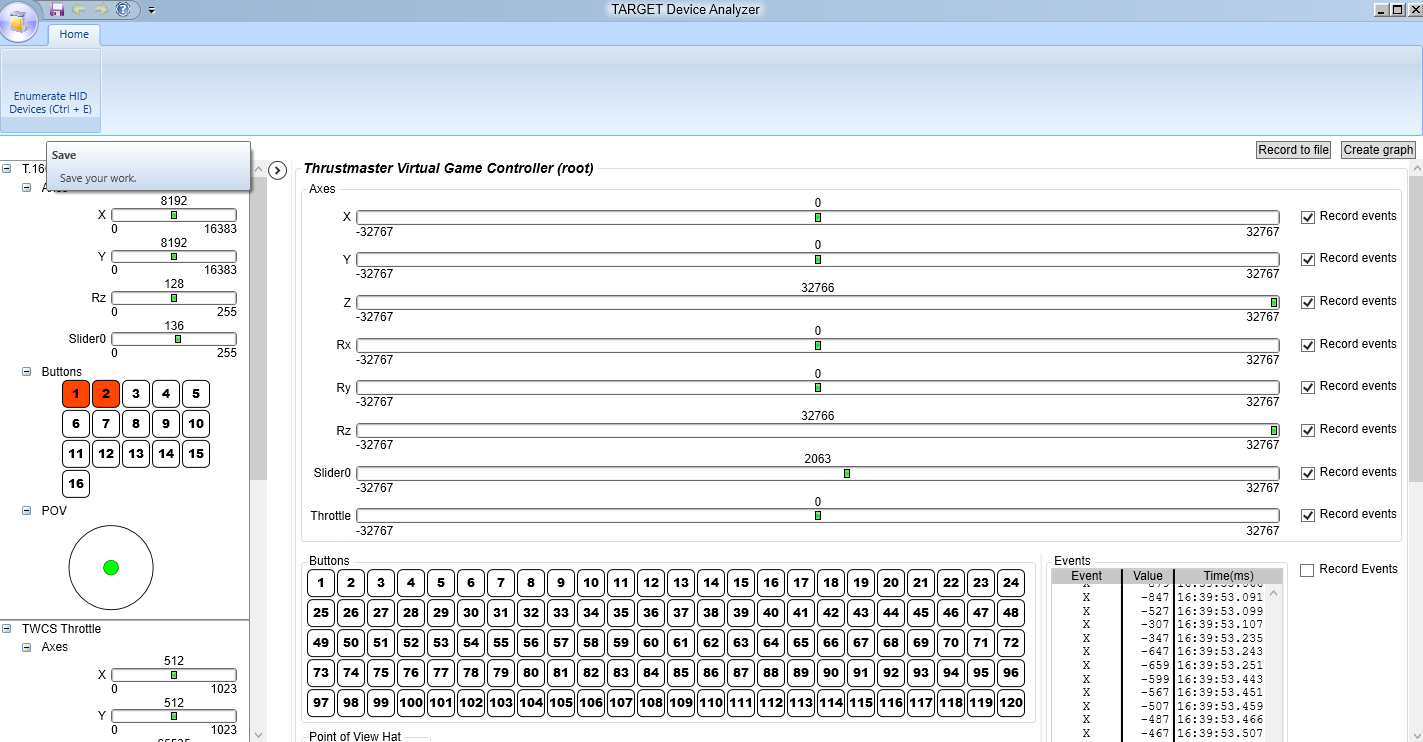
Cliquez DEVICE ANALYZER pour tester les axes et les boutons dans TARGET.
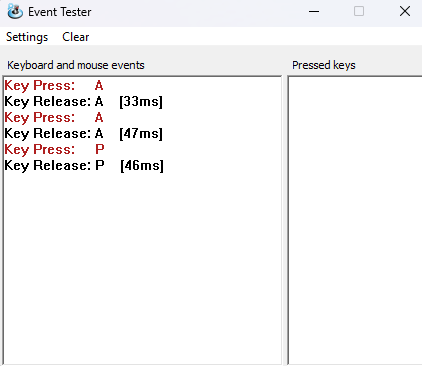
Cliquez EVENT TESTER pour tester les évènements de clavier générés par votre configuration.
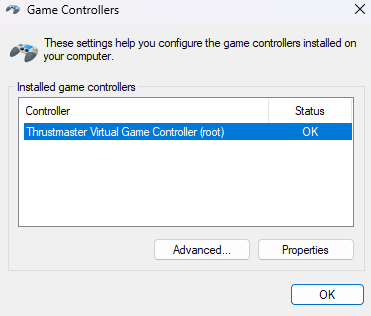
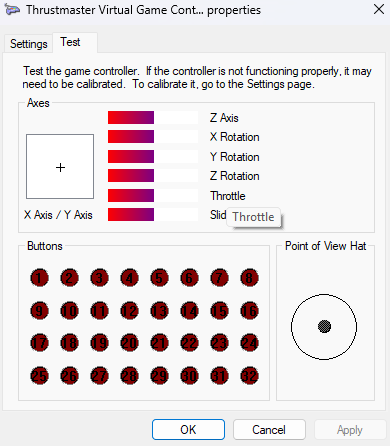
Cliquez JOYSTICK CONTROL PANEL pour ouvrir le panneau de configuration Windows et tester le périphérique virtuel que votre configuration a généré. Tous les périphériques sont nommés comme un seul périphérique virtuel : Thrustmaster Virtual Game Controller (root).
Quand vous avez fini vos tests, dans la fenêtre d’exécution TARGET GUI cliquez STOP PROFILE pour revenir au TARGET COMMAND CENTER.

7. Sauvegarder votre configuration
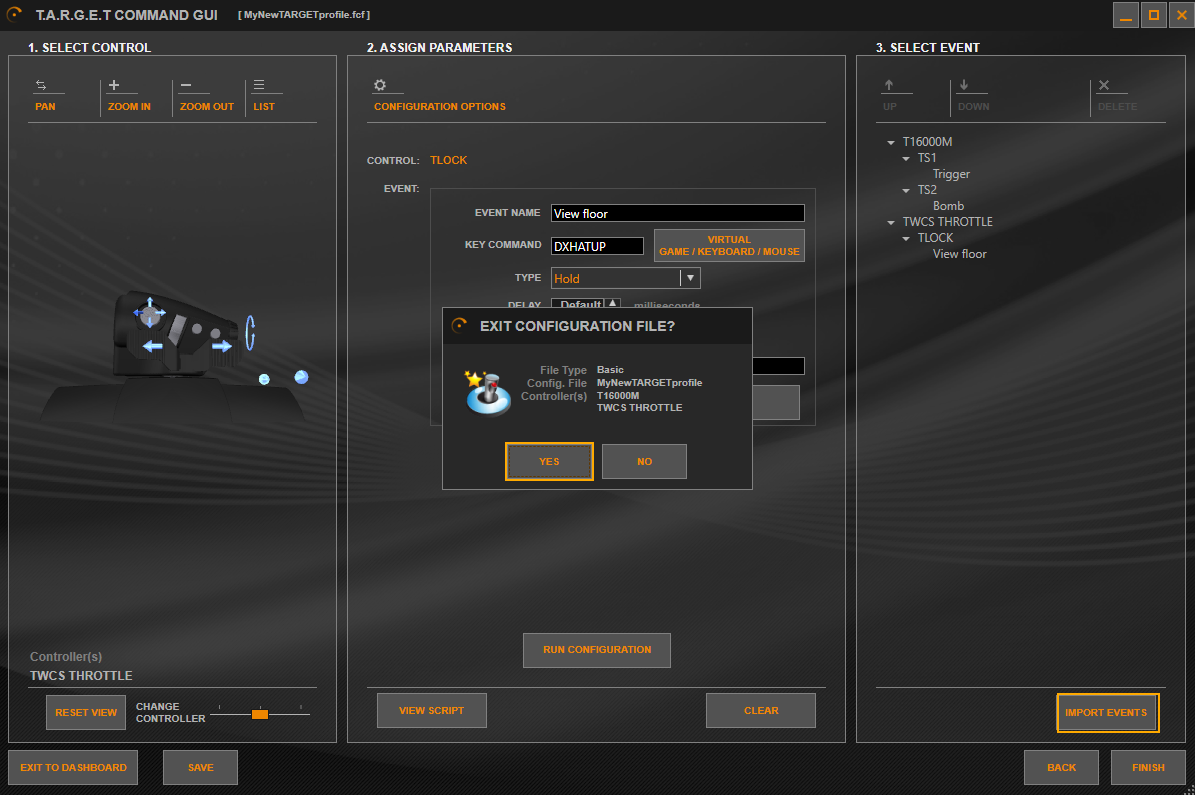
Dès que vous êtes prêt, cliquez FINISH puis cliquez YES dans EXIT CONFIGURATION FILE.
Maintenant vous pouvez continuer et exécuter votre profil pour lancer vitre jeu : T.A.R.G.E.T : premiers pas et prise en main.
Nous vous souhaitons Bon vol !