 Español
  Français
 English
 Deutsch
 Italiano
 Nederlands
 Português
 Русский
 中文 (中国)
 한국어
한국어 日本語
日本語 Svenska
 Türkçe
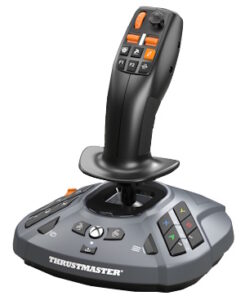
Consolas de videojuegos: Xbox Series X™, Xbox Series S™
En este artículo se explica el proceso a seguir para activar el SimTask FarmStick (Xbox) en el juego Farming Simulator 25 en una consola Xbox Series X|S™.
El proceso siguiente es necesario cuando se usa el SimTask FarmStick (Xbox) por primera vez en la consola Xbox, pero también puede ser útil para asegurarse de que funciona con el juego.
Importante:
En las consolas Xbox, el SimTask FarmStick (Xbox) sólo es compatible con Farming Simulator 25 (en el momento de publicar este artículo). Todas las compatibilidades actuales del SimTask FarmStick (Xbox) en las consolas Xbox se indican en nuestro sitio web en la Configuración de juegos.
I- Conectar el SimTask FarmStick (Xbox)
1.1- Apaga la consola Xbox
1.2- Desconecta todos los dispositivos de la consola (incluido el farmstick, el gamepad o el volante)
1.3- Enciende nuevamente la consola Xbox usando el botón de encendido de la consola
1.4- Asegúrate de que el interruptor deslizante del SimTask FarmStick (Xbox) está en la posición Xbox
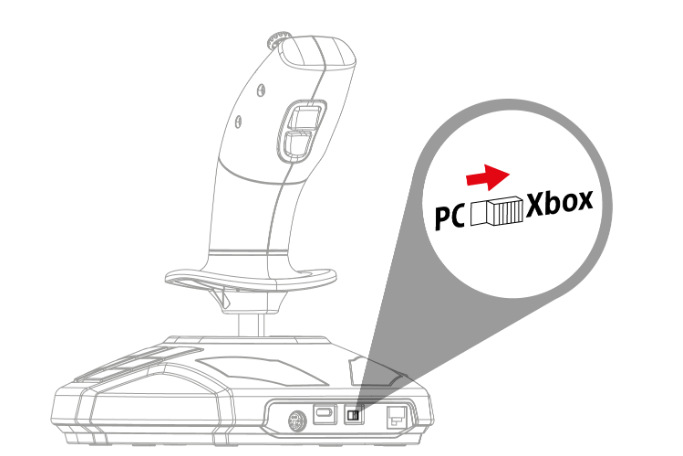
1.5- Conecta únicamente el SimTask FarmStick (Xbox) al puerto USB de la consola Xbox
1.6- Pulsa el botón Xbox
 en el SimTask FarmStick (Xbox)
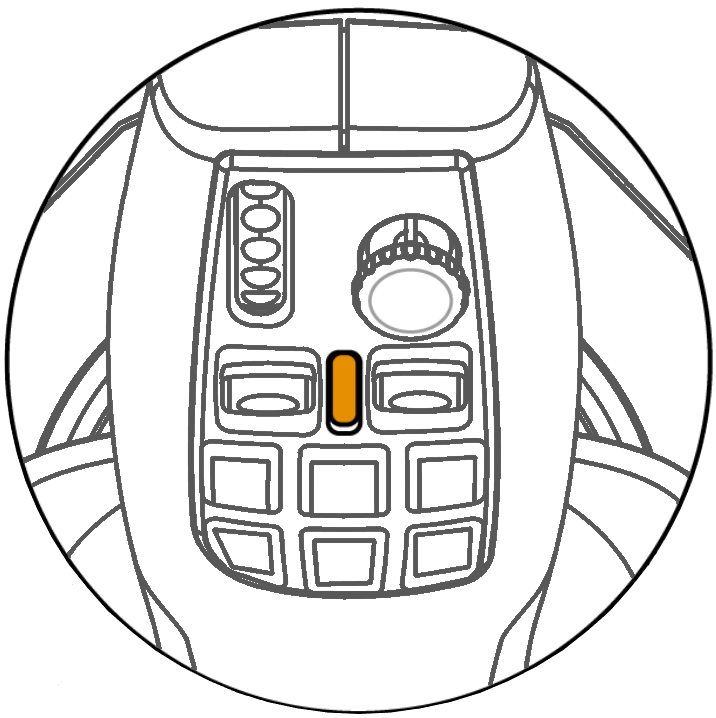
El LED de Xbox se ilumina en blanco y el LED de la empuñadura (resaltado en naranja a continuación) parpadea en blanco o naranja.
Importante:
Si el LED de la empuñadura parpadea en blanco, significa que el FarmStick está en modo para zurdos y el juego no lo reconocerá.
Para cambiar el SimTask FarmStick (Xbox) al modo para diestros:
- Desconecta el FarmStick de la consola Xbox
- Mantén pulsado el botón "Next" (resaltado en naranja a continuación)
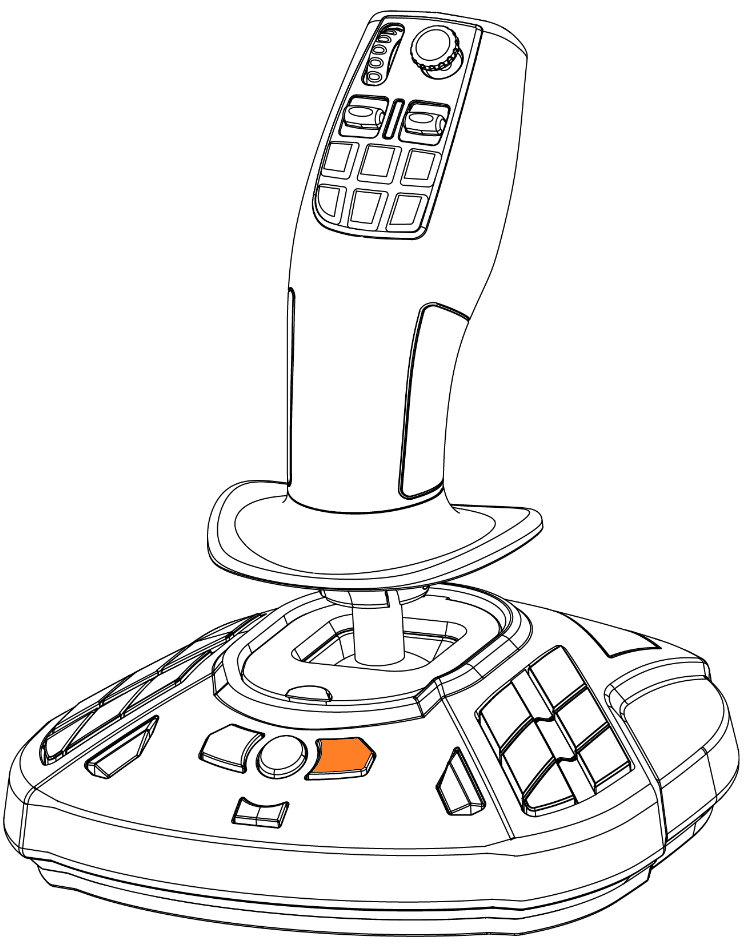
- Conecta el FarmStick al puerto USB de la consola Xbox mientras mantienes pulsado el botón "Next"
- Espera 3 segundos y suelta el botón "Next"
Pulsa el botón Xbox. El LED de la empuñadura debe parpadear en naranja

II- Seleccionar el juego con el SimTask FarmStick (Xbox)
2.1 Pulsa el botón Xbox
en el FarmStick para abrir el menú Xbox2.2 Usa los botones de dirección del FarmStick para seleccionar Farming Simulator 25 e inicia el juego
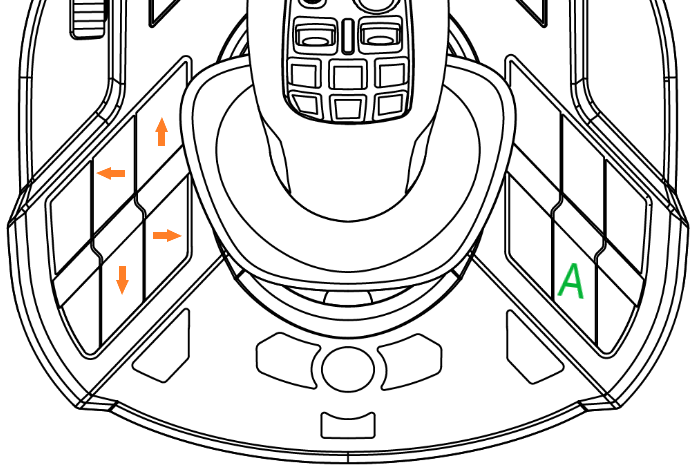
Pulsa A para validar.
2.3 Selecciona nuevamente el juego con el FarmStick
Una vez iniciado el juego:
1. Pulsa el botón "Xbox" para acceder al menú Xbox.
2. Usa el pad de dirección para seleccionar "Farming Simulator 25".
3. Pulsa el botón "A" del FarmStick para confirmar.

2.4 Ahora que el FarmStick está activado, conecta el volante y pulsa su botón Xbox para activarlo
¡Ya estás preparado para jugar!