 Italiano
  Français
 English
 Deutsch
 Español
 Nederlands
 Português
 Русский
 中文 (中国)
 한국어
한국어 日本語
日本語 Svenska
 Türkçe
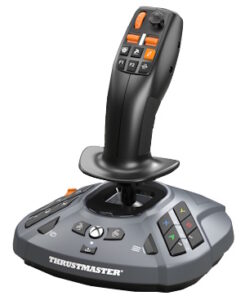
Console: Xbox Series X™, Xbox Series S™
Questo articolo descrive la procedura da eseguire per attivare il tuo SimTask FarmStick (Xbox) nel gioco Farming Simulator 25 su una console Xbox Series X|S™.
La seguente procedura è necessaria al momento del primo utilizzo del SimTask FarmStick (Xbox) su console Xbox, ma può risultare utile per garantirne il funzionamento con il gioco.
Importante:
Su console Xbox, SimTask FarmStick (Xbox) è compatibile solo con Farming Simulator 25 (al momento della pubblicazione del presente articolo). Tutte le attuali compatibilità del SimTask FarmStick (Xbox) su console Xbox sono elencate sul nostro sito web, nella sezione Impostazioni giochi.
I- Collega il SimTask FarmStick (Xbox)
1.1- Spegni la console Xbox
1.2- Scollega tutte le periferiche dalla console (compresi farmstick, gamepad o volanti)
1.3- Riaccendi la console Xbox utilizzando il tasto di accensione sulla console
1.4- Assicurati che il selettore scorrevole del SimTask FarmStick (Xbox) si trovi in posizione Xbox
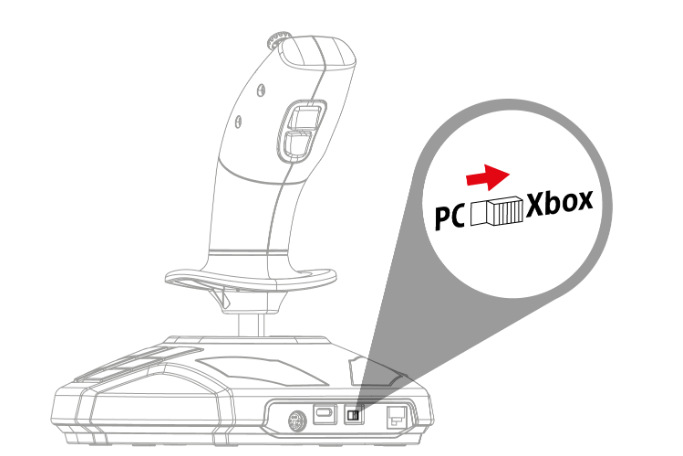
1.5- Collega solo il SimTask FarmStick (Xbox) alla porta USB della console Xbox console
1.6- Premi il pulsante Xbox
 del SimTask FarmStick (Xbox)
Il LED Xbox si illumina di bianco e il LED della leva di comando (qui di seguito evidenziato in arancione) lampeggia bianco o arancione.
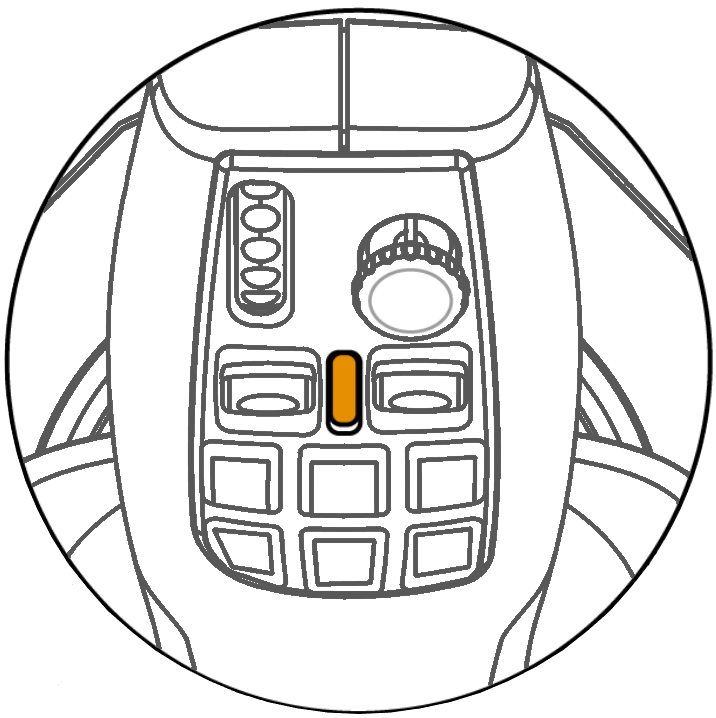
Importante:
Se il LED della leva di comando lampeggia di bianco, significa che il FarmStick si trova in modalità mancina e non verrà riconosciuto dal gioco.
Per passare alla modalità destrimane di SimTask FarmStick (Xbox):
- Scollega il FarmStick dalla console Xbox
- Tieni premuto il pulsante "Next" (qui di seguito evidenziato in arancione)
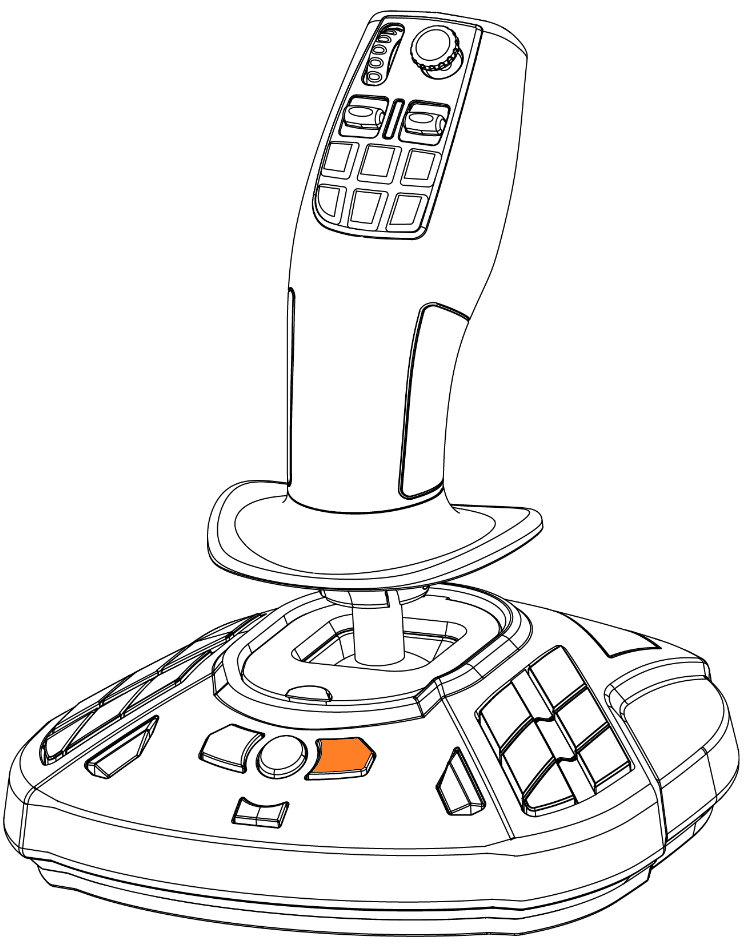
- Tenendo premuto il pulsante "Next", collega il FarmStick alla porta USB della console Xbox console
- Attendi 3 secondi dopodiché rilascia il pulsante "Next"
Premi il pulsante Xbox. Il LED della leva di comando deve lampeggiare in arancione

II- Seleziona il gioco con il SimTask FarmStick (Xbox)
2.1 Premi il pulsante Xbox
del FarmStick per aprire il menu Xbox2.2 Usa i pulsanti direzionali del FarmStick per selezionare Farming Simulator 25 e avviare il gioco
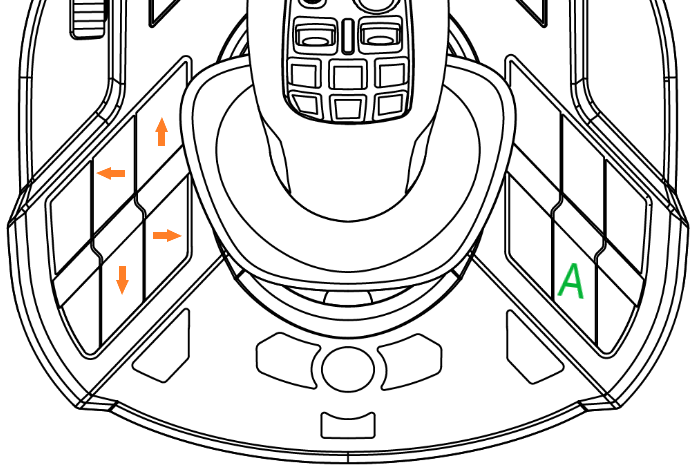
Premi A per validare
2.3 Seleziona nuovamente il gioco con il FarmStick
Una volta avviato il gioco:
1. Premi il pulsante “Xbox” per accedere al menu Xbox.
2. Usa il pad direzionale per selezionare “Farming Simulator 25”.
3. Premi il pulsante “A” del FarmStick per confermare.

2.4 Ora che il FarmStick è stato attivato, collega il tuo volante e premine il relativo pulsante Xbox per attivarlo
Sei pronto per giocare!