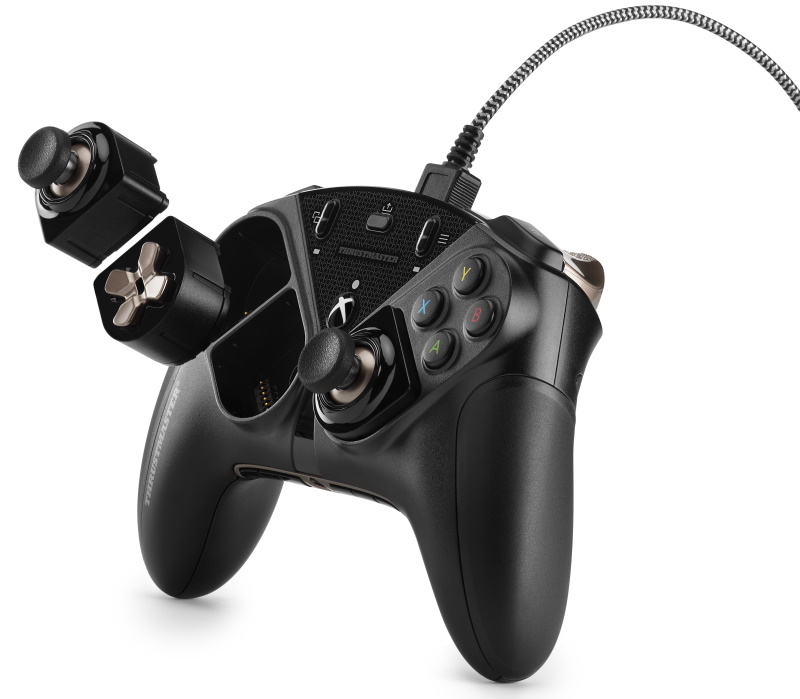
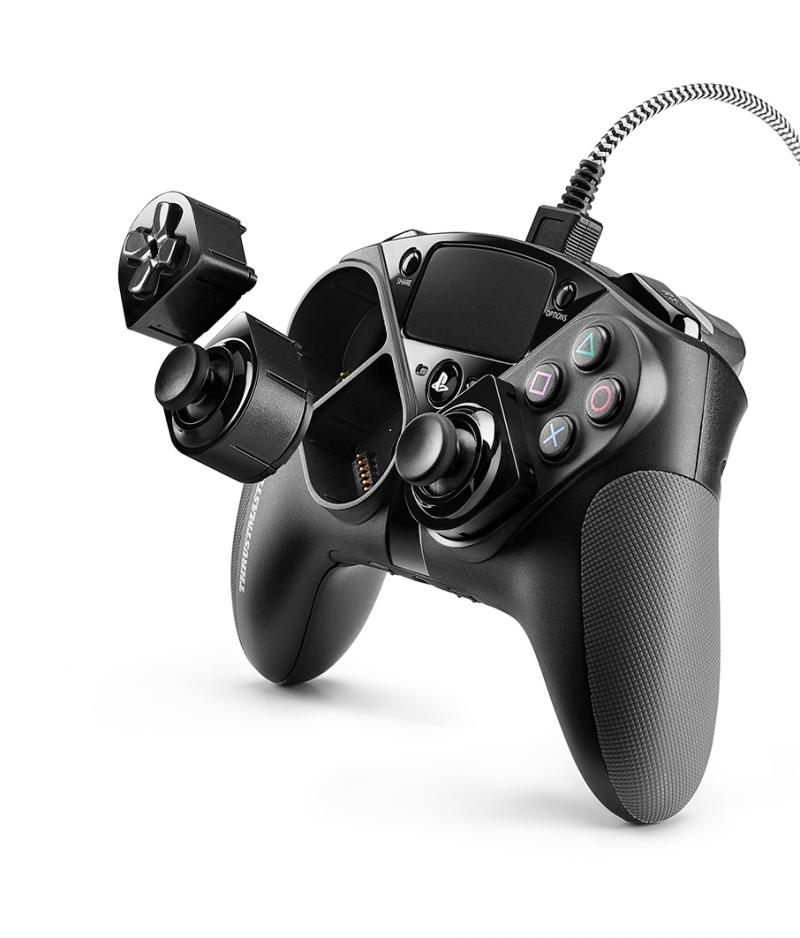
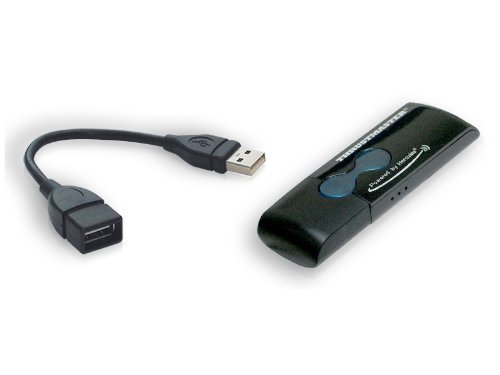
Certifique-se de que tem instalada a versão mais recente do software. Se a versão mais recente não estiver instalada, siga as instruções abaixo.
Para proceder à atualização do firmware:
- Clique no menu “Software” abaixo e transfira e instale o software ThrustmapperX a partir da Microsoft Store.
- Uma vez instalado, o software ThrustmapperX será iniciado automaticamente. Siga as instruções na página “Definições” a fim de atualizar o seu controlador para a versão mais recente do firmware.
Certifique-se de que possui a versão mais recente do controlador – 1.50 – instalada. Caso contrário, siga as instruções indicadas abaixo.
1.INSTALAR OS CONTROLADORES E/OU O SOFTWARE THRUSTMAPPER
Tem de seguir este passo para poder utilizar o ESWAP PRO CONTROLLER no PC (Windows 10).
Clique no menu “Controladores” e transfira o ficheiro “Package 2020_eSwap_2.exe”.
Consoante o browser que estiver a utilizar, ser-lhe-á pedido para executar o ficheiro ou para guardar o ficheiro. Se lhe for pedido para guardar o ficheiro, vá até à pasta de destino (depois de guardar o ficheiro) e execute o ficheiro que transferiu. Quando a transferência estiver concluída, faça duplo clique no ficheiro “Package 2020_eSwap_2.exe” e siga as instruções.
Nota:
Este procedimento instala simultaneamente os controladores e o software THRUSTMAPPER.
Se um pacote de controladores para o seu produto já estiver instalado no computador, a instalação do novo pacote irá desinstalar primeiro a versão anterior. Em seguida, terá de voltar a executar o novo pacote para instalar a nova versão.
Para o ajudar a utilizar e configurar o software, consulte o manual disponível para transferência na secção “Manual”: o nome do ficheiro é “Thrustmapper Software – User Manual”.
2.ATUALIZAÇÃO DO FIRMWARE
Clique no ícone “Options” no software Thrustmapper e siga as instruções.
 Português
  Français
 English
 Deutsch
 Español
 Italiano
 Nederlands
 Русский
 中文 (中国)
 한국어
한국어 日本語
日本語 Svenska