Português
  Français
 English
 Deutsch
 Español
 Italiano
 Nederlands
 Русский
 中文 (中国)
 한국어
한국어 日本語
日本語 Svenska
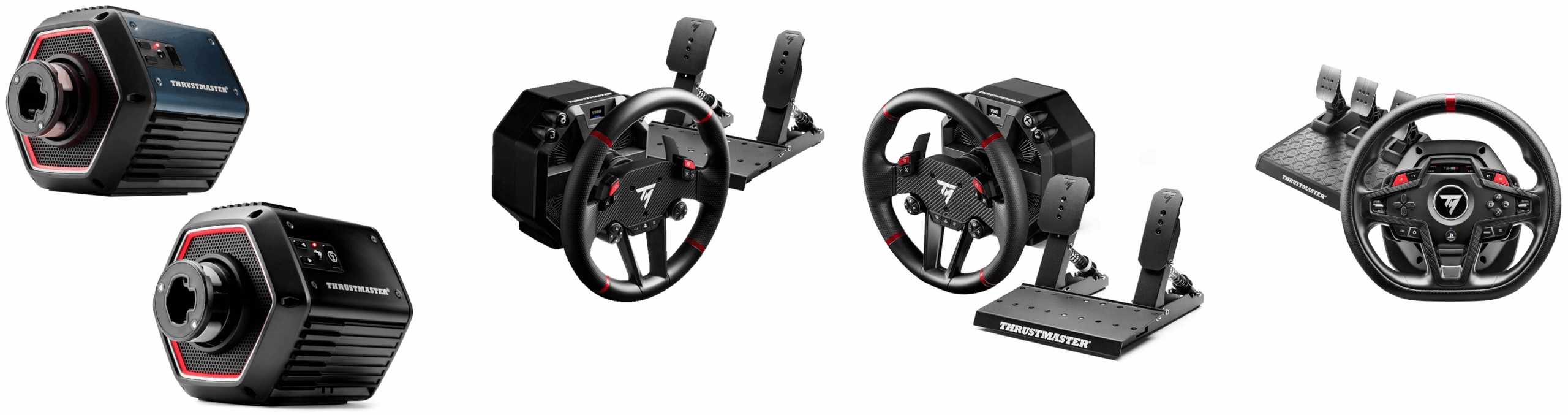
Bases de volante: T818; T598; T248R (consulte a lista completa no final da página: “Produtos relacionados”)
System Requirements: My Thrustmaster Panel is available only on PC with Windows® 10/11 or later.
Game consoles do not allow firmware checks or updates.
Este artigo explica o procedimento para atualizar o firmware das bases de volante Thrustmaster através da aplicação My Thrustmaster Panel, ilustrado com um exemplo do modelo T818. Em algumas etapas, encontrará links para visuais adaptados aos modelos T598.
Sobre o T248R: Consulte primeiro a página dedicada ao modelo T248R.
No topo da página, na secção “Aviso”, estão disponíveis as informações de software mais recentes (FW e R). Se o seu T248R contiver as mesmas informações, então não será necessário realizar a atualização.
Informação importante:
Se possui uma base de volante com force feedback da Thrustmaster (T128, T150, TMX, T248 [exceto T248R], T300, TX, T‑GT/T‑GT II, TS‑XW, TS‑PC), não utilize o My Thrustmaster Panel. Para se orientar, convidamo-lo a seguir o nosso artigo: Centro de Ajuda – Volantes: Como atualizar o meu volante Thrustmaster (bases de volante de corrida, volantes acessórios, aplicações, drivers)?
Verificação e atualização do firmware
1. Verificar o firmware
Conecte o volante a uma porta USB do PC. Para T818 e T598, certifique-se de que o interruptor traseiro está em ON.
- Aguarde alguns segundos (os modelos T818 e T598 já não realizam auto-calibração ao iniciar) e abra o My Thrustmaster Panel.
O My Thrustmaster Panel deve estar conectado à Internet para obter as últimas atualizações. Na parte inferior do separador do volante, um indicador verde mostra “Connected”.
- Se houver uma atualização disponível, aparecerá uma mensagem vermelha “NEW UPDATE AVAILABLE”* no ícone da base do volante.
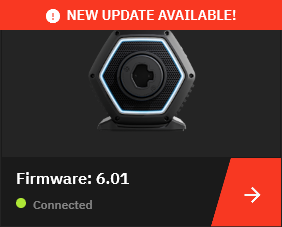
* Se o ícone aparecer sem esta mensagem, a sua base está atualizada. Pode fechar o My Thrustmaster Panel.
- Para continuar com a atualização, clique no ícone do volante.
2. Atualizar o firmware
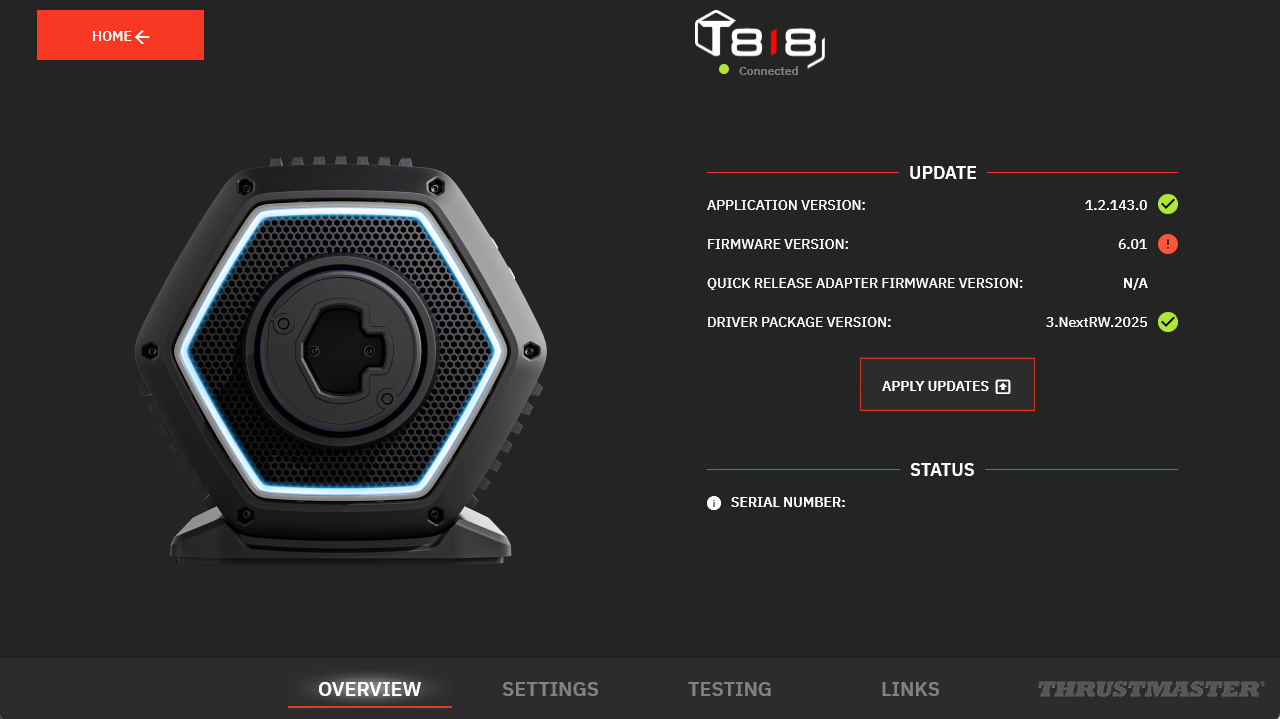
Na página do volante, na coluna UPDATE, as atualizações necessárias aparecem com um ponto vermelho. Clique em “APPLY UPDATES”.
2.1. Para volantes Direct Drive (Modo Boot)
Se for necessária uma atualização, o T248R não precisa deste passo.
Siga a recomendação de NÃO DESLIGAR o volante durante a atualização. Clique em START e siga as instruções. Depois avance diretamente para o passo 2.2.
IMPORTANTE para modelos Direct Drive (T818 e T598)
As bases de volante Direct Drive devem entrar no Modo Boot para atualizar o firmware. Veja como:
- Desligue a base
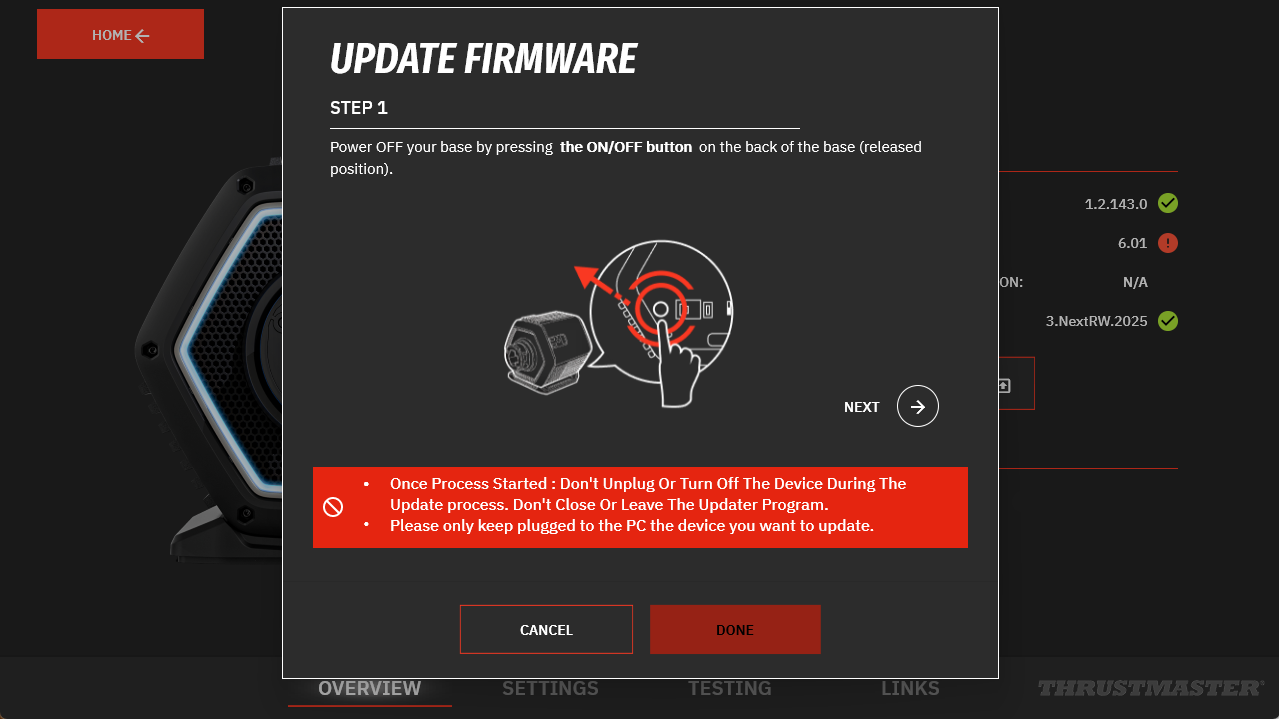
- Pressione e mantenha os botões do Modo Boot
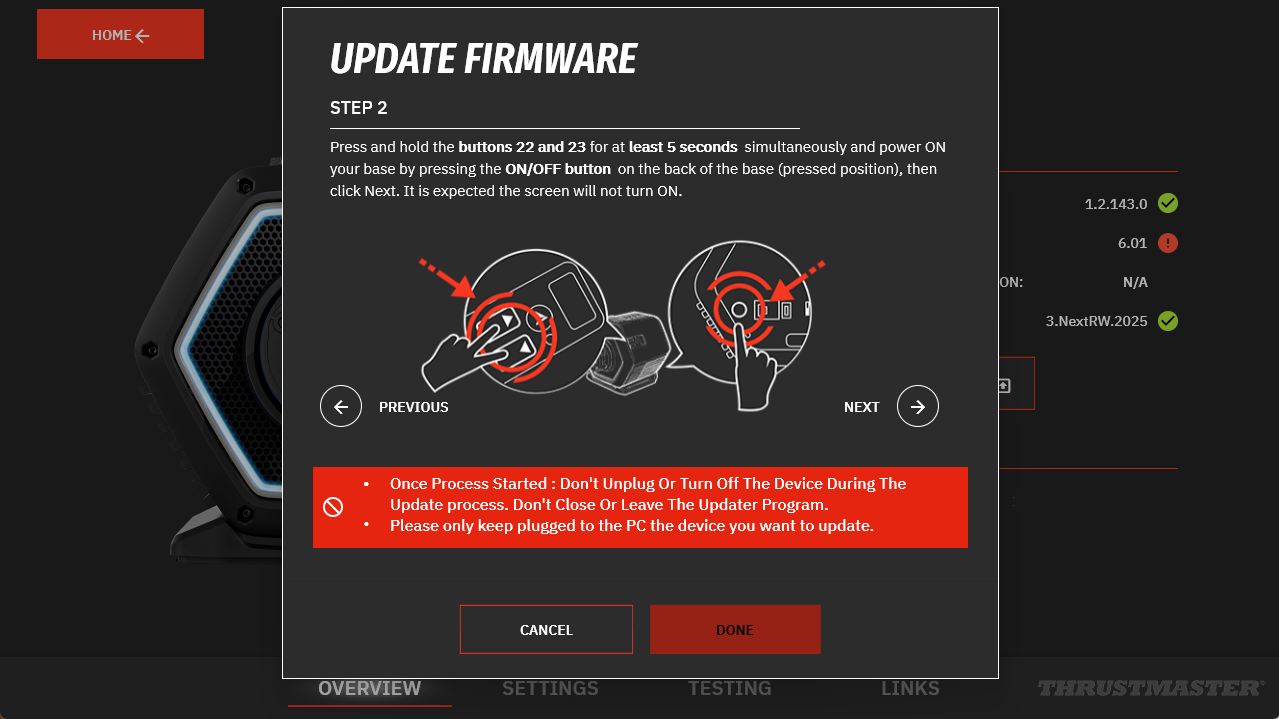
Esta imagem mostra os botões 22 e 23 no T818.
Para os modelos T598, as imagens aparecerão no ecrã.
- Firmware Update Process - T598 (PS4/PS5/PC)
- Firmware Update Process - T598 (Xbox One/Xbox Series/PC)
- Ligue novamente a base e solte os botões
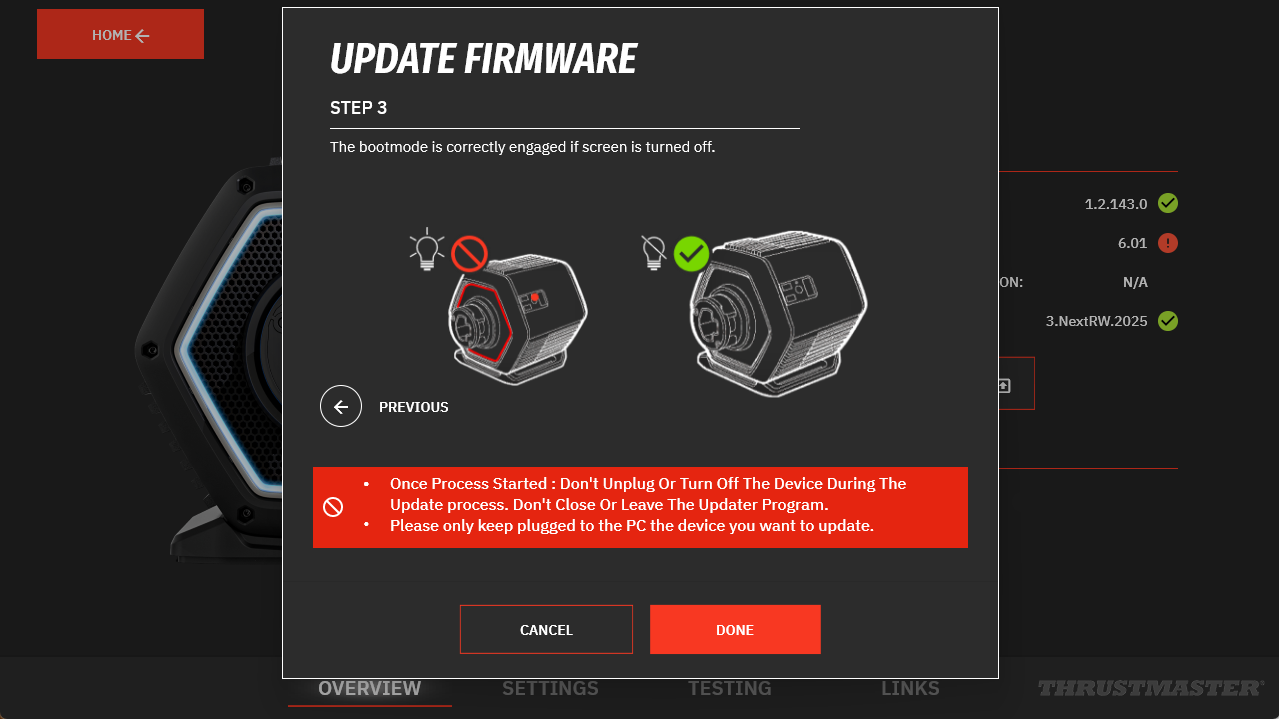
Nota: Uma vez no Modo Boot, a base permanece desligada. Nenhum LED ou ecrã se acende. Isto é normal.
2.2. Aguarde durante a atualização
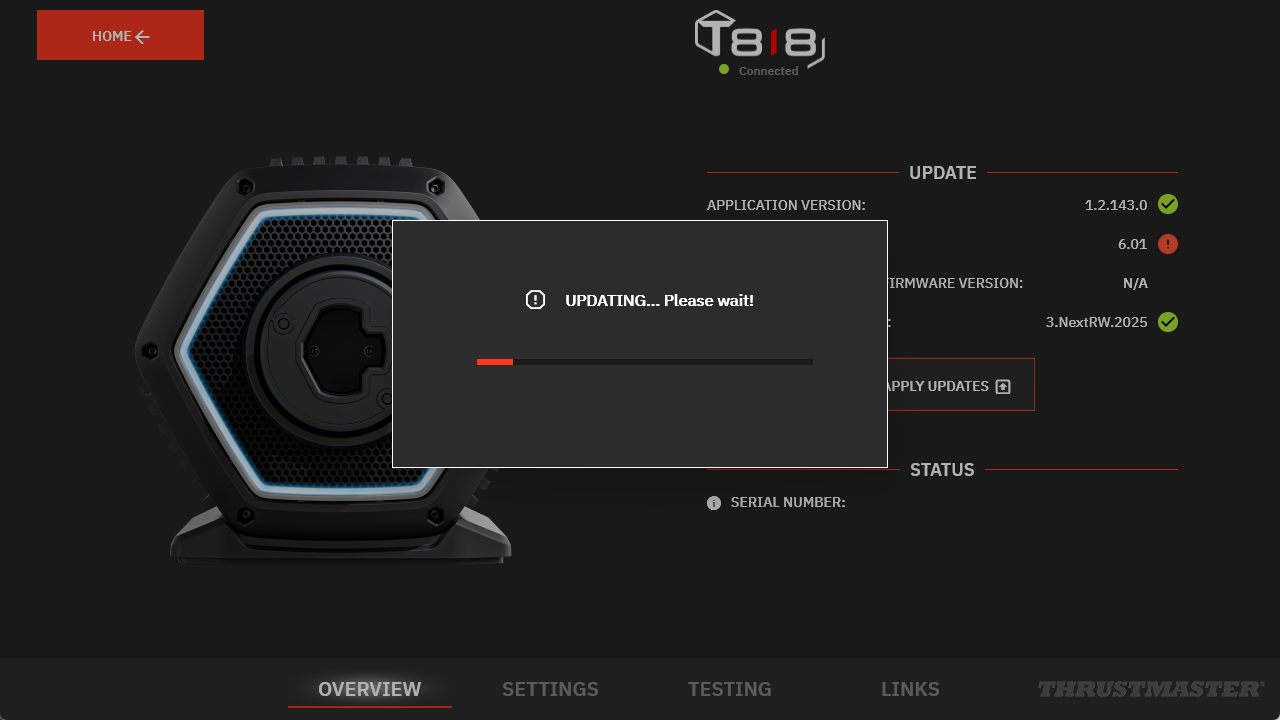
2.3. Reinicie o volante conforme indicado
A aplicação solicitará que desligue e volte a ligar o volante:
- Para T818 e T598, utilize o interruptor traseiro
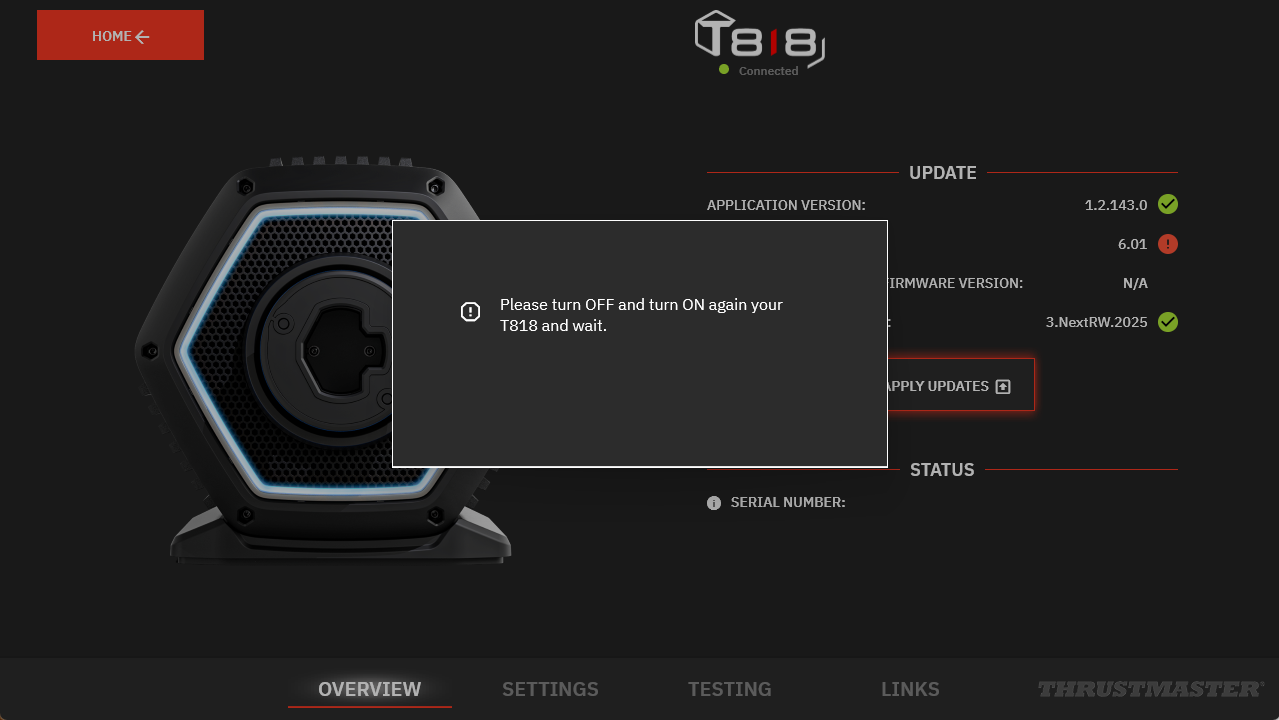
- Para T248R, desligue e volte a ligar o cabo USB
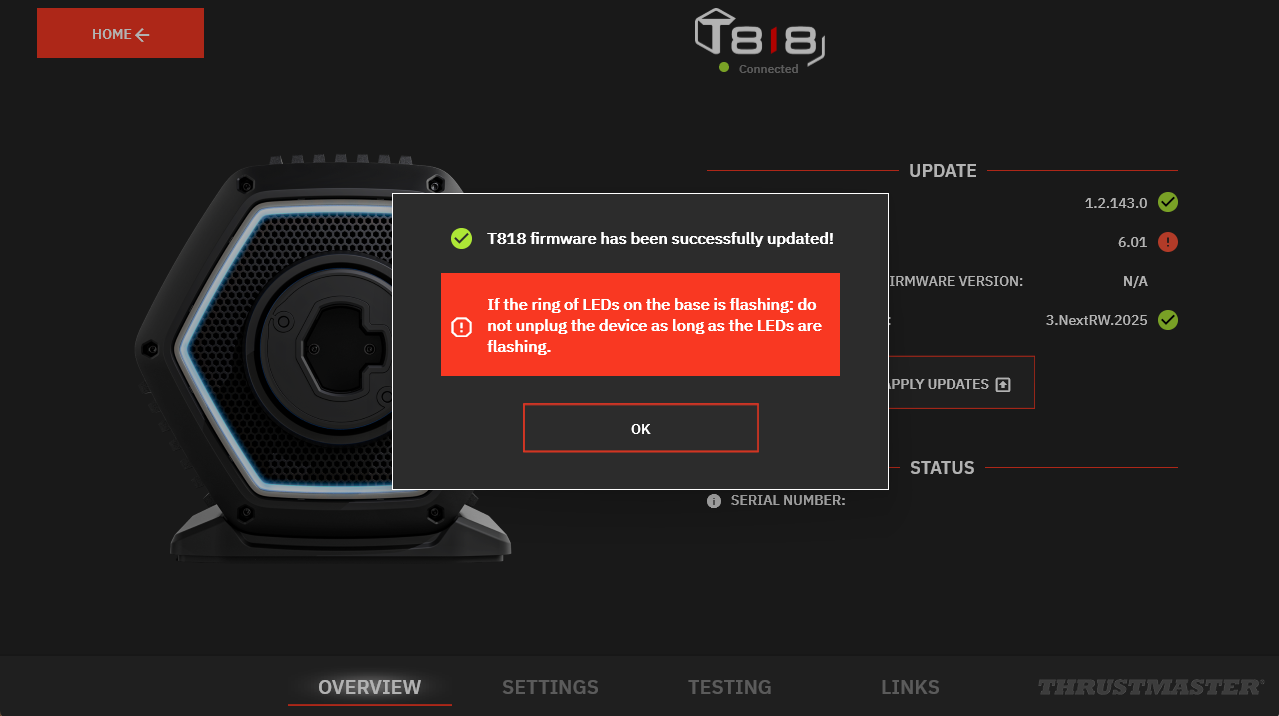
2.4. Confirmação da atualização
Clique em OK.
2.5. O My Thrustmaster Panel deve reiniciar
Clique em OK.
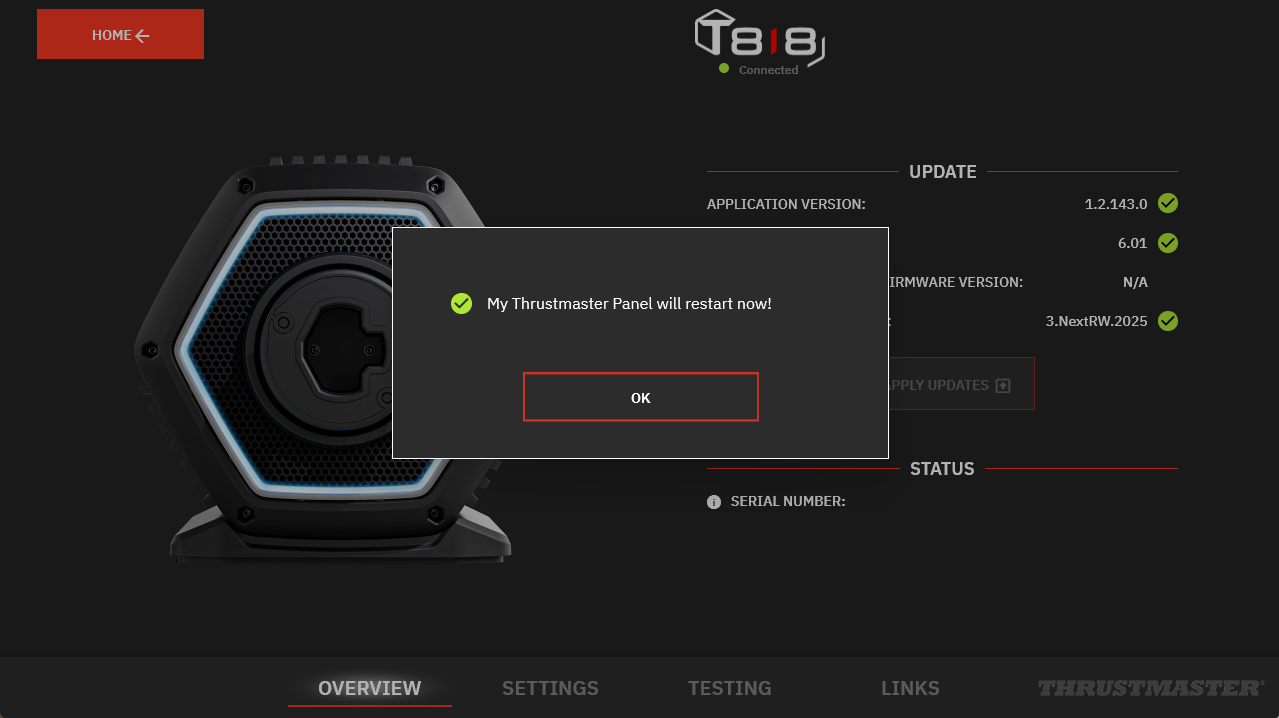
2.6. Atualização concluída