 Português
  Français
 English
 Deutsch
 Español
 Italiano
 Nederlands
 Русский
 中文 (中国)
 한국어
한국어 日本語
日本語 Svenska
Produtos: bases de volantes Thrustmaster com efeitos Force Feedback (consulte a lista completa no final da página: “Produtos relacionados”)
System Requirements: As atualizações do Painel de Controlo e do controlador e firmware apenas estão disponíveis nos PC com o Windows® 10/11 ou mais recente.
As consolas de jogos não têm acesso às informações do firmware.
Este artigo mostra a atualização do firmware para volantes de efeitos Force Feedback Thrustmaster: T128; T248; T150; TMX; T300; TX Racing Wheel; T-GT; T-GT II; TS-XW Racer; TS-PC Racer
O método de atualização passo a passo é aplicável a todos os volantes indicados neste artigo, com exceções específicas ao nível do modelo.
Antes de começar, pode também consultar o artigo abaixo para verificar se o seu volante requer uma atualização: Verificar o firmware da minha base de volante
IMPORTANTE: Se possui um T248R
O T248R não utiliza o driver "PC - DRIVERS FORCE FEEDBACK [TTRS]", nem o Painel de Controlo, nem a aplicação "Firmware update".
Por favor, consulte o seguinte artigo para verificar e atualizar o T248R: Certifique-se de que a sua base de volante está atualizada com o My Thrustmaster Panel
1- Certifique-se de que instalou o controlador "PC - DRIVERS FORCE FEEDBACK [TTRS]" mais recente no seu PC
O firmware mais recente disponível para o seu volante inclui o controlador mais recente.
Se necessário, poderá encontrar a hiperligação para o controlador PC - DRIVERS FORCE FEEDBACK [TTRS] mais recente na secção Controladores na página do seu volante:
PC / PlayStation : T128 (PS4/PS5/PC) ; T248 (PS4/PS5/PC) ; T150 Force Feedback ; T300 RS ; T-GT ; T-GT II
PC / Xbox : T128 (Xbox One/Xbox Series/PC) ; T248 (Xbox One/XBox Series/PC) ; TMX Force Feedback ; TX Racing Wheel ; TS-XW Racer
PC : TS-PC Racer
Reinicie o computador para concluir a instalação.
2- Ligue o volante diretamente à porta USB do PC e deixe-o executar a calibração
Antes de iniciar o procedimento, recomendamos vivamente que verifique todas as ligações do volante.
/! Apenas o volante que requer a atualização deverá estar ligado ao PC para evitar qualquer conflito.
/! No caso de volantes dotados de um aro amovível, deverá estar montado um aro de volante na base de volante.
/! Prossiga apenas por ligação direta:
- A ficha de alimentação deverá estar ligada diretamente a uma tomada elétrica de parede (não utilize cabos de extensão, régua de tomadas ou conversores de alimentação).
- A ficha USB deverá ser ligada diretamente a uma porta USB no PC* (não utilize concentradores USB nem cabos de extensão USB).
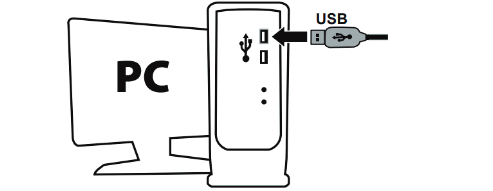
* Se possui um PC de secretária, pode tentar a atualização ligando o volante a uma porta USB situada na parte posterior do PC.
Nota:
Todos os volantes compatíveis com o PC/Xbox, bem como o T128 (PS4/PS5/PC) e o T248 (PS4/PS5/PC), mudarão automaticamente para o modo PC.
Se possui uma base T300 ou T150, o seletor deslizante na base deverá estar na posição PC antes de ligar o volante à porta USB do PC.

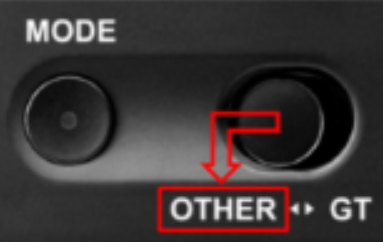
Se possui um T-GT ou T-GT II, o seletor deslizante MODE deverá estar na posição OTHER antes de ligar o volante à porta USB do PC.
3- Abra a aplicação de atualização do firmware
Clique no campo da lupa de procura do Windows (situado na barra de tarefas do PC), escreva “Firmware Update” e clique para iniciar a aplicação.
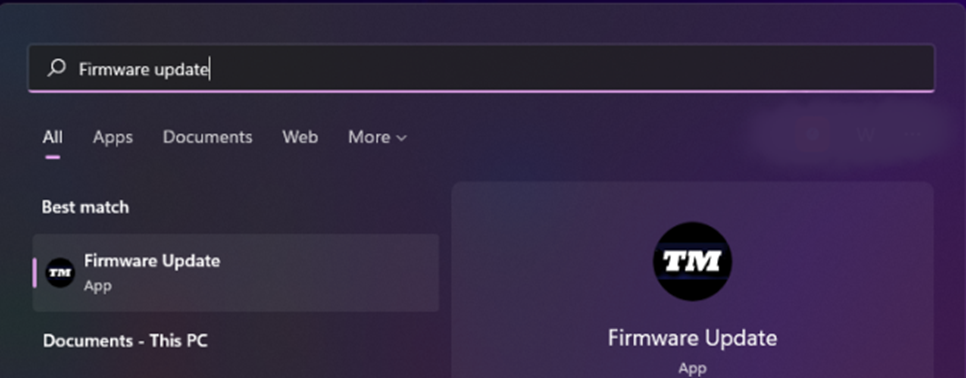
É apresentada no ecrã a janela "Thrustmaster – Firmware Updater”
- Device: mostra o firmware atual do dispositivo.
- Firmware: mostra a versão do firmware que será aplicada ao dispositivo.
(As imagens de atualização exemplificativas mostradas abaixo são retiradas da atualização de um TS-PS Racer).
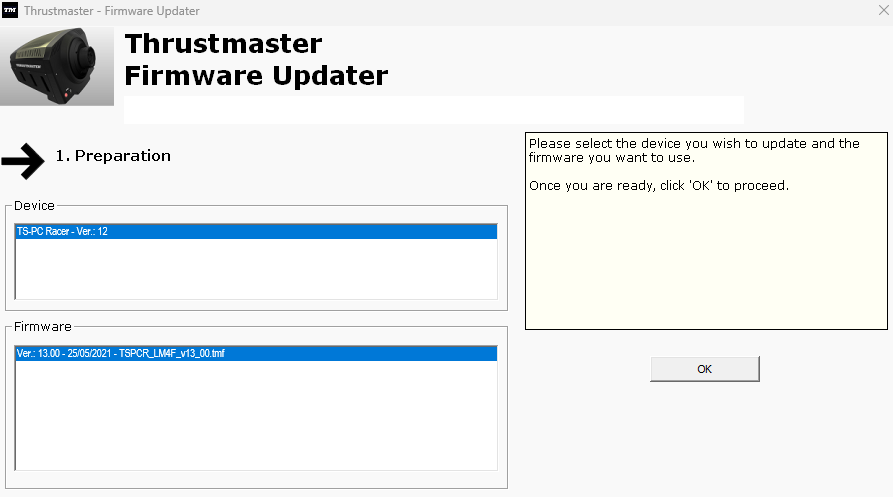
4- Clique em “OK” para proceder à atualização do firmware
Aguarde que o firmware seja carregado e NÃO DESLIGUE os conectores USB, tanto no volante como no PC.
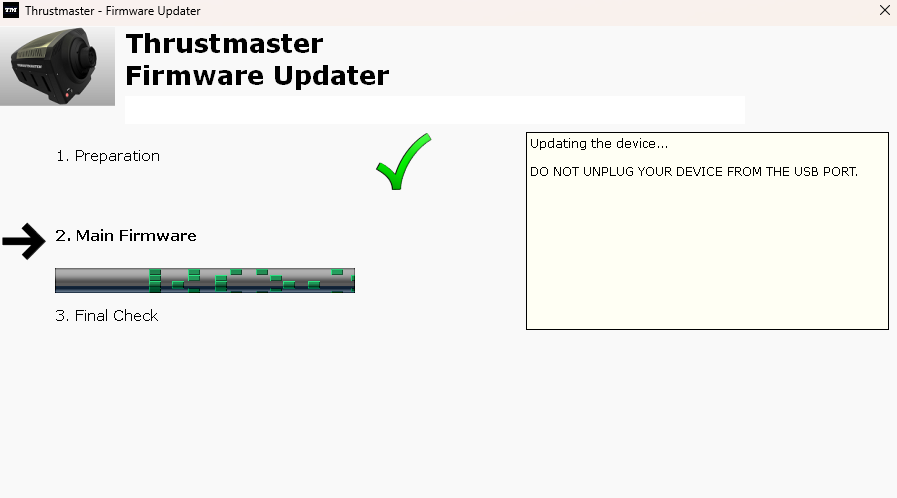
Nota:
Durante a atualização, as luzes LED na base de volante irão apagar-se. Isto é normal; voltarão a acender-se no fim do procedimento.
5- Fim do procedimento
Apenas para as bases T128 e T248, terá de desligar primeiro e em seguida voltar a ligar a ficha USB do volante para validar o procedimento.
(Aplicável apenas às bases T128 e T248).

Para todos os volantes, a aplicação de atualização irá em seguida indicar-lhe se o procedimento foi realizado com êxito.
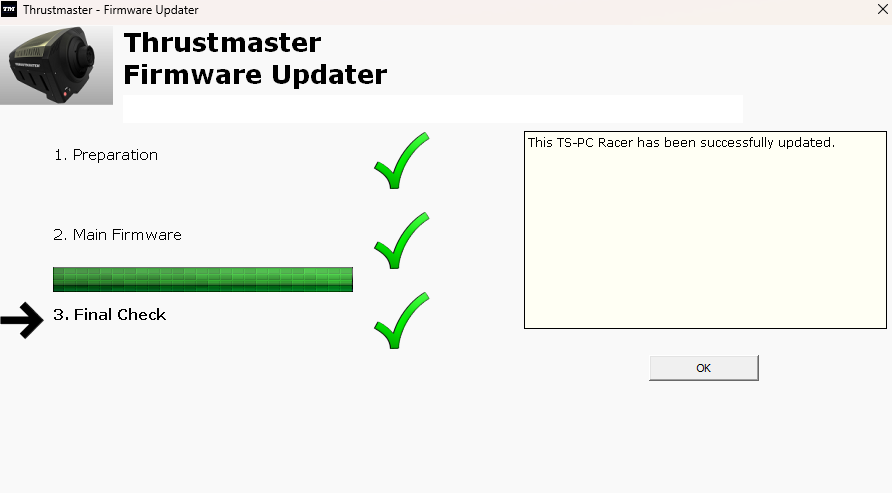
O volante autocalibra-se (ou seja, o aro do volante roda automaticamente para a esquerda e para a direita) e o respetivo LED acende-se novamente.
Clique em OK e feche o programa de atualização do firmware.