 한국어
한국어  Français
 English
 Deutsch
 Español
 Italiano
 Nederlands
 Português
 Русский
 中文 (中国)
 日本語
日本語 Svenska
3페달 세트: T3PA Add-On ; T3PA Pro Add-On ; T-LCM Pedals ; T3PM
2페달 세트: T2PA ; T2PM
확장할 수 페달 세트: Raceline Pedals LTE ; Raceline Pedals III
이 자료에서는 Thrustmaster 페달 세트를 테스트하는 방법을 다룹니다.
페달 세트에 오작동이 발견되면 게임을 닫고 테스트를 수행해야 합니다. 또한, PC에서 게임을 하든 게임 콘솔에서 게임을 하든 Windows® 10 이상 버전을 실행하는 PC에서 테스트를 수행해야 합니다.
목차:
1.1 My Thrustmaster Panel 호환 레이싱 휠 베이스 (T818, T598, T248R)
1.2 Force Feedback 레이싱 휠 베이스용 제어판 (T128, T150, TMX, T248, T300, TX, T‑GT/T‑GT II, TS‑XW, TS‑PC)
1.4 번지 코드 방식 레이싱 휠 (T98 + T2PM / T80 + T2PA)
2. 게임 콘솔 테스트 (PlayStation 및 Xbox)
1. PC 테스트 (Windows 10/11)
아래 테스트를 수행하려면 Windows 10/11 또는 그 이후 버전이 설치된 PC가 필요합니다. 페달 세트는 RJ12 커넥터를 사용하여 레이싱 휠 베이스에 연결해야 합니다.
예외: 일부 페달 세트는 레이싱 휠 베이스와 함께 또는 단독 모드(standalone) 로 PC에서 테스트할 수 있습니다.
- T‑LCM Pedals 는 단독으로 또는 레이싱 휠 베이스와 함께 테스트할 수 있습니다(1.4 항목의 링크 참조).
- T3PA와 T3PM 모델은 휠 베이스에 연결한 상태로도, T.RJ12 USB Adapter를 사용하여 단독으로도 테스트할 수 있습니다.
1.1 My Thrustmaster Panel 호환 레이싱 휠 베이스 (T818, T598, T248R)
My Thrustmaster Panel 에서의 테스트는 이 애플리케이션과 호환되는 레이싱 휠 모델(T818, T598, T248R)에서만 수행할 수 있습니다.
페달 세트는 RJ12 커넥터를 사용하여 레이싱 휠 베이스에 연결해야 합니다.
중요: T818 또는 T598을 사용하는 경우, 베이스에 휠 애드온 을 장착해야 테스트가 정상적으로 작동합니다.
레이싱 휠을 PC의 USB 포트에 연결하십시오 (T818 또는 T598의 전원이 켜져 있는지 확인).
- T248R을 사용하는 경우, LCD 화면에 T248R 이 표시될 때까지 자동 보정이 완료되도록 하십시오.
- T818 또는 T598을 사용하는 경우, 전원 LED가 안정적으로 켜질 때까지 몇 초간 기다리십시오.
My Thrustmaster Panel 을 열고 레이싱 휠 베이스 아이콘을 클릭하십시오:
- TESTING 메뉴로 이동
- 페달 축은 AXIS 의 PEDALS 섹션에 표시됩니다
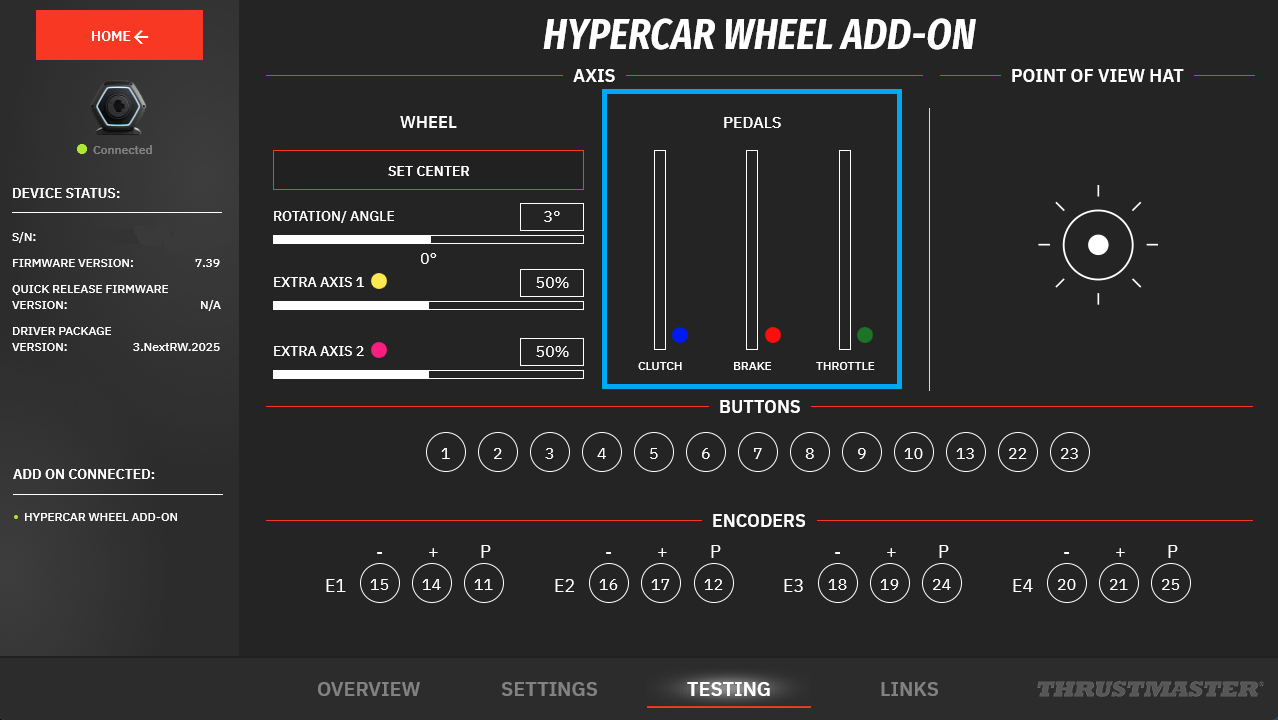
페달 세트를 테스트하십시오.
1.2 Force Feedback 레이싱 휠 베이스용 제어판 (T128, T150, TMX, T248, T300, TX, T‑GT/T‑GT II, TS‑XW, TS‑PC)
이 테스트는 Force Feedback 기능을 갖춘 레이싱 휠 베이스(T128, T150, TMX, T248 [T248R 제외], T300, TX, T‑GT/T‑GT II, TS‑XW, TS‑PC)에 적용됩니다.
사용 중인 레이싱 휠에 대해 최신 PC 드라이버가 설치되어 있는지 확인하십시오. 필요한 경우, 휠 제품 페이지의 “드라이버” 섹션에서 최신 PC - DRIVERS FORCE FEEDBACK [TTRS] 드라이버 링크를 찾을 수 있습니다.
설치를 완료하려면 PC를 재시작하십시오.
RJ12 커넥터를 사용하여 페달 세트를 레이싱 휠 베이스에 연결하십시오.
- 레이싱 휠을 PC의 USB 포트에 연결하고 보정이 완료되도록 하십시오.
- 몇 초간 기다린 뒤 제어판(Control Panel)을 여십시오.
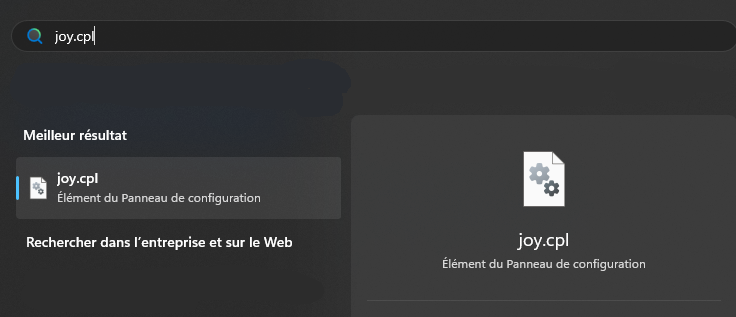
PC 작업 표시줄에서 Windows 검색 아이콘을 클릭하고 joy.cpl 을 입력한 후, 해당 애플리케이션을 여십시오.
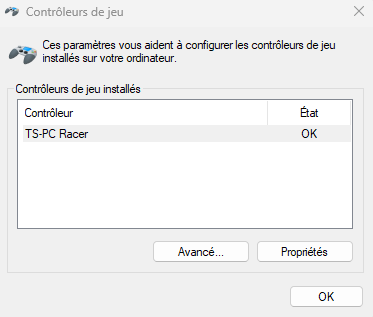
"게임 컨트롤러" 창이 열리면, 사용 중인 레이싱 휠의 이름을 선택하고 "속성" 를 클릭하십시오.
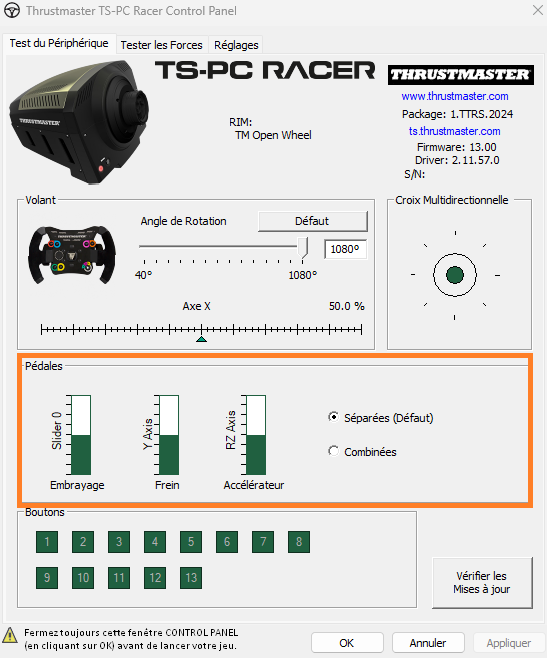
페달을 테스트하여 페달 세트의 동작이 정상적으로 일관되게 작동하는지 확인하십시오.
1.3. T LCM Pedals
T-LCM Pedals를 PC에서 효과적으로 테스트하려면 해당 제품의 보정 소프트웨어를 사용해야 합니다. 다만, 스티어링 휠 베이스에 연결하면 테스트는 가능합니다.
T-LCM Pedals 테스트에 관한 자료를 참조하십시오:
- T-LCM Pedals 테스트 또는 조정 시 권장 사항
1.4 번지 코드 방식 레이싱 휠 (T98 + T2PM / T80 + T2PA)
T98 Ferrari 296 GTB (PS4/PS5/PC) 와 T98 Ferrari 296 GTS (Xbox One/Xbox Series/PC) 는 T2PM 페달 세트를 사용하여 PC에서 테스트할 수 있습니다.
이 제품들은 별도의 드라이버가 필요하지 않습니다.
T80 Ferrari 488 GTB Edition 과 T80 Racing Wheel 은 RJ12 커넥터를 통해 연결된 T2PA 페달 세트를 사용하여 PC에서 테스트할 수 있습니다.
중요:
Ferrari 458 Spider Racing Wheel 은 Xbox 콘솔 전용 제품입니다. PC용 드라이버와 제어판(Control Panel)은 제공되지 않습니다.
이 레이싱 휠을 테스트하려면, Xbox 콘솔에 대한 다음 섹션을 참고해 주십시오.
2. 게임 콘솔 테스트 (PlayStation 및 Xbox)
PC가 없으신 경우, 게임 콘솔을 사용하여 페달 세트를 테스트하는 방법을 아래에 안내드립니다.
알림:
게임 콘솔에서는 페달 세트를 RJ12 커넥터를 통해 레이싱 휠 베이스에만 연결해야 합니다.
2.1 Xbox 콘솔
Xbox One™, Xbox Series X™, Xbox Series S™ 콘솔에서는 게임을 실행하지 않고도 레이싱 휠과 페달을 테스트하실 수 있습니다.
먼저, 게임 내에서 레이싱 휠과 페달을 다시 테스트해 보십시오.
가능하다면 여러 게임에서 시도하여 페달 동작이 동일하게 반복되는지 확인해 주십시오.
Xbox Series X™ 및 Xbox Series S™에서는 Quick Resume이 꺼져 있는지 반드시 확인하시기 바랍니다.
그런 다음 게임을 종료하고, Wheel Tester를 사용하여 Xbox 콘솔에서 레이싱 휠을 테스트하는 데 도움이 되는 안내를 따르십시오.
2.2 PlayStation 콘솔
PlayStation®4 및 PlayStation®5 콘솔에서는 레이싱 휠과 페달을 게임 내에서 테스트하셔야 합니다.
가능하면 서로 다른 여러 게임에서 테스트하여 페달 동작이 반복적으로 나타나는지 확인하시기를 권장드립니다.