 日本語
日本語  Français
 English
 Deutsch
 Español
 Italiano
 Nederlands
 Português
 Русский
 中文 (中国)
 한국어
한국어 Svenska
 Türkçe
製品名: T.FLIGHT HOTAS NEO X
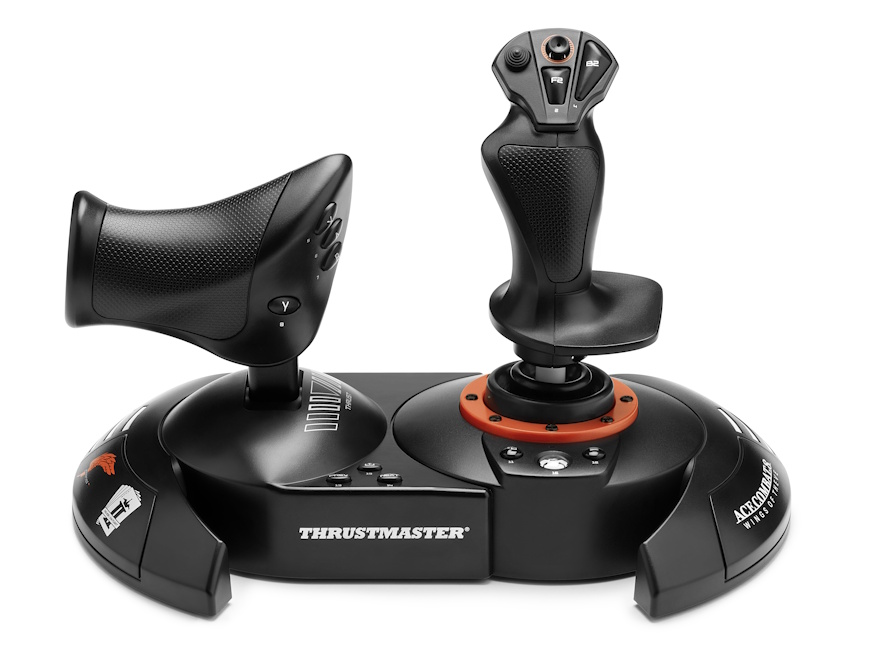
対応ゲーム機: Xbox Series X|S™, Xbox One™.
この記事では、T.FLIGHT HOTAS NEO X のキャリブレーション方法について説明します。たとえば、軸の入力が段階的に変化せず、0%から100%へ瞬時に切り替わってしまう場合に有効です。
重要: 本記事で説明するキャリブレーション手順は、Xbox Series X|S™ および Xbox One™ で本製品を使用する場合に適用されます。
PCで T.FLIGHT HOTAS NEO X を使用している場合、キャリブレーション手順は異なります。こちらをクリックしてください。 |
1. T.FLIGHT HOTAS NEO XをXbox本体に接続します。
LEDが自動的に白色で点灯します。
2. T.FLIGHT HOTAS NEO XをPCモードに切り替えます。
キャリブレーションを実行するにはPCモードが必要です。
LEDが点滅し始めるまで、VIEWボタン(11) を長押しします。
POVスティック を使用して、LEDが緑色になるまでスクロールします。
VIEWボタン を押して離し、確定します。
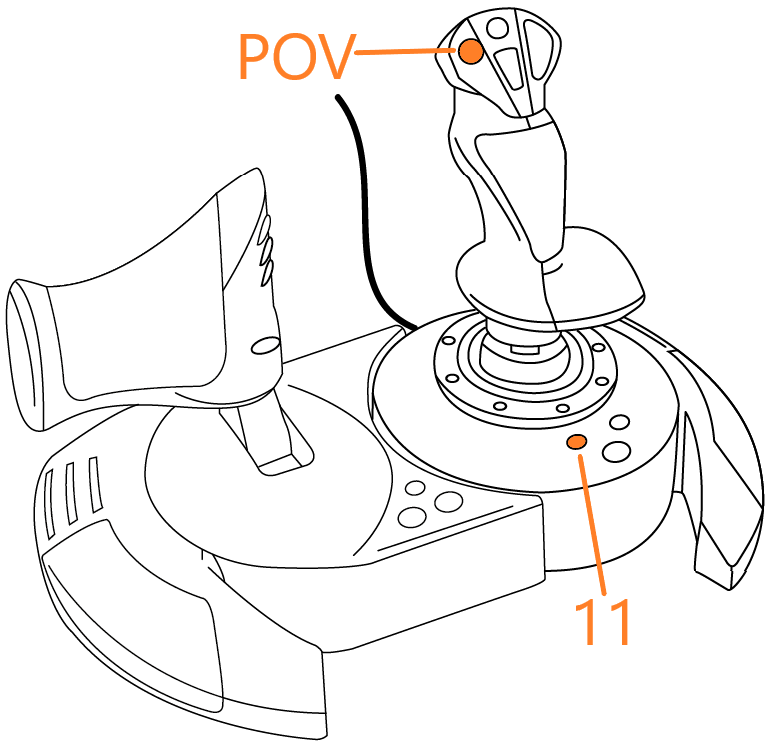
3. ボタン13と14を5秒間長押しします。
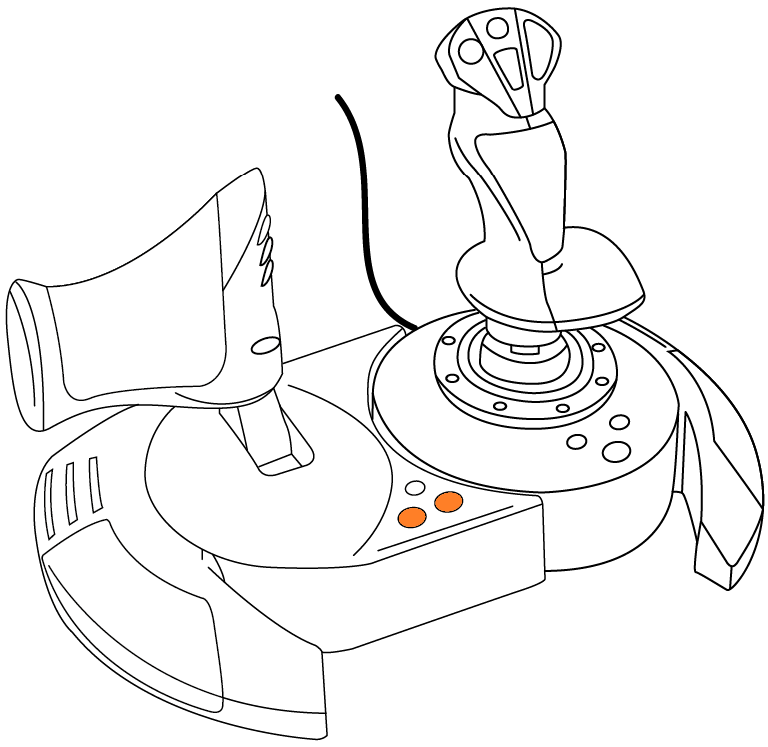
LEDが点滅し始めます。
ボタン13と14から手を離します。
4. スロットルを中央位置に移動します。
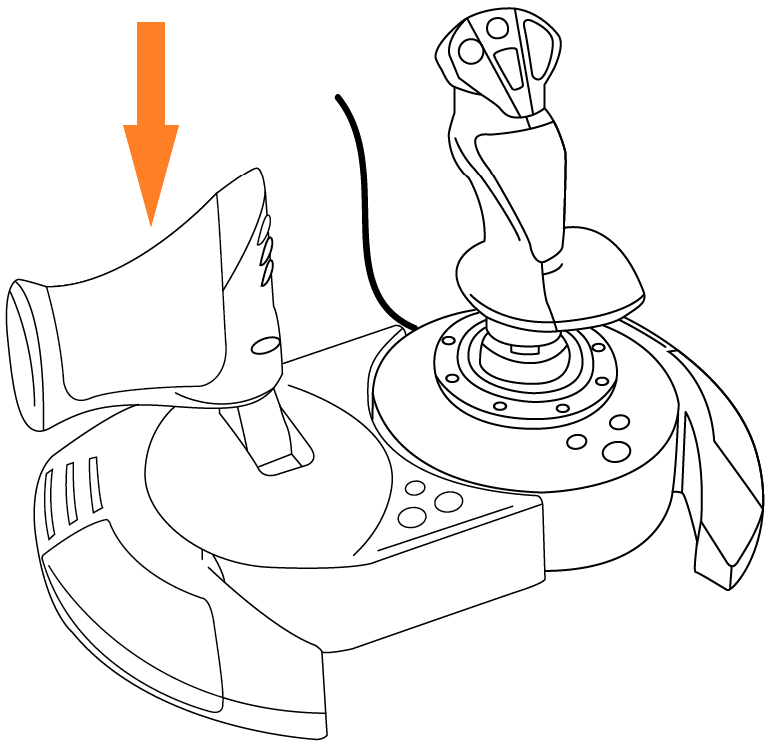
スロットルが物理的に50%の位置に達すると、クリック感(デテント)があります。
5. RZ軸を最小位置まで動かし、その後最大位置まで動かします。
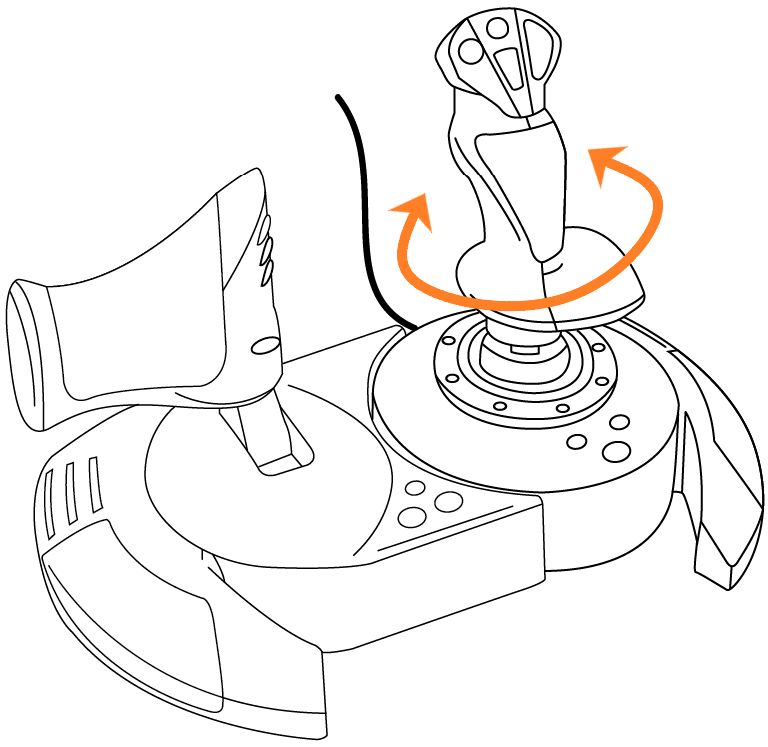
スティックを完全に垂直な状態に保ってください。
スティック(RZ軸)を反時計回りに回転させ、ストッパーに当たるまで回したら手を離します。
スティック(RZ軸)を時計回りに回転させ、ストッパーに当たるまで回したら手を離します。
6. Xboxボタンを押して離します。
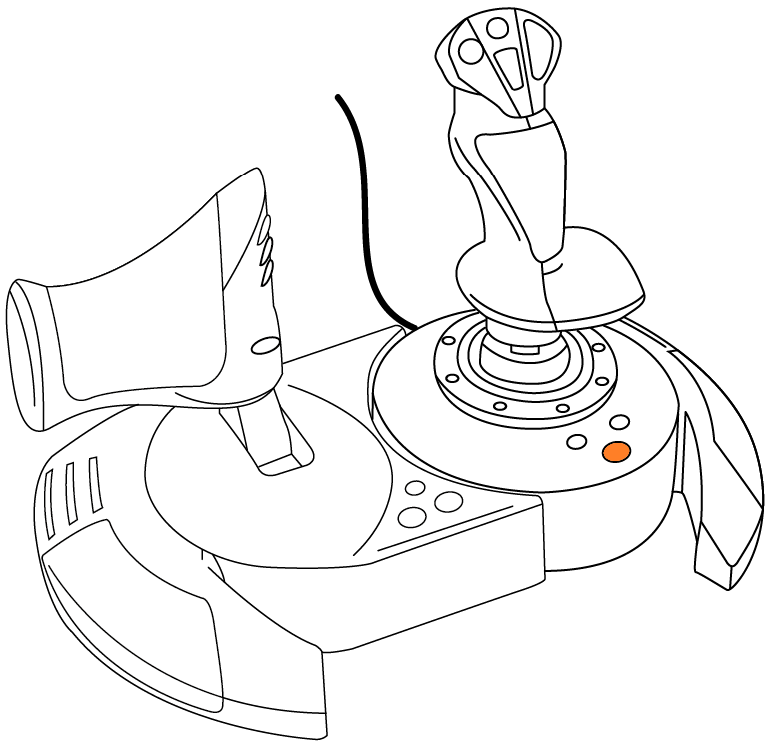
LEDの点滅が停止します。
7. T.FLIGHT HOTAS NEO Xを取り外し、再度接続します。
この操作によりキャリブレーション設定が保存されますが、T.FLIGHT HOTAS NEO XをXboxモードに戻す必要があります。
8. T.FLIGHT HOTAS NEO XをXboxモードに戻します。
これで最後の手順です。
LEDが点滅し始めるまで、VIEWボタン(11) を長押しします。
POVスティック を使用して、LEDが白色になるまでスクロールします。NEOモードの場合、背面にある2つ目のLED(赤色)は消灯しています。
VIEWボタン を押して離し、確定します。
Xboxボタン を押してジョイスティックの電源を入れます。
これでキャリブレーションは完了です。