日本語
日本語  Français
 English
 Deutsch
 Español
 Italiano
 Nederlands
 Português
 Русский
 中文 (中国)
 한국어
한국어 Svenska
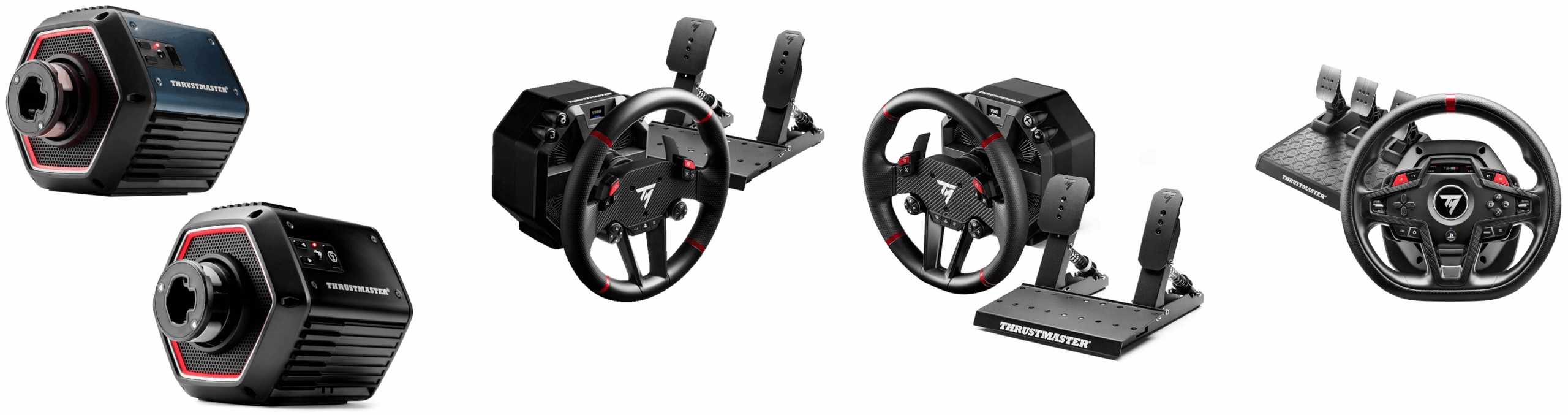
レーシングホイールベース: T818、T598、T248R(ページ下部の「関連製品」で完全なリストをご確認ください)
システム要件: My Thrustmaster Panelは、Windows® 10/11以降を搭載したPCでのみ利用可能です。
ゲーム機ではファームウェアの確認や更新はできません。
この記事では、My Thrustmaster Panel アプリを使用して Thrustmaster 製ステアリングベースのファームウェアを更新する手順を、T818 モデルを例として説明しています。一部の手順では、T598 モデルに対応したビジュアルへのリンクが含まれています。
T248R について:まず T248R モデル専用ページをご確認ください。
ページ上部の「警告」セクションには、最新のソフトウェア情報(FW および R)が掲載されています。お使いの T248R に同じ情報が含まれている場合、アップデートは不要です。
重要情報:
Thrustmaster のフォースフィードバック対応ステアリングベース(T128、T150、TMX、T248[T248R を除く]、T300、TX、T‑GT/T‑GT II、TS‑XW、TS‑PC)をお持ちの場合、My Thrustmaster Panel は使用しないでください。ご案内として、次の記事をご参照ください: ヘルプセンター – レーシングホイール:Thrustmaster のレーシングホイール(レーシングホイールベース、ホイールアドオン、アプリケーション、ドライバー)をどのように更新しますか?
ファームウェアの確認と更新
1. ファームウェアを確認する
レーシングホイールをPCのUSBポートに接続します。T818およびT598の場合、ベース背面のスイッチがONになっていることを確認してください。
- 数秒待ちます(T818およびT598モデルは起動時に自動キャリブレーションを行いません)そしてMy Thrustmaster Panelを開きます。
My Thrustmaster Panelは最新の更新を取得するためにインターネット接続が必要です。ホイールタブの下部に緑色のインジケーターで「Connected」と表示されます。
- 更新が利用可能な場合、ホイールベースのアイコンに赤いメッセージ「NEW UPDATE AVAILABLE」*が表示されます。
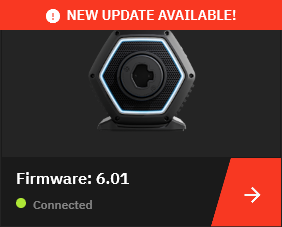
* このメッセージが表示されない場合、ホイールベースは最新です。My Thrustmaster Panelを閉じて構いません。
- 更新を続行するには、ホイールアイコンをクリックします。
2. ファームウェアを更新する
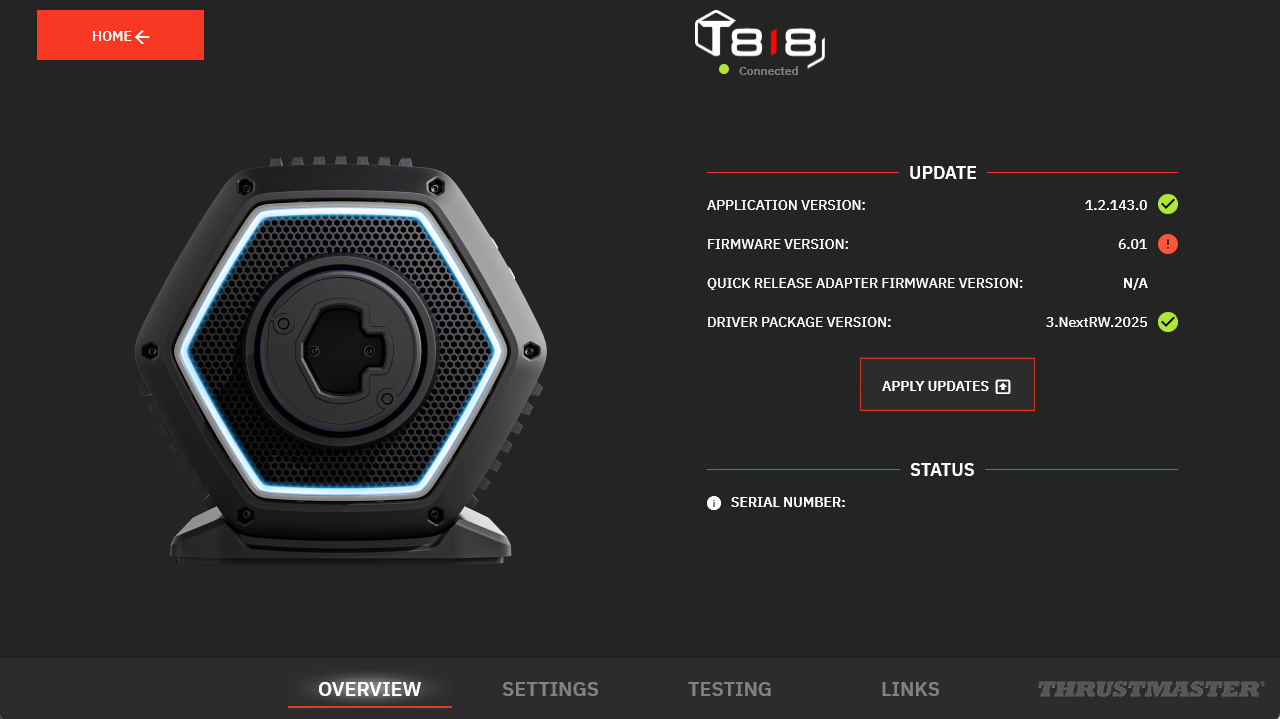
ホイールページのUPDATE列に、必要な更新が赤いドットで表示されます。「APPLY UPDATES」をクリックします。
2.1. ダイレクトドライブホイールの場合(ブートモード)
更新が必要な場合、T248Rはこのステップを必要としません。
更新中にホイールを絶対に取り外さないでください。STARTをクリックし、指示に従います。その後、ステップ2.2に進みます。
ダイレクトドライブモデル(T818およびT598)の重要事項
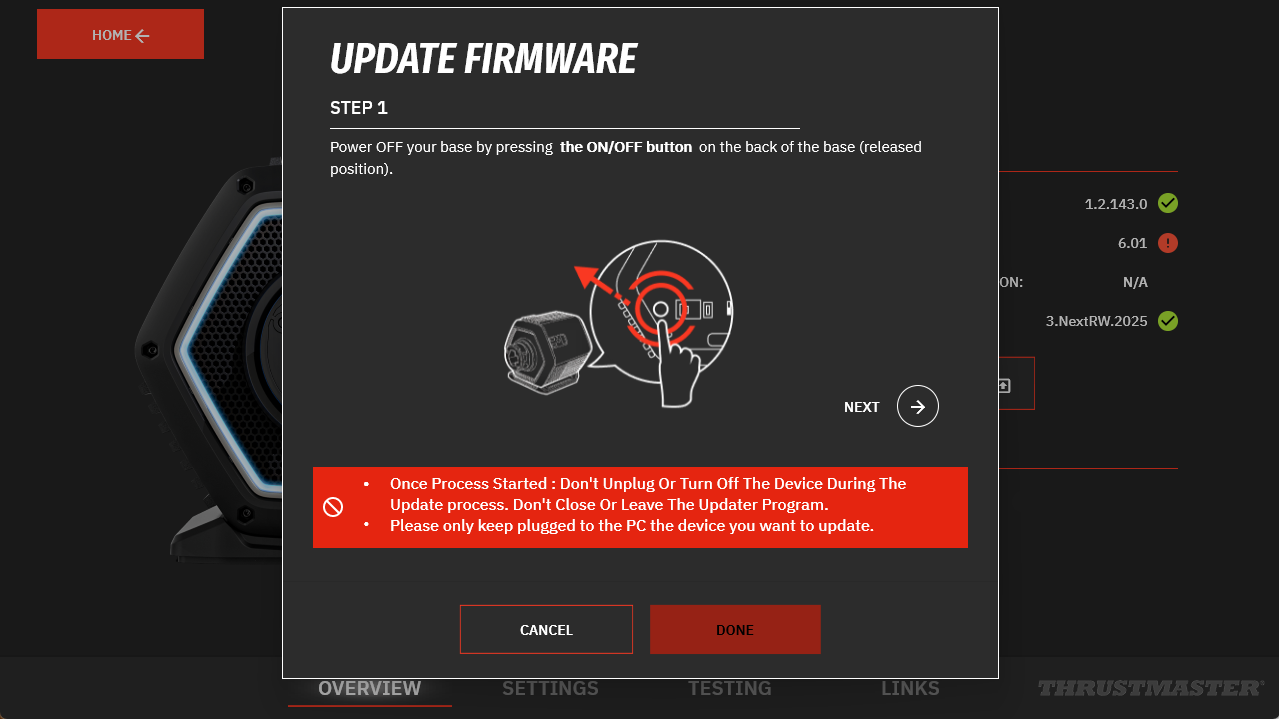
ダイレクトドライブホイールベースは、ファームウェア更新のためにブートモードに入る必要があります。手順は以下の通りです:
- ベースの電源を切ります
- ブートモードボタンを押し続けます
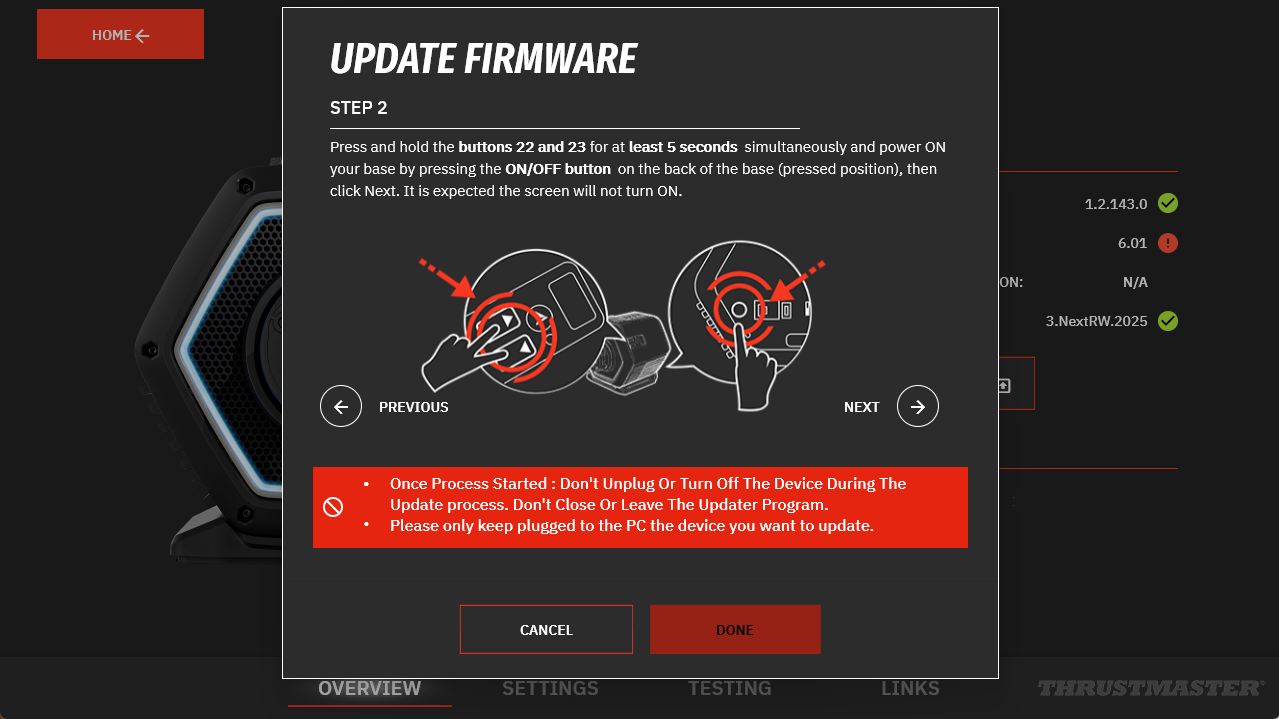
この画像はT818のボタン22と23を示しています。
T598モデルの場合、画面に画像が表示されます。
- Firmware Update Process - T598 (PS4/PS5/PC)
- Firmware Update Process - T598 (Xbox One/Xbox Series/PC)
- ベースの電源を入れ、ボタンを離します
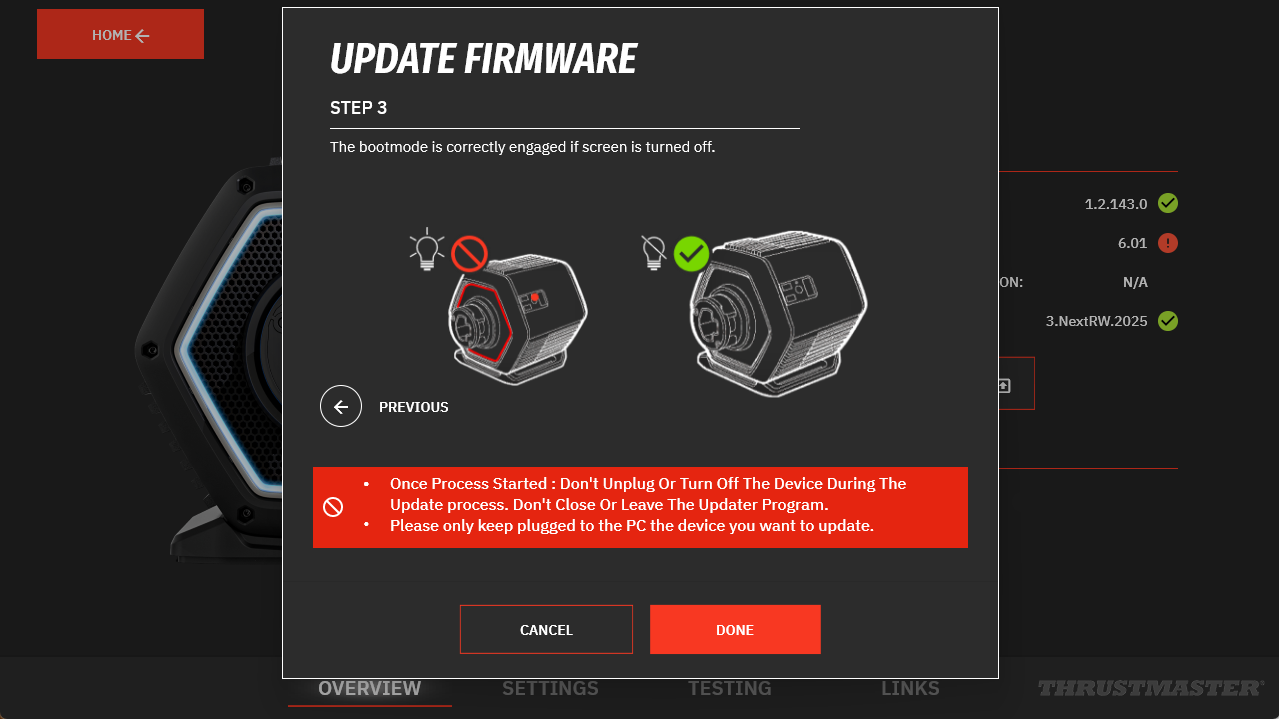
注意:ブートモード中、ベースはオフのままです。LEDや画面は点灯しません。これは正常です。
2.2. 更新中は待機してください
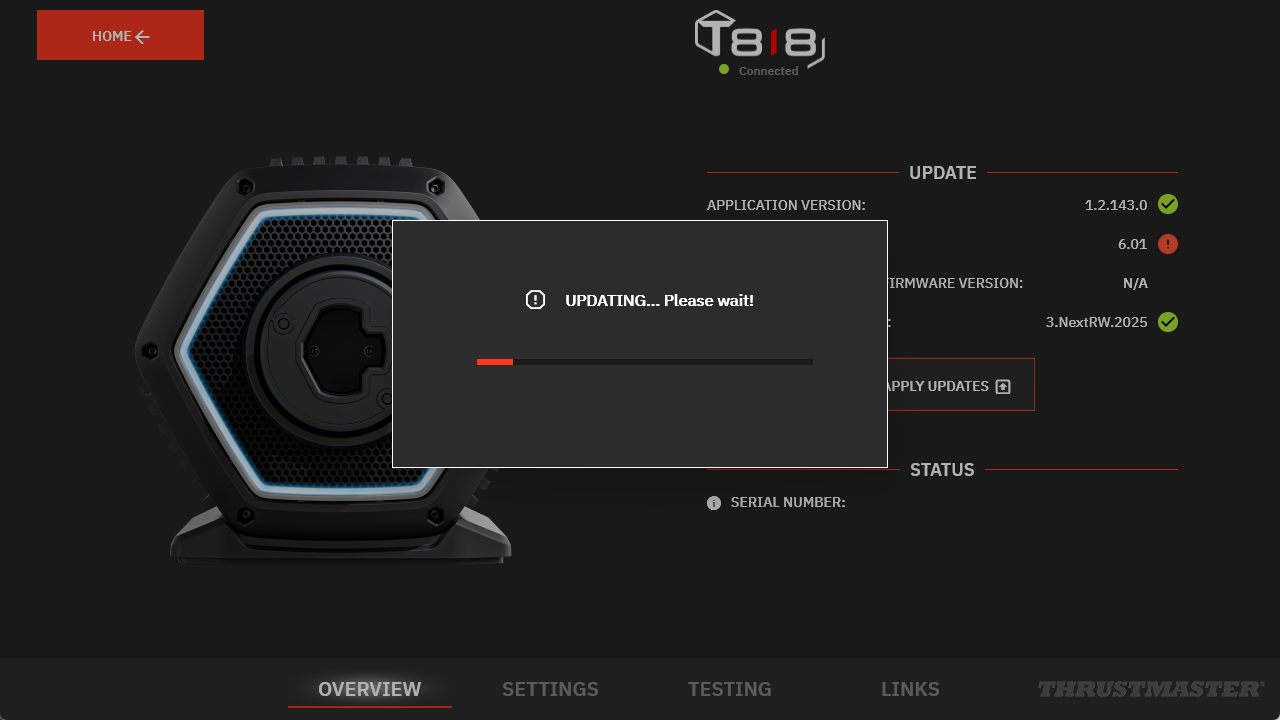
2.3. 指示に従ってホイールを再起動します
アプリケーションがホイールの電源を切り、再度入れるよう指示します:
- T818およびT598の場合、背面のスイッチを使用します
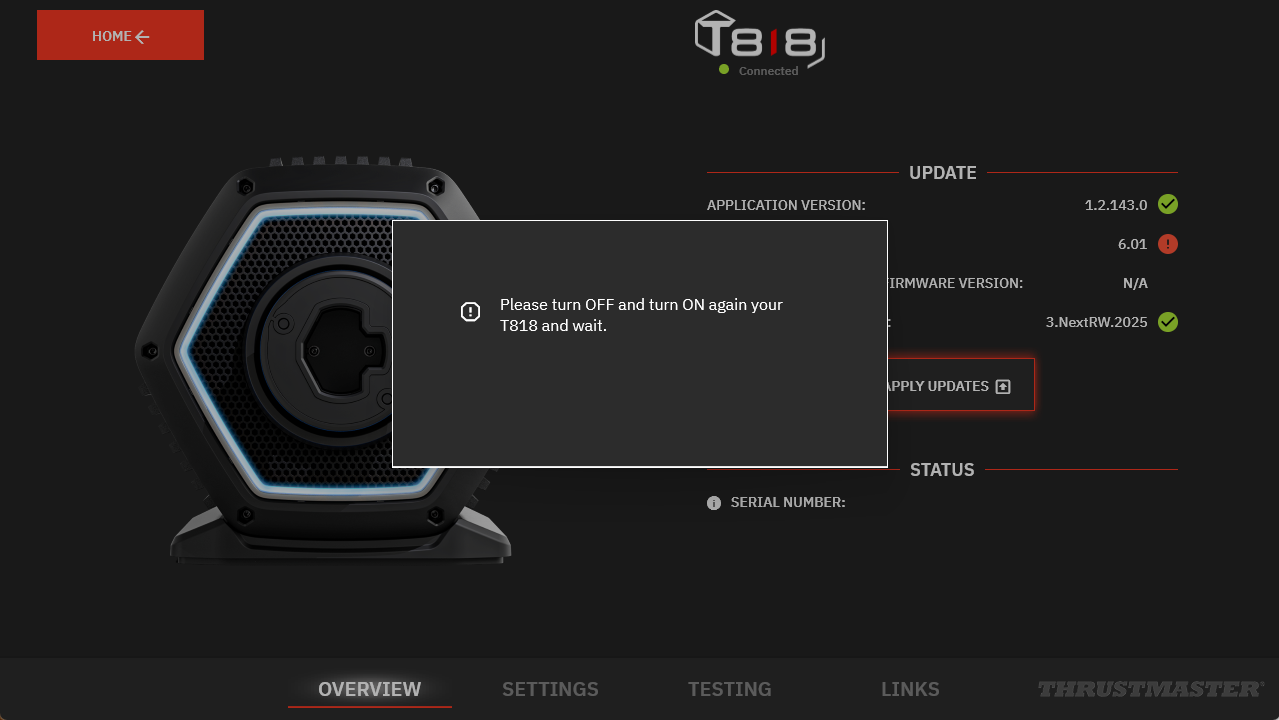
- T248Rの場合、USBケーブルを抜き、再接続します
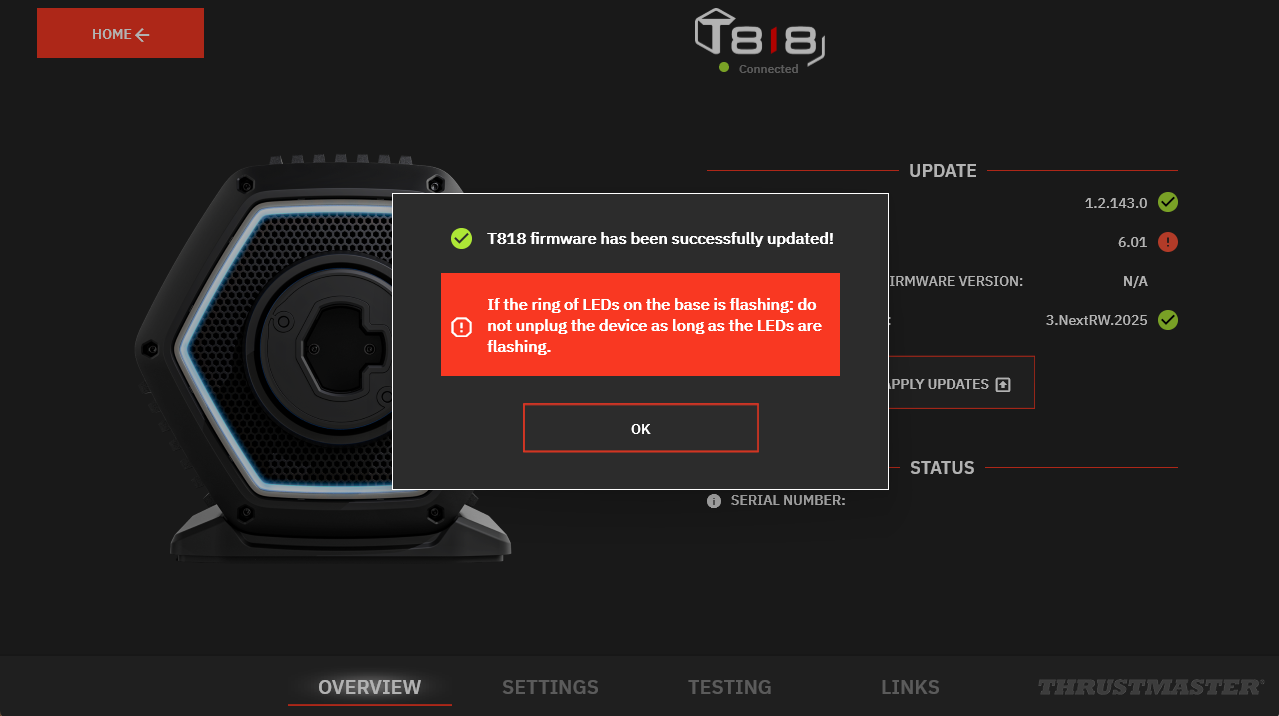
2.4. 更新の確認
OKをクリックします。
2.5. My Thrustmaster Panelを再起動する必要があります
OKをクリックします。
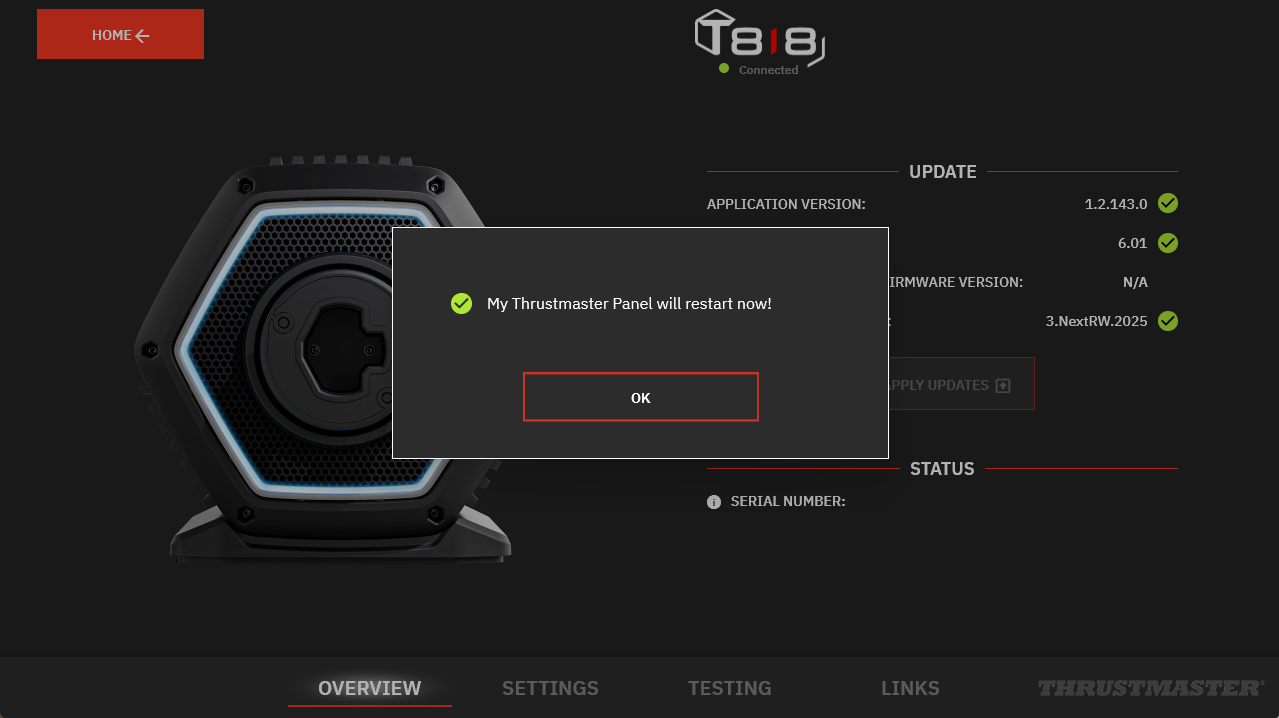
2.6. 更新完了