 Español
  Français
 English
 Deutsch
 Italiano
 Nederlands
 Português
 Русский
 中文 (中国)
 한국어
한국어 日本語
日本語 Svenska
Producto: T.Flight Hotas 4
Plataformas:
- PC con Windows 10/11 o posterior.
- macOS 10.15 o posterior (la compatibilidad con Mac se aplica únicamente al usar el T.Flight Hotas 4 con GeForce NOW).
Este artículo te muestra cómo pasar el T.Flight Hotas 4 al modo HID para jugar en streaming / cloud gaming en el servicio GeForce NOW. Este procedimiento no requiere ningún controlador.
Importante: El modo HID del T.Flight Hotas 4 deberá activarse manualmente cada vez que empieces una nueva sesión de juego en GeForce NOW.
1. Para empezar, el T.Flight Hotas 4 debe estar desconectado.
2. Mantén pulsados los botones “Share” y “Options”.
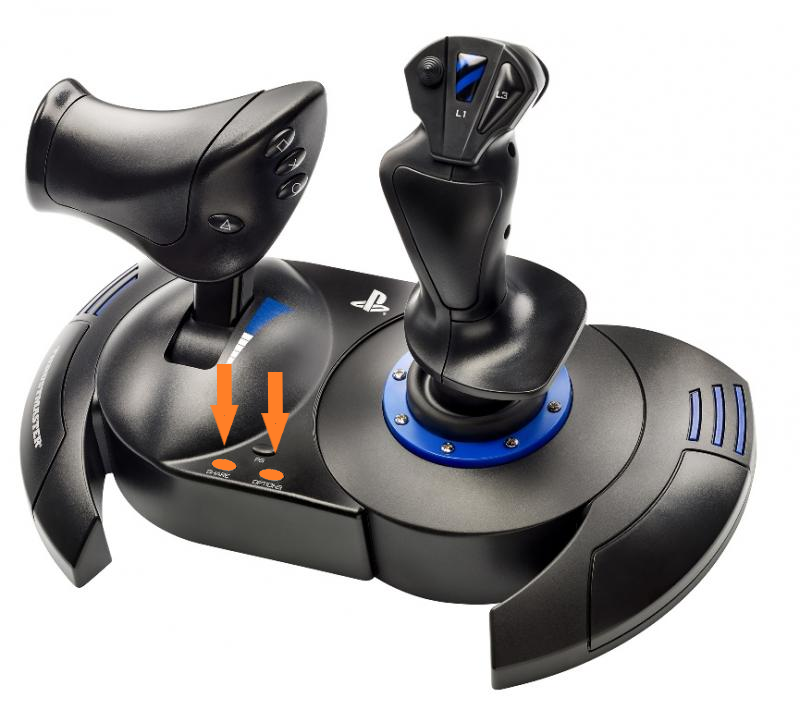
3. Conecta el T.Flight Hotas 4 a un puerto USB de tu PC o Mac.
4. Espera unos segundos y luego suelta los botones “Share” y “Options”.
El LED se enciende en rojo. Tu T.Flight Hotas 4 está ahora en modo HID. Ya puedes iniciar tu sesión en GeForce NOW.
Para obtener más información sobre el uso de joysticks Thrustmaster con GeForce NOW, puedes consultar nuestro artículo: Compatibilidad de Thrustmaster con GeForce NOW para jugar en streaming / cloud gaming (PC, Mac)