Español
  Français
 English
 Deutsch
 Italiano
 Nederlands
 Português
 Русский
 中文 (中国)
 한국어
한국어 日本語
日本語 Svenska
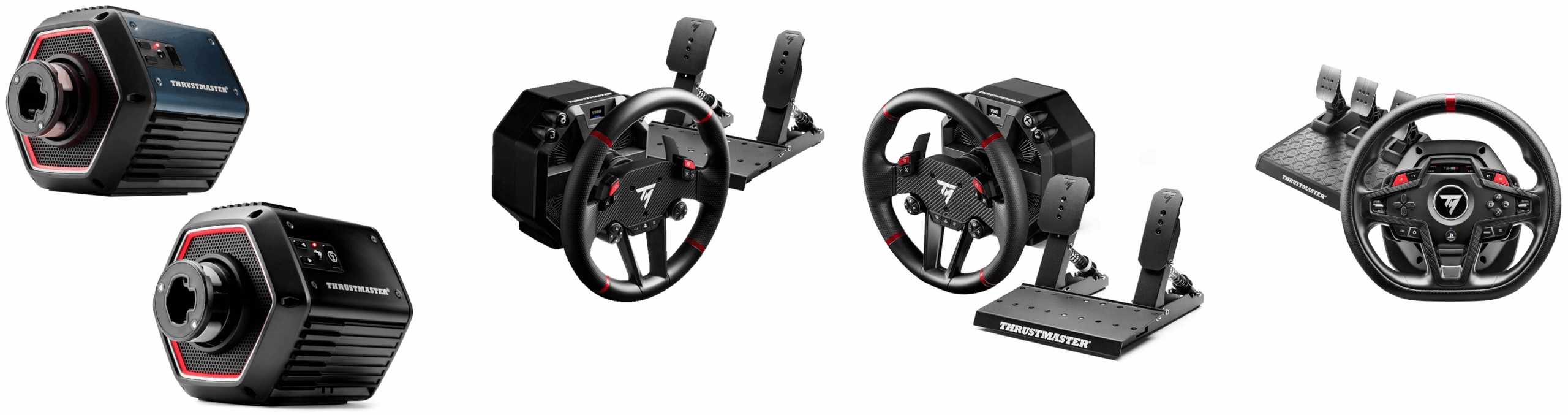
Bases de volante: T818; T598; T248R (consulta la lista completa al final de la página: “Productos relacionados”)
Requisitos del sistema: My Thrustmaster Panel está disponible solo en PC con Windows® 10/11 o posterior.
Las consolas de juegos no permiten comprobar ni actualizar el firmware.
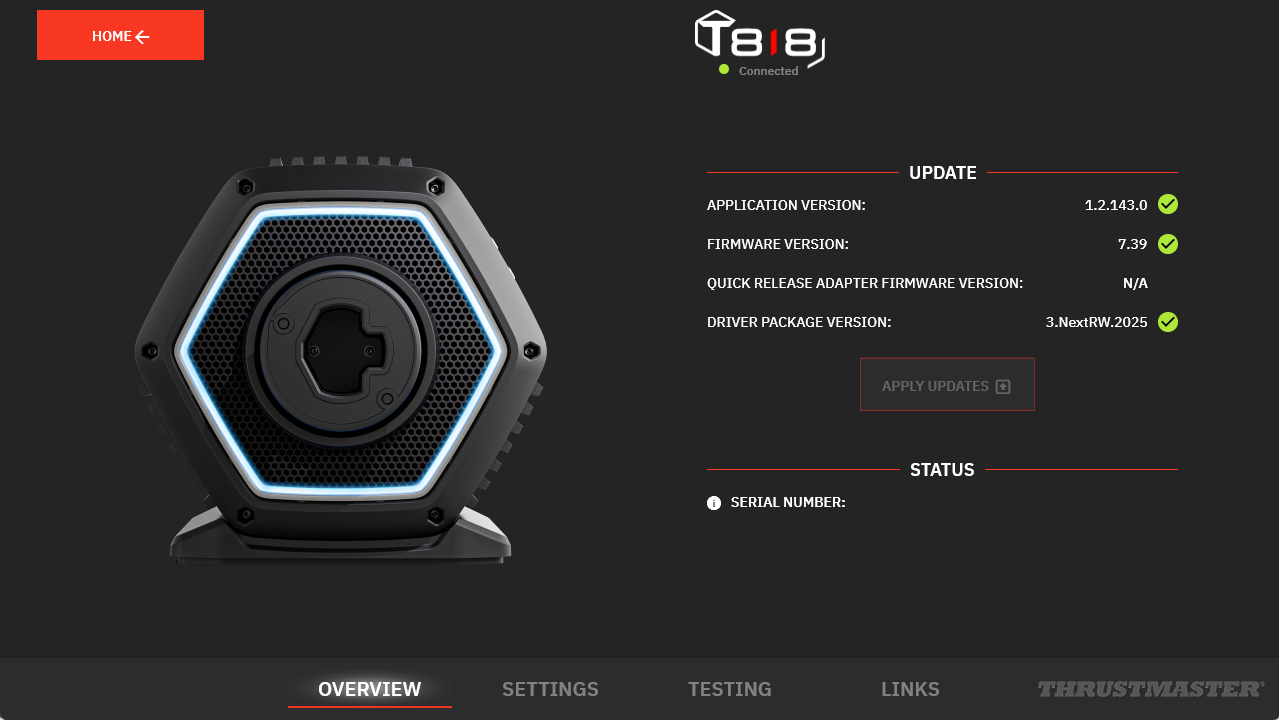
Este artículo explica el procedimiento para actualizar el firmware de las bases de volante Thrustmaster usando la aplicación My Thrustmaster Panel, con un ejemplo basado en el modelo T818. En algunos pasos encontrarás enlaces a imágenes adaptadas a los modelos T598.
Sobre el T248R: Primero consulta la página dedicada al modelo T248R.
En la parte superior, en la sección “Advertencia”, están disponibles las últimas informaciones de software (FW y R). Si tu T248R tiene la misma información, entonces no necesitarás hacer la actualización.
Información importante:
Si tienes una base de volante forcé feedback de Thrustmaster (T128, T150, TMX, T248 [menos el T248R], T300, TX, T‑GT/T‑GT II, TS‑XW, TS‑PC), no uses My Thrustmaster Panel. Para orientarte, te invitamos a seguir nuestro artículo: Centro de ayuda – Volantes: ¿Cómo actualizo mi volante Thrustmaster (bases de volante, aros de volante, aplicaciones, drivers)?
Comprobar y actualizar el firmware
1. Comprobar el firmware
Conecta tu volante a un puerto USB del PC. Para T818 y T598, asegúrate de que el interruptor trasero esté en ON.
- Espera unos segundos (los modelos T818 y T598 ya no hacen auto-calibración al arrancar) y abre My Thrustmaster Panel.
My Thrustmaster Panel debe estar conectado a Internet para obtener las últimas actualizaciones. En la parte inferior de la pestaña del volante, un indicador verde muestra “Connected”.
- Si hay una actualización disponible, aparecerá un mensaje rojo “NEW UPDATE AVAILABLE”* en el icono de tu base.
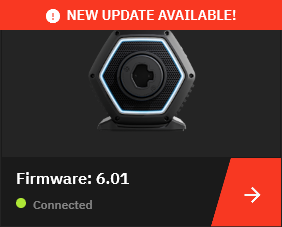
* Si el icono aparece sin este mensaje, tu base está actualizada. Puedes cerrar My Thrustmaster Panel.
- Para continuar con la actualización, haz clic en el icono del volante.
2. Actualizar el firmware
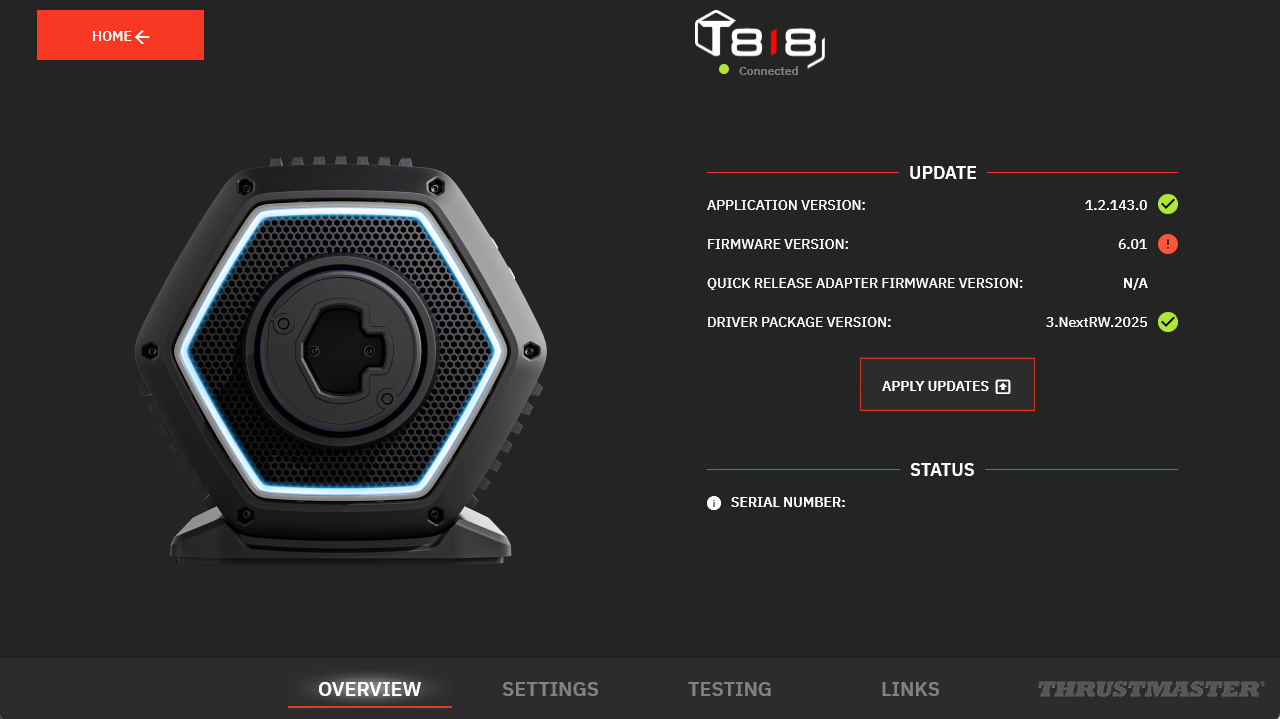
En la página del volante, en la columna UPDATE, las actualizaciones necesarias aparecen con un punto rojo. Haz clic en “APPLY UPDATES”.
2.1. Para volantes Direct Drive (Modo Boot)
Si se requiere actualización, el T248R no necesita este paso.
Sigue la recomendación de NO DESCONECTAR el volante durante la actualización. Haz clic en START y sigue las instrucciones. Luego pasa directamente al paso 2.2.
IMPORTANTE para modelos Direct Drive (T818 y T598)
Las bases Direct Drive deben entrar en Modo Boot para actualizar el firmware. Así se hace:
- Apaga la base
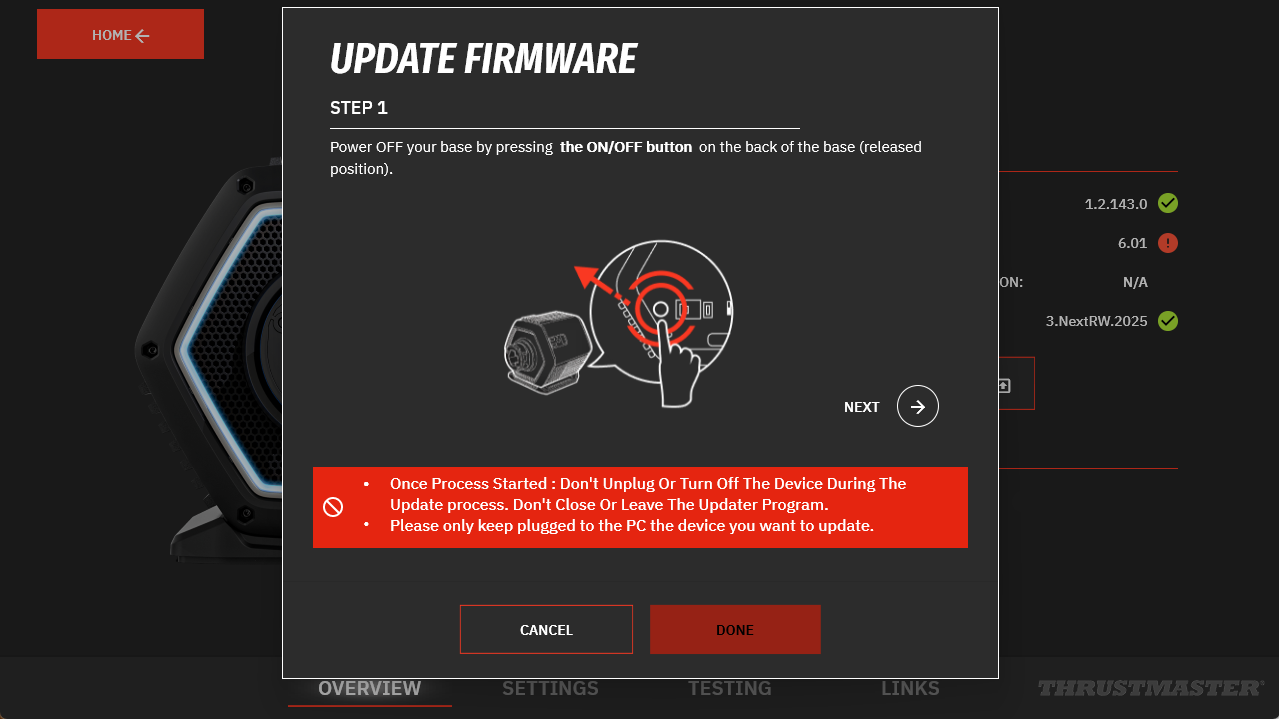
- Mantén presionados los botones de Modo Boot
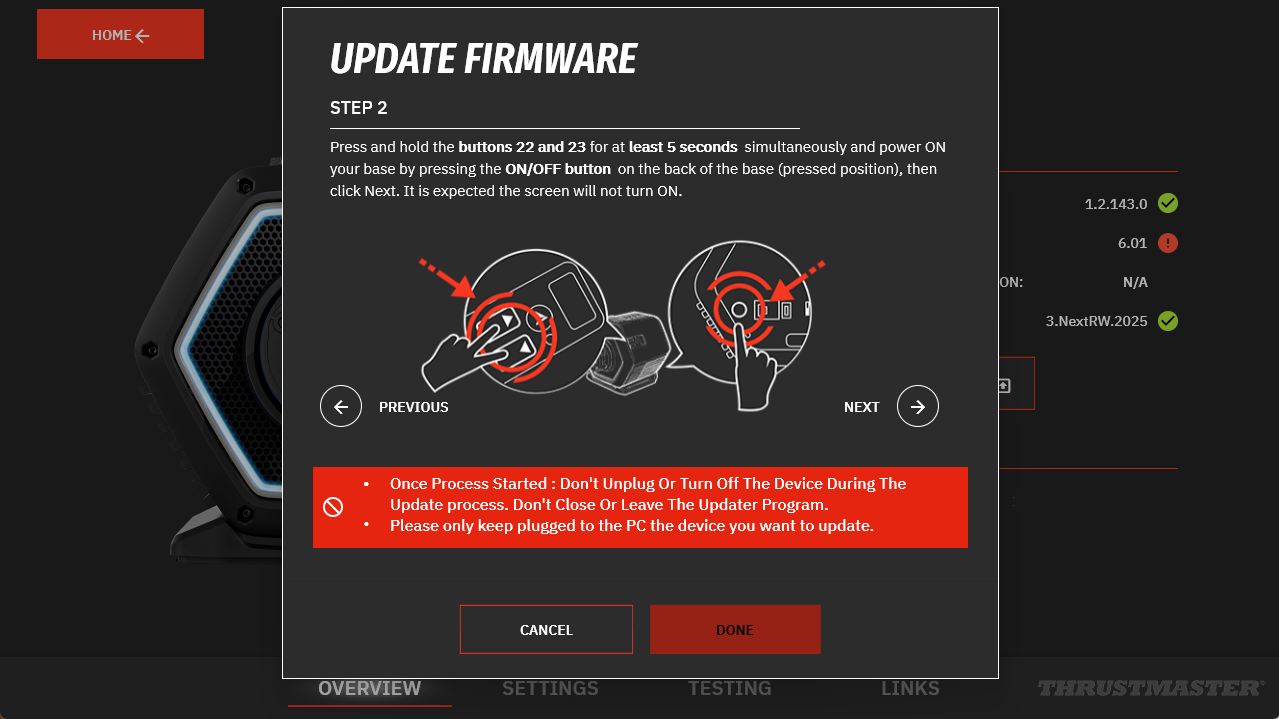
Esta imagen muestra los botones 22 y 23 en el T818.
Para los modelos T598, las imágenes aparecerán en pantalla.
- Firmware Update Process - T598 (PS4/PS5/PC)
- Firmware Update Process - T598 (Xbox One/Xbox Series/PC)
- Enciende la base y suelta los botones
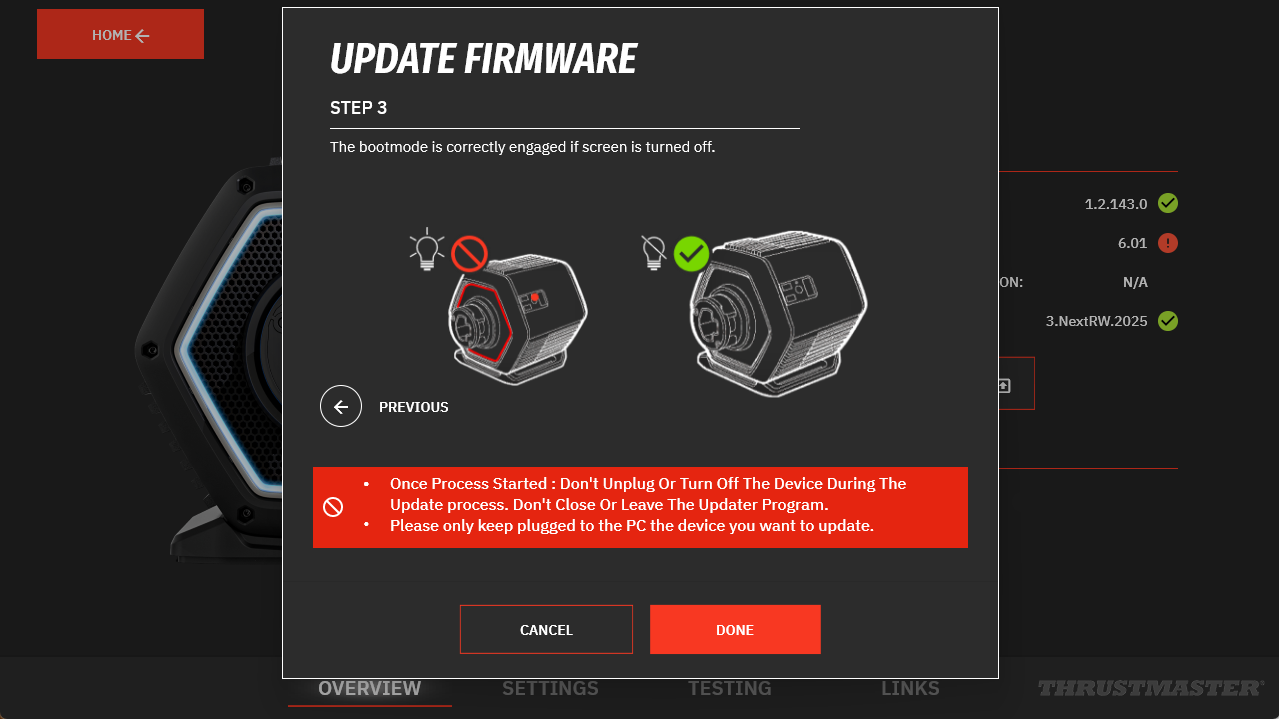
Nota: Una vez en Modo Boot, la base permanece apagada. No se encienden LEDs ni pantalla. Es normal.
2.2. Espera durante la actualización
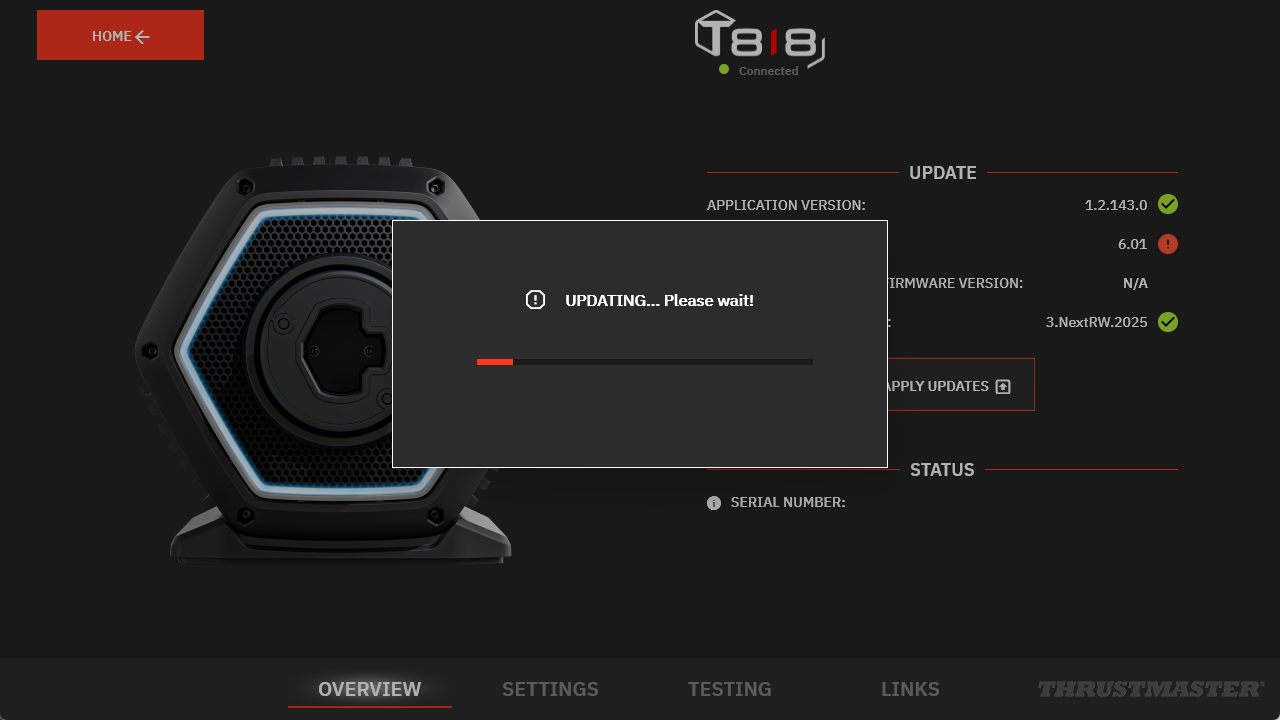
2.3. Reinicia el volante según se indica
La aplicación te pedirá apagar y encender el volante:
- Para el T818 y el T598, usa el interruptor trasero
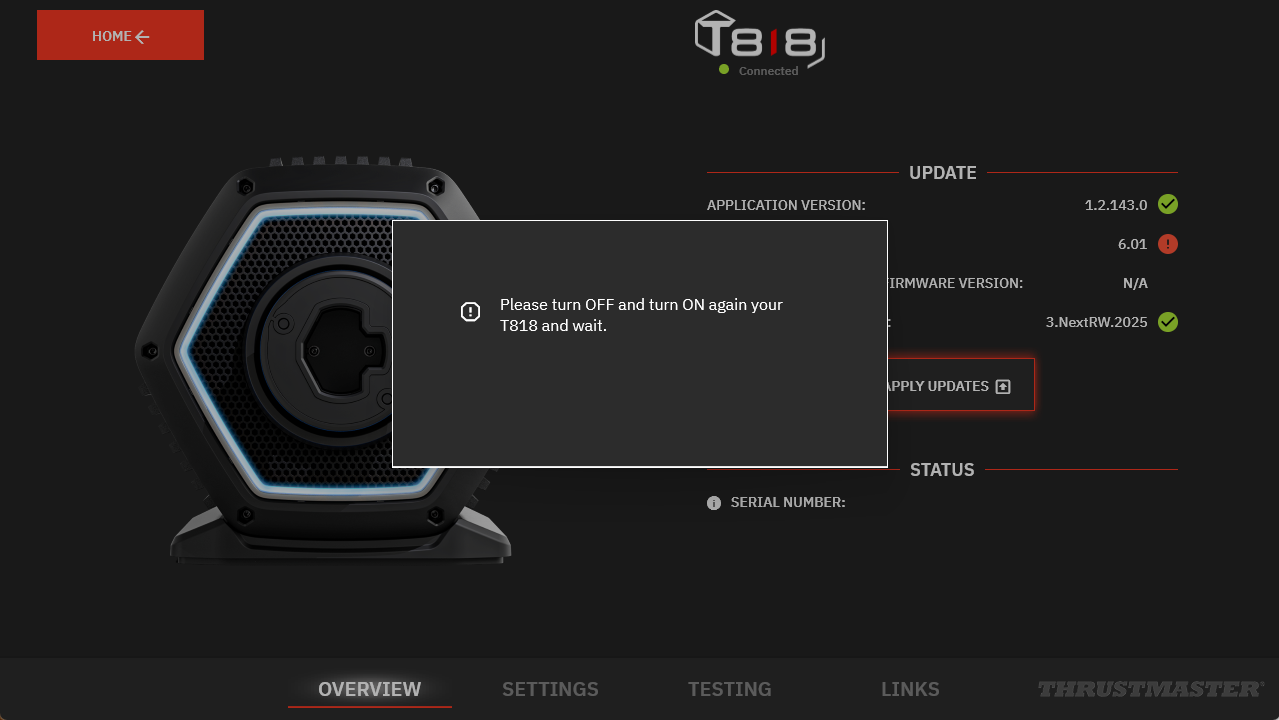
- Para el T248R, desconecta y vuelve a conectar el cable USB
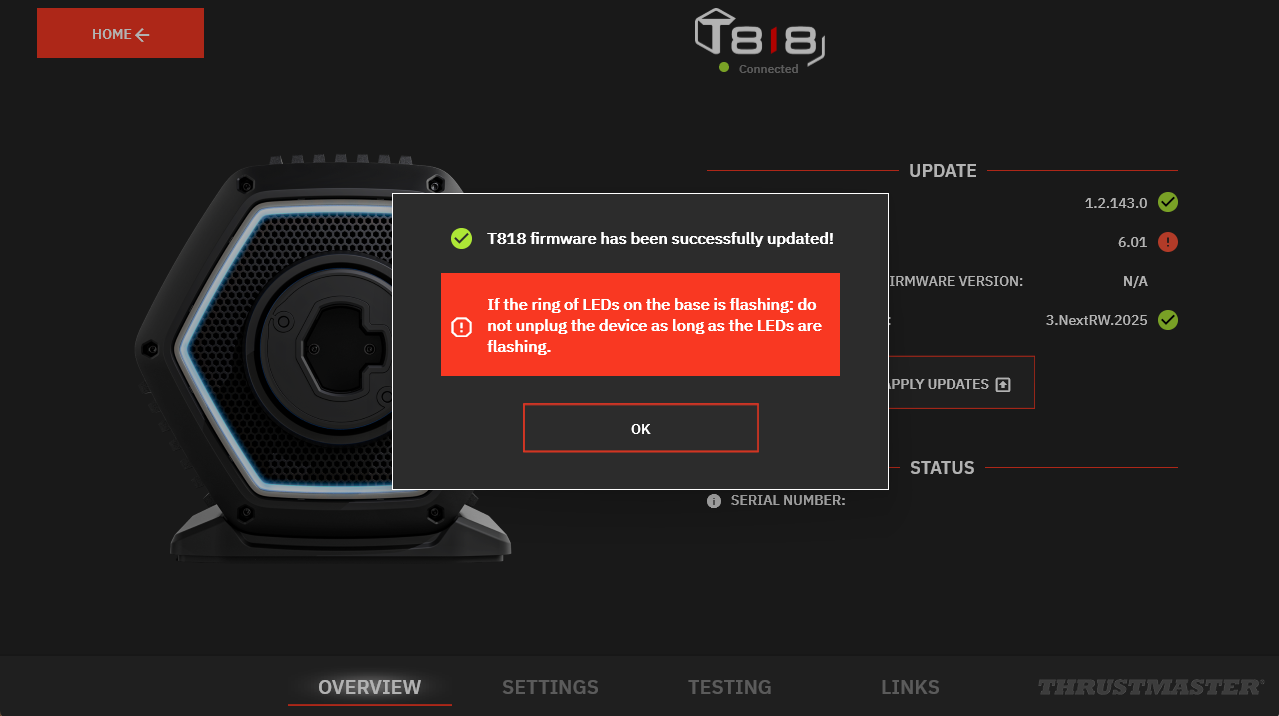
2.4. Confirmación de actualización
Haz clic en OK.
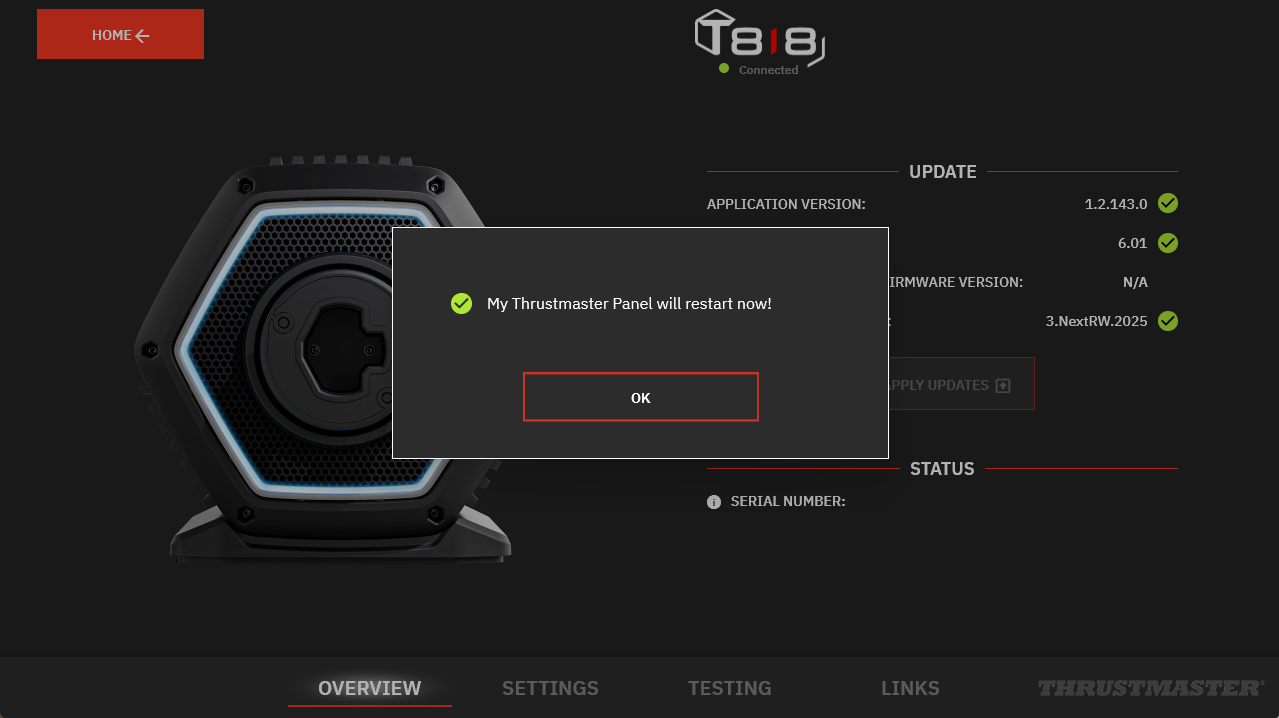
2.5. My Thrustmaster Panel debe reiniciarse
Haz clic en OK.
2.6. Actualización completa