 한국어
한국어  Français
 English
 Deutsch
 Español
 Italiano
 Nederlands
 Português
 Русский
 中文 (中国)
 日本語
日本語 Svenska
제품: T248R
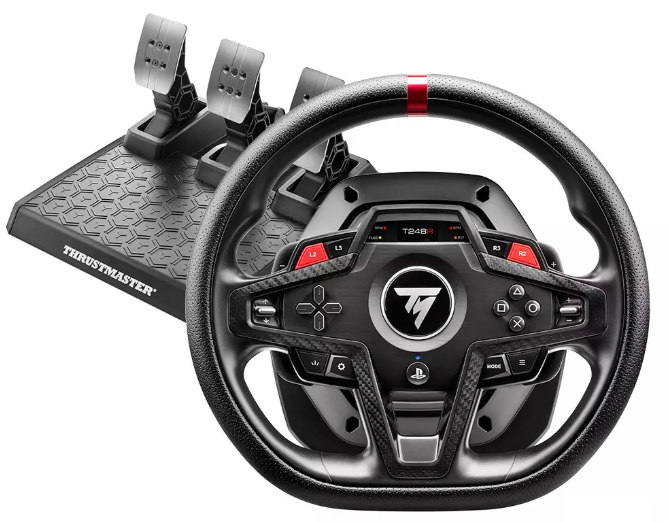
본 문서는 T248R 스티어링 휠이 중앙 위치로 완전히 돌아오지 않는 경우 중심값을 수정하는 방법을 설명합니다.
/! 중요:
본 문서는 T248R 전용입니다. T248 (PS4/PS5/PC) 또는 T248 (Xbox One/Xbox Series/PC)를 사용 중이시라면, 다음 문서를 참조해 주십시오: T248P 및 T248X: 스티어링 휠의 중심값 확인 및 복원하기 |
1. T248R 스티어링 휠의 센터 위치를 확인하는 방법
T248R을 연결하여 자동 보정이 완료되도록 하십시오. 그 후 스티어링 휠을 손으로 물리적 중앙에 맞춘 뒤, 아래 설명에 따라 게임 또는 프로그램을 실행하십시오.
PlayStation®5 또는 PlayStation®4 콘솔을 사용 중인 경우: 게임 내 스티어링 축을 확인하거나 조정할 수 있는 메뉴를 여십시오.
PC에서는 My Thrustmaster Panel을 열어 게임 외부에서 T248R을 테스트하십시오.
2. T248R의 센터 값을 확인하고 복원하려면:
- PC에서: My Thrustmaster Panel에서 T248R의 회전 각도를 900°로 설정해야 합니다.
- PlayStation 콘솔에서: T248R의 회전 각도는 기본적으로 900°로 설정되어 있습니다.
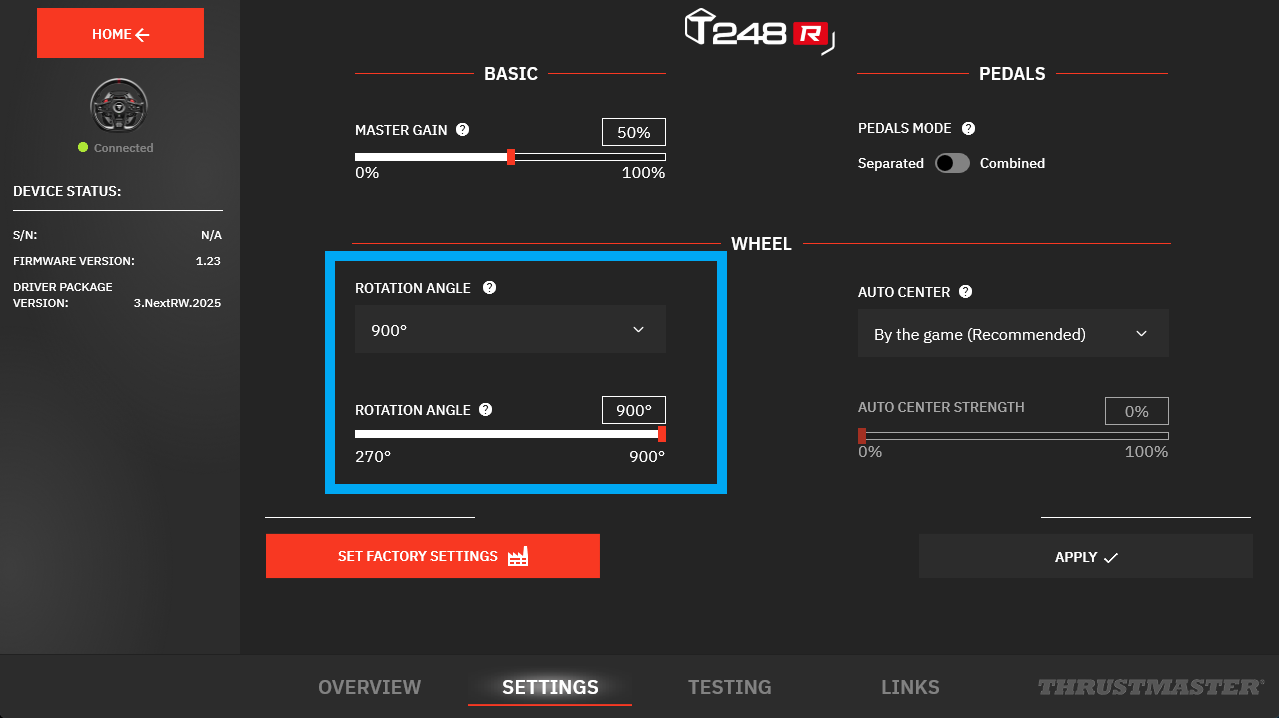
My Thrustmaster Panel(PC)에서 회전 각도를 설정하려면 SETTINGS로 이동한 후, ROTATION ANGLE에서 900° 회전 각도를 선택하십시오.
그리고 스티어링 휠의 센터 값을 확인하려면 TESTING으로 이동하십시오. 스티어링 휠의 축은 AXIS 섹션에서 확인할 수 있습니다.
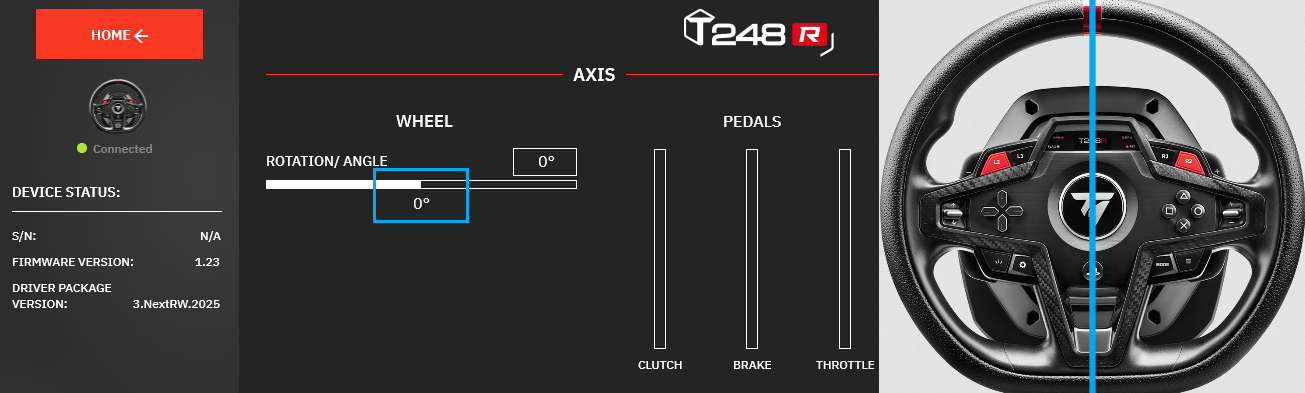
스티어링 휠의 물리적 축과 소프트웨어 축이 일치하지 않는 경우, 센터 값을 다시 설정할 수 있습니다.
3. T248R 중심값 다시 설정하기
중심값 재설정 절차는 어떠한 애플리케이션도 실행되지 않은 상태에서 수행해야 합니다.
- PlayStation 콘솔: 게임을 종료하고 메뉴 화면에 머무르십시오.
- PC: 게임, My Thrustmaster Panel 또는 다른 애플리케이션을 모두 종료하고 바탕화면에 머무르십시오.
T248R의 연결을 해제한 뒤, PC 또는 콘솔의 USB 포트에 다시 연결하고 보정이 완전히 끝날 때까지 기다리십시오. LCD 화면에는 T248R이 표시되어야 합니다.
1- 스티어링 휠을 반시계 방향으로 끝까지 돌리십시오.
2- 스티어링 휠을 시계 방향으로 끝까지 돌리십시오.
3- 휠을 정확하게 가운데 위치로 되돌리십시오.
저장 방법:
T248R 스티어링 휠에서 SHARE‑CREATE, MODE, OPTIONS 버튼을 최소 5초 동안 동시에 누른 상태로 유지하십시오.
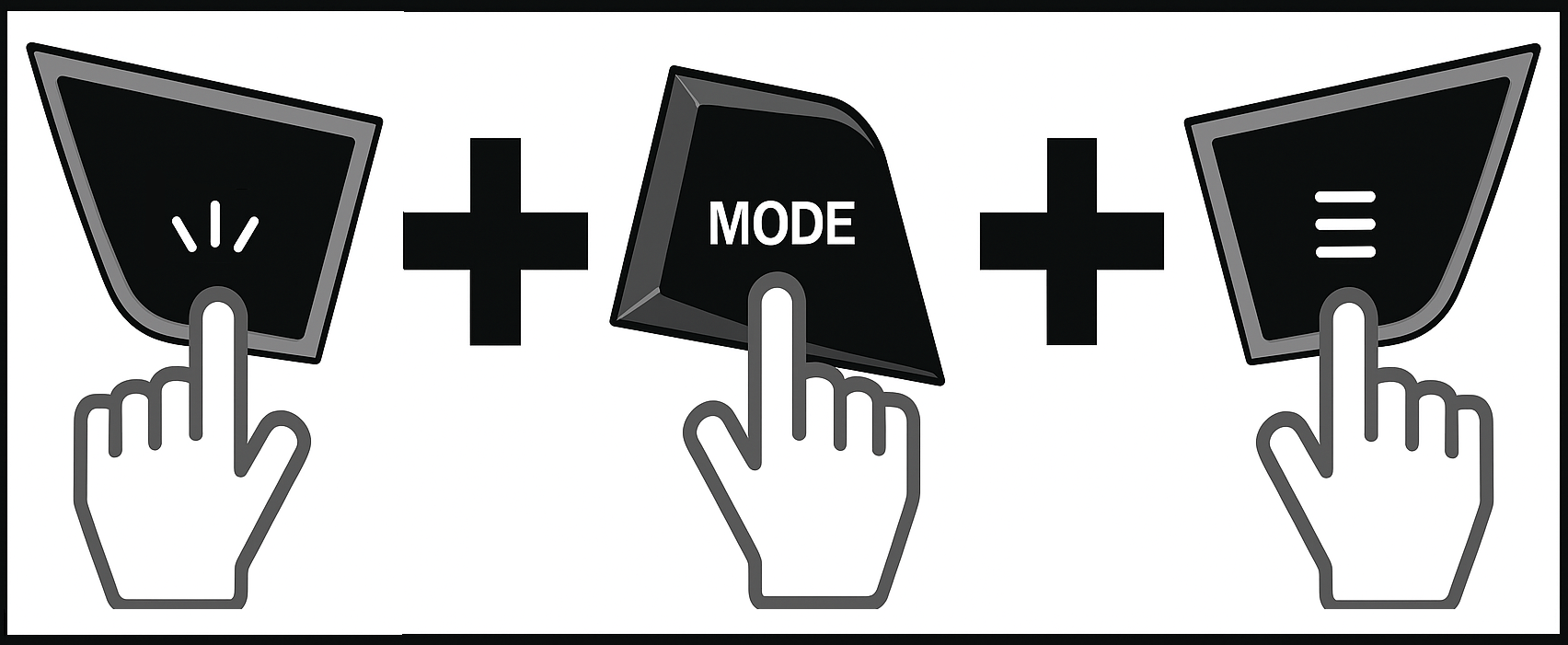
이후 T248R의 연결을 다시 해제한 뒤 재연결하십시오. 보정이 다시 완전히 끝날 때까지 기다리십시오. PlayStation의 게임 또는 PC의 My Thrustmaster Panel을 열어 저장된 중심값을 확인하십시오.
이제 게임을 시작할 준비가 되었습니다.