 한국어
한국어  Français
 English
 Deutsch
 Español
 Italiano
 Nederlands
 Português
 Русский
 中文 (中国)
 日本語
日本語 Svenska
제품: T248 (PS4/PS5/PC) ; T248 (Xbox One/XBox Series/PC)
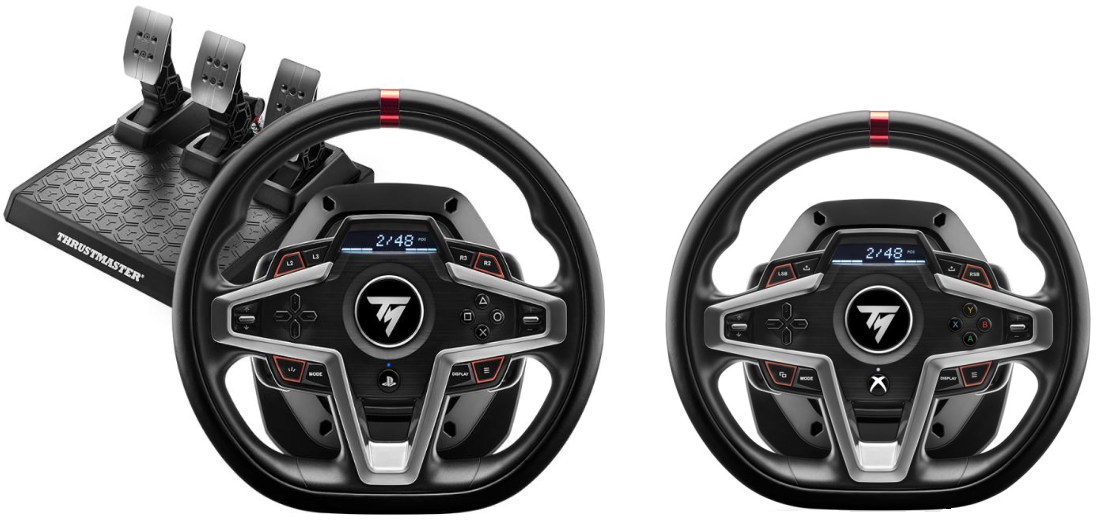
본 문서에서는 T248의 스티어링 휠이 완전히 중앙으로 돌아오지 않을 때 중심값을 수정하는 방법을 설명합니다.
/! 중요:
본 문서는 T248 (PS4/PS5/PC) 및 T248 (Xbox One/Xbox Series/PC) 두 버전에 모두 적용됩니다. T248R을 사용 중이시라면, 다음 문서를 참조해 주십시오: T248R: 스티어링 휠의 중심값 확인 및 복원하기 |
1. T248 스티어링 휠의 센터 위치를 확인하는 방법
T248을 연결하여 자동 보정이 완료되도록 하십시오. 그 후 스티어링 휠을 손으로 물리적 중앙에 맞춘 다음, 아래 안내에 따라 게임 또는 프로그램을 실행하십시오.
PlayStation 콘솔(PlayStation®5, PlayStation®4)을 사용 중인 경우: 게임 내에서 스티어링 축을 확인하거나 조정할 수 있는 메뉴를 여십시오.
Xbox 콘솔(Xbox Series X™, Xbox Series S™, Xbox One™)을 사용 중인 경우: 게임 내에서 스티어링 축을 확인하거나 조정할 수 있는 메뉴를 여십시오. Wheel Tester를 사용하여 축을 확인할 수도 있습니다.
PC에서는 게임 외부 테스트를 위해 스티어링 휠 제어판을 여는 것을 권장합니다.
- T248 (PS4/PS5/PC) 또는 T248 (Xbox One/XBox Series/PC) 드라이버가 올바르게 설치되어 있는지 확인하십시오.
드라이버 설치 후:
- 키보드에서 Windows 키와 R 키를 동시에 누르십시오.
- 실행 창이 열리면 joy.cpl을 입력하고 확인을 클릭하십시오.
- 게임 컨트롤러 창이 열리면 Thrustmaster Advanced Mode Racer를 선택한 뒤 속성을 클릭하십시오.
2. T248의 센터 값을 확인하고 복원하려면:
- PC에서: 제어판에서 T248의 회전 각도를 900°로 설정해야 합니다.
- 게임 콘솔에서: T248의 회전 각도는 기본적으로 900°로 설정되어 있습니다.
(아래 이미지는 제어판 화면 예시입니다)
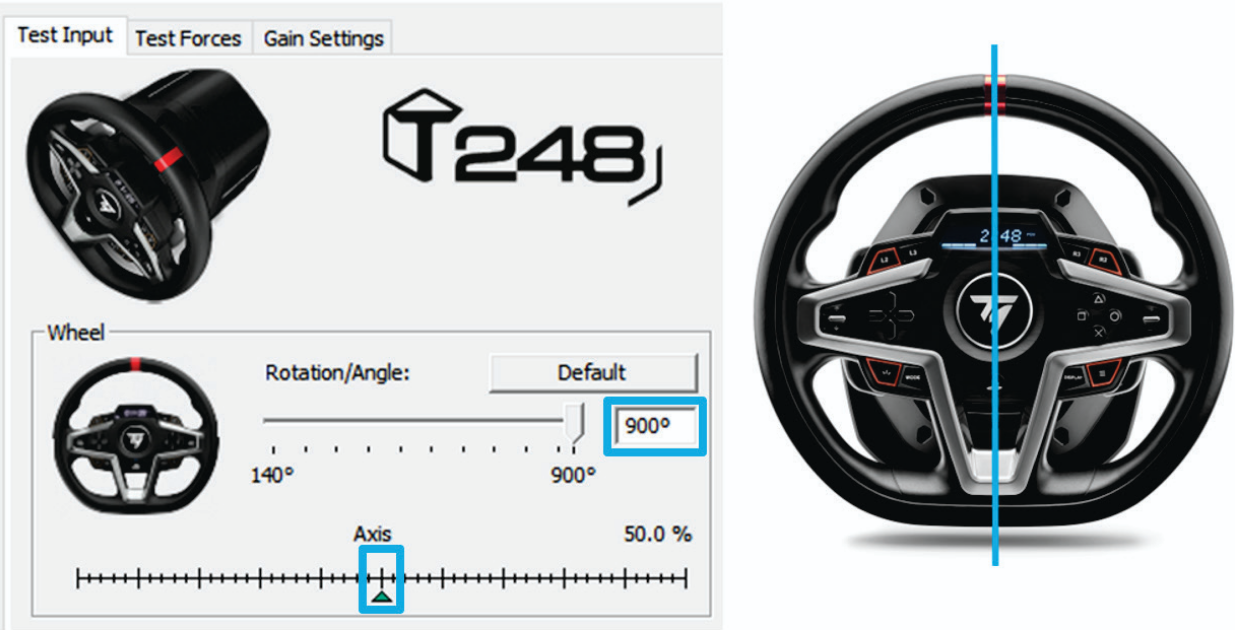
스티어링 휠의 물리적 축과 소프트웨어 축이 일치하지 않을 경우, 중심값을 재설정할 수 있습니다.
3. T248 중심값 재설정하기
중심값 재설정 절차는 어떠한 애플리케이션도 실행되지 않은 상태에서 수행해야 합니다.
- PlayStation 콘솔: 게임을 종료하고 메뉴 화면에 머무르십시오.
- Xbox 콘솔: 게임과 Wheel Tester를 종료하고 메뉴 화면에 머무르십시오.
- PC에서, 스티어링 휠의 회전 각도가 900°로 설정되어 있는지 확인한 후, 제어판 또는 다른 모든 애플리케이션(게임 포함)을 닫고 데스크톱 화면에 머무르십시오.
T248의 연결을 해제한 뒤, PC 또는 콘솔의 USB 포트에 다시 연결하고 자동 보정이 완전히 끝날 때까지 기다리십시오. LCD 화면에는 T248이 표시되어야 합니다.
1- 스티어링 휠을 반시계 방향으로 끝까지 돌리십시오.
2- 스티어링 휠을 시계 방향으로 끝까지 돌리십시오.
3- 스티어링 휠을 정확하게 중앙 위치로 되돌리십시오.
저장 방법:
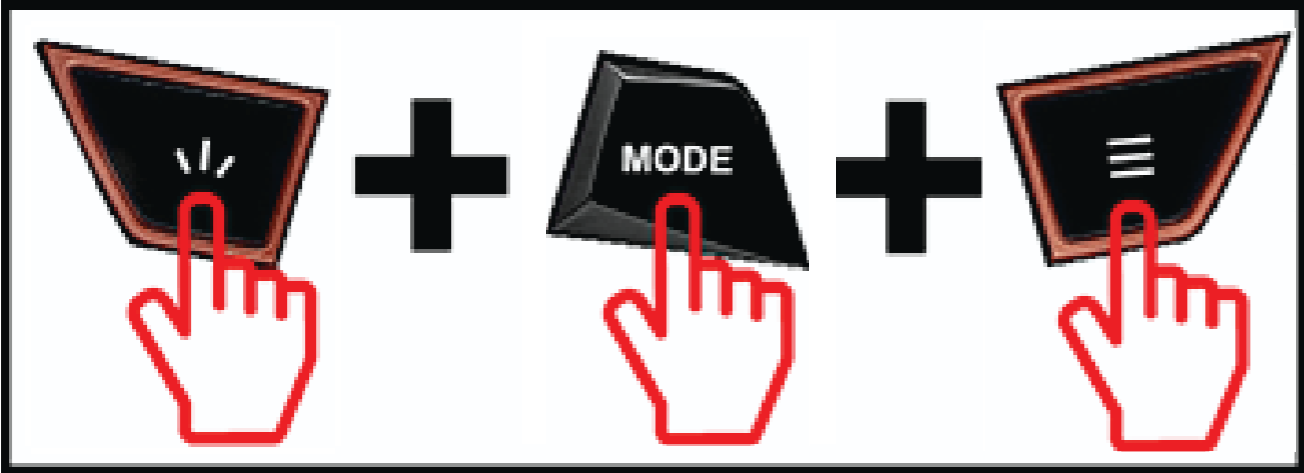
T248 (PS4/PS5/PC)의 경우: SHARE‑CREATE, MODE, OPTIONS 버튼을 동시에 누른 상태로 유지하십시오.
T248 (Xbox One/Xbox Series/PC)의 경우: VIEW, MODE, MENU버튼을 동시에 누른 상태로 유지하십시오.
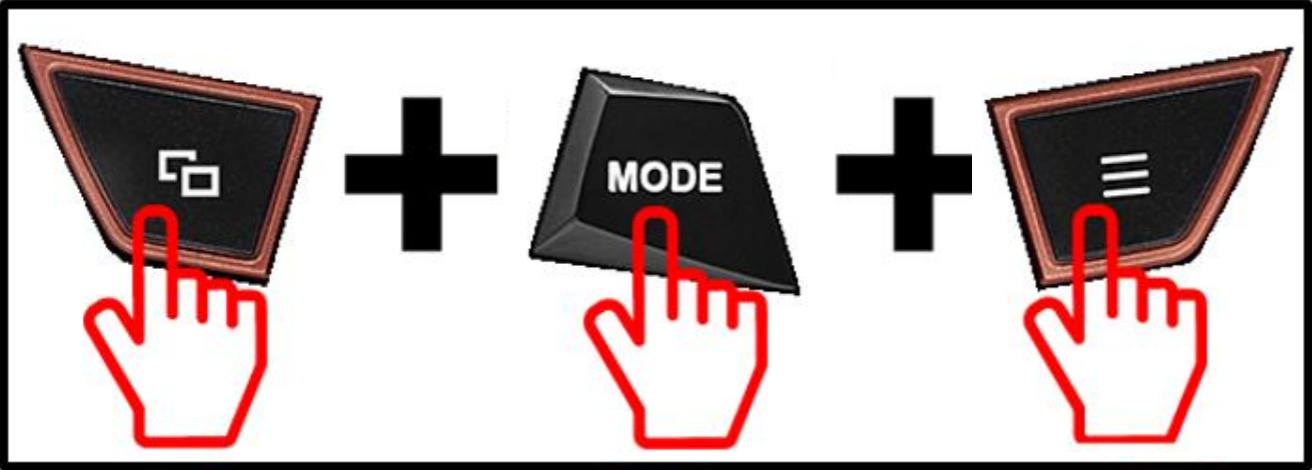
LCD 화면에 SAVE가 표시되면 중심값이 저장된 것입니다.
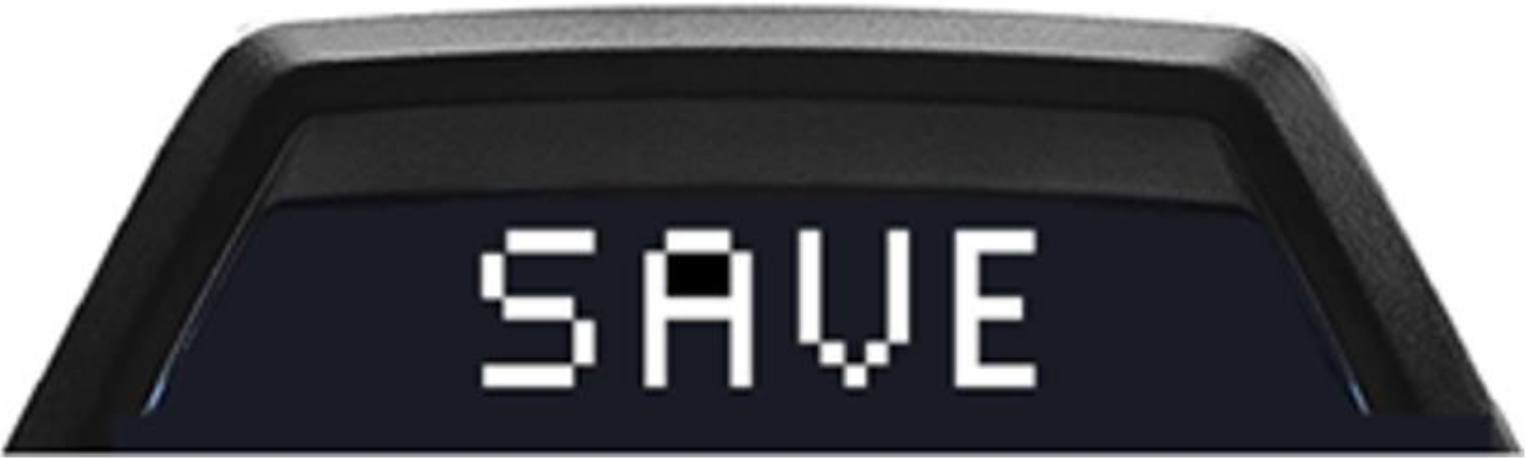
이후 T248의 연결을 다시 해제했다가 재연결하십시오. 자동 보정이 다시 완료되면, 콘솔의 게임 또는 PC의 제어판을 열어 저장된 중심값을 확인하십시오.
이제 게임을 시작할 준비가 되었습니다.