 日本語
日本語  Français
 English
 Deutsch
 Español
 Italiano
 Nederlands
 Português
 Русский
 中文 (中国)
 한국어
한국어 Svenska
製品:T248R
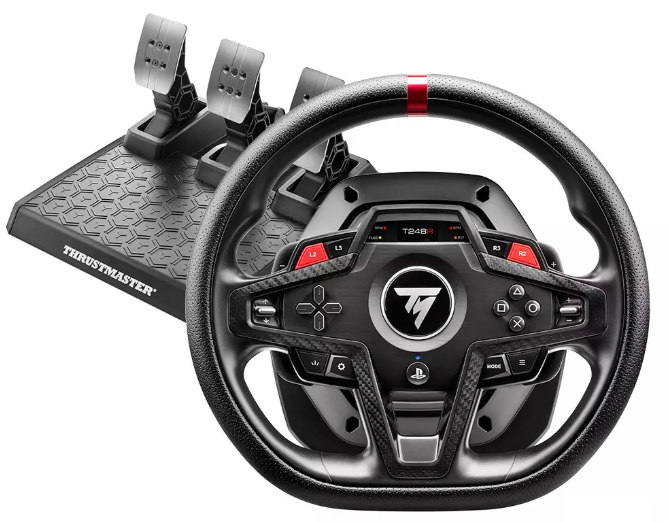
本記事では、T248R のステアリングホイールが完全に中央位置へ戻らない場合に、センター値を修正する方法について説明します。
/! 重要:
本記事は T248R のみ を対象としています。 T248 (PS4/PS5/PC) または T248 (Xbox One/Xbox Series/PC) をお持ちの場合は、こちらの記事をご参照ください: T248P と T248X:ステアリングホイールのセンター値を確認して復元する方法 |
1. T248R ステアリングホイールのセンター位置を確認する方法
T248R を接続し、キャリブレーションを完了させてください。その後、ステアリングホイールを手動で物理的な中央位置に合わせ、以下の説明に従ってゲームまたはプログラムを開きます。
PlayStation®5 または PlayStation®4 をご使用の場合:ゲーム内のステアリング軸を確認または調整できるメニューを開いてください。
PC の場合:My Thrustmaster Panel を開き、ゲーム外で T248R をテストしてください。
2. T248R のセンター値を確認して復元するには:
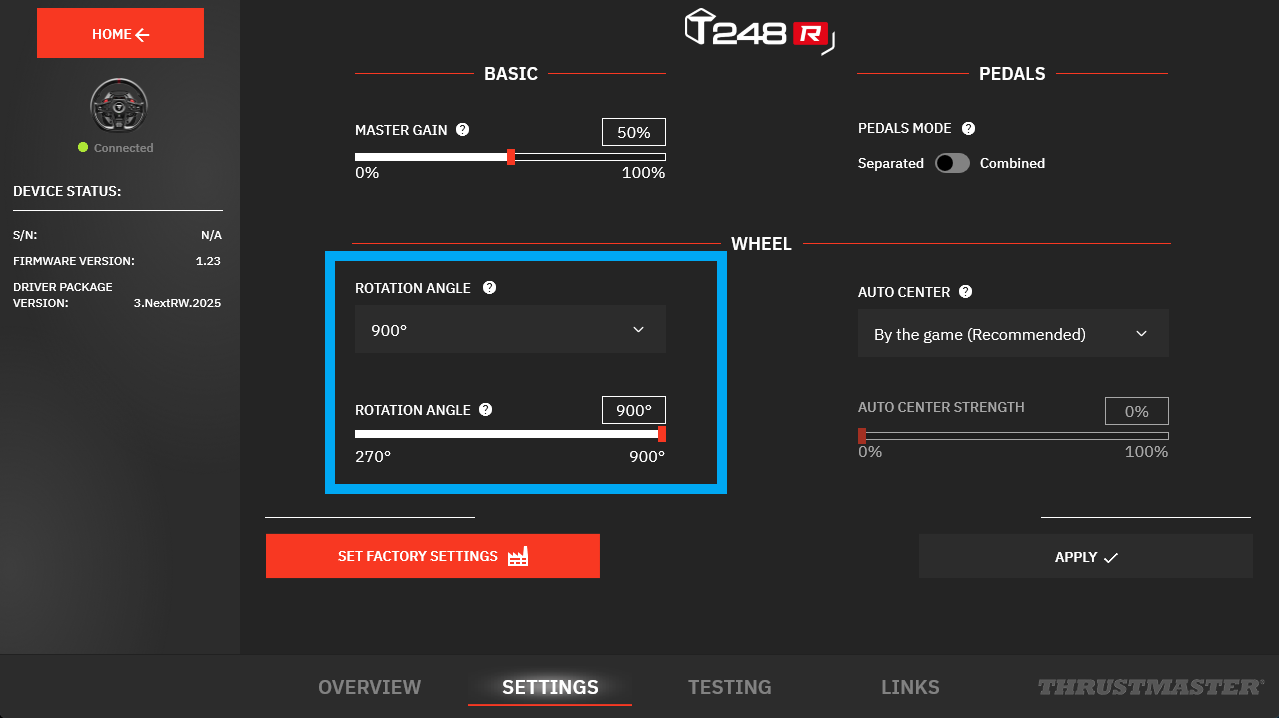
- PC の場合: My Thrustmaster Panel で、T248R の回転角度を 900° に設定する必要があります。
- PlayStation コンソールの場合: T248R の回転角度はデフォルトで 900° に設定されています。
My Thrustmaster Panel(PC)で回転角度を設定するには、SETTINGS に進み、ROTATION ANGLE で回転角度 900° を選択してください。
また、ステアリングホイールのセンター値を確認するには、TESTING に進んでください。ステアリング軸は AXIS セクションに表示されます。
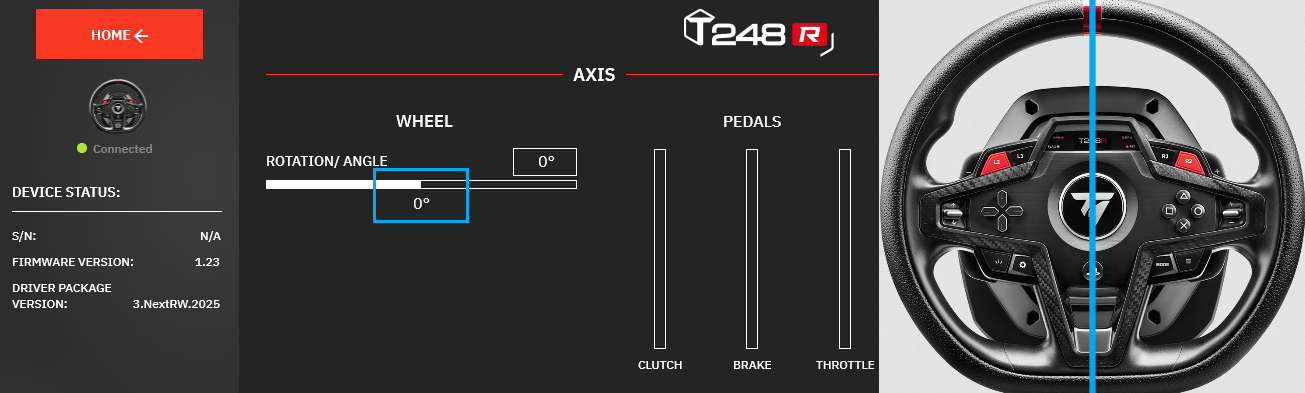
ステアリングホイールの物理的な軸位置とソフトウェア上の軸位置が一致しない場合は、センター値を再設定することができます。
3. T248R のセンター値を再設定する
センター調整は、いかなるアプリケーションも開いていない状態で行う必要があります:
- PlayStation コンソール:ゲームを終了し、メニュー画面に留まってください。
- PC:ゲーム、My Thrustmaster Panel、その他のアプリをすべて終了し、デスクトップ画面に留まってください。
T248R の接続を一度外し、PC またはゲーム機の USB ポートに再接続し、キャリブレーションが完全に終了するまでお待ちください。LCD 画面には T248R と表示されます。
1- ステアリングホイールを反時計回りにストッパーに当たるまで回してください。
2- 次に時計回りにストッパーに当たるまで回してください。
3- その後、ホイールを正確に中央に戻してください。
保存方法:
T248R のステアリングホイール上で、SHARE‑CREATE、MODE、OPTIONS の 3 つのボタンを 5 秒以上同時に押し続けてください。
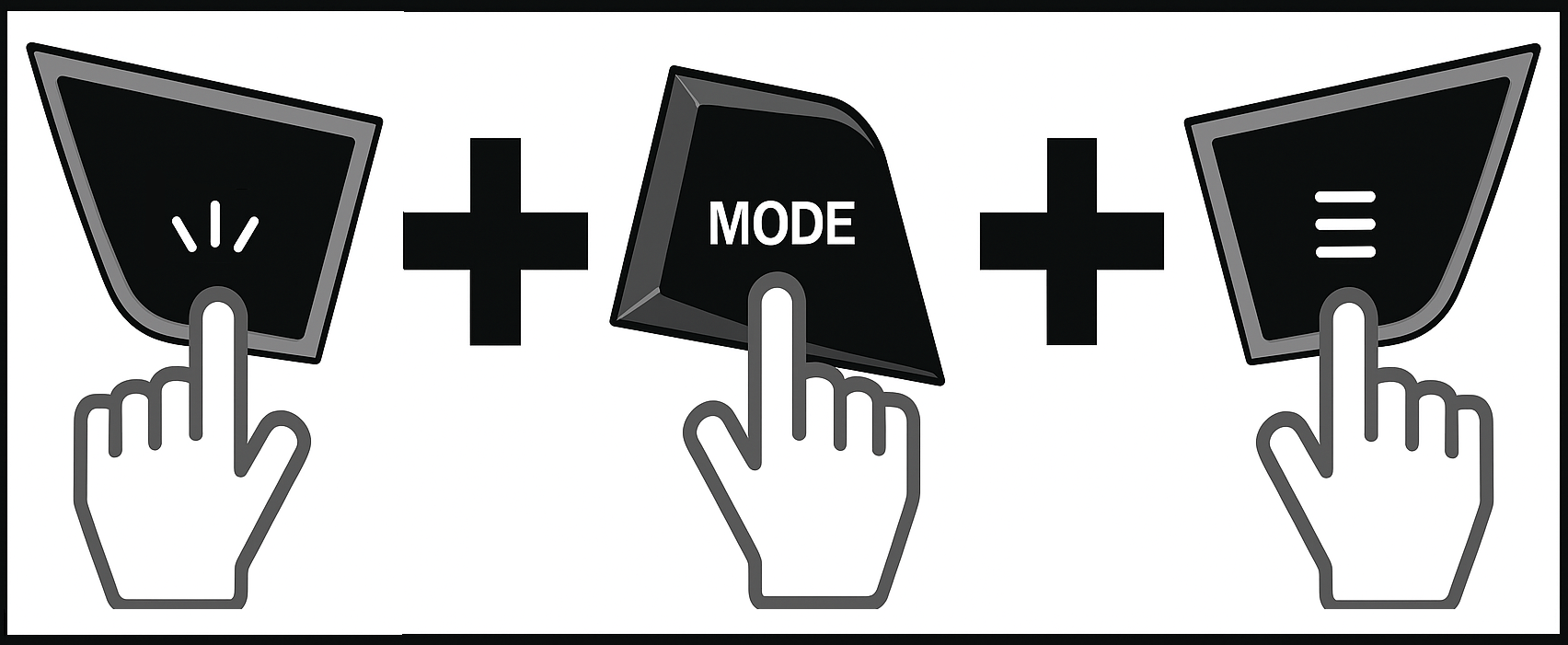
その後、再度 T248R を取り外して接続し直し、再度キャリブレーションが完全に終わるまでお待ちください。PlayStation のゲーム、または PC の My Thrustmaster Panel を開き、保存されたセンター値を確認してください。
これでプレイする準備が整いました。