 日本語
日本語  Français
 English
 Deutsch
 Español
 Italiano
 Nederlands
 Português
 Русский
 中文 (中国)
 한국어
한국어 Svenska
製品:T248 (PS4/PS5/PC) ; T248 (Xbox One/XBox Series/PC)
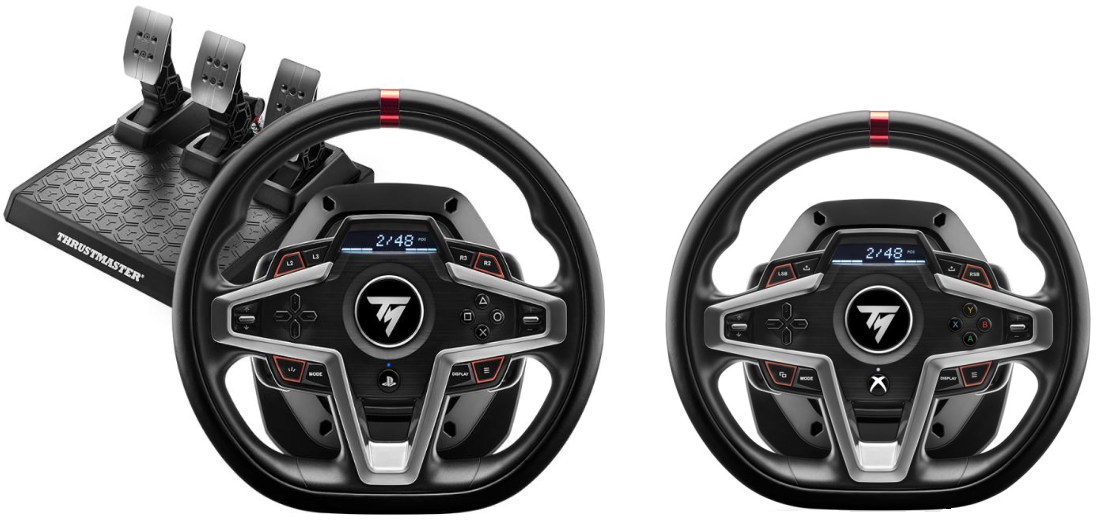
本記事では、T248 のステアリングホイールが完全にセンター位置へ戻らない場合に、センター値を修正する方法について説明します。
/! 重要:
本記事は T248 (PS4/PS5/PC) と T248 (Xbox One/Xbox Series/PC) の両バージョンに適用されます。T248R をお持ちの場合は、こちらの記事をご参照ください: T248R:ステアリングホイールのセンター値を確認して復元する方法 |
1. T248 ステアリングホイールのセンター位置を確認する方法
T248 を接続し、キャリブレーションを完了させた後、ステアリングホイールを手動で物理的なセンター位置に合わせてから、以下に示すゲームまたはアプリケーションを開いてください。
プレイステーション(PlayStation®5、PlayStation®4)をご使用の場合:ゲーム内のステアリング軸を確認または調整できるメニューを開いてください。
Xbox コンソール(Xbox Series X™、Xbox Series S™、Xbox One™)をご使用の場合:ゲーム内のステアリング軸を確認または調整できるメニューを開いてください。また、Wheel Tester を使って軸を確認することもできます。
PC の場合: ゲーム外でテストできるよう、ステアリングホイールのコントロールパネルを開くことをお勧めします。
- ご使用の T248 (PS4/PS5/PC) または T248 (Xbox One/XBox Series/PC) のドライバーが正しくインストールされていることをご確認ください。
ドライバーがインストールされたら:
- キーボードで Windows キーと R キーを同時に押します。
- [ファイル名を指定して実行] ウィンドウが開きますので、「joy.cpl」と入力し、OK をクリックします。
- ゲームコントローラー ウィンドウが開きます:Thrustmaster Advanced Mode Racer を選択し、プロパティ をクリックします。
2. T248 のセンター値を確認して復元するには:
- PC の場合: コントロールパネルで T248 の回転角度を 900° に設定する必要があります。
- ゲーム機の場合: T248 の回転角度はデフォルトで 900° に設定されています。
(下の画像はコントロールパネルの表示例です)
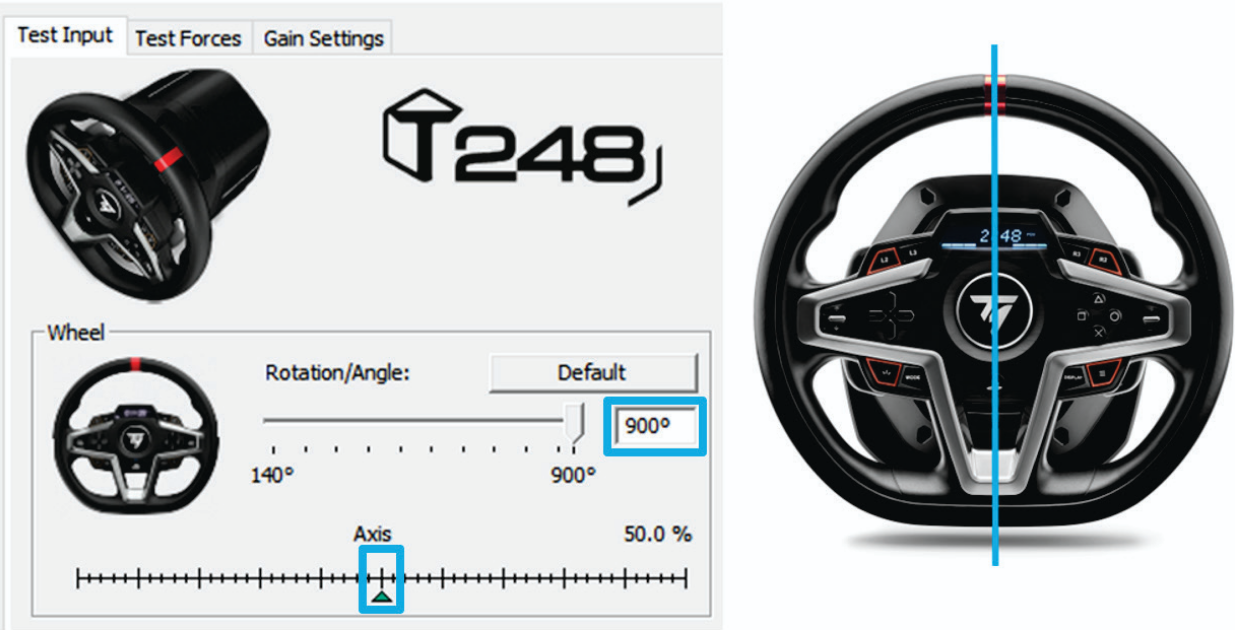
ステアリングホイールの物理的な軸とソフトウェア上の軸が一致していない場合、センター値を再設定できます。
3. T248 のセンター値を再設定する
センター調整の手順は、アプリケーションをすべて閉じた状態で行う必要があります:
- PlayStation コンソール:ゲームを終了し、メニュー画面に戻ります。
- Xbox コンソール:ゲームと Wheel Tester を終了し、メニュー画面に戻ります。
- PC の場合、ステアリングホイールの回転角度が 900° に設定されていることを確認し、コントロールパネルまたはその他のアプリケーション(ゲームを含む)をすべて閉じ、デスクトップ画面のままにしてください。
T248 の接続を一度外し、PC またはコンソールの USB ポートに再接続し、キャリブレーションが完全に終了するまで待ちます。LCD 画面には T248 と表示されます。
1- ステアリングホイールを反時計回りに回し、ストッパーに当たるまで回します。
2- 次に時計回りに回し、ストッパーに当たるまで回します。
3- その後、ステアリングホイールを正確にセンター位置へ戻します。
保存方法:
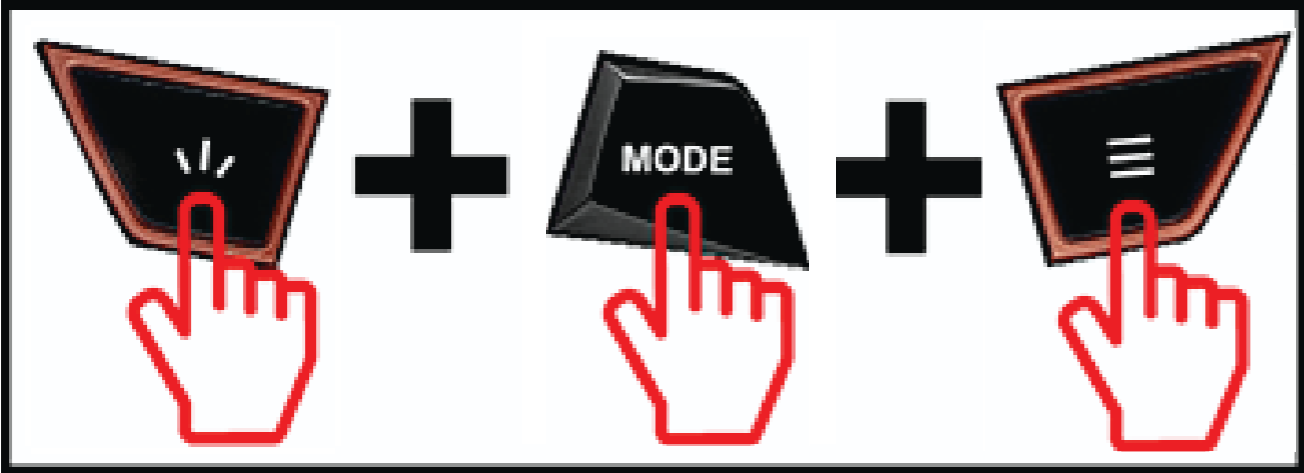
T248 (PS4/PS5/PC) の場合: SHARE‑CREATE、MODE、OPTIONS ボタンを同時に押し続けます。
T248 (Xbox One/Xbox Series/PC) の場合: VIEW、MODE、MENU ボタンを同時に押し続けます。
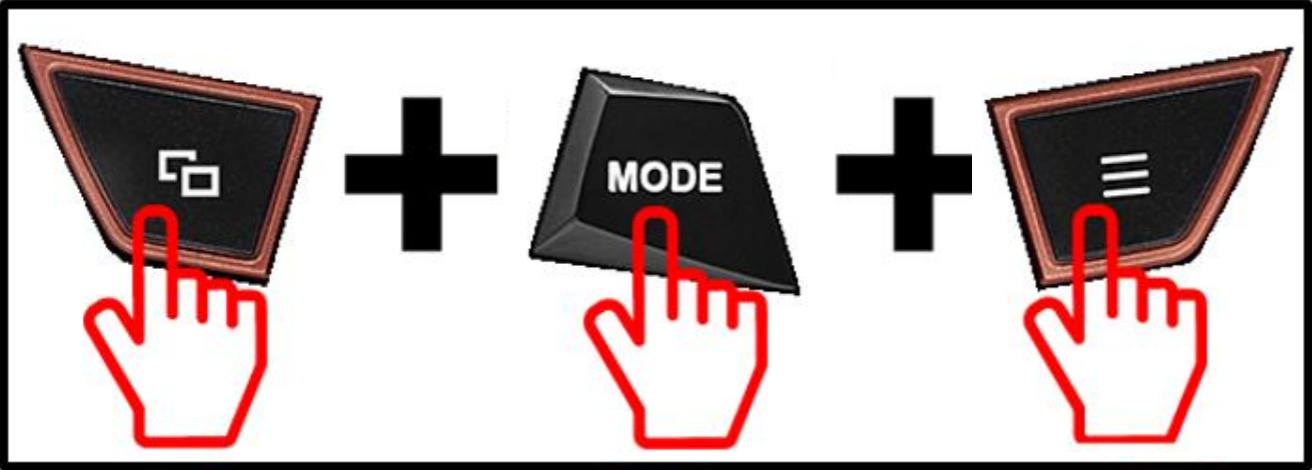
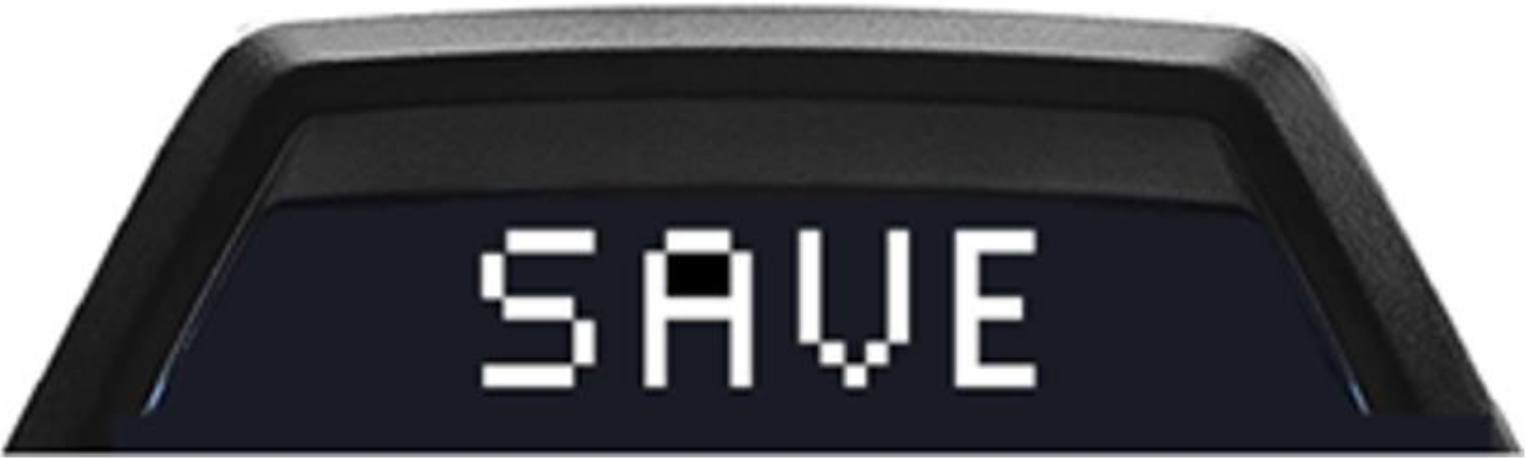
LCD 画面に SAVE と表示され、ステアリングホイールのセンター値が保存されたことを示します。
その後、T248 を再度取り外して接続し直します。キャリブレーションが再び完了するまで待ちます。コンソールのゲーム、または PC のコントロールパネルを開き、保存されたセンター値を確認してください。
これでプレイする準備は完了です。