 日本語
日本語  Français
 English
 Deutsch
 Español
 Italiano
 Nederlands
 Português
 Русский
 中文 (中国)
 한국어
한국어 Svenska
製品: T.Flight Hotas 4
対応プラットフォーム:
- Windows 10/11 以降を搭載した PC
- macOS 10.15 以降(Mac での互換性は、T.Flight Hotas 4 を GeForce NOW と併用する場合にのみ適用されます。)
本記事では、GeForce NOW のストリーミング/クラウドゲーミングでプレイするために、T.Flight Hotas 4 を HID モードへ切り替える方法をご案内します。
この操作にドライバーは不要です。
重要:GeForce NOW で新しいゲームセッションを開始するたびに、T.Flight Hotas 4 の HID モードを手動で有効にする必要があります。
1. まず、T.Flight Hotas 4 の接続を外してください。
2. 「Share」ボタンと「Options」ボタンを同時に押し続けます。
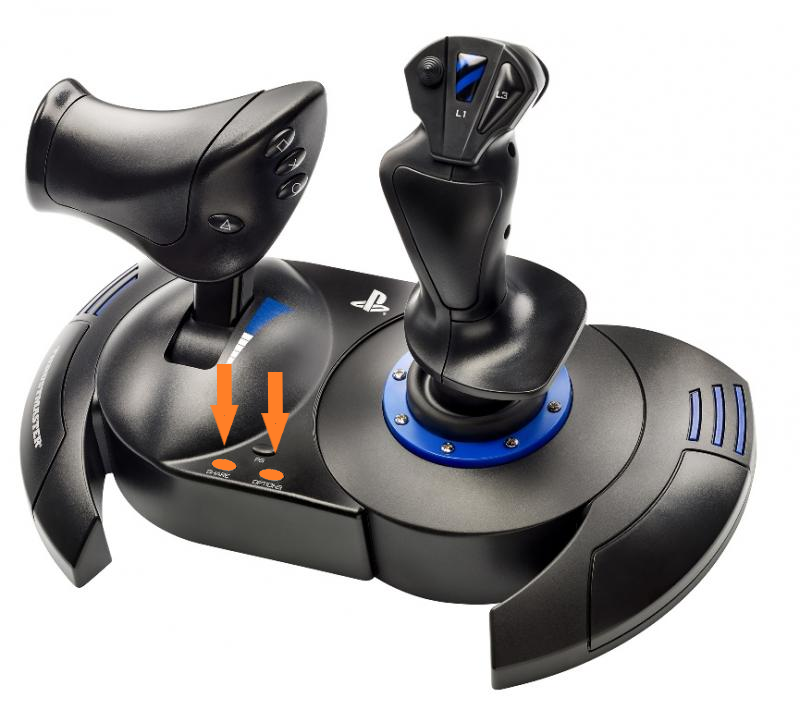
3. T.Flight Hotas 4 をお使いの PC または Mac の USB ポートに接続します。
4. 数秒待ってから、「Share」ボタンと「Options」ボタンを離します。
LED が赤色に点灯します。 これで T.Flight Hotas 4 は HID モードになりました。GeForce NOW でセッションを開始できます。
Thrustmaster ジョイスティックを GeForce NOW で使用する方法について詳しくは、次の記事をご覧ください: ストリーミング/クラウドゲーミング(PC・Mac)での Thrustmaster と GeForce NOW の互換性