 日本語
日本語  Français
 English
 Deutsch
 Español
 Italiano
 Nederlands
 Português
 Русский
 中文 (中国)
 한국어
한국어 Svenska
ダイレクトドライブ専用の追加ホイール: Hypercar Wheel Add-On
「ラッチベース用クイックリリースホルダー」を搭載したホイール: Ferrari 488 GT3 Wheel Add-On ; Evo Racing Hub (EVO Racing 32R Leather)
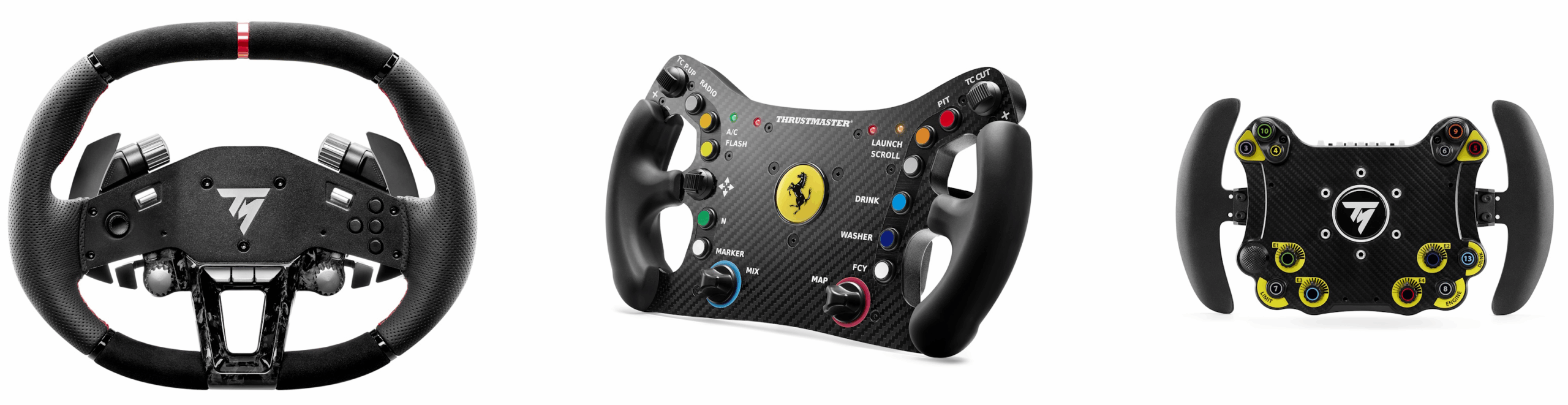
システム要件: My Thrustmaster Panel は、Windows® 10/11 以降を搭載した PC でのみ利用可能です。
家庭用ゲーム機では、ファームウェアの確認および更新は行えません。
本記事は、T818 または T598 のホイールベースで使用する 次世代 Thrustmaster 追加ホイール のファームウェア更新にのみ該当します。具体例として、T818 ベースに装着した Hypercar Wheel Add-On を用い、My Thrustmaster Panel アプリケーションでの手順を説明します。
重要:
Thrustmaster の FFB レーシングホイールベースをご使用の場合は、こちらの記事をご参照ください:ヘルプセンター – レーシングホイール:Thrustmaster のレーシングホイール(レーシングホイールベース、ホイールアドオン、アプリケーション、ドライバー)をどのように更新しますか?
ファームウェアの確認と更新
1. 追加ホイールのファームウェアを確認する
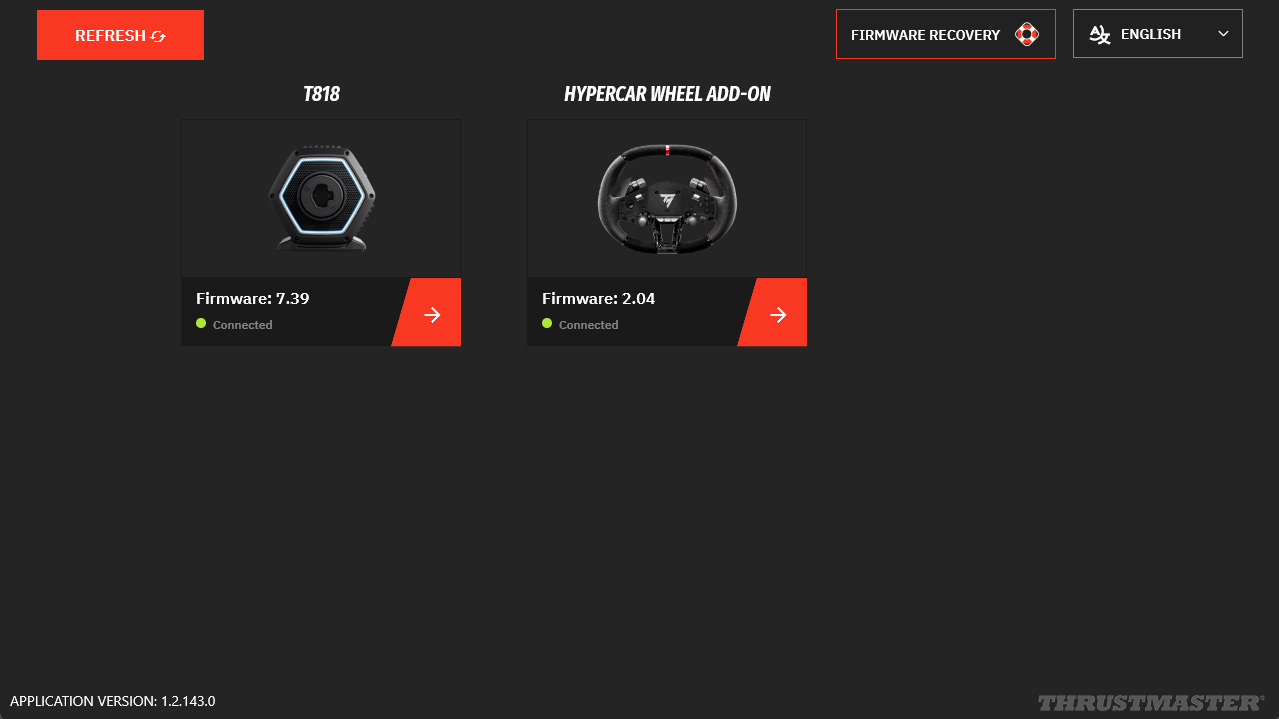
T818 または T598 のレーシングホイールベースに 追加ホイール を装着し、PC の USB ポートに接続します。ベース背面のスイッチが ON になっていることを確認してください。
– 数秒待ちます(T818 および T598 は起動時に自動キャリブレーションを行いません)。その後、My Thrustmaster Panel を開きます。
My Thrustmaster Panel は最新の更新を取得するため、インターネット接続が必要です。タブの下部に、緑色の「Connected」と表示されます。
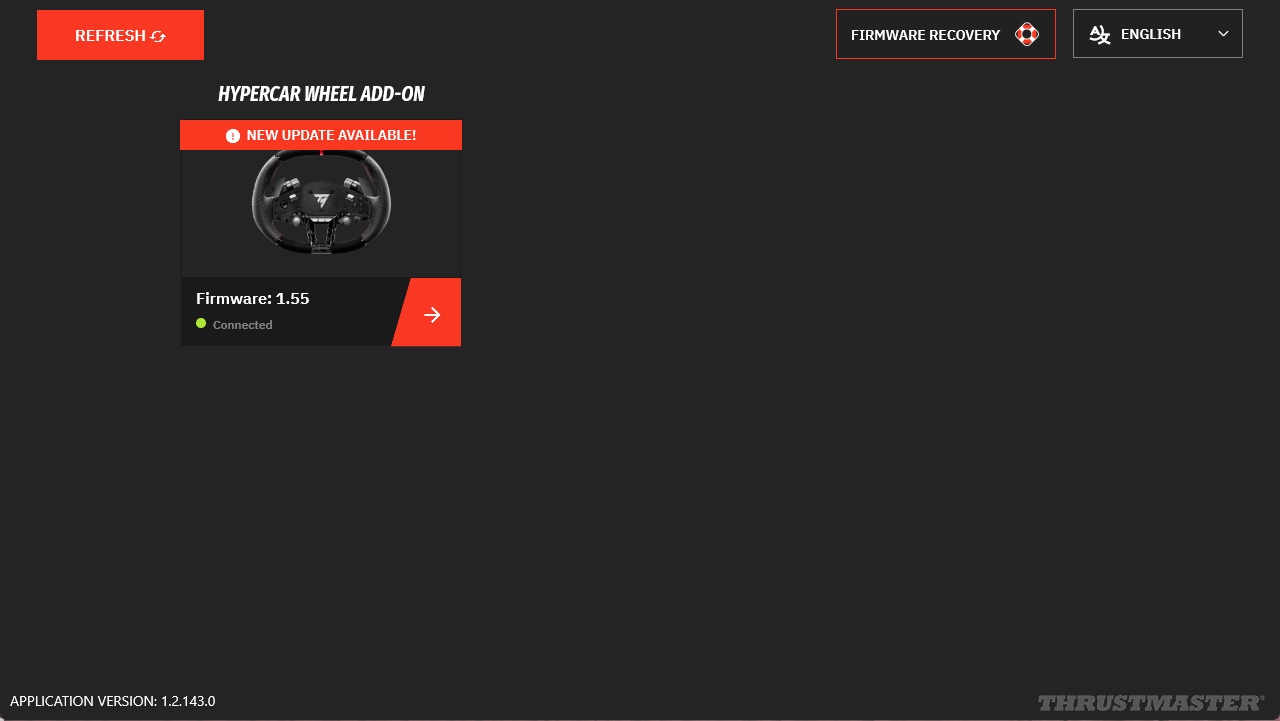
– 更新が利用可能な場合、追加ホイール のアイコン上に赤字で 「NEW UPDATE AVAILABLE」 * と表示されます。
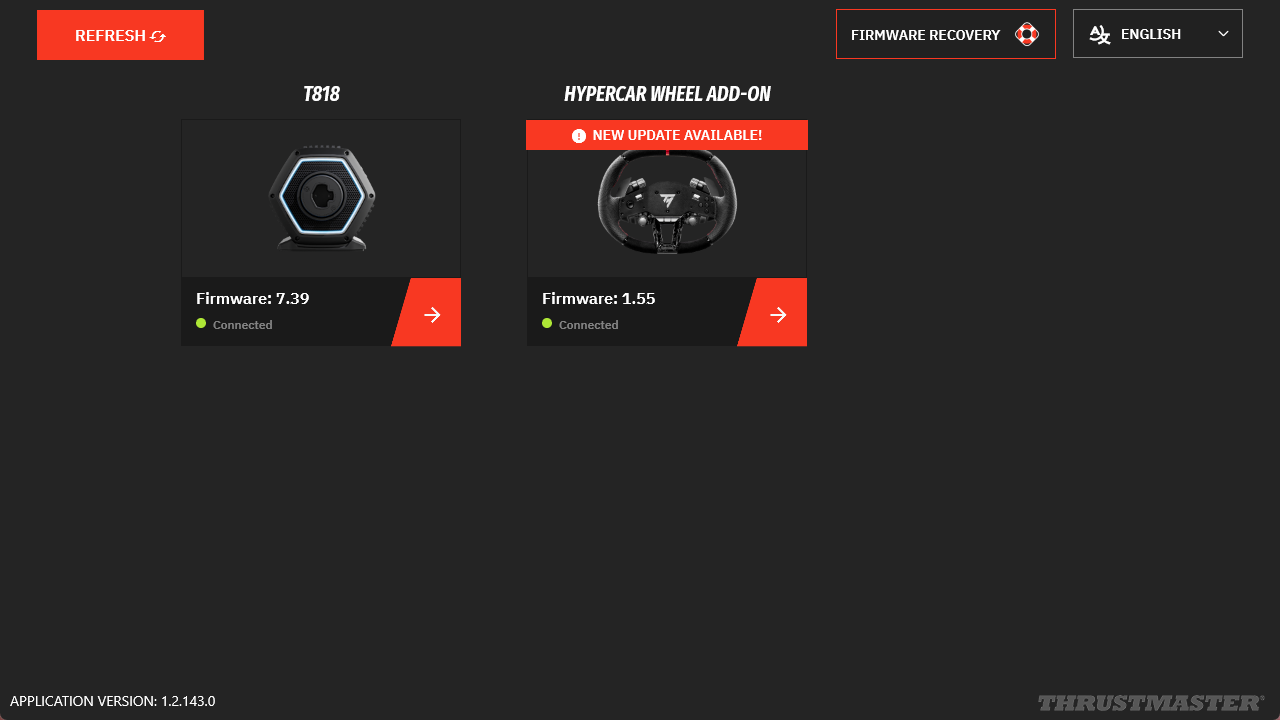
* このメッセージが表示されない場合、追加ホイール はすでに最新です。My Thrustmaster Panel を閉じて構いません。
2. 更新の準備
追加ホイール をベースから取り外します。
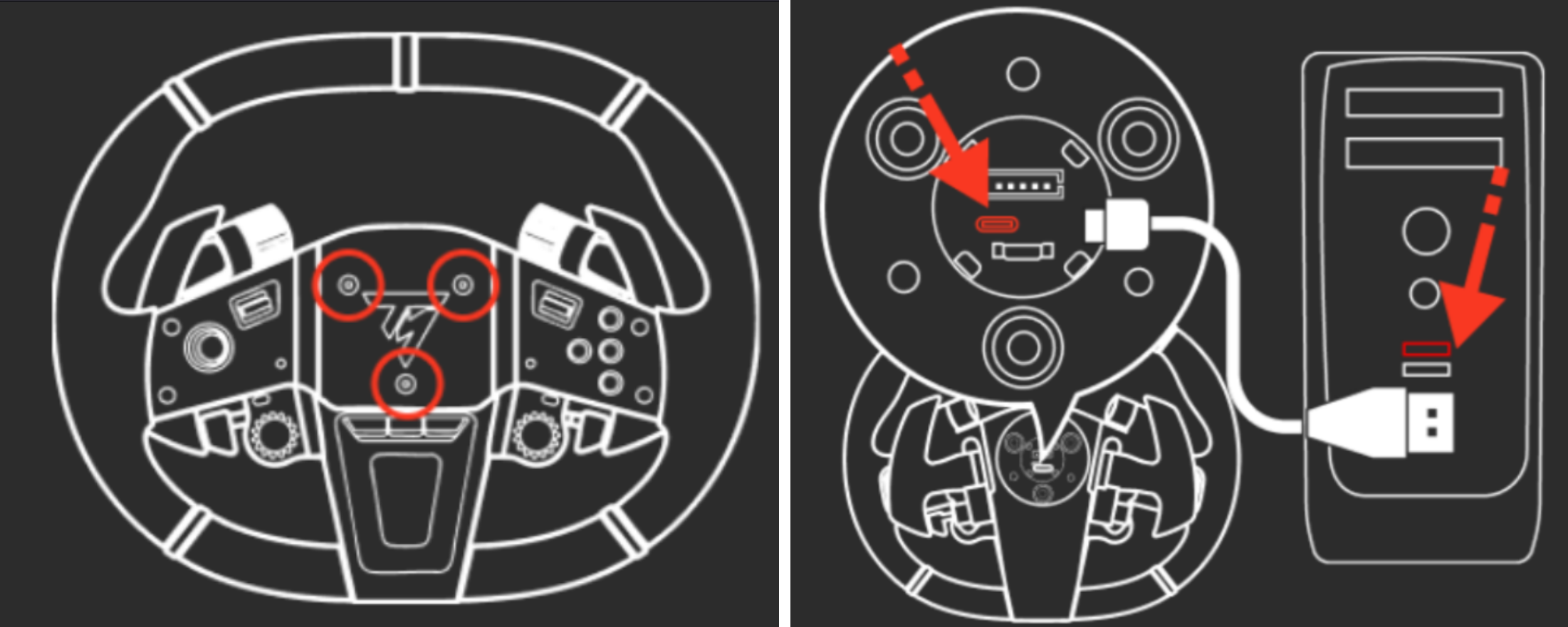
追加ホイール の USB‑C ポートにアクセスするため、コネクタハウジングを開きます:
- Hypercar Wheel Add-On:前面のネジ 3 本を外し、背面の Quick Release モジュールを慎重に取り外します。
- Evo Racing / Ferrari 488 GT3:背面のクイックリリースサポートを外し、慎重に取り外します。
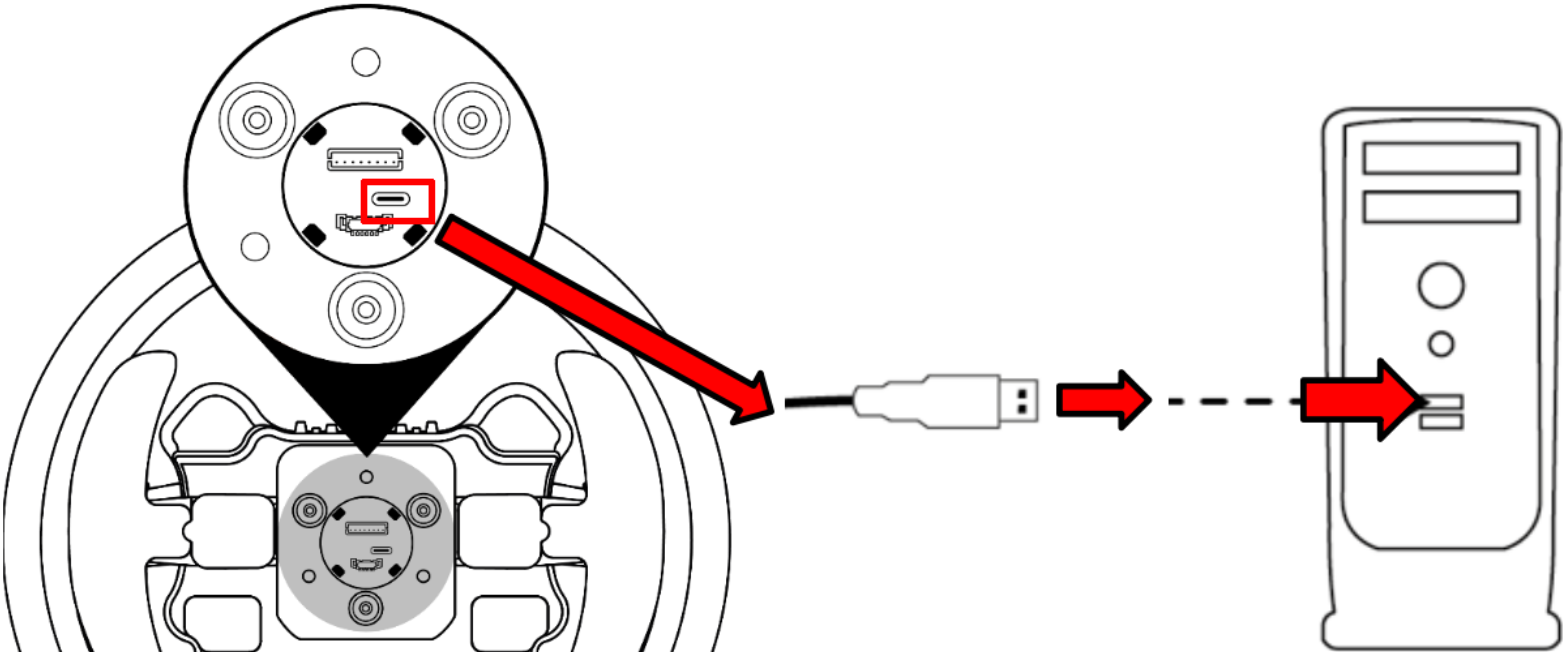
追加ホイール を USB‑C/USB‑A ケーブルで PC に接続し、数秒待ってから My Thrustmaster Panel を開きます。
3. 追加ホイールのファームウェアを更新する
3.1 My Thrustmaster Panel 内で、追加ホイール のアイコンをクリックします。
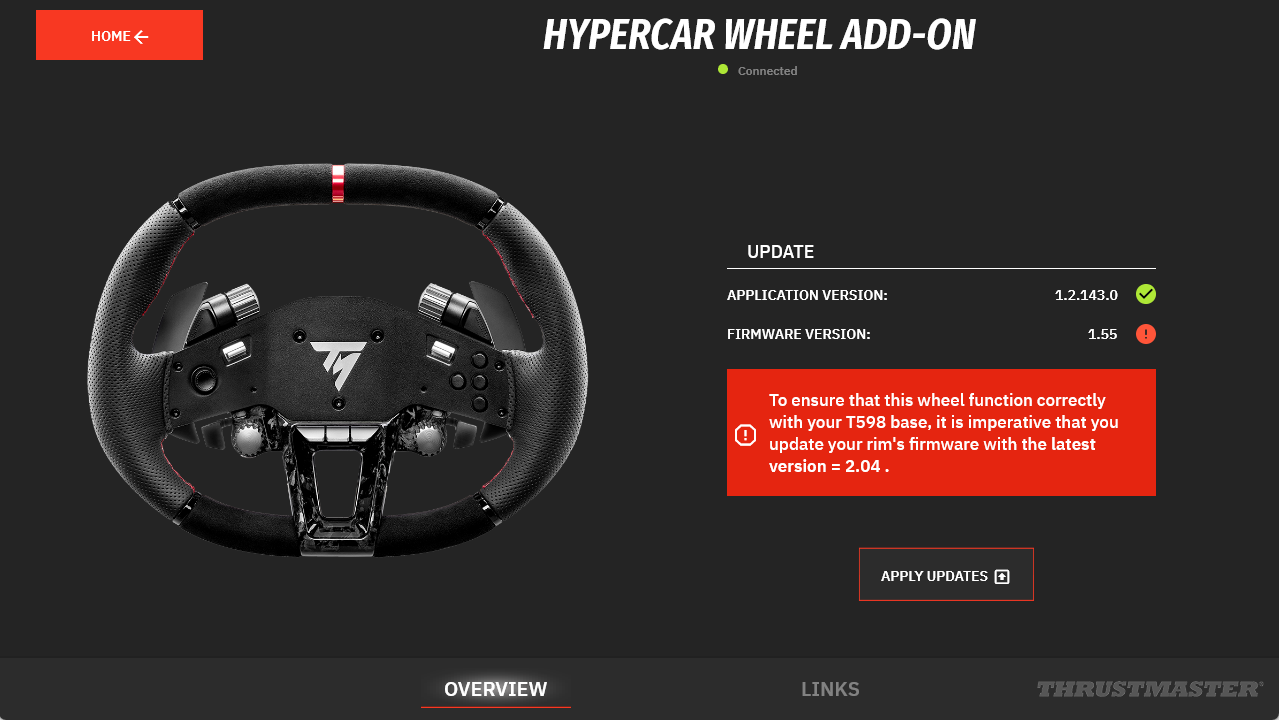
3.2 ホイールのページで、UPDATE 欄に赤い点とともに必要な更新が表示されます。
「APPLY UPDATES」 をクリックします。
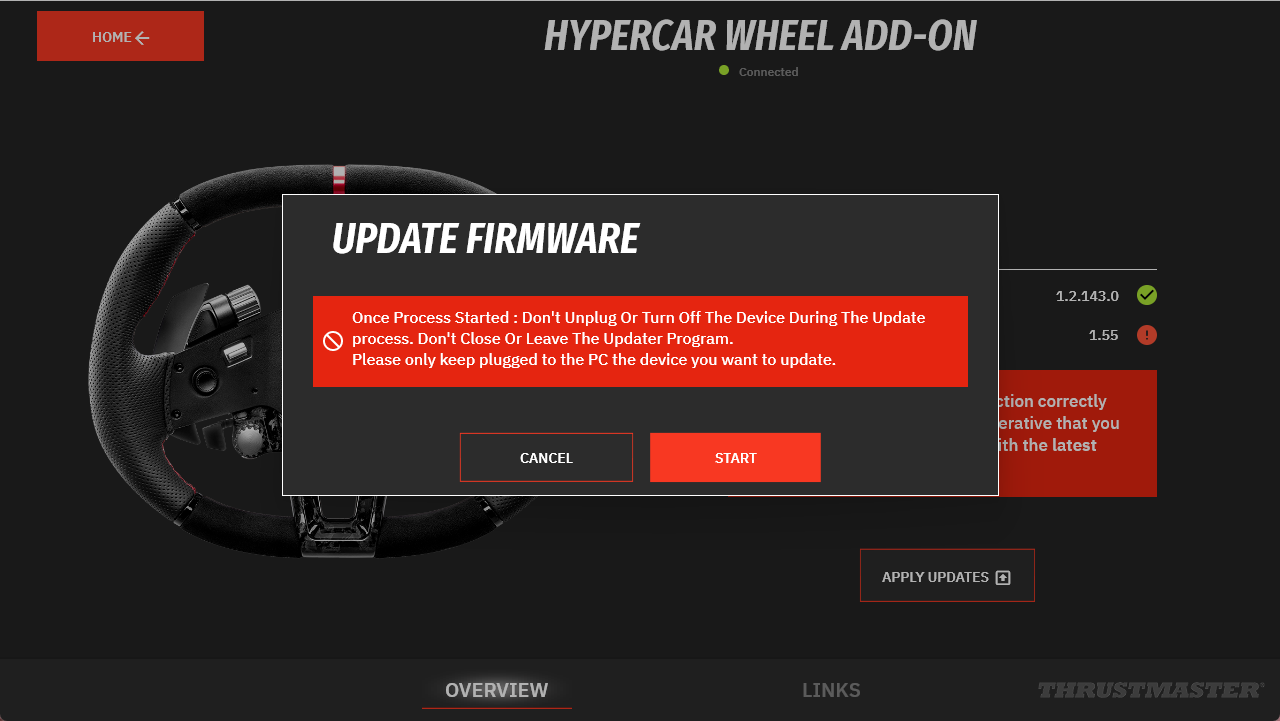
3.3 追加ホイール を 抜かないでください という指示に従います。
「START」 をクリックします。
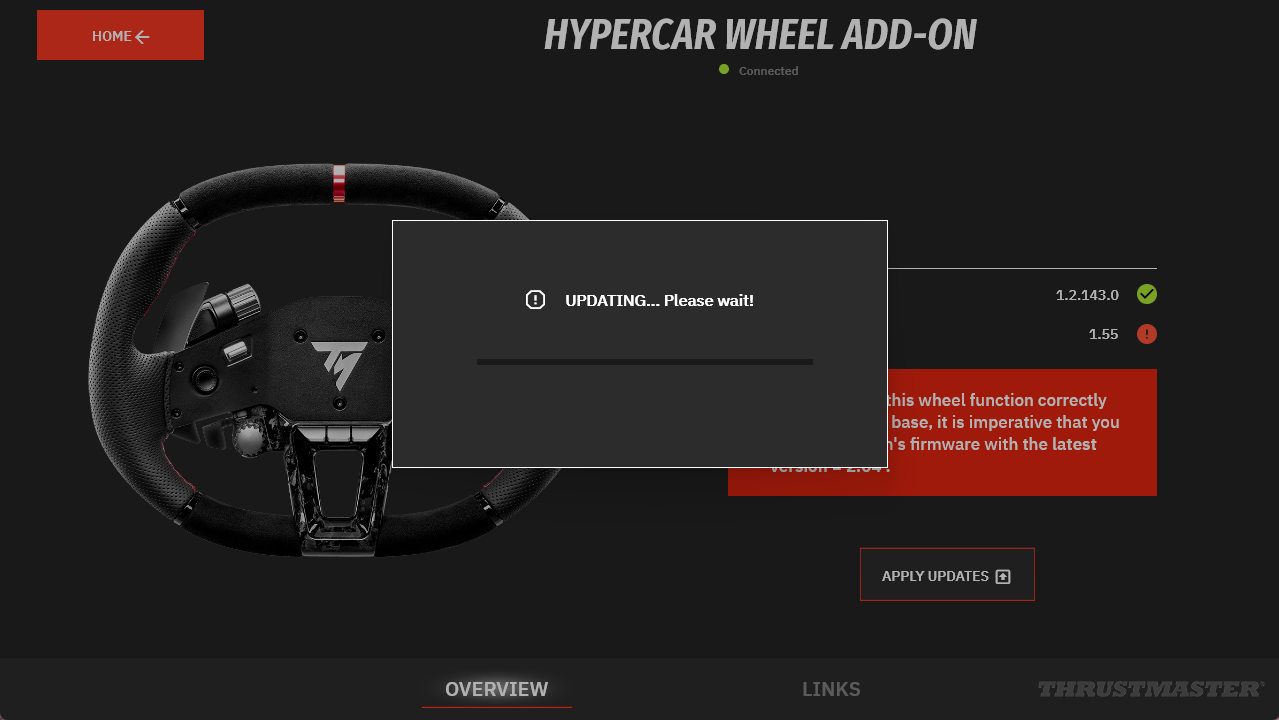
3.4 更新処理が完了するまで待機します。
3.5 指示に従い、追加ホイール をいったん取り外してから再接続します。
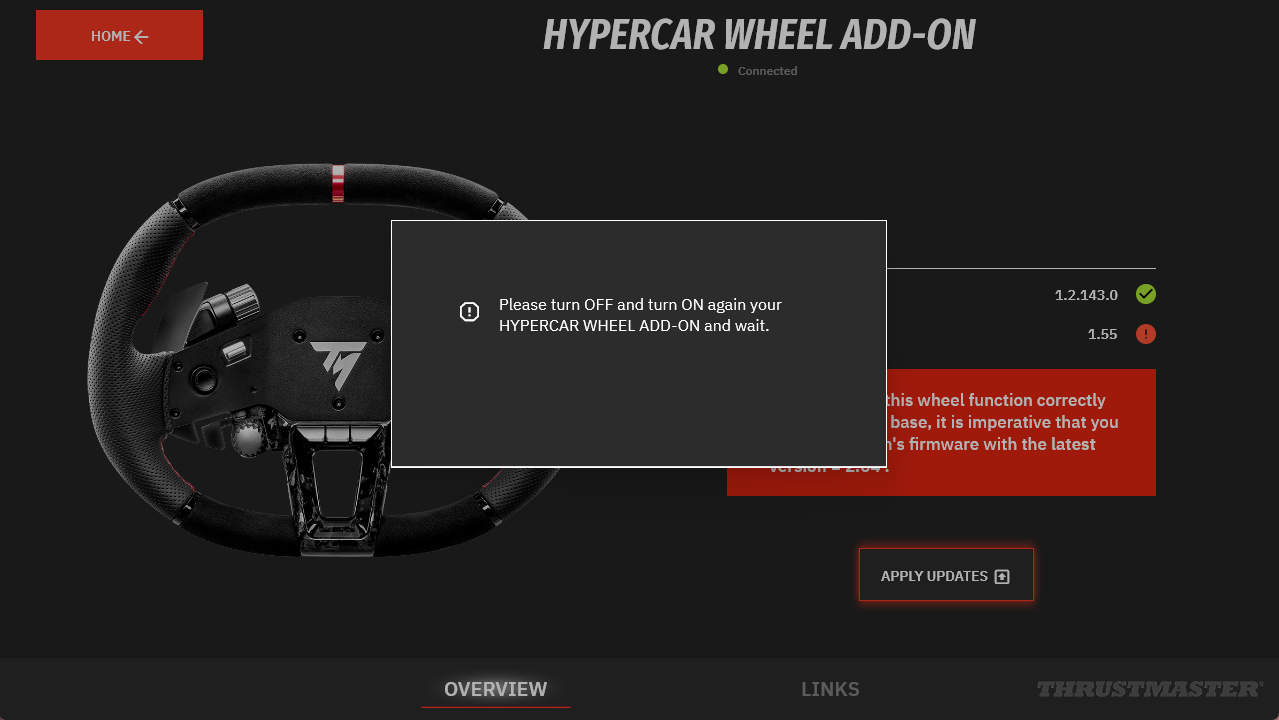
3.6 更新完了が確認されます。
「OK」 をクリックします。
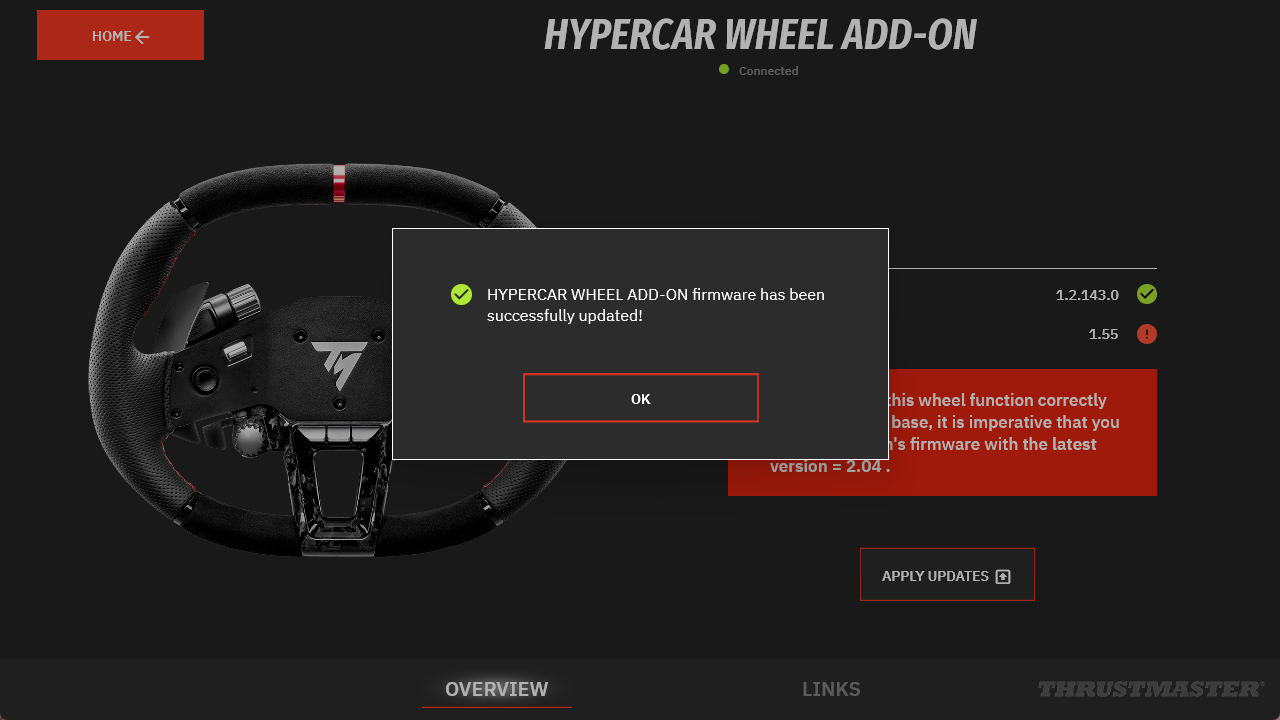
3.7 My Thrustmaster Panel を再起動する必要があります。
「OK」 をクリックします。
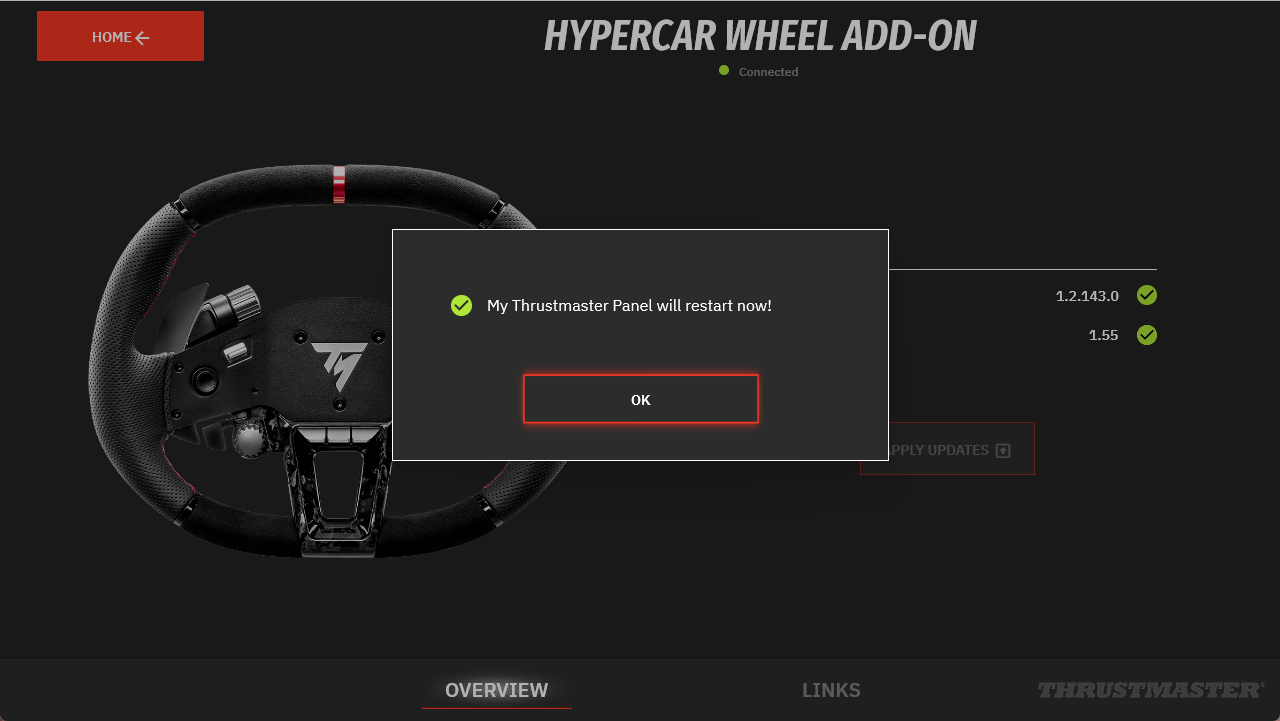
3.8 更新が完了しました。
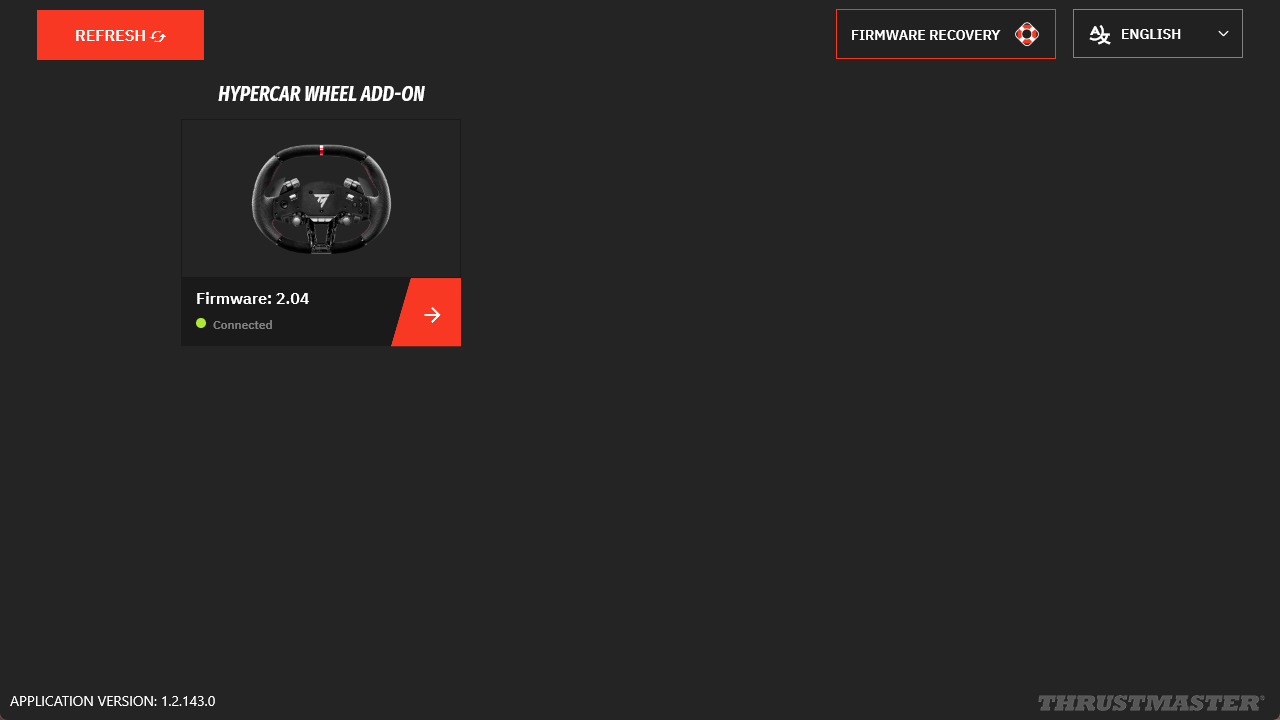
4. 追加ホイールを再組み立てる
4.1 USB ケーブルを抜き、コネクタハウジングを元に戻します。
無理な力を加えずに作業し、ネジを締める前にコネクタ周辺の配線が正しく収まり、挟み込みがないことを確認してください。
4.2 追加ホイール をベースに再び取り付けます。
準備完了です。さあ、プレイをお楽しみください!