 日本語
日本語  Français
 English
 Deutsch
 Español
 Italiano
 Nederlands
 Português
 Русский
 中文 (中国)
 한국어
한국어 Svenska
 Türkçe
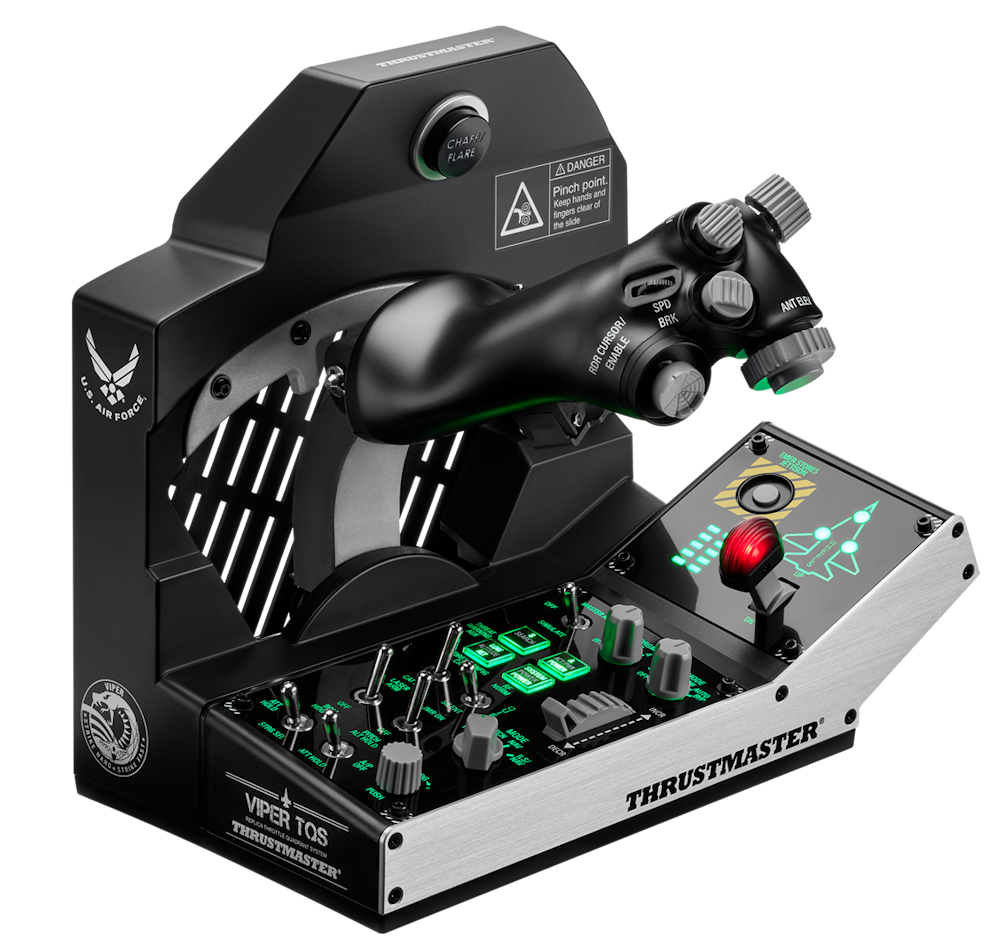
この記事では、Viper TQS の内蔵メモリ内の物理的な中心と、最小および最大軸の値を再検証できる Viper TQS のキャリブレーションについて説明します。
注意:
キャリブレーションはデバイスに保存されるため、ソフトウェアを使用せずに実行できます。PC は Viper TQS を USB ポートに接続するためにのみ使用されます。
重要:
Viper TQS は、付属の USB-C / USB-A ケーブルを使用して PC の USB ポートに直接接続することをお勧めします。
- USB ハブ、USB エクステンダー、およびいかなる接続延長の使用は避けることをお勧めします。
スロットルの注目すべきポジション:
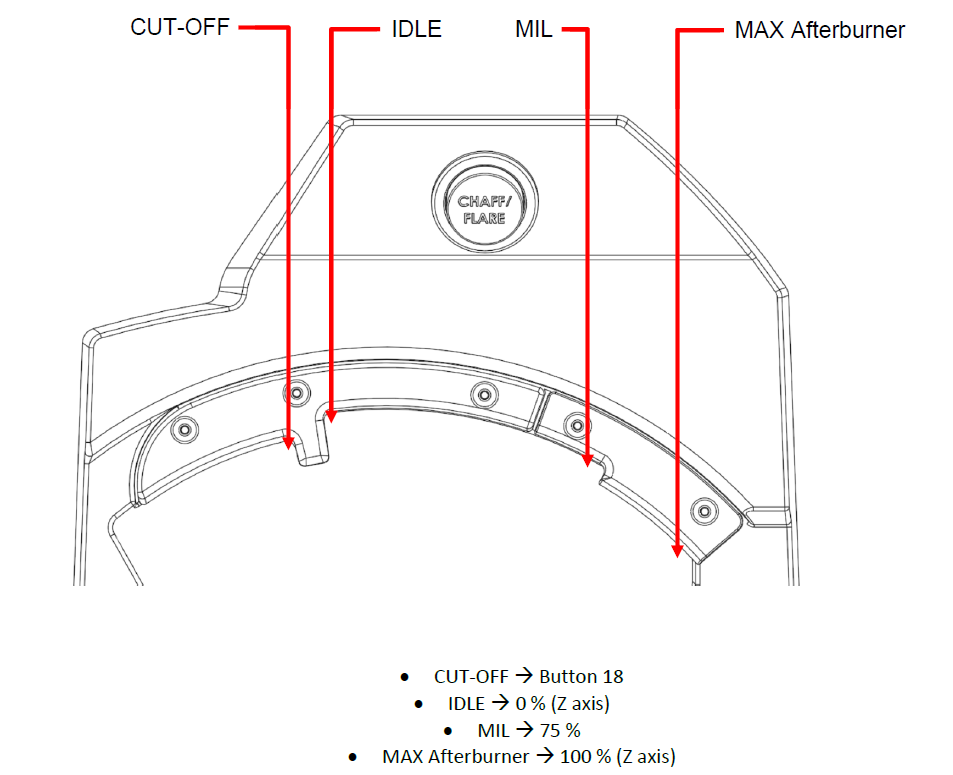
1 - 開始するには、Viper TQS を PC から取り外す必要があります
2- スロットルを IDLE のポジションに入れます
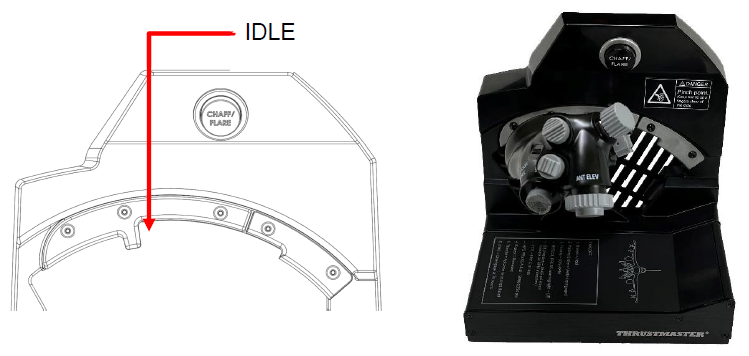
3- キャリブレーションを開始します
- Communication Hat (ボタン 5) を押し続けます。
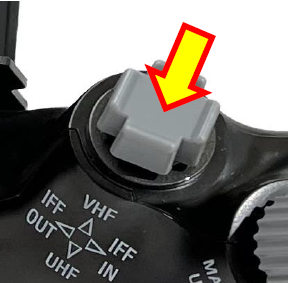
- Viper TQS を PC の USB ポートに接続します。
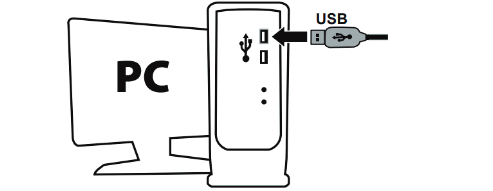
- 3秒待ってから Communication Hat からを指を離します。
4- スロットル (Z 軸) を調整します
- スロットルを MAX Afterburner のポジションまで押します。
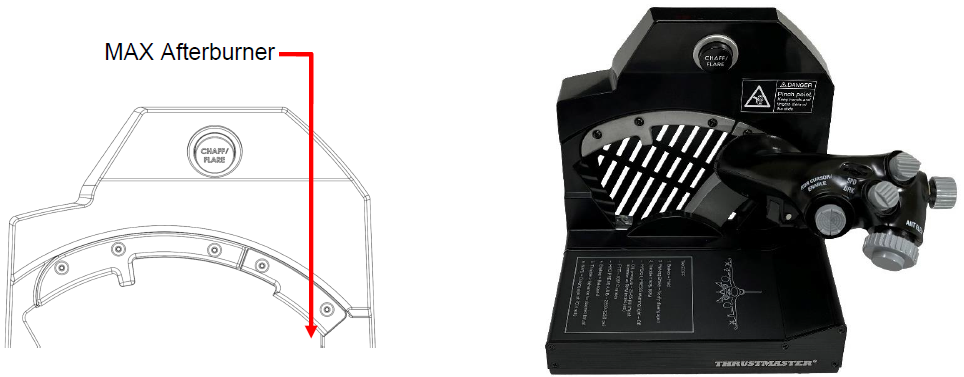
- スロットルを MIL のポジションまで戻します。
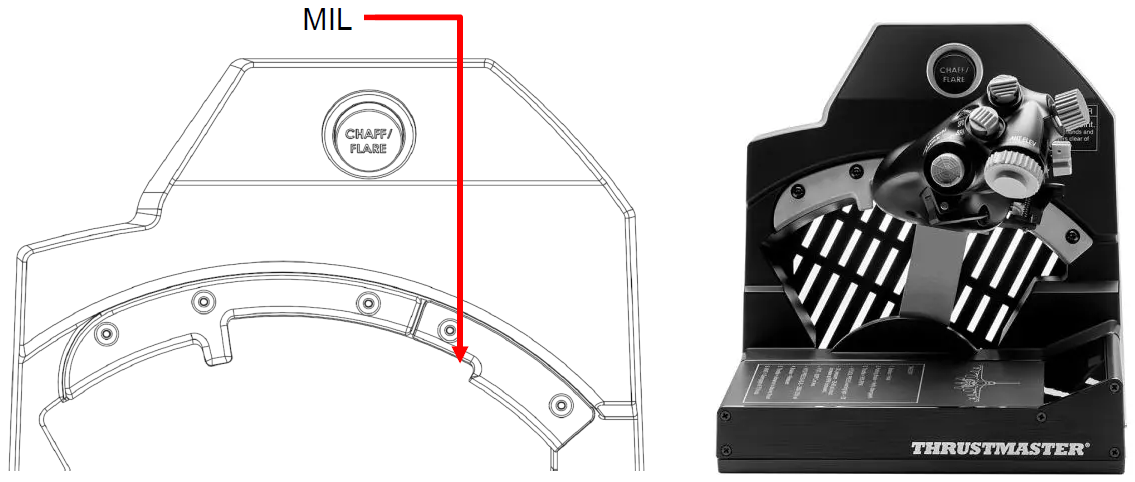
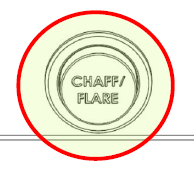
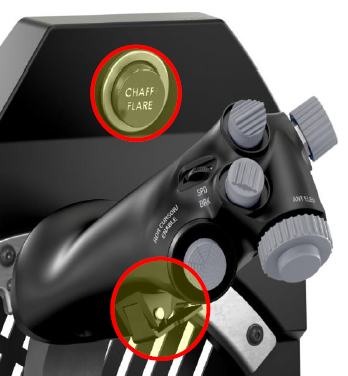
CHAFF/FLARE ボタン (ボタン 16) を押して、MIL ポジションを保存します 。
5- ミニスティックと回転つまみを調整します
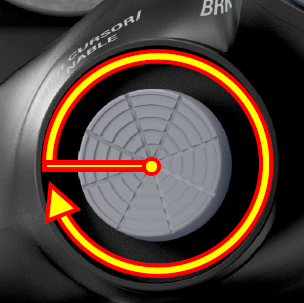
5.1 - ミニスティック RDR CURSOR/ENABLE (XY 軸)
- ミニスティックのすべての最大ポジションまで、力を入れすぎずにゆっくりと動かします。
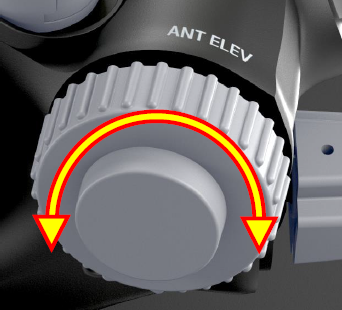
5.2 - ANT ELEV つまみ (RY 軸)
- つまみを時計回りに止まるまでゆっくりと回し、反時計回りに回して止まったら、中央のディテントポジションに戻します。
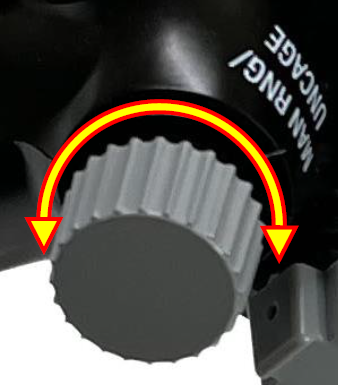
5.3 - MAN RNG/UNCAGE つまみ (RX 軸)
- つまみを時計回りに止まるまでゆっくりと回し、反時計回りに回して止まったら、中央のディテントポジションに戻します。
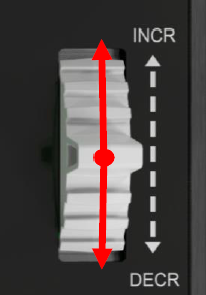
5.4 - Viper Panel の TRIM (RZ 軸)
- ダイヤルをゆっくりと最高値 (INCR) まで軽く押し、次に無理に力を入れずにしっかりと最低値 (DECR) まで引き戻します。
- Communication Hat (ボタン 5) を押してキャリブレーションを検証します。
6- 「アフターバーナー検出」(ボタン 19) のポジションを設定します
- スロットルを MIL のポジションに入れます。
次に、CHAFF/FLARE (ボタン 16) と Blackout (ボタン 17) ボタンを同時に押して検証します。
これでプレイの準備ができました!