Italiano
  Français
 English
 Deutsch
 Español
 Nederlands
 Português
 Русский
 中文 (中国)
 한국어
한국어 日本語
日本語 Svenska
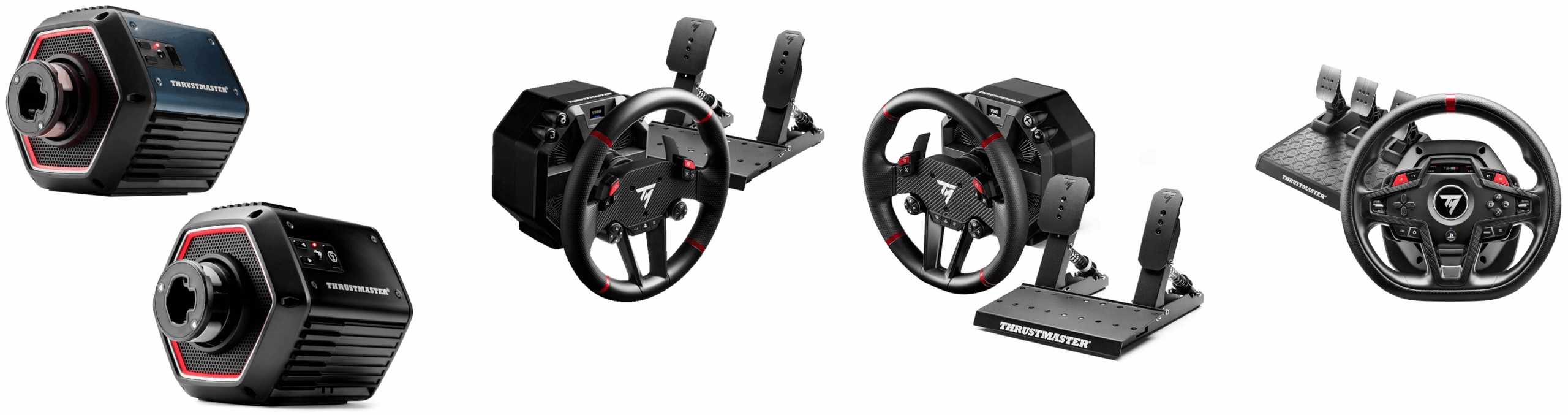
Basi volanti: T818; T598; T248R (consulta l’elenco completo in fondo alla pagina: “Prodotti correlati”)
Requisiti di sistema: My Thrustmaster Panel è disponibile solo su PC con Windows® 10/11 o versioni successive.
Le console di gioco non consentono il controllo o l’aggiornamento del firmware.
Questo articolo spiega la procedura per aggiornare il firmware delle basi volante Thrustmaster tramite l’applicazione My Thrustmaster Panel, illustrata con un esempio sul modello T818. Per alcuni passaggi troverà link a contenuti visivi adattati ai modelli T598.
Riguardo al T248R: consulti prima la pagina dedicata al modello T248R.
Nella parte superiore della pagina, nella sezione “Attenzione”, sono disponibili le informazioni software più recenti (FW e R). Se il suo T248R contiene le stesse informazioni, non sarà necessario eseguire l’aggiornamento.
Informazione importante:
Se possiede una base volante Thrustmaster con force feedback (T128, T150, TMX, T248 [escluso T248R], T300, TX, T‑GT/T‑GT II, TS‑XW, TS‑PC), non utilizzi My Thrustmaster Panel. Per orientarsi, la invitiamo a seguire il nostro articolo: Centro assistenza – Volanti: Come aggiornare il suo volante Thrustmaster (basi di volante, volanti rimuovilibili, applicazioni, driver)
Verifica e aggiornamento del firmware
1. Verifica del firmware
Colleghi il volante a una porta USB del PC. Per T818 e T598, si assicuri che l’interruttore posteriore sia su ON.
– Attenda qualche secondo (i modelli T818 e T598 non eseguono più l’auto‑calibrazione all’avvio) e apra My Thrustmaster Panel.
My Thrustmaster Panel deve essere connesso a Internet per recuperare gli ultimi aggiornamenti. Nella parte inferiore della scheda del volante, un indicatore verde mostra “Connected”.
– Se è disponibile un aggiornamento, apparirà un messaggio rosso “NEW UPDATE AVAILABLE”* sull’icona della base volante.
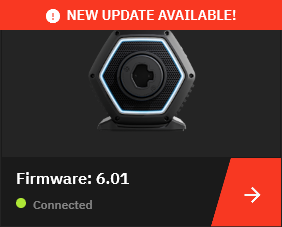
* Se l’icona appare senza questo messaggio, la sua base è aggiornata. Può chiudere My Thrustmaster Panel.
– Per procedere con l’aggiornamento, faccia clic sull’icona del volante.
2. Aggiornamento del firmware
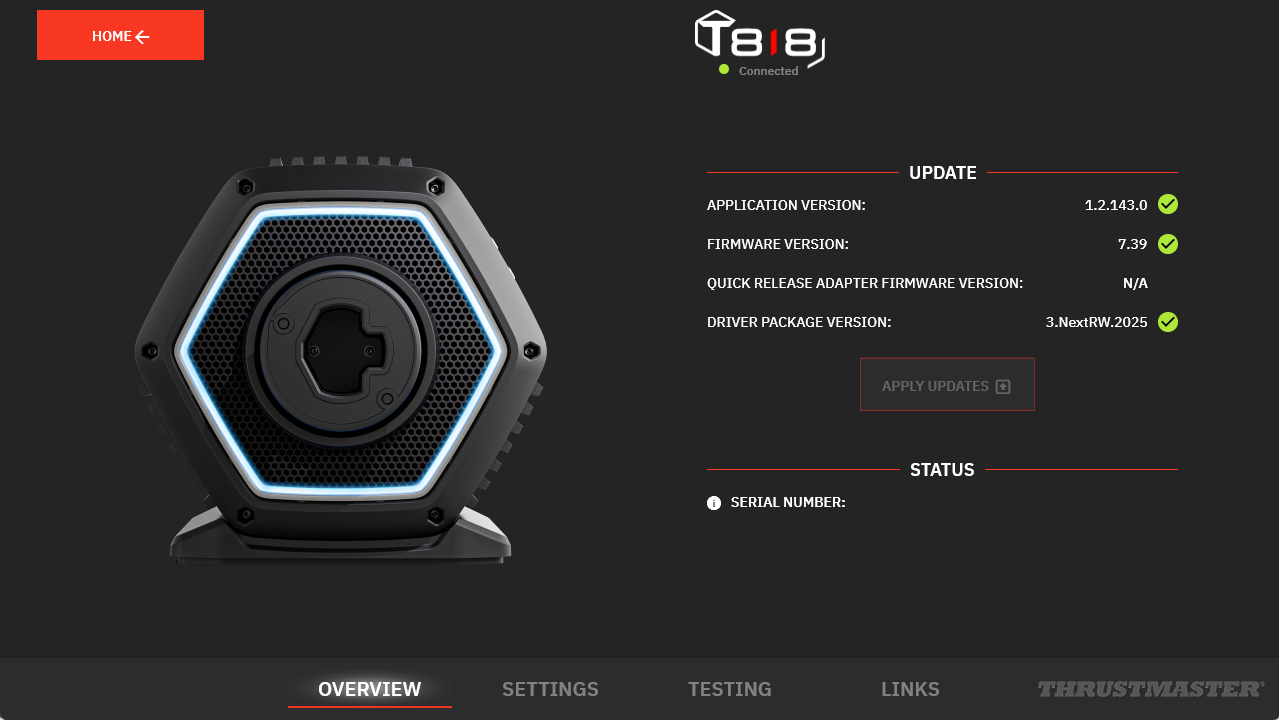
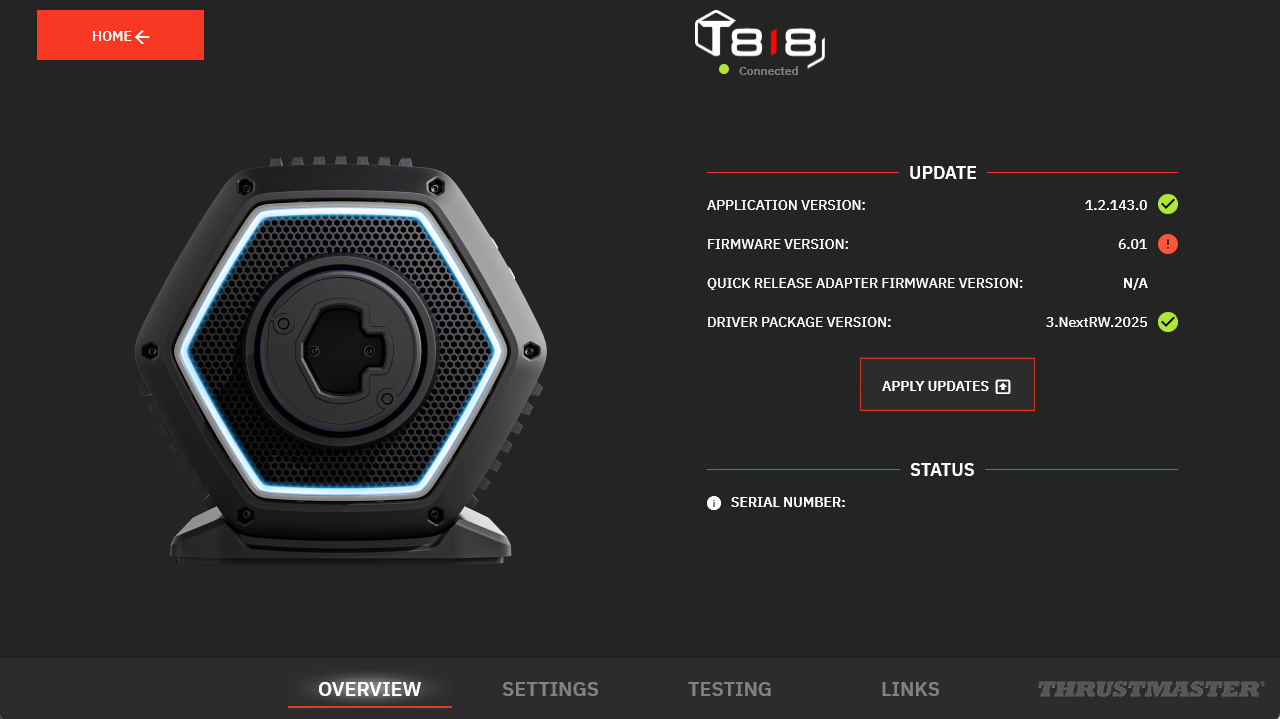
Nella pagina del volante, nella colonna UPDATE, gli aggiornamenti richiesti appaiono con un punto rosso. Faccia clic su “APPLY UPDATES”.
2.1. Per volanti Direct Drive (Modalità Boot)
Se è richiesto un aggiornamento, il T248R non necessita di questo passaggio.
Segua la raccomandazione di NON SCOLLEGARE il volante durante l’aggiornamento. Faccia clic su START e segua le istruzioni. Poi passi direttamente al punto 2.2.
IMPORTANTE per i modelli Direct Drive (T818 e T598)
Le basi volanti Direct Drive devono entrare in Modalità Boot per aggiornare il firmware. Ecco come:
– Spenga la base
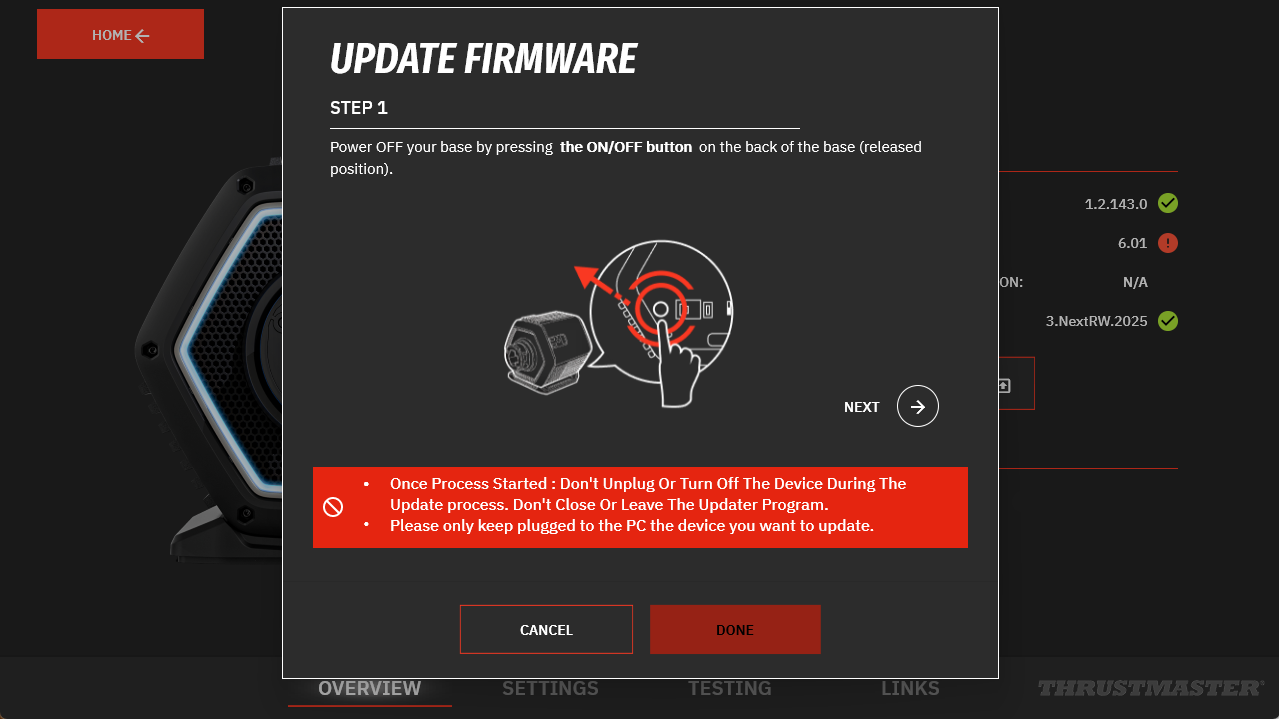
– Tenga premuti i pulsanti della Modalità Boot
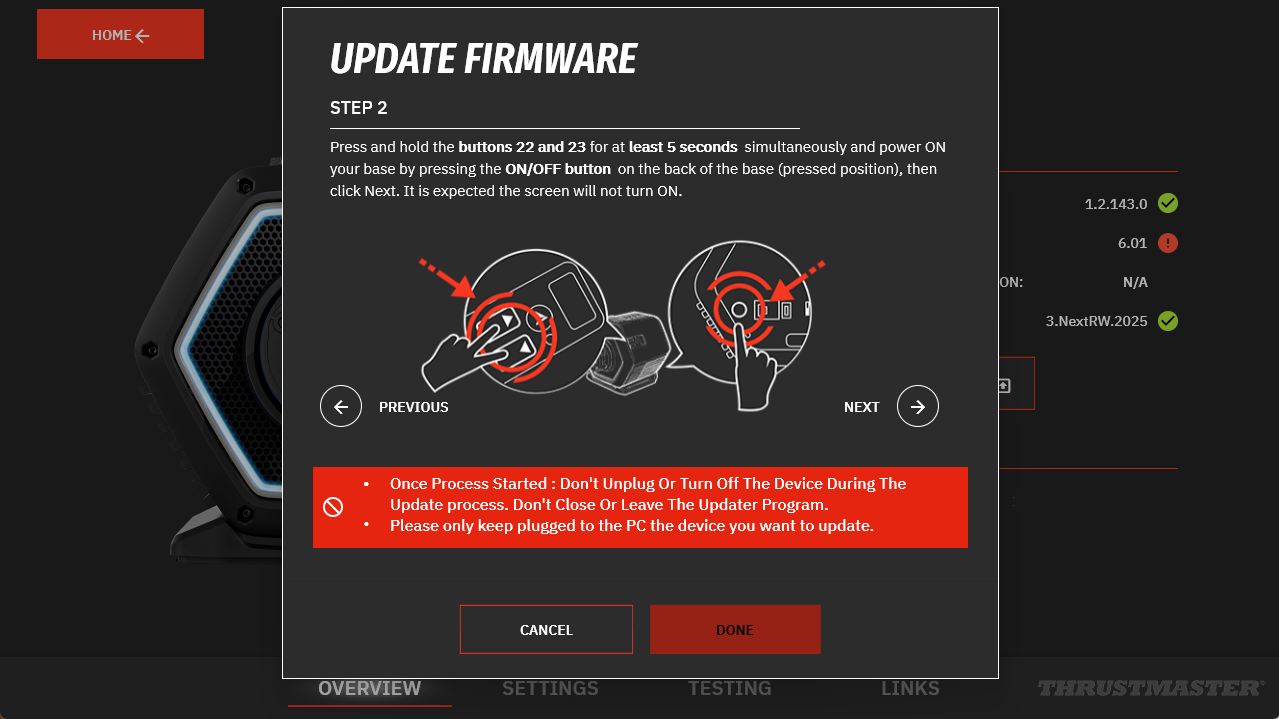
Questa immagine mostra i pulsanti 22 e 23 sul T818.
Per i modelli T598, le immagini appariranno sullo schermo:
- Firmware Update Process - T598 (PS4/PS5/PC)
- Firmware Update Process - T598 (Xbox One/Xbox Series/PC)
– Riaccenda la base e rilasci i pulsanti
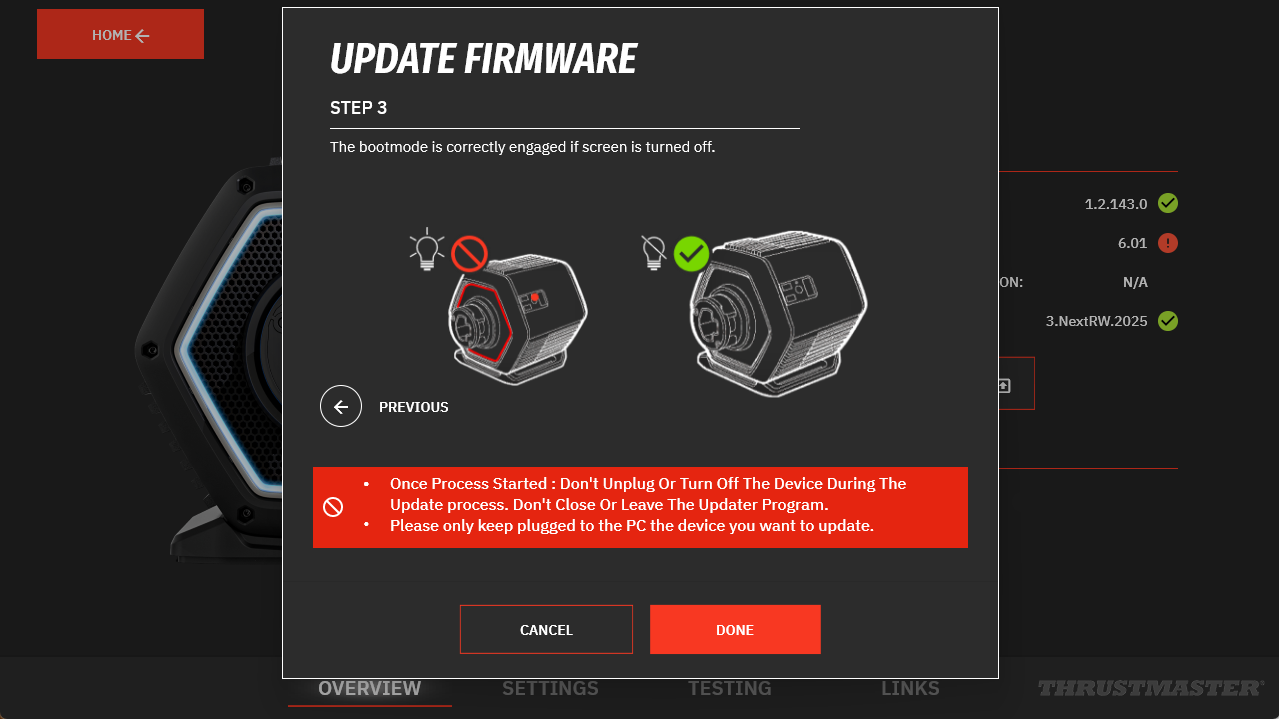
Nota: Una volta in Modalità Boot, la base rimane spenta. Nessun LED o schermo si accende. È normale.
2.2. Attenda durante l’aggiornamento
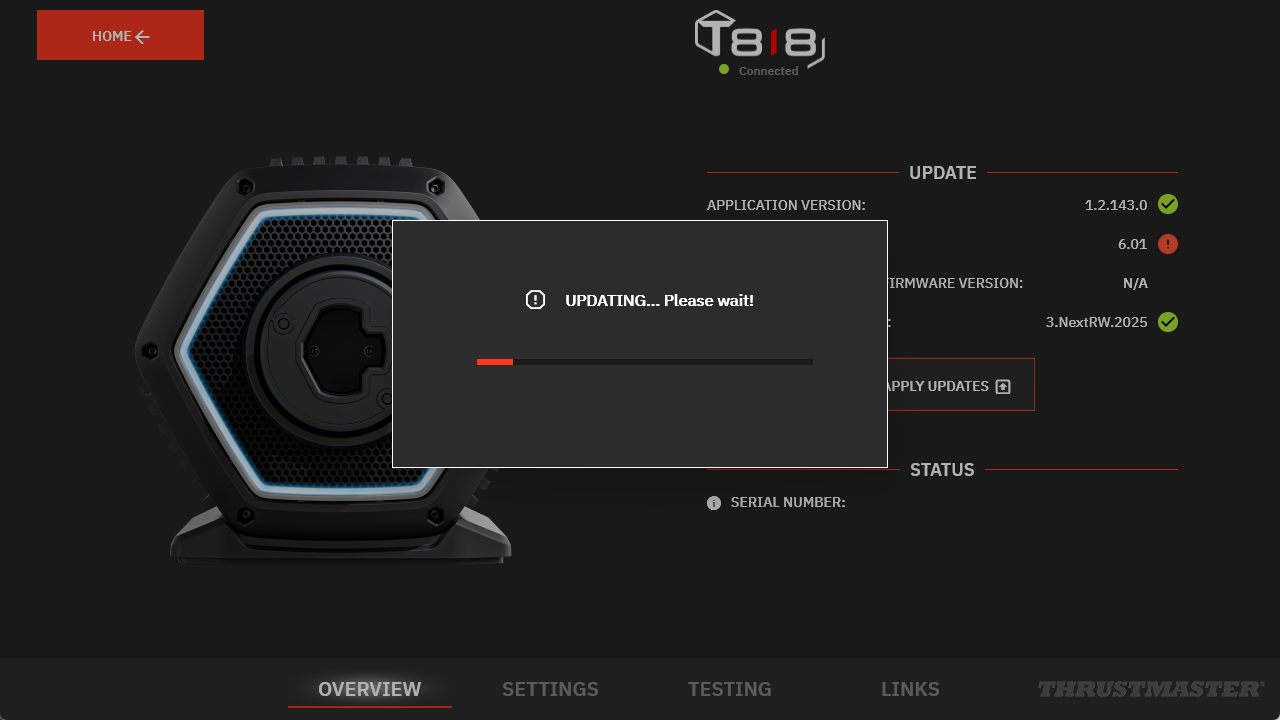
2.3. Riavvii il volante come indicato
L’applicazione le chiederà di spegnere e riaccendere il volante:
– Per T818 e T598, usi l’interruttore posteriore
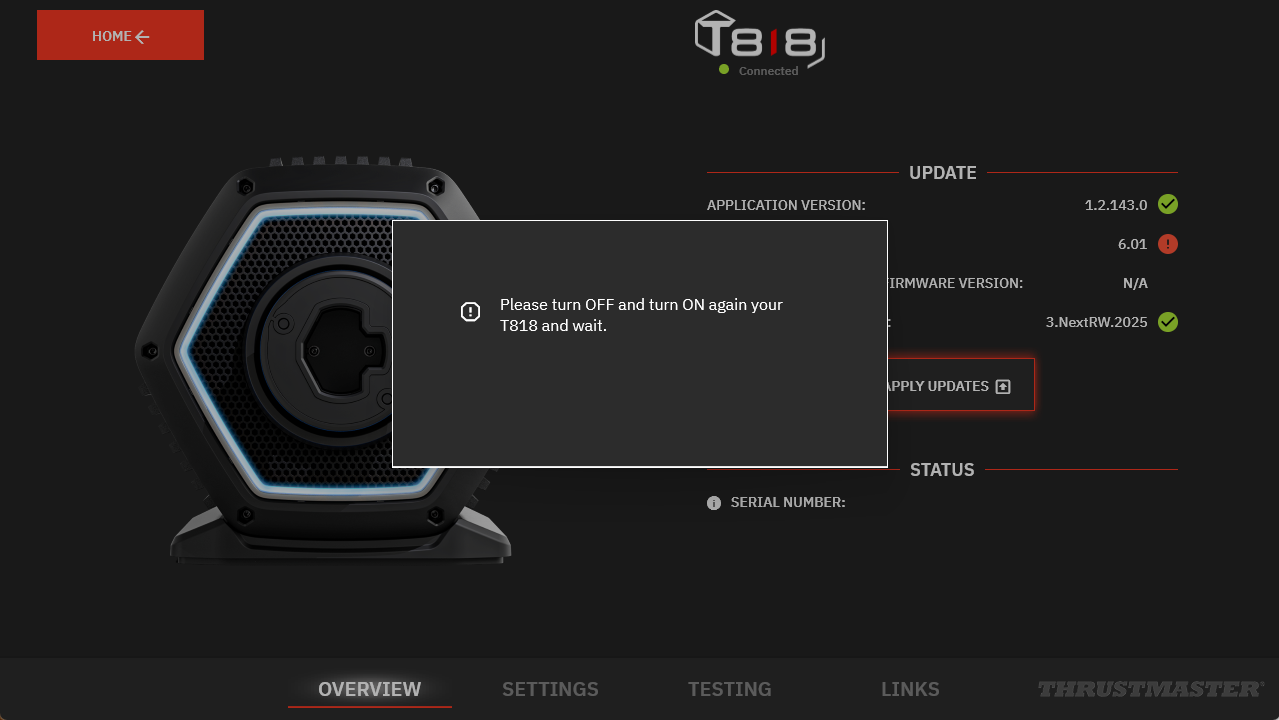
– Per T248R, scolleghi e ricolleghi il cavo USB
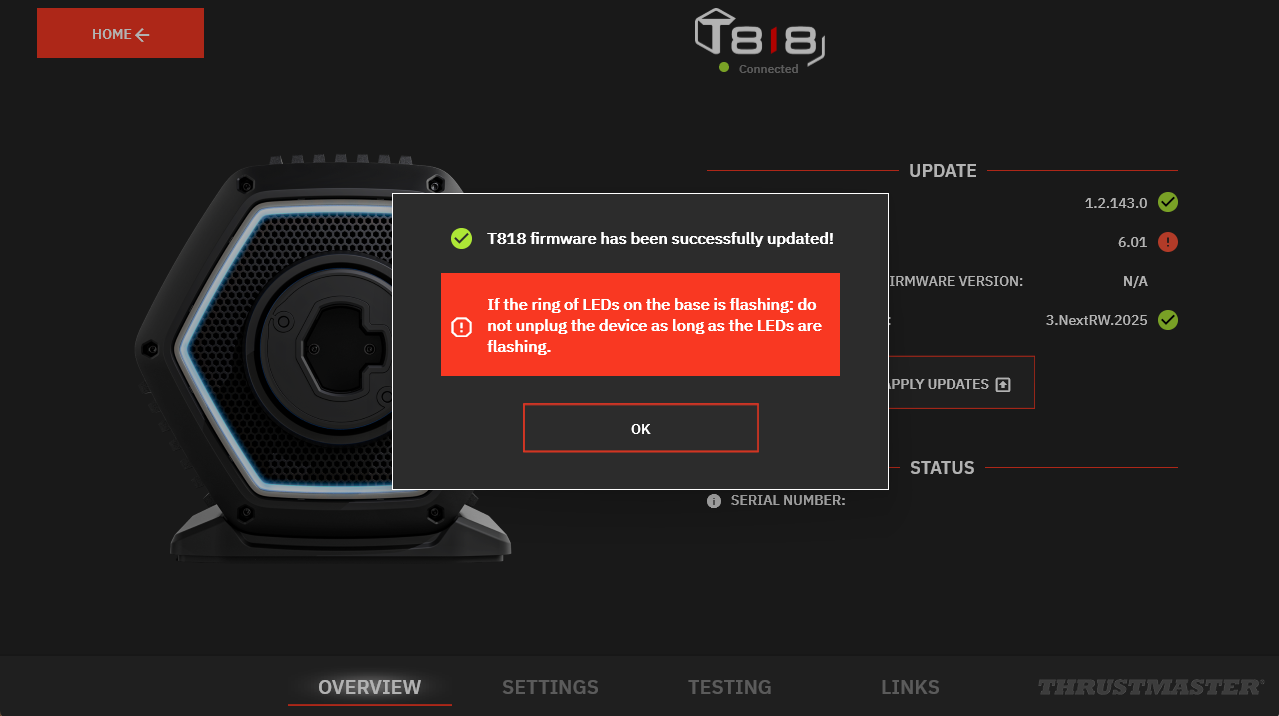
2.4. Conferma dell’aggiornamento
Clicchi su OK.
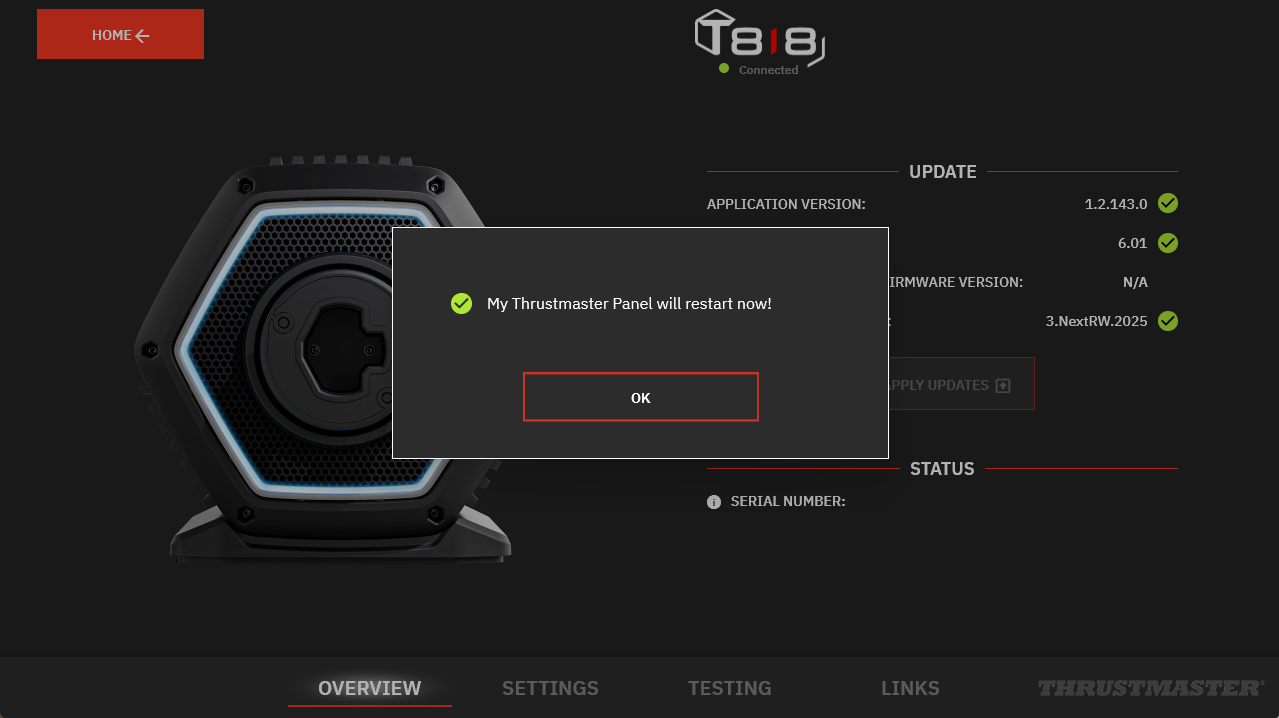
2.5. My Thrustmaster Panel deve riavviarsi
Clicchi su OK.
2.6. Aggiornamento completato