 Italiano
  Français
 English
 Deutsch
 Español
 Nederlands
 Português
 Русский
 中文 (中国)
 한국어
한국어 日本語
日本語 Svenska
Prodotti: basi per volanti force feedback Thrustmaster (consulti l’elenco completo in fondo alla pagina: “Prodotti correlati”)
Requisiti di sistema: Il Pannello di Controllo e gli aggiornamenti del driver e del firmware sono disponibili solo su PC in ambiente Windows® 10/11 o più recente.
Le console non hanno accesso ai dati del firmware.
Questo articolo tratta l'aggiornamento del firmware per i volanti force feedback Thrustmaster: T128 ; T248 ; T150 ; TMX ; T300 ; TX Racing Wheel ; T‑GT ; T‑GT II ; TS‑XW Racer ; TS‑PC Racer
La procedura di aggiornamento passo‑passo è applicabile a tutti i volanti elencati, salvo eccezioni per modelli specifici.
Prima di iniziare, può anche consultare il seguente articolo per verificare se il Suo volante necessita di un aggiornamento: Come controllare il firmware della mia base per volanti
IMPORTANTE: Se possiede un T248R
Il T248R non utilizza il driver "PC - DRIVERS FORCE FEEDBACK [TTRS]", né il Pannello di Controllo, né l’applicazione "Firmware update".
La preghiamo di fare riferimento al seguente articolo per verificare e aggiornare il T248R: Assicuri che la sua base volante sia aggiornata con My Thrustmaster Panel
1- Si assicuri di aver installato nel Suo PC il driver “PC - DRIVERS FORCE FEEDBACK [TTRS]” più recente
Il firmware più recente disponibile per il suo volante è incluso nell’ultima versione del driver.
Se necessario, troverà il link al driver PC - DRIVERS FORCE FEEDBACK [TTRS] più recente nella sezione Driver della pagina del suo volante:
PC / PlayStation : T128 (PS4/PS5/PC) ; T248 (PS4/PS5/PC) ; T150 Force Feedback ; T300 RS ; T-GT ; T-GT II
PC / Xbox : T128 (Xbox One/Xbox Series/PC) ; T248 (Xbox One/XBox Series/PC) ; TMX Force Feedback ; TX Racing Wheel ; TS-XW Racer
PC : TS-PC Racer
Riavvii il suo computer per completare l’installazione.
2- Colleghi il Suo volante direttamente alla porta USB del PC e attenda che si calibri
Prima di avviare la procedura, Le consigliamo vivamente di controllare tutti i collegamenti del volante.
/! Per evitare conflitti, deve essere collegato al PC esclusivamente il volante che necessita dell’aggiornamento.
/! Per i volanti con volante rimovibile, deve essere installato un volante rimovibile sulla base.
/! Proceda esclusivamente tramite collegamenti diretti:
- Il connettore di alimentazione deve essere inserito direttamente in una presa a muro (no prolunghe, no prese multiple, no trasformatori).
- Il connettore USB deve essere collegato direttamente a una porta USB del PC* (no HUB USB, no prolunghe USB).
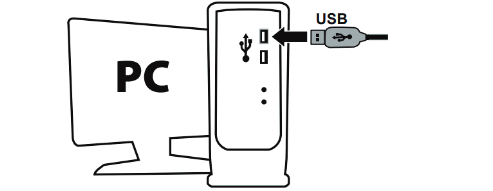
* Se possiede un PC desktop, può provare a effettuare l’aggiornamento collegando il volante a una porta USB situata sul retro del PC.
Nota:
Tutti i volanti PC/Xbox compatibili, così come T128 (PS4/PS5/PC) e T248 (PS4/PS5/PC), passeranno automaticamente alla modalità PC.
Se possiede un T300 o T150, prima di collegare il volante alla USB, il selettore scorrevole deve trovarsi in posizione PC.

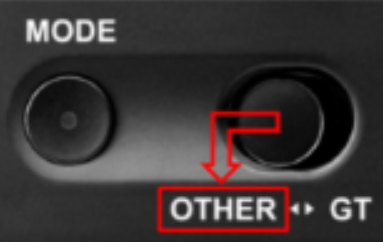
Se possiede un T‑GT o T‑GT II, prima di collegare il volante alla porta USB del PC, il selettore MODE deve trovarsi in posizione OTHER.
3- Apra l’applicazione per l’aggiornamento del firmware
Clicchi sul campo di ricerca di Windows (nella barra delle applicazioni), digiti “Firmware Update” e avvii l’app.
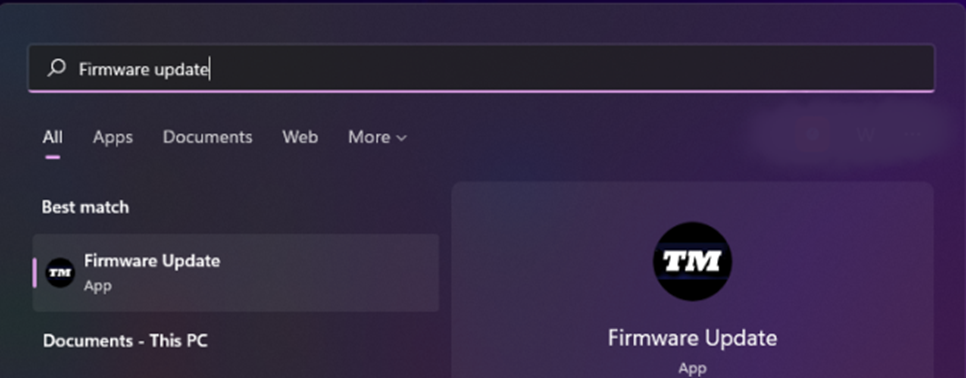
Sullo schermo apparirà la finestra "Thrustmaster – Firmware Updater"
- Device: mostra l'attuale firmware del volante.
- Firmware: mostra la versione del firmware che verrà installata nella periferica.
(Le immagini di esempio di aggiornamento visualizzate qui sotto riguardano l'aggiornamento di un TS-PS Racer).
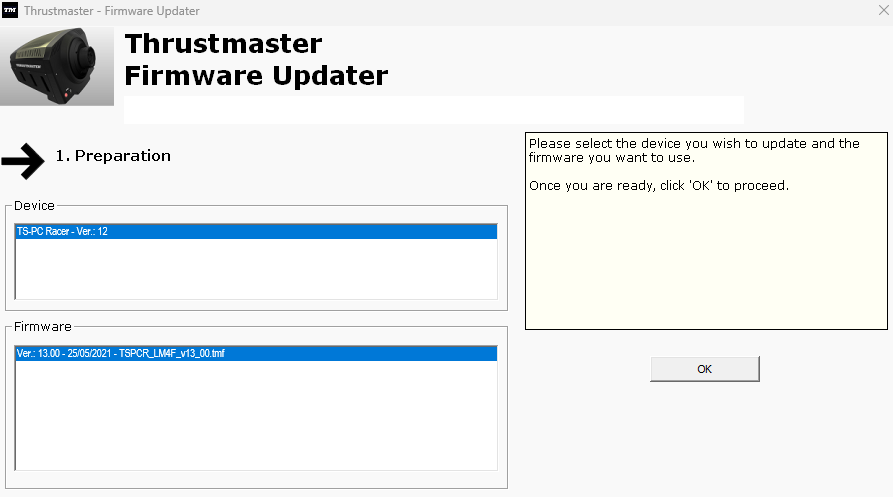
4- Clicchi su OK per avviare l’aggiornamento del firmware
Attenda il completamento del caricamento del firmware e NON SCOLLEGA il connettore USB, né dal volante né dal PC.
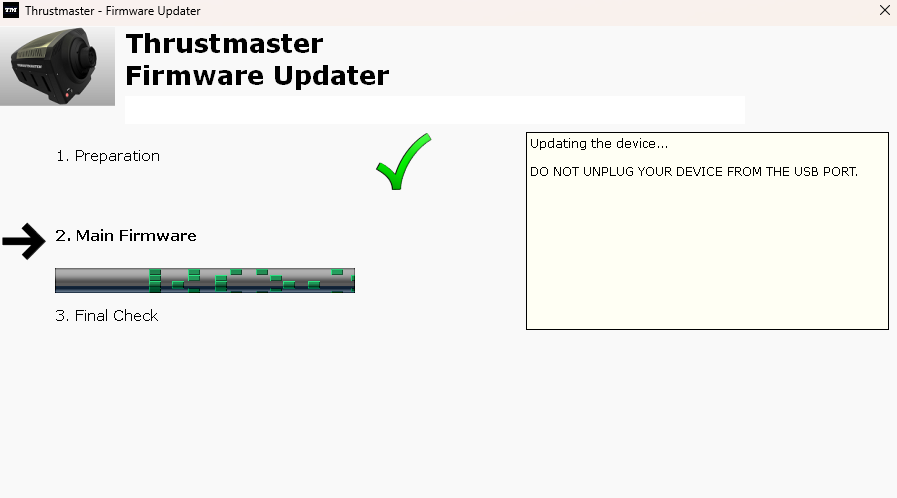
Nota:
Durante l’aggiornamento, il LED della base del volante potrebbe spegnersi. È normale: si riaccenderà al termine della procedura.
5- Fine della procedura
Per T128 e T248, per convalidare l’aggiornamento dovrà scollegare e poi ricollegare il connettore USB del volante.
(Applicabile esclusivamente a T128 e T248.)

Per tutti i volanti, l’app La informerà se la procedura è stata completata con successo.
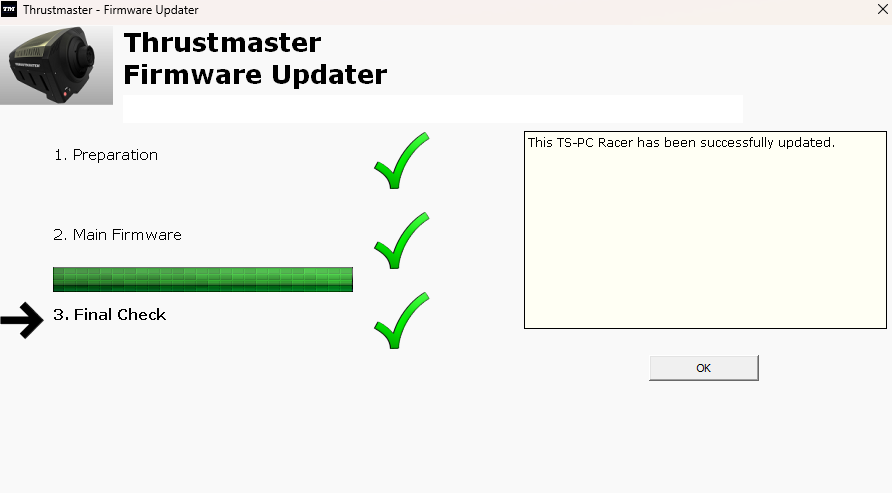
Il volante si ricalibrerà automaticamente (il volante rimovibile ruota a destra e a sinistra) e successivamente i LED si riaccenderanno.
Clicchi su OK e poi chiuda il Firmware Updater.