Deutsch
  Français
 English
 Español
 Italiano
 Nederlands
 Português
 Русский
 中文 (中国)
 한국어
한국어 日本語
日本語 Svenska
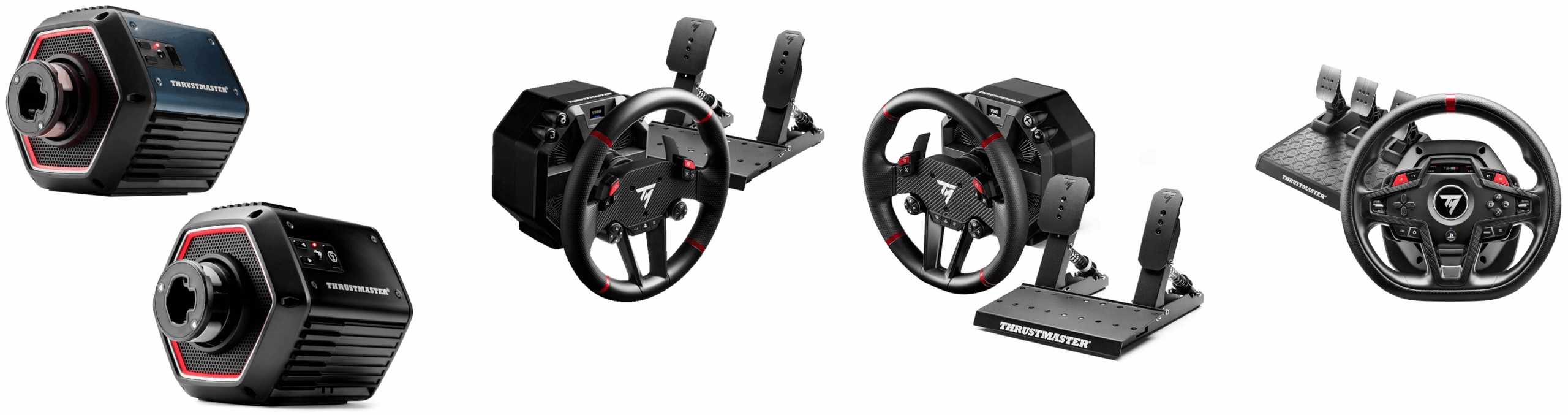
Lenkradbasis: T818; T598; T248R (siehe vollständige Liste am Ende der Seite: „Verwandten Produkten”)
Systemanforderungen: My Thrustmaster Panel ist nur auf PC mit Windows® 10/11 oder höher verfügbar.
Spielkonsolen erlauben weder die Überprüfung noch die Aktualisierung der Firmware.
Dieser Artikel erläutert das Verfahren zur Aktualisierung der Firmware von Thrustmaster-Lenkradbasen über die Anwendung My Thrustmaster Panel, veranschaulicht anhand eines Beispiels mit dem Modell T818. Für bestimmte Schritte finden Sie Links zu passenden Visualisierungen für die Modelle T598.
Zum T248R: Konsultieren Sie zuerst die Seite, die dem Modell T248R gewidmet ist.
Oben auf der Seite, im Abschnitt „Warnung“, finden Sie die neuesten Softwareinformationen (FW und R). Wenn Ihr T248R dieselben Informationen enthält, müssen Sie kein Update durchführen.
Wichtige Information:
Wenn Sie eine Thrustmaster-Force-Feedback-Lenkradbasis besitzen (T128, T150, TMX, T248 [außer T248R], T300, TX, T‑GT/T‑GT II, TS‑XW, TS‑PC), verwenden Sie My Thrustmaster Panel nicht. Zur Orientierung laden wir Sie ein, unseren Artikel zu befolgen: Hilfe-Center – Rennlenkräder: Wie aktualisiere ich mein Thrustmaster‑Rennlenkrad (Rennlenkradbasis, Lenkrad‑Add-ons, Anwendungen, Treiber)?
Firmware überprüfen und aktualisieren
1. Firmware überprüfen
Schließen Sie Ihre Lenkradbasis an einen USB-Port Ihres PCs an. Für T818 und T598 stellen Sie sicher, dass der Schalter auf der Rückseite der Basis auf ON steht.
- Warten Sie einige Sekunden (die Modelle T818 und T598 führen beim Start keine automatische Kalibrierung mehr durch) und öffnen Sie My Thrustmaster Panel.
My Thrustmaster Panel muss mit dem Internet verbunden sein, um die neuesten Updates abzurufen. Am unteren Rand des Lenkrad-Tabs zeigt ein grüner Indikator „Connected“ an.
- Wenn ein Update verfügbar ist, erscheint eine rote Meldung „NEW UPDATE AVAILABLE“* auf dem Symbol Ihrer Lenkradbasis.
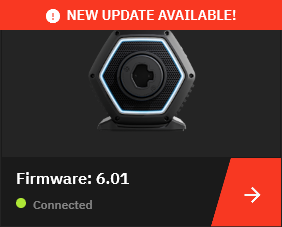
* Wenn das Symbol ohne diese Meldung erscheint, ist Ihre Basis auf dem neuesten Stand. Sie können My Thrustmaster Panel schließen.
- Um mit dem Update fortzufahren, klicken Sie auf das Lenkrad-Symbol.
2. Firmware aktualisieren
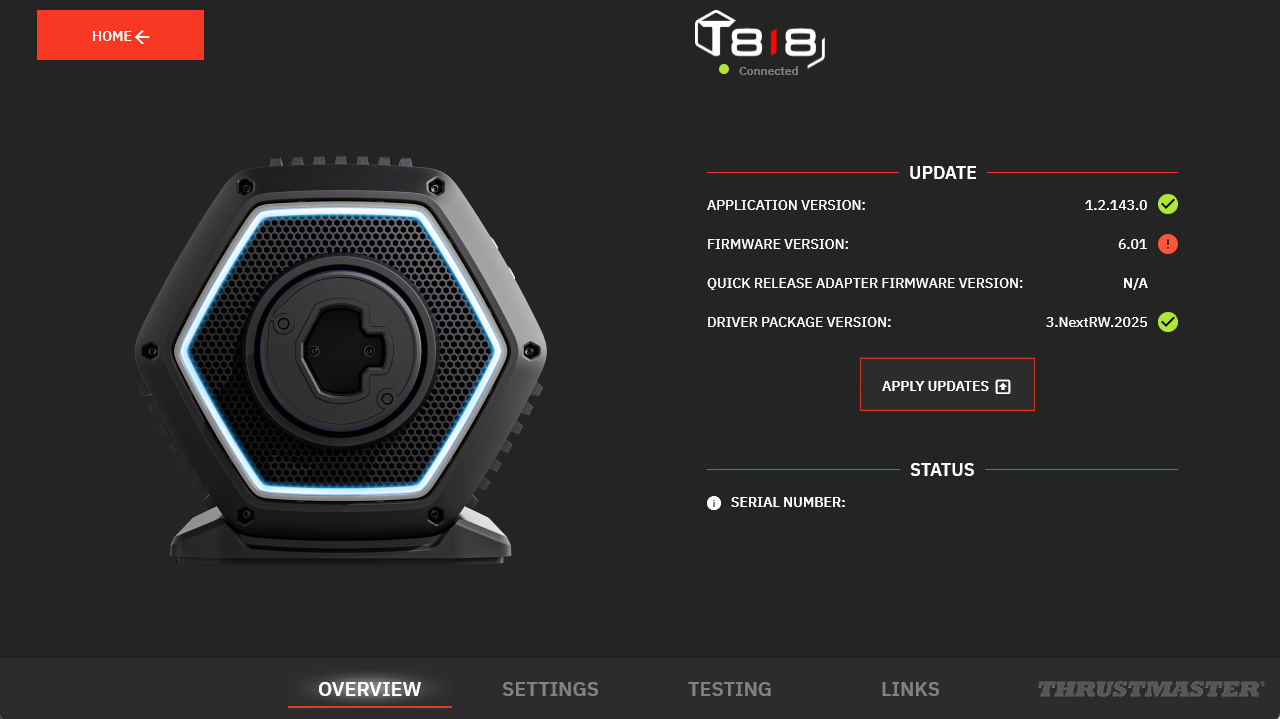
Auf der Lenkrad-Seite erscheinen in der Spalte UPDATE die erforderlichen Updates mit einem roten Punkt. Klicken Sie auf „APPLY UPDATES“.
2.1. Für Direct-Drive-Lenkräder (Boot-Modus)
Wenn ein Update erforderlich ist, benötigt das T248R diesen Schritt nicht.
Befolgen Sie die Empfehlung, das Lenkrad während des Updates NICHT ZU TRENNEN. Klicken Sie auf START und folgen Sie den Anweisungen. Gehen Sie dann direkt zu Schritt 2.2.
WICHTIG für Direct-Drive-Modelle (T818 und T598):
Direct-Drive-Lenkradbasis müssen für Firmware-Updates in den Boot-Modus wechseln. So geht’s:
- Basis ausschalten
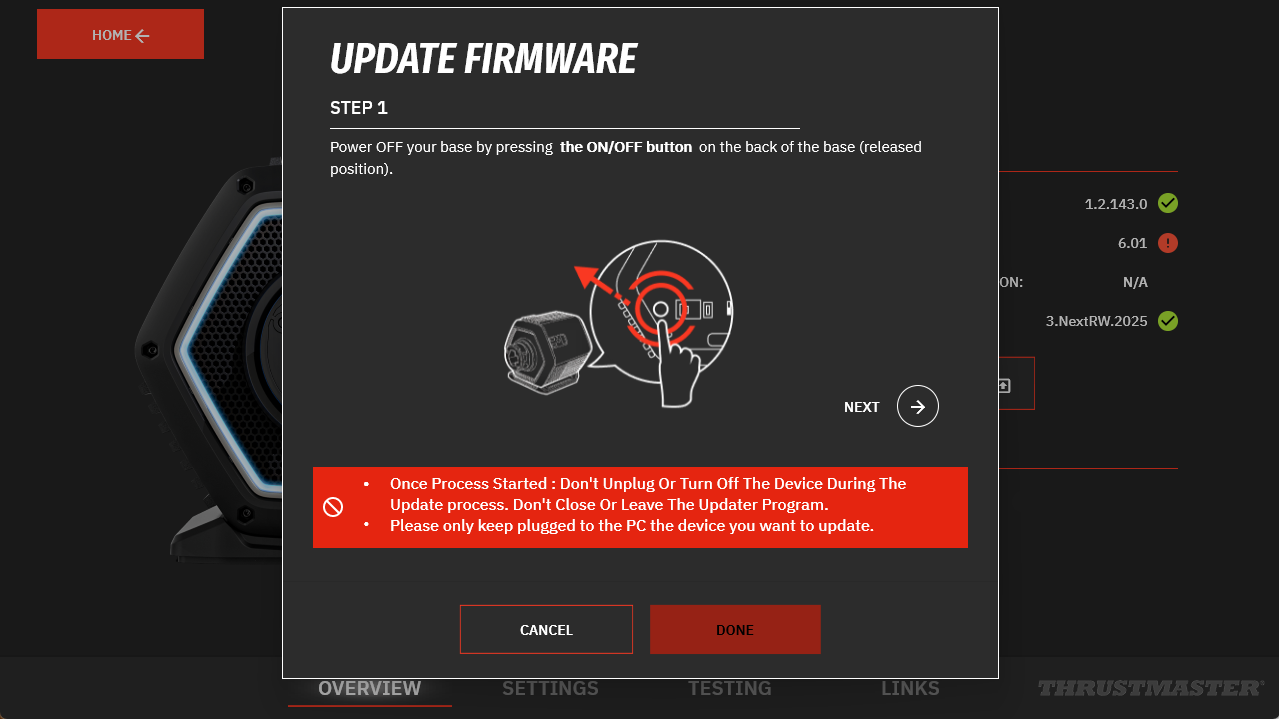
- Boot-Modus-Tasten drücken und halten
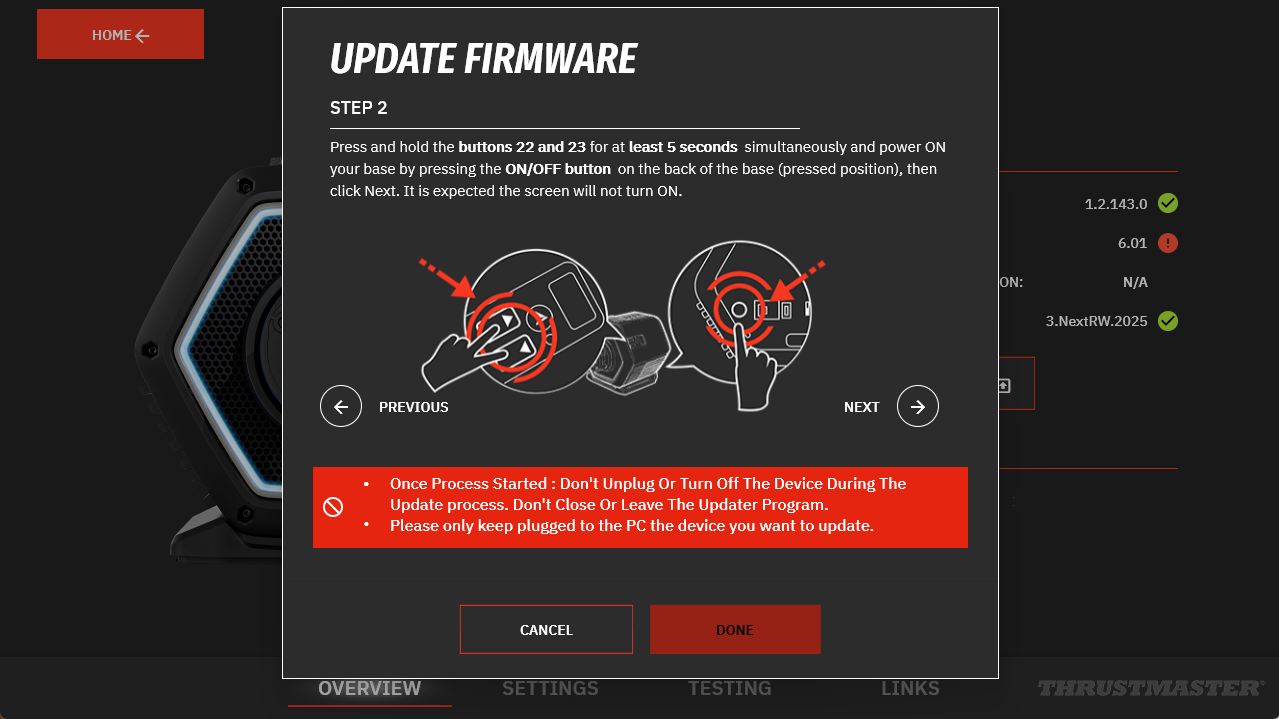
Diese Abbildung zeigt die Tasten 22 und 23 des T818.
Für T598-Modelle erscheinen die Abbildungen auf dem Bildschirm.
- Firmware Update Process - T598 (PS4/PS5/PC)
- Firmware Update Process - T598 (Xbox One/Xbox Series/PC)
- Basis wieder einschalten und Tasten loslassen
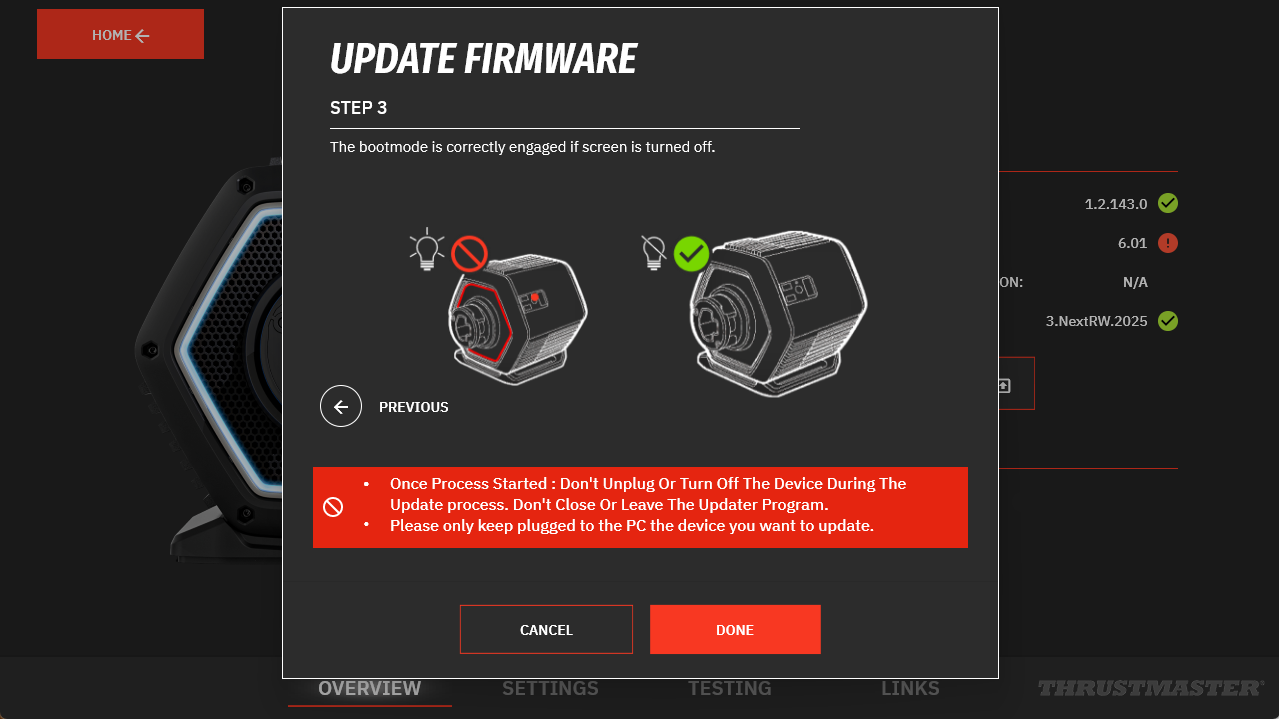
Hinweis: Im Boot-Modus bleibt die Basis ausgeschaltet. Keine LEDs, kein Display leuchtet. Das ist normal.
2.2. Während des Updates warten
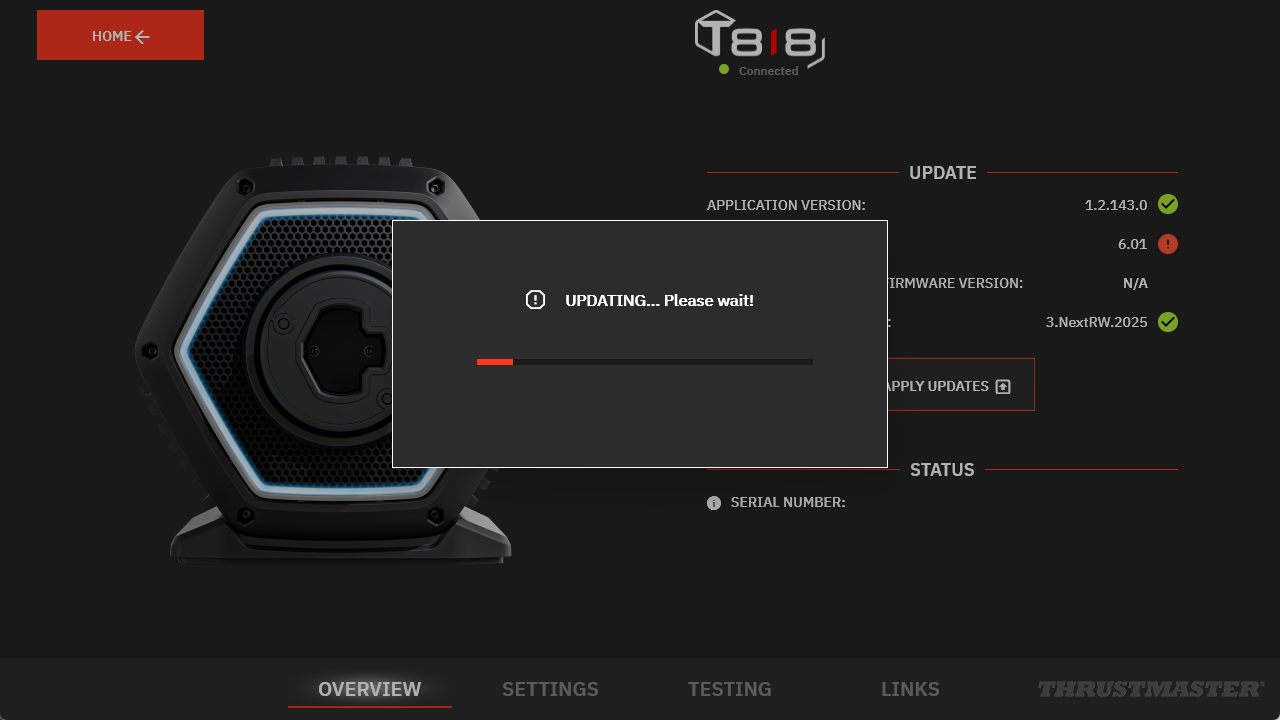
2.3. Lenkrad wie angegeben neu starten
Die Anwendung fordert Sie auf, das Lenkrad aus- und wieder einzuschalten:
- Für T818 und T598 verwenden Sie den Schalter auf der Rückseite der Basis
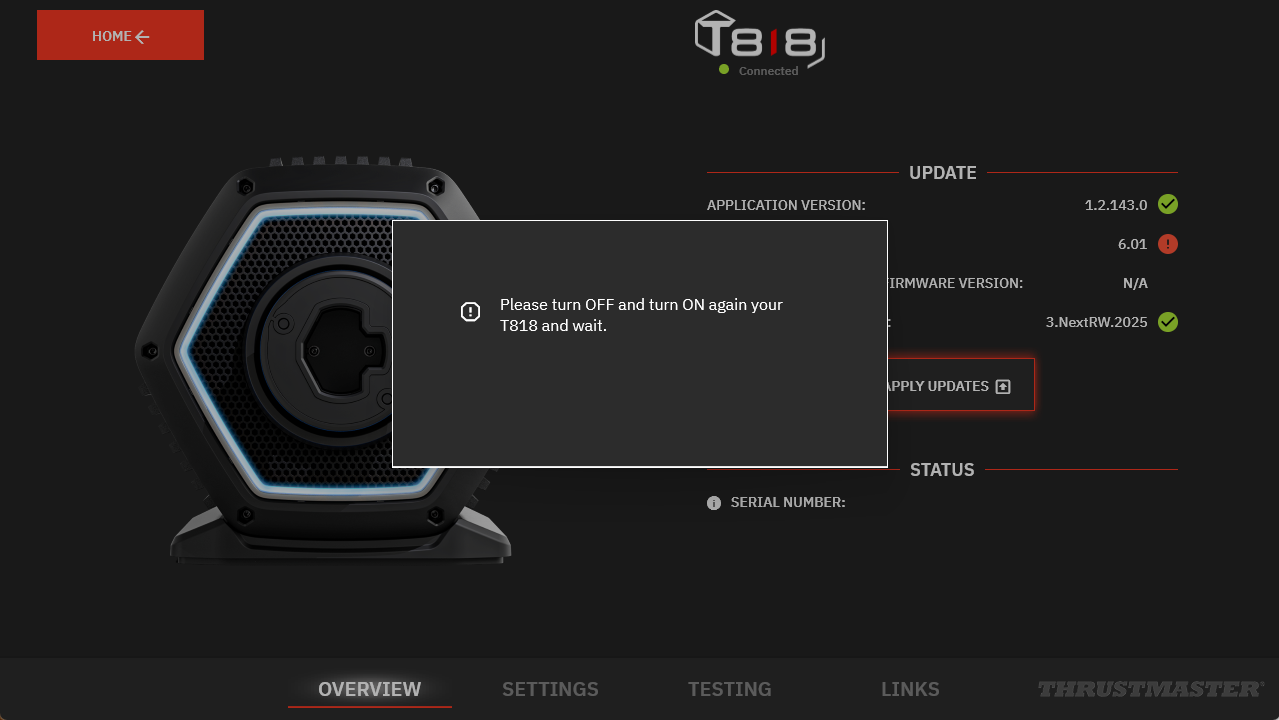
- Für T248R trennen Sie das USB-Kabel und schließen es erneut an
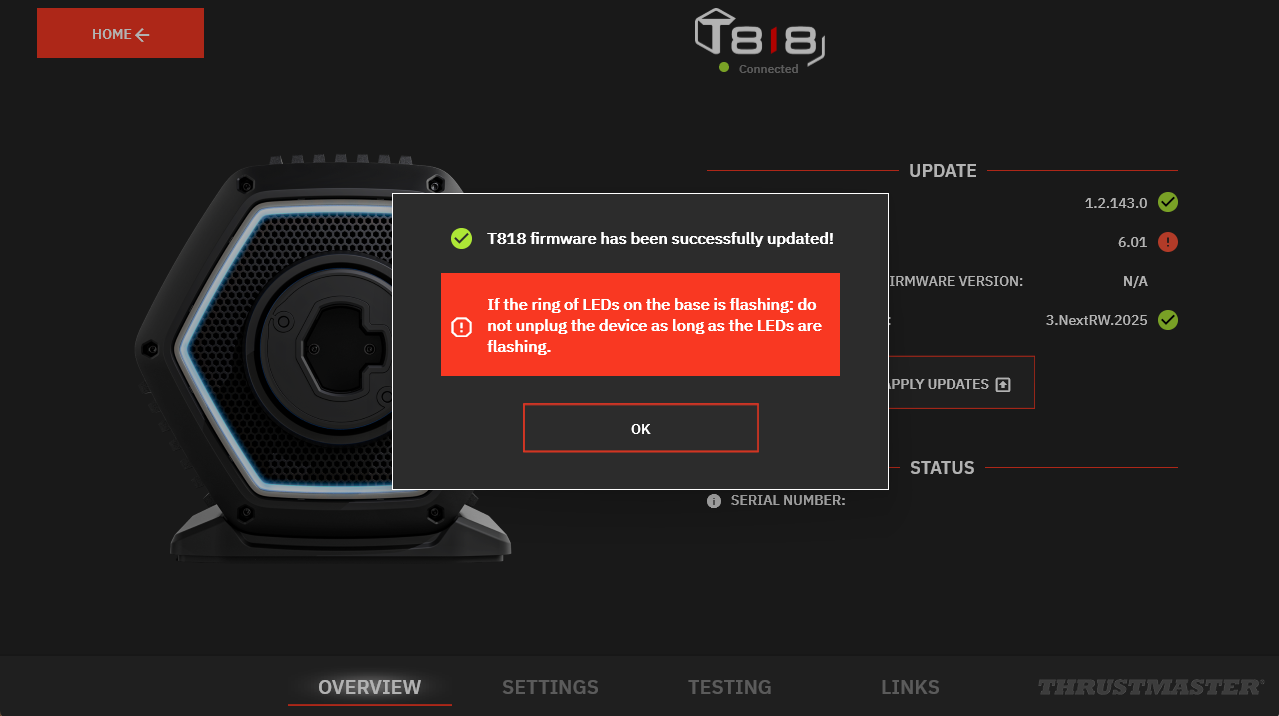
2.4. Update-Bestätigung
Klicken Sie auf OK.
2.5. My Thrustmaster Panel muss neu gestartet werden
Klicken Sie auf OK.
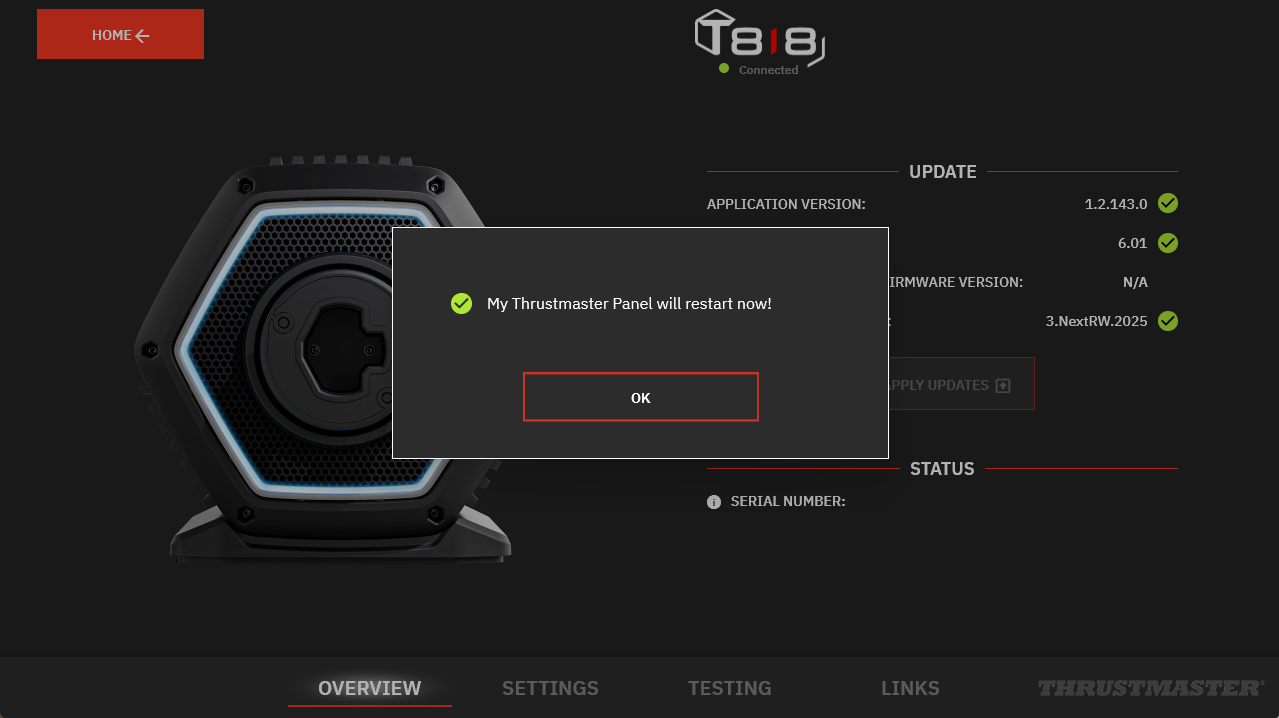
2.6. Update abgeschlossen